
録音を Tinrec に任せて、数分で文字起こしと要約を作成
音声・動画のアップロード、多言語文字起こし、AI 議事録、タスク抽出に対応
あなたはよくiPhoneで会議や授業の要点を録音しているけど、後で聞き直して手動で逐語録をまとめるのが時間がかかって大変だと感じていませんか?特に1時間ものボイスメモから重要な結論を見つけるのは、干し草の山から針を探すようなものです。
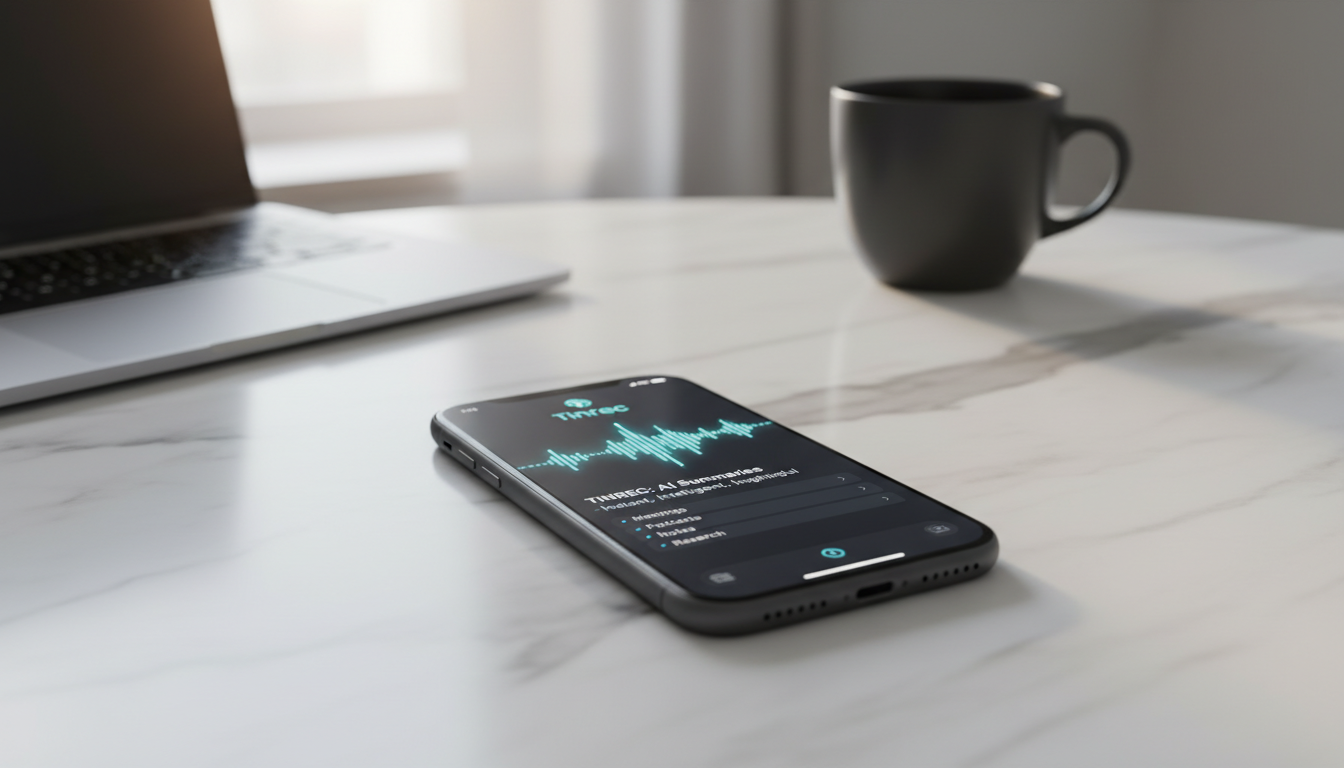
この記事では、iPhoneで効率的に録音する方法を徹底解説します。内蔵「ボイスレコーダー」の高度な設定を解説するだけでなく、主要なAI録音ツール(内蔵ボイスメモ、Otter.ai、Tinrec)の比較表、実践的な操作手順、よくある質問までを提供します。
クイックナビゲーション:
- 簡単にアイデアを録音したい、逐語録は不要 → iPhone内蔵ボイスレコーダーの高度な設定を活用。
- 多言語文字起こしと会議後の整理効率を重視 → AI要約や会話検索機能を備えたツールを優先的に検討。
なぜiPhone内蔵ボイスレコーダーは便利なのに、まだ不十分なのか?
iPhoneをポータブル録音デバイスとして使い、個人のメモや講義を録音するのは非常に便利です。しかし、従来の録音は情報密度が極めて低く、聞き直すコストが非常に高いです。 部門横断的な会議を録音した後、次のような問題に直面します:
- 整理が大変:逐語録を直接取得できず、何度も一時停止してタイピングする必要がある。
- 要点がない:決定事項の要約がなく、会議後にタスクを整理するのが難しい。
- 検索が困難:従来の録音ファイルでは意味で検索できず、タイムラインをドラッグしてキーとなる会話を探すしかない。
これこそが、多くのビジネスパーソンや学生がiPhone上でより高度なAI録音ソリューションを求め始めている理由です。
iPhone内蔵「ボイスレコーダー」の5つの必須隠しテクニック
単に音声を記録するだけであれば、Appleのガイドに従って、iPhoneの「ボイスレコーダー」アプリには以下の強力な機能があります:
1. 音声分離とワイドスペクトラムフィルタリング
騒がしい環境で録音する場合、「コントロールセンター」を開き、「ボイスレコーダー」オプションをタップします。「音声分離」を選択すると背景音をフィルタリングできます。一方、その場の雰囲気を残したい場合は「ワイドスペクトラム」を選択します(一部のモデルでは非対応)。
2. ステレオと空間オーディオ録音
「設定」>「ボイスレコーダー」>「録音モード」に移動し、モノラル、ステレオ、または空間オーディオを選択できます。ステレオまたは空間オーディオを選択すると、複数のマイクを使用して左右のチャンネルで録音し、没入感のある再生が可能になります。
3. 高度な編集とシームレスな録音再開
録音中はいつでも一時停止し、「続ける」をタップして録音を再開できます。波形を上にスワイプすると詳細情報を表示でき、気に入らない部分はトリミングや置換機能で微調整できます。
4. バックグラウンド録音とダイナミックアイランド表示に対応
録音中にホーム画面に戻り、音声を再生しない他のアプリを開けます。対応モデルでは、ダイナミックアイランドに録音中のステータスが表示され、ワンタップで展開したりアプリに戻ったりできます。
5. iCloud自動同期
設定でiCloud同期をオンにすると、録音は同じAppleアカウントでログインしているiPhone、iPad、Macに自動的に表示され、更新されます。デバイス間での管理が簡単に行えます。
録音をリアルタイムで文字起こししたい?iPhone必須のAI録音ツール比較
内蔵録音機だけでは仕事のニーズを満たせない場合、適切なAIツールを選ぶことで時間を大幅に節約できます。以下に、市場で一般的な3つの選択肢を比較します:
録音の整理を手作業から解放
音声・動画をアップロードするだけで、文字起こし、要約、タスクを自動作成
| 比較項目 | iPhone内蔵録音 | Otter.ai | Tinrec(秒聽録音) |
|---|---|---|---|
| 言語対応 | システムバージョンと言語制限による | 主に英語対応、中国語の対応は弱い | 中国語、日本語、英語など10言語の自動認識に対応 |
| リアルタイム文字起こし | 最新のiOSアップデートに依存 | 対応 | 対応、リアルタイム変換で遅延なし |
| 要約とアクションアイテム生成 | なし | あり(主に英語) | 会議サマリー、結論、タスクを自動生成 |
| AI会話検索 | なし | あり | 意味に基づく検索に対応、「人に聞く」ように要点を検索 |
| エクスポートとクロスプラットフォーム | iCloudでAppleデバイス間 | クロスプラットフォーム | iOS、Android、Web全プラットフォーム対応、複数形式でエクスポート |
| 価格 / 無料枠 | 完全無料 | 無料プランは機能制限あり | 無料版は月100分、アップグレード版は$4.9/月~ |
実践チュートリアル:iPhoneで「録音 → 理解 → 行動」のワークフローを構築する方法
AIを活用する場合、以下ではTinrecを例に、さまざまなシナリオで逐語録と要約を素早く取得する方法を紹介します:
1. 会議の現場:録音をリアルタイムで文字起こし
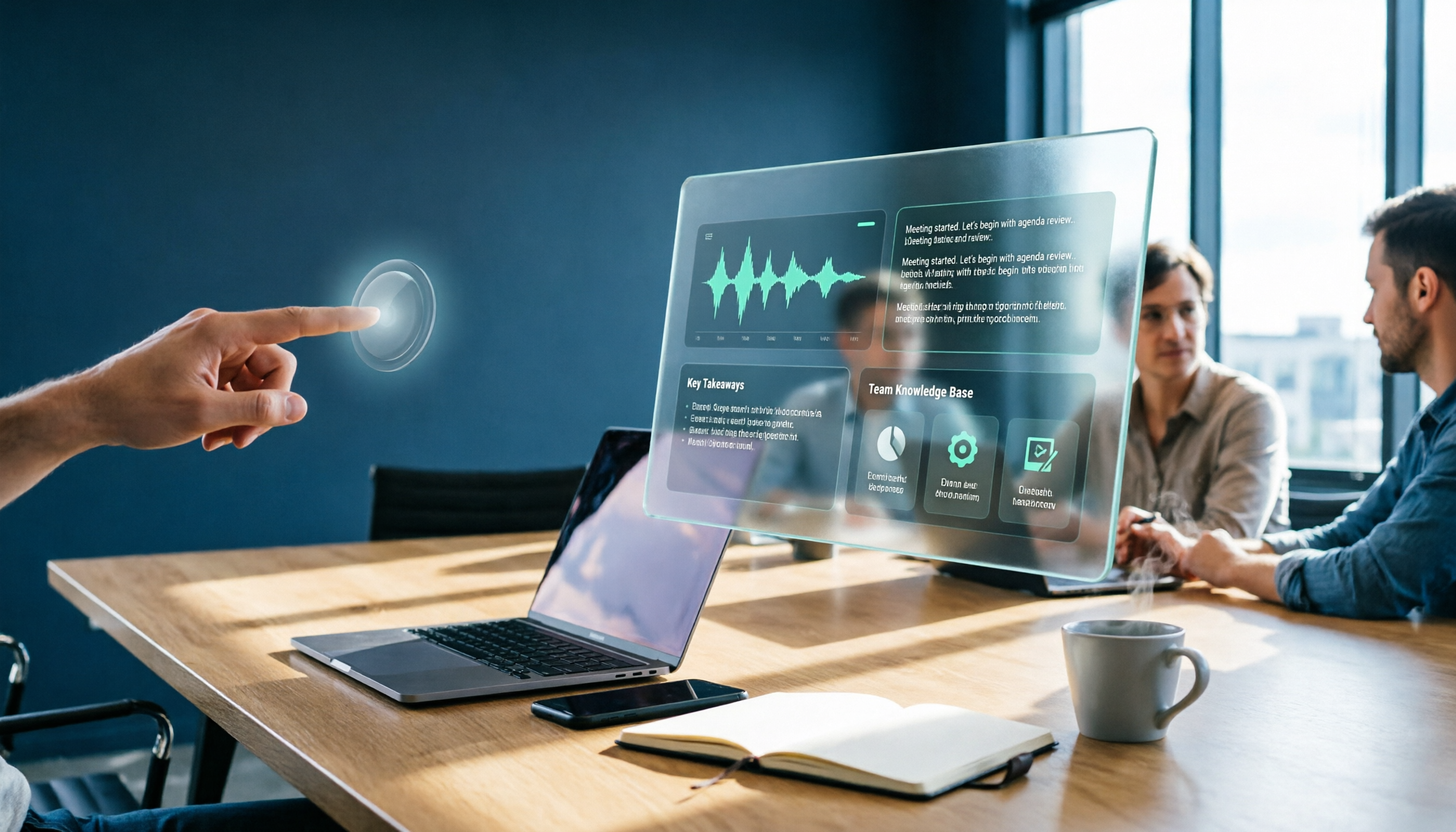
対面会議や講演では、アプリを開いて直接録音のリアルタイム文字起こしを行います。システムはリアルタイムで録音し、即座にテキストに変換します。待つ必要はありません。会議後、システムは自動的に会議サマリーとタスクリストを作成し、録音が単に保存されるだけでなく、実際に活用されるようにします。
2. 過去のファイルの処理:音声ファイルの文字起こし
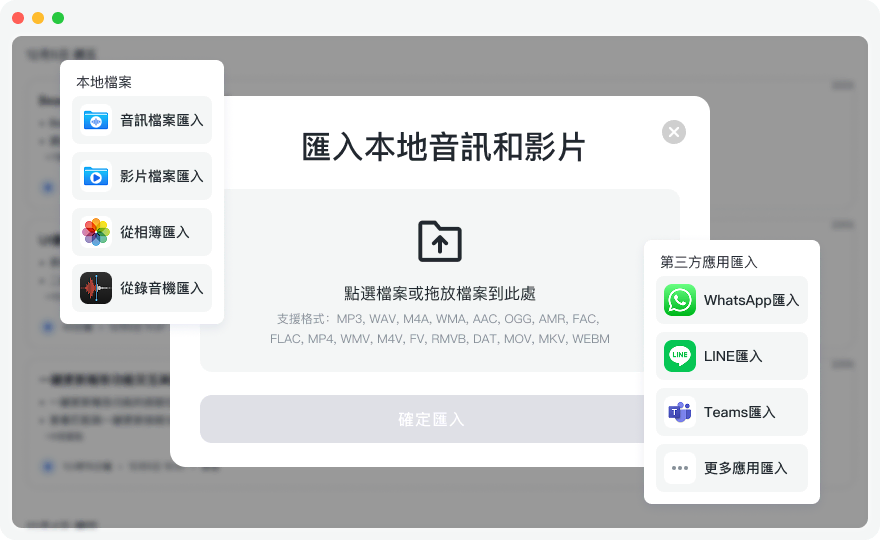
すでにiPhone内蔵のボイスレコーダーで重要なインタビューを録音した場合、ファイルをエクスポートして音声ファイルの文字起こし機能を使用できます。ファイルをアップロードすると、システムは話者を素早く識別し、逐語録を生成します。

3. 学習シーン:ポッドキャスト・オンライン動画の文字起こし
良いYouTube講演やポッドキャストを聞いてメモを取りたいけど、聞き終わる時間がない?動画リンクをコピーして、ポッドキャスト・オンライン動画の文字起こし機能を使えば、素早く内容を解析し、要点を抽出できます。
4. 要点検索:AI会話検索
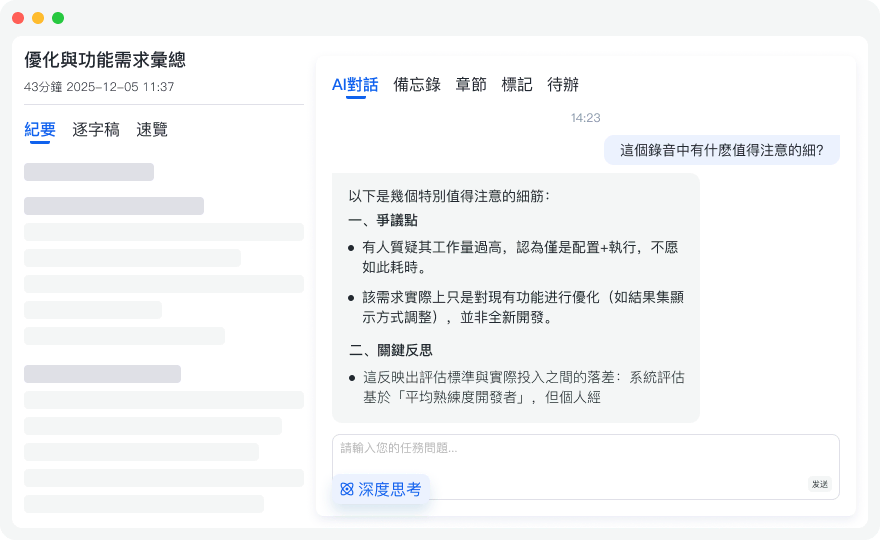
2時間の会議記録に直面した場合、手動でCtrl+Fを使ってキーワードを探す必要はありません。AI会話検索機能を利用すれば、録音内容に直接質問できます。例えば「先週のマーケティング予算はいくらでしたか?」と尋ねると、AIが素早く検索して回答します。
よくある質問(FAQ)
Q1: iPhoneの録音を直接逐語録に変換できますか?
現在、古いiOSバージョンの内蔵「ボイスレコーダー」は音声記録のみで、文字変換には対応していません。逐語録が必要な場合は、Tinrecのような中国語認識に対応したAI録音ツールを併用することをお勧めします。
Q2: TeamsやGoogle Meetの会議中にiPhoneで録音できますか?
可能ですが、iPhoneのマイクで直接録音すると、スピーカーの音量に制限されます。より良い解決策は、Web版やPC版からAI録音ツールに接続し、オンライン会議の内容を同時に記録することです。
Q3: iPhoneのボイスレコーダーで背景ノイズを除去できますか?
はい、可能です。録音中に「コントロールセンター」を開き、上部のボイスレコーダーアイコンをタップして、「音声分離」を選択すると背景ノイズを効果的に除去し、音声をより鮮明にできます。
Q4: 無料枠を提供しているAI録音ツールはありますか?
多くのツールが基本的な無料枠を提供しています。例えばTinrecは、月100分の無料録音文字起こし枠を提供しており、たまに会議録が必要なユーザーには非常に便利です。
Q5: iPhoneで録音する際、容量制限はありますか?容量を節約する方法は?
iPhoneの録音時間は主に端末の空きストレージ容量に依存します。容量を節約するには、不要な音声ファイルを定期的に削除するか、テキストファイルにエクスポートしてクラウドにバックアップすることをお勧めします。
Q6: 録音ファイルを同僚にエクスポートしたり、会議録に変換するには?
内蔵ボイスレコーダーで、録音ファイル横の共有ボタンをタップすると、音声ファイルを同僚に送信できます。会議録が必要な場合は、サードパーティのAIツールにアップロードして解析し、WordやPDFなどのテキストファイルにエクスポートしてから共有します。
すべての録音を、次の行動につながる成果へ
ログインで文字起こし60分無料。クレジットカードは不要です
おすすめ記事
こちらの記事もおすすめです

2026年版 会議録音文字起こしツール5選比較:無料から有料まで、学生に十分な一台を見つける
学生のグループディスカッション、講義録音、インターン面接シミュレーションの場面で5つの会議録音文字起こしツールを横断比較し、Tinrecのリアルタイム文字起こし、AI要約、ToDo、Q&Aの実測フローを共有。選定の4つのポイントと4つの注意点を整理し、予算と利用シーンに応じた選び方を提案する。

2026年会議録音の文字起こし方法:5ステップ完全ガイドと評価
会議録音の文字起こしを時短で行うには?この記事ではTinrec秒聴録音を例に、録音から文字起こし、要約、ToDo、エクスポート、チームでの蓄積までの5ステップを紹介。実際の評価や制限、選定時の注意点も整理し、どの会議録音文字起こし方法が自分のワークフローに合うか判断できるようにします。

2026年Tinrec vs Notta実測比較:会議録音の文字起こし評価、事例、中国語チーム向け選択ガイド
会議録音の文字起こしツールはどう選ぶべきか。本記事ではTinrecとNottaを項目ごとに比較し、会議の収集方法、中国語の文字起こし、会議後の成果物、AI質問応答、チームガバナンス、価格と利用枠までを解説。さらに20分の週次会議を文字起こし・要約・ToDoに整理する実例を紹介し、どちらが自分のワークフローに合うか判断できるようにします。
2026年無料の会議録音文字起こしはどう選ぶ?録音から議事録まで5ステップ
無料枠、会議の収音、中国語認識、会議後の整理、チームでの蓄積という5つのステップでTinrecとNottaを比較し、無料の会議録音文字起こしツールの選び方を解説します。
2026年版 会議録音の文字起こしツール4選 実測比較:無料版はどれが一番使える?
会議録音の文字起こしは、音声ファイルをAIに入れるだけでは終わりません。本記事では、収音方法、会議後の整理、チーム連携、無料枠の4つの観点からTinrec、Notta、Granola、TurboScribeを比較し、自分に合った会議文字起こしワークフローの見つけ方を紹介します。

2026年版 会議録音文字起こしツール4選を実測比較:会議ボットなしでも使える議事録を作る方法
会議録音の文字起こしは音声ファイルをアップロードするだけでは終わりません。本記事ではTinrec、Notta、Otter.ai、Granolaの4ツールを実測比較し、選定基準、よくある誤解、チームプランの席次(シート)の違いを解説。実際に使える会議記録を生み出す方法を紹介します。

2026年 会議録音の文字起こし5手法を実測比較:本当に「聞き直し」が不要になるのはどれ?
会議録音の文字起こしは、録音を放り込むだけでは終わりません。本記事ではよくある誤解から始め、手作業の聞き起こし、プラットフォーム標準の文字起こし、会議ボット、ボット不要のデスクトップ録音、ファイルアップロードという5つの方法を比較。選定のポイント、実務上の制約、チーム連携の違いを分解し、会議後の整理時間を本当に削減できる方法を見つけます。

2026年版 会議録音文字起こしツール4選 実測比較:無料版は本当に使えるのか?
会議録音の文字起こしツールは2024年から大きく変化し、今や重要なのは「文字起こしできるか」ではなく「文字起こし後に何ができるか」です。この記事ではよくある誤解から入り、ツール選びの4つのポイントを整理した上で、Tinrec、Otter.ai、Notta、TurboScribeの4ツールの位置づけ、無料枠、有料プランを実際に比較し、最後にシーン別の選択アドバイスを提示します。無料枠だけで判断して失敗する状況を避けるための内容です。

【2026年】会議録音を文字起こしする方法:リアルタイム文字起こし+AI要約でタスク管理まで一括完結
会議の録音を文字起こしする際に残業にならない方法とは?本記事ではツール選びの4つの重要な判断基準から始め、Tinrecのボット不要の録音、リアルタイム文字起こし、AI質問応答、チームシート管理を実際に検証して解説します。さらにNotta、Otter.ai、Granolaがそれぞれ誰に適しているかを比較し、よくある3つの失敗例も紹介します。