
把录音交给 Tinrec,几分钟获得逐字稿与摘要
支持音视频上传、多语言转写、AI 纪要与待办提取
你是否經常使用iPhone錄製會議、課堂重點,卻發現會後重聽錄音、手動整理逐字稿既耗時又痛苦?尤其遇到長達一小時的語音備忘錄,要找出關鍵結論簡直像大海撈針。
本文將帶你全面了解如何在iPhone上進行高效錄音,不僅解析內建「語音備忘錄」的進階設定,更為你提供主流AI錄音工具(包含內建語音備忘錄、Otter.ai與Tinrec)的完整比較表、實戰操作步驟與常見問題解答。

快速導航:
- 想要簡單錄製靈感、不需逐字稿 → 善用iPhone內建語音備忘錄進階設定。
- 重視跨語言轉錄與會後整理效率 → 優先評估具備AI摘要與對話查詢功能的工具。
為什麼iPhone內建語音備忘錄好用卻仍有不足?
將iPhone當作可攜式錄音裝置,用來錄製個人備忘錄、課堂講課非常方便。然而,傳統錄音的資訊密度極低,重聽成本極高。當你錄下了一場跨部門會議,會後卻發現:
- 整理太累:無法直接取得逐字稿,需要不斷暫停、打字。
- 缺乏重點:沒有決策摘要,會後難以整理待辦事項。
- 搜尋困難:傳統錄音檔無法針對語義搜尋,只能拉動時間軸盲目尋找關鍵對話。
這也是為什麼越來越多職場人士與學生,開始在iPhone上尋找更進階的AI錄音解決方案。
iPhone內建「語音備忘錄」的5個必學隱藏技巧
如果你的需求僅是單純記錄聲音,根據Apple的使用指南,iPhone上的「語音備忘錄」App具備以下強大功能:
1. 語音隔離與寬頻譜過濾
在嘈雜環境中錄音時,你可以開啟「控制中心」,點擊「語音備忘錄」選項。選擇「語音隔離」可以過濾背景聲音;若想保留現場氛圍,則可選擇「寬頻譜」(需注意部分型號不支持)。
2. 立體聲與空間音頻錄製
前往iPhone的「設定」>「語音備忘錄」>「錄製模式」,可選擇單聲道、立體聲或空間音頻。選擇立體聲或空間音頻後,系統會利用多個麥克風進行左右聲道錄音,帶來沉浸式的播放效果。
3. 進階編輯與無縫續錄
錄音過程中,你可以隨時暫停並點擊「繼續」來恢復錄製。向上滑動波形還能查看詳細信息,若對某段不滿意,亦能使用裁剪或取代功能微調。
4. 支持背景錄音與動態島顯示
錄音期間,你可以返回主畫面並開啟其他不播放音頻的App。在支持的型號上,動態島會顯示正在進行的錄音狀態,方便隨時展開或導覽回App。
5. iCloud自動同步
只要在設定中開啟iCloud同步,你的錄音就會在登入相同Apple帳戶的iPhone、iPad和Mac上顯示並自動更新,輕鬆實現跨設備管理。
想要錄音即時轉文字?iPhone必備AI錄音工具對比
當內建錄音機無法滿足工作需求時,選擇一款適合的AI工具能省下大量時間。以下比較目前市場上常見的三種選擇方向:
别再手动整理录音
上传音视频,自动获得逐字稿、摘要和行动项
| 比較維度 | iPhone內建語音備忘錄 | Otter.ai | Tinrec (秒聽錄音) |
|---|---|---|---|
| 語言支持 | 視系統版本與語言限制 | 主要支持英文,中文支持較弱 | 支持中文、日文、英文等10種語言自動識別 |
| 錄音即時轉文字 | 需依賴最新iOS升級 | 支持 | 支持,即時轉換無延遲 |
| 摘要與待辦事項生成 | 無 | 有,以英文為主 | 自動生成會議紀要、結論、待辦事項 |
| AI對話查詢 | 無 | 有 | 支持基於語義檢索,像「問一個人」般查詢重點 |
| 導出與跨平台 | iCloud跨Apple設備 | 跨平台 | iOS、Android、Web全平台支持,多格式導出 |
| 價格 / 免費額度 | 完全免費 | 免費方案功能有限 | 免費版每月100分鐘;升級版$4.9/月起 |
實戰教學:如何在iPhone建立「錄音 → 理解 → 行動」的工作流
若你決定使用AI輔助,以下將以Tinrec為例,分享如何在不同場景中快速獲取逐字稿與摘要:
1. 會議現場:錄音即時轉文字
面對實體會議或演講,打開App直接進行錄音即時轉文字。系統會實時錄音並立即轉換為文字,無需等待。會後系統將自動產出會議紀要與待辦清單,讓錄音不只是被保存,而是真正被使用。
2. 處理過往文件:音頻文件轉文字
如果你已經用iPhone內建語音備忘錄錄下了一段重要訪談,可以將文件導出並使用音頻文件轉文字功能。上傳文件後,系統能快速區分發言人並生成逐字稿。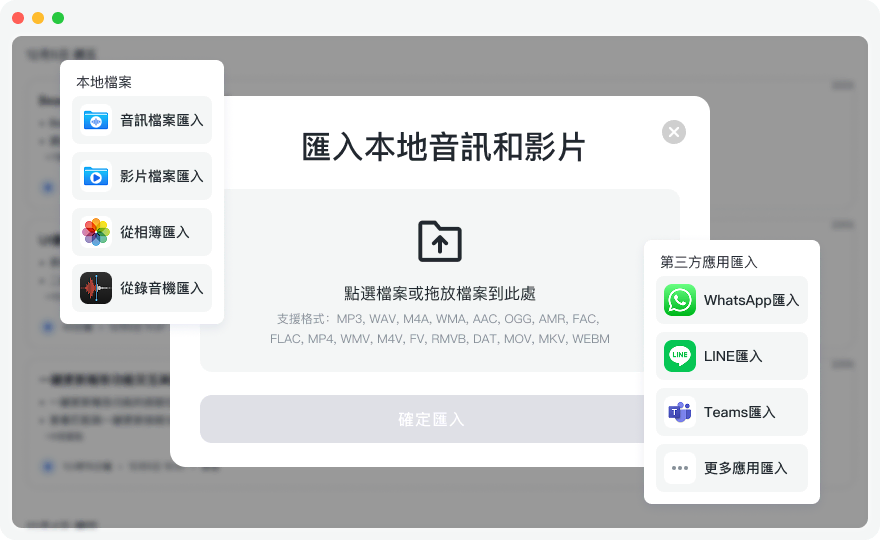
3. 學習場景:播客/網絡視頻轉文字
聽到不錯的YouTube演講或Podcast,想做筆記卻沒時間聽完?複製影片連結,通過播客/網絡視頻轉文字,即可快速解析內容,提取重點摘要。
4. 重點檢索:AI對話查詢
遇到長達兩小時的會議記錄,不需要手動Ctrl+F尋找關鍵字。利用AI對話查詢功能,你可以直接對著錄音內容提問,例如「剛才提到下週的營銷預算是多少?」,AI會快速檢索並回答。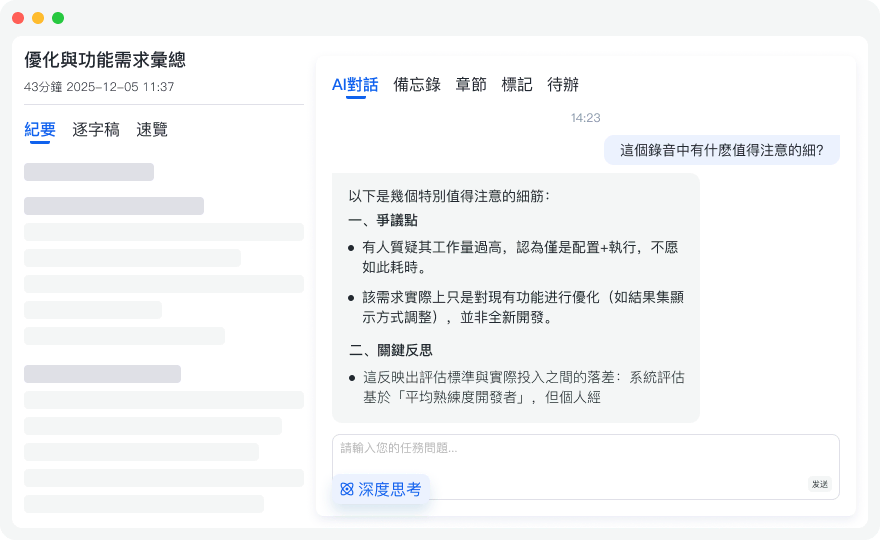
常見問題FAQ
Q1: iPhone錄音可以直接轉成逐字稿嗎?
目前較舊的iOS版本內建「語音備忘錄」僅提供語音記錄,不支持轉成文字。若需要逐字稿,建議搭配如Tinrec或其他支持中文識別的AI錄音工具來完成。
Q2: 在Teams或Google Meet開會時,可以用iPhone錄音嗎?
可以,但若直接使用iPhone麥克風收音,效果會受限於喇叭播放音量。較好的解法是通過網頁端或電腦端接入AI錄音工具,同步記錄線上會議內容。
Q3: iPhone語音備忘錄可以過濾背景噪音嗎?
可以的。在錄音時開啟「控制中心」,點選頂部的語音備忘錄圖標,選擇「語音隔離」即可有效過濾背景噪音,讓人聲更清晰。
Q4: 哪款AI錄音工具有提供免費額度?
市面上許多工具有提供基本免費額度。以Tinrec為例,提供每月100分鐘的免費錄音轉文字額度,對於偶爾需要會議記錄的用戶相當實用。
Q5: 使用iPhone錄音時,有容量限制嗎?如何節省空間?
iPhone錄音的時間長度主要受限於手機的剩餘儲存空間。若想節省空間,建議定期將不需要的語音文件刪除,或導出成文本文件後備份到雲端。
Q6: 錄音文件如何導出給其他同事或轉成會議記錄?
在內建語音備忘錄中,點擊錄音文件旁邊的分享按鈕,可將音頻文件傳送給同事。若需會議記錄,則需上傳至第三方AI工具解析後,導出成Word或PDF等文本文件再進行分享。
让每段录音都变成可执行结果
登录即领 60 分钟免费转写,无需信用卡
推荐阅读
您可能感兴趣的相关文章
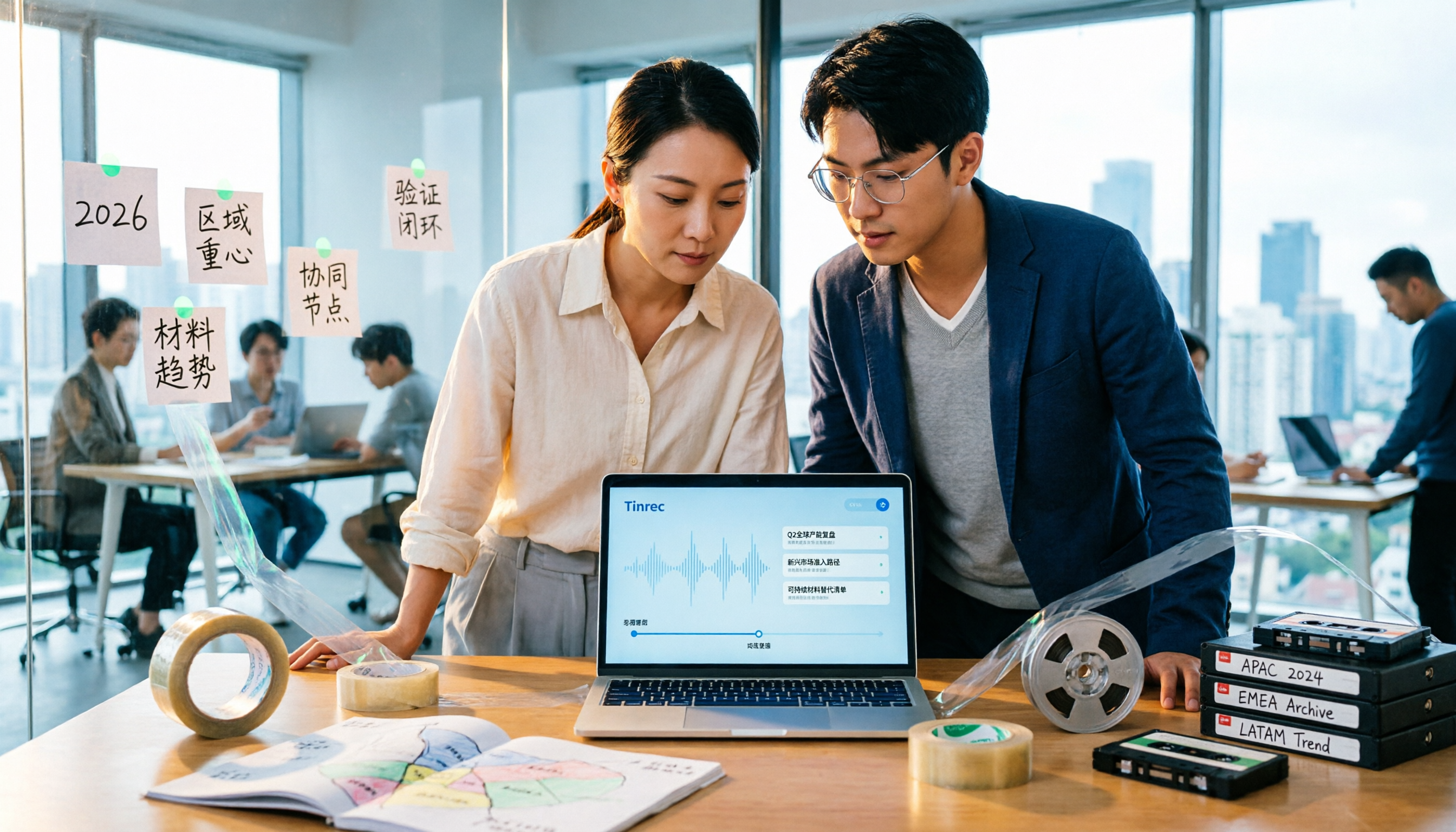
2026年胶带市场怎么看?5步骤读懂全球胶带产业趋势
2026年胶带市场规模、区域重心与材料趋势一次拆解:从整体胶带、粘合胶带、工业封箱胶带、纸胶带到同名的数据归档磁带,用5个判断步骤建立分析框架,并比较会议内容沉淀工具的选择逻辑。

2026年3款Google语音转文字免费方案实测对比:免费的真的够用吗?
Google语音转文字免费吗?本文实测Google文档语音输入、Google AI Studio(Gemini)与pyTranscriber三种免费方案,拆解各自的限制与适用场景,并说明当你需要中文会议逐字稿、会后摘要与待办整理时,Tinrec(秒听录音)为何是更省时间的选择。

2026年2款粤语会议记录工具实测对比:Tinrec 与 Otter.ai 该怎么选?
粤语会议记录常常卡在识别落差与会后整理。本文用两个常见误区开头,实测对比 Tinrec 与 Otter.ai 在中文与粤语会议、会议采集方式、会后整理、方案弹性与团队资料沉淀上的差异,并整理选购时值得留意的 5 个判断点与常见问题。

2026年4款语音转文字工具横向对比:AI粤语逐字稿与会议纪要怎么选
想把粤语或中英夹杂的会议录音变成能直接用的逐字稿,市面上的工具不少,但“转完之后能不能用”差别很大。这篇从粤语模型、准确率怎么看、会后产出、录音保留与团队授权5个角度切入,比较Tinrec(秒听录音)、Otter.ai、Notta与Granola四款语音转文字工具,并整理4个挑选时最容易踩的坑,帮你判断自己该选哪一款。

2026年4款语音转文字工具实测对比:粤语免费版哪个最够用?
从中层主管的真实会议场景出发,实测 4 款语音转文字工具在粤语与中英夹杂会议中的表现,比较免费额度的真实限制、会后 AI 整理能力与团队协作设计,帮你判断哪一款最够用。

2026年4款语音转文字工具实测对比:Google AI Studio 免费版真的够用吗?
Google AI Studio 语音转文字免费、上手快,却有音频长度与额度限制,逐字稿还得自己复制校对。本文从常见误区切入,实测对比 4 款工具,说明免费方案的现实边界,以及 Tinrec(秒听录音)如何用无机器人录制、AI 问答与团队空间补上会后整理这一段。

2026年粤语语音转文字免费方案整理:Tinrec 2种免费方案一次看
2026年粤语语音转文字免费方案整理。本文以 Tinrec 为例,带你了解粤语录音转文字稿、AI 摘要、待办提取与 AI 问答的实际用法,并整理个人免费版与团队版 7 天试用的免费额度、付费方案差异,以及选购语音转文字工具时要注意的语言支持、会后整理、团队权限与导出集成等重点。

2026年微信语音转文字粤语免费方案整理:5款一次看
微信内置的语音转文字已支持粤语,但只解决聊天室里那几十秒。本文整理 5 款粤语语音转文字免费方案,比较微信、WhatsApp、输入法听写、TurboScribe 与 Tinrec 的适用场景、限制与免费额度,并附上选购重点与避坑指南。

2026年5款录音转文字工具实测对比:粤语AI逐字稿谁最省时间?
市面上标榜“支持中文”的录音转文字工具不少,但真正听得懂粤语、又能把逐字稿整理成可用资料的并不多。这篇从三个常见误区切入,把流程拆成转写、整理、追问、沉淀四段,并以 Tinrec 为例说明实时转写、无机器人线上会议录制、AI 摘要与问答、团队空间的实际用法,最后整理 5 个选购注意事项与常见问题。