
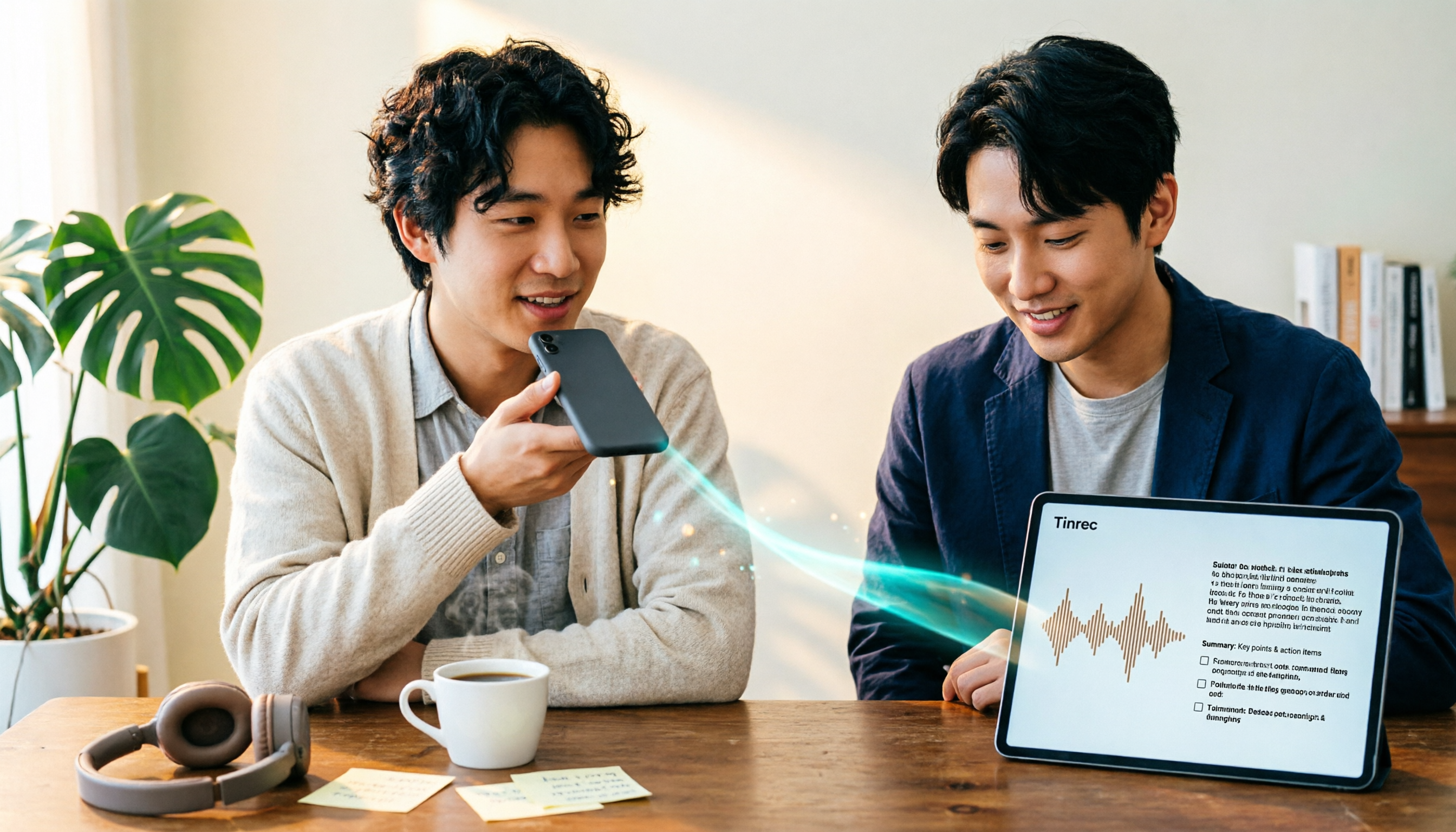
録音を Tinrec に任せて、数分で文字起こしと要約を作成
音声・動画のアップロード、多言語文字起こし、AI 議事録、タスク抽出に対応
2026年iPhone録音を他人に送る3つの方法を実測比較:どれなら相手が本当に最後まで聞くのか?
「この録音、どうやって送ればいい?」
そう聞かれるたびに、私はまずこう返します:送りたいのは「ファイル」ですか、それとも「内容」ですか?
単なる言い方の違いに思えますが、これが次に押すボタンを決めます。
相手があなたの声を聞きたいだけなら、録音ファイルを送れば済みます。
しかし、その録音が40分もあり、中に3つの決議、5つのToDo、2つの顧客異議が含まれている場合、.m4aファイルを送っても、相手は「後で聞くよ」と返して終わりでしょう。
私がここ数年チームを指導してきて最もよく見るギャップは、この最後の一マイルにあります。録音する労力はかけても、整理のコストを丸ごと相手に押し付けているのです。
だから私のやり方は決まっています——録音はiPhoneに残し、整理はTinrecに任せ、最終的に共有するのは「相手がそのまま読めるもの」です。
iPhone録音を他人に送ることで、どんな問題が解決できる?
シーン1:会議が終わり、相手は結論だけ欲しい
2時間の会議が終わり、手元に録音があります。
しかし参加者が本当に必要としているのは、「誰が何をいつまでにやるか」です。
Tinrecを例にすると、iPhone録音をインポートすると自動で要約とToDoが生成され、共有するのはリストであり、40分の音声ファイルではありません。
シーン2:インタビュー録音を取材対象者に確認してもらう
当事者は通常、インタビュー全体を聞き直したくはなく、「間違って書かれていないか」だけを確認したいものです。
文字起こしがあれば、キーワードで該当段落を検索できますが、音声ファイルだけでは最初から最後まで聞くしかなく、結局確認を諦めてしまうことが多いです。
シーン3:言語や地域をまたぐ同僚や顧客
Tinrecは録音中のリアルタイム翻訳に対応し、原文、訳文、またはバイリンガル内容を生成できます。
同じ録音を、相手ごとに説明し直す必要はありません。
シーン4:チームで散在する録音を検索可能なデータに変える
単発の共有は「ファイル送信」、長期的な蓄積は「データベース構築」です。
これが個人ツールとチームスペースの真の分岐点です。前者は一度の送信を解決し、後者は3ヶ月後にも見つかるかどうかを解決します。
録音を他人に渡すとき、Tinrecが処理する4つのこと
1. まず文字に変換し、しかも文字だけではない
iPhoneの通話録音は、一部の地域と言語で「メモ」アプリに自動で文字起こしが生成されます。
しかし、一般的な会議、インタビュー、現場録音にはこの処理がありません。
Tinrecは音声と動画ファイルの文字起こしに対応し、iPhone録音をインポートすると検索可能な文字起こしが得られます。
2. 長い録音を読める構造に整理
文字起こしは原料であり、完成品ではありません。
Tinrecはさらに要約、章立て、要点を生成し、相手が2分で議論全体の流れを把握できるようにします。
これが私が最も重要だと思うステップです。あなたが相手のために節約するのは録音を聞く時間ではなく、「聞くかどうかを決める」心理的コストなのです。
3. 相手がさらに質問できるようにする
文字起こしが完了したら、AI Q&Aで直接詳細を質問できます。例えば「顧客が最も気にしていた懸念はどれですか?」などです。
受け取る側にとって、これはタイムラインを何度もドラッグして一言を探すよりはるかに効率的です。
4. 相手が既に使っているツールに送る
整理された結果は、ドキュメント、レポート、表としてエクスポートしたり、Notion、Google Docs、OneNote、Dropboxなどのワークフローに持ち込めます。
チーム版では、会議資料をチームスペースに集中させ、有効なメンバー全員が閲覧、再生、読書できます。
実際の応用シーン
プロジェクト週次会議:結論を送り、音声ファイルは送らない
週次会議の録音をTinrecに渡し、要約とToDoを生成してチームスペースに貼ります。
次回の会議前に、メンバーは前回のToDoリストをそのまま使え、前回の録音を聞き直す必要はありません。
顧客インタビュー:相手に確認してもらい、聞き直しを依頼しない
インタビュー当日に文字起こしと要約を整理し、顧客に確認を依頼します。
顧客が修正したい文があれば、文字起こし上で該当段落を指摘するだけで、やり取りの回数が明らかに減ります。
授業と講演:録音を復習可能なノートに変える
講義録音をインポートして章と要点を生成し、復習時は構造を見るだけで済み、詳細が必要なときは文字起こしに戻って検索できます。
録音の整理を手作業から解放
音声・動画をアップロードするだけで、文字起こし、要約、タスクを自動作成
チームの知識蓄積:人は去っても、データは残す
チーム版のポイントは、単に多人数で共有するだけでなく、メンバーが退出、削除、または席を失ったときに、会議リソースを他の有効なメンバーに引き継げ、個人と共に消えないことです。
iPhone録音を他人に送る前に、考えておくべき5つのポイント
1. 相手が欲しいのはファイルか内容か
これが最も重要な質問です。
ファイルならiPhone内蔵の共有で十分です。内容なら、まず録音を文字起こしと要約に整理してから送りましょう。
2. 形式と互換性
iPhone「ボイスメモ」で録音を共有する際、「オプション」をタップして「レンダリング済み」を選ぶと、すべての音効と音層を混合した単一の.m4aファイルを作成できます。「編集可能」を選ぶと、受信者が互換性のあるデバイスとソフトウェアで設定を調整できます。
相手が求めるのが「開いてすぐ読める」なら、ファイル形式は重要ではなく、あなたの整理成果が重要です。
3. 共有の境界はどこか
チーム版の権限は現在、チームレベルの共有が基本で、ロールでガバナンスを制御し、シートで利用資格を制御します。
シートのない有効なメンバーはチーム資料を閲覧、再生、読書できますが、録音、アップロード、編集、エクスポートにはシートの取得が必要です。
この違いを理解しておく方が、後から補救するよりずっと簡単です。
4. 相手の同意を得ているか
通話録音は一部の国と地域では使用できません。開始前に所在地域と言語がサポートされているか確認し、通話相手が録音に同意していることを確実にしてください。
録音には機密情報が含まれる可能性があるため、共有前に「この人は本当に全部を聞く必要があるか」を考えましょう。
5. 3ヶ月後にも見つかるか
送ったファイルは通常、各人のメッセージスレッドに散らばります。
Tinrecチームスペースに置いた録音と文字起こしは、継続的に検索、質問、エクスポートできます。音声を誤って削除してもゴミ箱に入り、永久削除が始まる前に復元できます。
よくある質問
iPhoneの録音ファイルはどこに保存される?
エクスポートしない限り、録音は「ボイスメモ」アプリにのみ存在します。
「ファイル」アプリに表示させ、後で送信やアップロードを容易にするには、まずエクスポート操作を行う必要があります。
AirDropで録音を他人に送れますか?
はい。Appleのサポート文書によると、AirDrop、メール、メッセージなどで1つまたは複数の録音を共有でき、Macや別のデバイスにも送れます。
録音が長すぎて相手が聞きたくない場合は?
まず文字起こしに変換し、要約、章、ToDoを生成します。
Tinrecを例にすると、相手が受け取るのは読めて検索でき質問もできる会議資料であり、40分を空けて消化する必要のある音声ファイルではありません。
通話録音も他人に共有できますか?
対応地域と言語では、通話録音は通話終了後に「ボイスメモ」に保存され、通常の録音と同様に処理できます。
ただし一部地域では現在サポートされておらず、相手の同意を先に得る必要があります。
チームメンバーは全員チームの会議資料を編集できますか?
ロールとシートを区別する必要があります。
有効なメンバーは閲覧と読書ができます。シートを取得すると、チームリソースの録音、アップロード、編集、インポート、エクスポートが可能になります。
まとめ:「ファイル送信」を「相手が読み切れる資料を送る」に変える
この間の最も深い実感は、録音の共有で詰まるのはいつも送信方法ではなく、相手が受け取った後どう使うかを考えたかどうかだということです。
この方法がもたらす利点は具体的です:
- 相手は時間を空けて聞き直す必要がなく、2分で要点を把握できる
- 会話記録が検索可能で質問もできる資料になり、メッセージスレッドに転がる添付ファイルではなくなる
- ToDoと結論が引き継がれ、次回の会議に直接つながる
- チーム資料がチームスペースに残り、メンバー異動で会議資産が持ち去られない
- 言語をまたぐコミュニケーションが必要なとき、原文と訳文を一緒に共有できる
始めたいなら、私の最初のリストはこうです:
- まずiPhone「ボイスメモ」で最近録音した会議やインタビューを1つ選ぶ
- 相手が欲しいのはファイルか内容かを判断する
- 内容なら、Tinrecにインポートする
- 自動生成された要約と章を見て、要点が捉えられているか確認する
- AI Q&Aで確認したい詳細を1つ質問する
- 文字起こしや要約をエクスポートし、相手が既に使っているツールに貼る
段階的にテストすれば、あなたのチームに最適な共有方法が徐々に見つかるでしょう。
参考ソース
すべての録音を、次の行動につながる成果へ
ログインで文字起こし60分無料。クレジットカードは不要です
おすすめ記事
こちらの記事もおすすめです
2026年Zoom会議動画のダウンロード方法4選を実測比較:どの方法が最も整理時間を節約できる?
Zoom会議動画のダウンロードは、ローカル録画とクラウド録画の違い、権限、会議後の整理でつまずきがちです。本記事では、Zoomのローカルダウンロード、クラウドリンク、共有リンク、Tinrec(秒聴録音)のボット不要な録音フローを実測比較し、どの方法が最も時間を節約できるかを判断できるよう支援します。また、よくある落とし穴と対策もまとめています。

2026年Zoom会議録画のダウンロード方法3選を実測比較:ホストが権限を閉じても最も困らないのはどれ?
Zoom会議の録画をダウンロードするには3つの方法があります。ホストがクラウド録画を有効にしてリンクからダウンロードする方法、ホストがローカル録画してファイルを取得する方法、参加者がデスクトップツールでボットなし録画する方法です。本記事では実測の視点から権限、ファイルの場所、形式、会議後の整理コストを分解し、Tinrecが録画を検索可能で共同作業可能な会議資料に変える方法を説明します。

2026年オンライン会議ソフト4選比較:Zoom内蔵文字起こしとTinrecの中国語議事録はどちらが十分か?
「オンライン会議ソフト Zoom」を検索するとき、Zoom内蔵の文字起こしで足りるのか、それともAI会議記録ツールを組み合わせるべきか気になるかもしれません。本記事ではZoom、Google Meet、Microsoft Teams、Tinrecを比較し、ボットなし録音、中国語文字起こし、会議後の要約とToDo、AI質問応答、チームでのデータ蓄積まで、あなたに合った会議ワークフロー選びを支援します。

2026年Zoom会議アプリ4選の実測比較:会議後に議事録とToDoを自動生成
Zoomでの会議はスムーズでも、会後の文字起こし整理やToDo抽出には時間がかかる。本記事では中間管理職の実際の利用シーンから、Zoomと併用できる会議記録ツール4選(Tinrec(秒聴録音)、Zoom内蔵文字起こし、Otter.ai、Notta)を実測比較。ロボットなし録音、AI要約、ToDo抽出、クロスプラットフォーム、チーム連携の違いを分析し、最も時間を節約できる会議記録ソリューションを見つける手助けをする。
2026年Zoom会議録音ツール2選を実測比較:ボット不要の方法はどちらが適している?
よくある録音の誤解から始め、TinrecとPLAUD NoteをZoomオンライン会議の録音、文字起こし整理、中国語対応、チーム連携、価格の面で比較し、ソフトウェアワークフローと携帯録音ハードウェアのどちらを選ぶべきか判断する手助けをします。
2026年おすすめビデオ会議ツール5選比較:Zoom、Teams、Meet、Tinrecの選び方
Zoom、Microsoft Teams、Google Meetなどのビデオ会議プラットフォームを実測比較し、会議後の整理における課題を分析。Tinrecデスクトップ版は会議ボット不要でシステム音声を直接録音し、リアルタイム文字起こし、要約、ToDo作成、AI Q&A、チームコラボレーションを実現します。

【2026年最新】Zoom会議の文字起こし&AI要約:Tinrecでボット不要の議事録作成
「Zoom 会議 ダウンロード」で検索する人は多いですが、会議後の整理コストは見落とされがちです。本記事では Tinrec を例に、会議ボットを使わずに Zoom などのオンライン会議を記録し、文字起こし・要約・ToDo を自動生成して、会議をチームの資産として蓄積する方法を解説します。

2026年Zoom会議の記録方法とは?録音からAI要約までの5ステップ
Zoomは会議を簡単にしますが、会議後の整理が本当の課題です。この記事では、Zoom会議を文字起こし、要約、ToDoに変換する7つの方法を紹介します。Zoomのネイティブ録画、Otter、Fireflies、Notta、GranolaからTinrecやPLAUD録音ハードウェアまで、価格と対象者を添えて、5つのステップで録音からAI要約までの完全な流れを案内します。

2026年4つの会議文字起こしツールを実測比較:Teamsの会議チャット追加後、最も時間を節約できるのはどれ?
多くの人は、Teamsのチャットルームで会議を追加すれば、議事録の処理も完了すると思っている。本記事では、会議後の整理における実際の課題から出発し、ボットなしの録音、リアルタイム文字起こし、AI要約、ToDoが会議後の空白をどのように埋めるかを説明し、Tinrec個人版とチーム版の価格、制限、適用シーンを整理する。