

録音を Tinrec に任せて、数分で文字起こしと要約を作成
音声・動画のアップロード、多言語文字起こし、AI 議事録、タスク抽出に対応
以前は、音声文字起こしの難しい点は認識精度だと思っていました。
だからインタビューや会議、講義の録音を整理するとき、最初に「どのツールが一番正確か」を探していました。
しかし後になって、この判断自体が遠回りをさせていたことに気づきました。
実際に時間を奪うのは、タイピングではありません。
1万字を超える構造のない文字起こしを手にした後、自分で聞き直し、キーワードを探し、要約を書き、ToDoを別の場所に転記する必要があることです。
だから今、この種のツールを見るときの最初の問いは「どれだけ正確に変換するか」ではなく、「どこまで処理してくれるか」になりました。
この記事では、最近いくつかのツールを実測して考えたことと、最終的にTinrec(秒聴録音)を第一候補にした理由をまとめます。
よくある誤解:「文字起こしがあれば任務完了」と考えること
これはチームのワークフローを整理する際によく見る状況です。
会議が終わり、録音をアップロードし、ツールが文字起こしを出力すると、皆は終わったと思います。
しかし1週間後に「あの時、誰がリリース延期と言ったか」を確認しようとすると、そのファイルは誰かのクラウドストレージに静かに置かれ、ファイル名も誰も覚えておらず、どこから探せばいいかもわからないのです。
そこで3つの典型的な非効率な方法を見ました。
第一は、文字起こしを完成品とみなすこと。ファイルは保存するが、要約も章立てもToDoもなく、次に使うときはゼロから始めることになります。
第二は、「時間」だけでツールを選ぶこと。無料枠では短い録音しか変換できず、本当に整理が必要な2時間の会議が行き詰まります。
第三は、データを個人に任せること。誰が録音し、誰が整理し、誰が退職すると、データも消えてしまいます。
より合理的な方法は、プロセス全体を3段階に分けることです。音声を取り込み、構造化された内容に整理し、質問や指示ができるデータに変える。
音声文字起こしは中間段階の始まりであり、終点ではありません。
だから本当に問うべきは、このツールが後の2段階を一緒に歩めるかどうかです。
音声文字起こしツールを選ぶ前に理解すべき3つのポイント
第一に、音声がどこから入るか。
これは多くの人が見落とす点です。会議ボットは参加者として会議に参加するため、会社によっては見知らぬアカウントが名簿に加わることを気にします。デスクトップ版はシステム音声をキャプチャし、参加者を増やしません。AI録音ハードウェアは別の方法で、デバイスを別に持ち歩く必要があります。
私の方法は簡単です。1ヶ月に実際に録音する3つのシーン(オンライン月次会議、臨時インタビュー、スマホでのメモ)をリストアップし、ツールがこれら3つのシーンすべてに対応できるか確認します。
第二に、変換後に何ができるか。
文字起こしだけのツールでは、自分で最初から最後まで読む必要があります。質問できるツールなら、「顧客が言及した予算上限はいくらか」と直接聞けます。
この差は数時間であり、最も使いたくない数時間です。
第三に、このデータが最終的に誰に残るか。
個人版は「自分の録音」を解決します。チーム版は「この会議データは誰に属し、誰が編集でき、誰かが去った後どう引き継ぐか」を解決します。
ここで混同しやすい点があります。役割、シート、メンバー関係は3つの別物であり、同じものではありません。
Tinrec(秒聴録音):実測後に第一候補にした理由
Tinrecは個人とチーム向けのAI会議記録・コラボレーションツールで、ウェブ、デスクトップ、モバイルに対応しています。
その位置づけは「録音から文字起こし」ではなく、会議を検索可能で、質問可能で、指示可能なデータに変えることです。
シーン1:会議ボットなしでオンライン会議を記録。
普段はGoogle MeetとTeamsを使っています。Tinrecデスクトップ版はコンピュータのシステム音声を直接キャプチャし、会議室にボットを追加する必要がありません。
ただし、すべてのカレンダー会議に自動参加するわけではなく、自分でTinrecを開いて録音を押す必要があります。
この点はむしろ合理的だと思います。「いつ録音しているかわからない」という不安がありません。
(操作のポイント:デスクトップ版でシステム音声ソースを選択し、会議開始前に録音を押し、音量バーが動いていることを確認します。)
シーン2:変換後こそが差がつくところ。
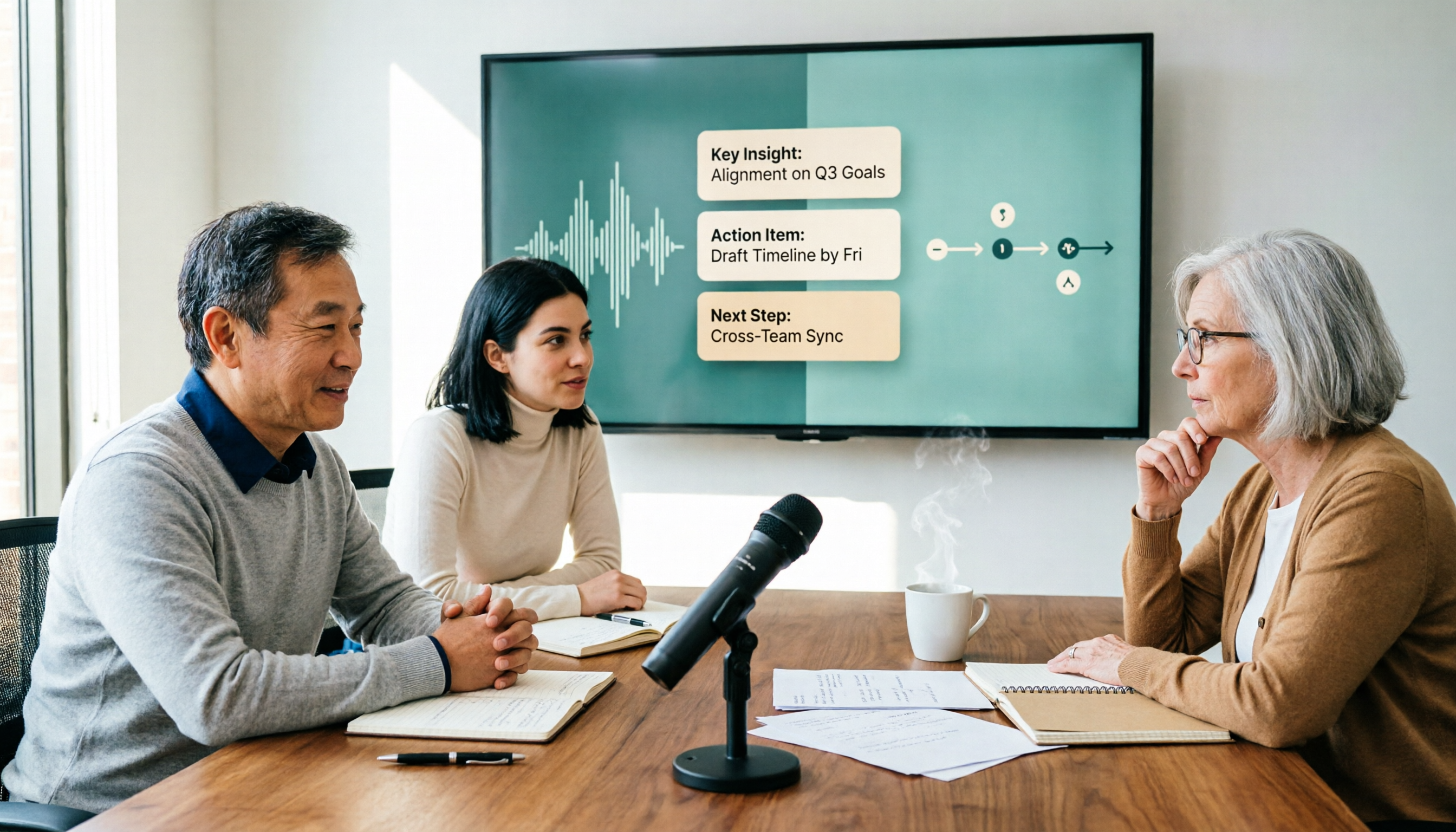
会議が終わると、文字起こしがすでにあり、同時に要約、章立て、ポイント、ToDoが生成されます。
最初から読む必要はなく、構造を見てから疑問のある部分に飛んで確認します。
さらに重要なのはAI質問応答です。「前回の会議で誰が予算に言及したか」と直接聞け、キーワード検索結果ではなく内容に基づいた回答が返ってきます。
同じデータからレポート、表、議事録草案を生成することもできます。これが多くの文字起こしツールとの分水嶺だと思います。文字起こしは入口に過ぎず、その後の整理、質問、出力が主体です。
シーン3:中国語会議とリアルタイム翻訳。
ほとんどが中国語会議で、時々中英混在です。Tinrecは録音しながら原文、訳文、バイリンガルを表示できます。
正確率を固定数値で示していませんが、この姿勢に賛同します。実際の性能は録音品質、アクセント、話の重なり、専門用語の多さに関係します。
業界用語については、チーム版でチームホットワードを維持でき、同じ種類の会議を長期間開く部門に実用的です。
シーン4:チーム版でデータを個人のPCではなくチームに残す。
部門が毎週会議をする場合、本当に困るのは半年後です。
チーム版は独立したチームスペースで、データはチームに帰属します。複数のチームを作成し、リンクでメンバーを招待し、所有者/管理者/メンバーを設定し、シートを割り当てたり回収したりできます。
録音の整理を手作業から解放
音声・動画をアップロードするだけで、文字起こし、要約、タスクを自動作成
管理者は使用傾向、メンバーランキング、明細を確認でき、監査ログの照会とエクスポートも可能です。メンバーが退職したりシートを失った場合、担当リソースは他の有効なメンバーに引き継がれ、人と一緒に消えることはありません。音声ファイルの誤削除にはゴミ箱があり、30日間保持されます。
また誤解されやすい詳細:役割は誰がチームを管理できるかを決め、シートは誰が録音、アップロード、編集、インポート/エクスポートできるかを決めます。シートのないメンバーもチームデータの閲覧、再生、読書はできますが、編集はできません。
さらに現在の共有はチームレベルであり、ファイルレベルの権限分離ではないため、購入前に明確にする必要があります。
チーム版は初回資格符合で7日間トライアル、無料シート1つ、チーム共有インポート300分。有料シートは月額USD 29.80、または年払いUSD 199(月あたり約USD 16.58)、各有料シートは毎月2,000分のチーム共有インポート枠が付き、有効なプランとシートでのリアルタイム録音は現在分単位の控除はありません。実際の価格と特典は正式購入ページに準じます。
私の実測感想。
使用したのは背景騒音があり、2人が話を重ねる中国語会議の録音です。
明確に発言した部分はほぼ正確で、専門用語は時間点を照合して修正する必要がありました。
これが今の習慣でもあります。重要な結論は必ず音声ファイルと照合し、AI要約をそのまま議事録として送信しません。
推薦する3つの理由。
第一に、ボットなしでクロスプラットフォーム。オンライン会議にアカウントを追加する必要がなく、スマホとPCで継続できます。
第二に、会議後のワークフローが完結。要約、章立て、ToDo、質問応答、翻訳、NotionやGoogle Docsへのエクスポートが同じ線上にあります。
第三に、チームガバナンスが整備。シート、使用量、監査、ゴミ箱、リソース引き継ぎは、本当にチームデータを運営する人だけが気にする点です。
明確にすべき2つの制限。
無料版は基本枠です。毎日長い録音を変換するならタスクに応じてアップグレードが必要で、時々集中整理するなら週カード、長期固定使用ならProまたは年カードを検討します。
また「100%正確な自動議事録」として使うべきではありません。AIは聞き漏らしや誤解をする可能性があり、重要情報は原文と録音に戻って確認する必要があります。
向いている人。
中国語会議が中心で、ボットを会議室に入れたくなく、録音後に質問や指示をしたいなら、Tinrecは現在このフローに最も近い選択です。
Tinrec以外の選択肢は?
Otter.ai。 英語ビジネス会議の老舗選択で、無料版は月300分、Pro年払いで約USD 8.49/ユーザー/月。会議の8割が英語なら成熟度は確かに高いです。ただし中国語会議は得意ではなく、Tinrecのような会議からレポート、表、文書を直接生成する後処理パスもありません。
Granola。 Tinrecと同じくボットなし路線で、デスクトップのシステム音声と自分のノートを使います。Basicは無料、Businessは1人月USD 14。違いは、Granolaは既存の録音ファイルのアップロードに対応せず、会議音声も保存しません。ある一言の語気を聞き返したい場合や、手持ちの古いインタビューを文字化したい場合、Tinrecの音声保持とファイルインポートの方が実用的です。
TurboScribe。 長く大きなファイルが手元にあるならお得です。有料版は単一ファイル最長10時間、一度に50ファイルまでアップロード可能、年払いで約USD 10/月。ただし核心はファイル文字起こしであり、リアルタイム会議記録ではなく、チームスペース、シート、監査などのガバナンス設計もありません。一度に履歴ファイルを整理するのに適し、毎週会議をするチームには不向きです。
失敗しないためのガイド:音声文字起こしツールで最も犯しやすい4つの間違い
間違い1:公式の正確率だけを見る。 実際の会議室にはエアコンの音、キーボード音、複数人の話の重なりがあり、静かな録音室とは条件が全く異なります。自分の録音で試すことをお勧めします。宣伝ページだけを見ないでください。
間違い2:音声ファイルが残るか無視する。 ツールによってはテキストだけを提供し、会議音声を保存しません。ある言葉の語気や文脈を確認したいとき、最も重要な証拠が欠けていることに気づきます。
間違い3:チーム版を「複数人で1アカウント共有」と考える。 これはガバナンスがないのと同じです。役割、シート、データ帰属、そして誰かが去ったときの引き継ぎを問う必要があります。
間違い4:ただのタイプライターとして使う。 文字起こしだけに使うなら、能力のほんの一部しか使っていません。録音後に「今回の会議の結論は何か」と直接聞く方が、30分の文字起こしを手動でめくるよりずっと速いです。
まとめ:結局どのツールを選ぶべきか?
中国語会議が中心で、ボットを会議室に入れたくない → Tinrec。
録音後に直接質問し、ToDoと会議後文書が欲しい → Tinrec。これが純粋な文字起こしツールとの最大の違いです。
部門で会議データを共有し、シートと使用量を管理し、メンバー退職時にデータを保持したい → Tinrecチーム版。
長く大きな履歴ファイルが手元にあり、一度に変換したい → TurboScribeがより適しています。
会議がほぼ英語で、チームも英語で協働 → Otter.aiが合理的な選択です。
聞きながら自分のノートを書き、音声ファイルを保持する必要がない → Granolaの考え方は正しいです。
クイックスタートチェックリスト。
- 実際の環境騒音がある10分の録音をテストサンプルとして選ぶ。
- まずデスクトップ版でシステム音声録音を試し、オンライン会議で音声が拾えるか確認する。
- 変換後、まず要約と章立てを見てから文字起こしを読む。
- AI質問応答で具体的な質問をする。例:「ToDo項目は何か」。
- ToDoと要約を、普段使っている文書またはノートツールにエクスポートする。
- チーム導入なら、まずチームスペースを作り、誰が本当にシートを必要とするか決めてから権限を話す。
まず価格比較を急がないでください。実際に遭遇する録音を選び、フロー全体を一度走らせれば、自分に欠けている部分がはっきりわかります。
段階的にテストすれば、この方法も身につきます。
参考ソース
すべての録音を、次の行動につながる成果へ
ログインで文字起こし60分無料。クレジットカードは不要です
おすすめ記事
こちらの記事もおすすめです
音声文字起こしAIおすすめ4選!2026年実測、会議後の整理に最適なTinrec
ファイル文字起こし、リアルタイム会議記録、会議後のAI質問応答、チーム連携まで、4つの音声文字起こしAIの違い、無料枠、選び方のポイントを整理し、あなたのワークフローに合うのはどれかを判断します。

無料の音声文字起こしはどれがいい?2026年実測6選、中国語会議ならまずこれ
無料の音声文字起こしを探すとき、「無料」という言葉だけに注目して、利用枠やエクスポート、会議後の整理を見落とす人が多いです。本記事ではよくある誤解から始め、無料音声文字起こしの選定ポイント、実際の活用シーン、FAQを整理し、Tinrec 秒聴録音を例に、無料版で何を試せるか、チーム版が誰に適しているかを説明します。

2026年おすすめ無料音声文字起こしアプリ4選比較:無料枠と日本語認識はどれが十分?
無料枠の隠れた制限から始まり、Tinrec、Otter.ai、Notta、TurboScribeの4つの音声文字起こしアプリの無料版の性能を実際に比較テスト。選定の5つのポイントと4つのよくある落とし穴を整理し、日本語会議に最適で、実際に録音作業を完了できるアプリを見つける手助けをします。

2026年音声文字起こしツール4選の実測比較:学生のノート作成・グループディスカッションで最も時短になるのはどれ?
「32時間録音したのに一度も聞き直さなかった」という学生の実体験から、音声文字起こしツール選びで陥りやすい4つの落とし穴(総分数だけを見る、1回あたりの上限を無視する、変換後に整理しない、音声ファイルを保存しない)を解説。Tinrec、雅婷逐字稿、Notta、Otter.aiをキャンパスシーンで実測比較し、無料枠が学生にとって十分かどうかを明確にします。
2026年音声文字起こしツール4選の実測比較:学生のノート作成・グループディスカッションで最も時短になるのはどれ?
「32時間録音したのに一度も聞き直さなかった」という学生の実体験から、音声文字起こしツール選びで陥りやすい4つの落とし穴(総分数だけを見る、1回あたりの上限を無視する、変換後に整理しない、音声ファイルを保存しない)を解説。Tinrec、雅婷逐字稿、Notta、Otter.aiをキャンパスシーンで実測比較し、無料枠が学生にとって十分かどうかを明確にします。

【2026年最新】音声文字起こしアプリおすすめ:中国語会議の認識+議事録自動生成
会議の文字起こしを最初から聞き直す必要はもうありません。本記事では、中国語認識、会議後の整理、ボットなし録音、チームデータの4つの観点からTinrec、Notta、Granola、TurboScribeを比較し、あなたに合った音声文字起こしアプリ選びをサポートします。

2026年無料音声文字起こしツール6選比較:Tinrecと人気ツールの違いは?
無料の音声文字起こしツールは多いですが、多くは「文字起こしを渡すだけ」で終わります。この記事では、無料枠、中国語認識、会議後の整理、チームでのデータ蓄積の観点から、Tinrec、TicNote、Monica、Atter、inFin、TurboScribeの違いを比較し、自分の会議やインタビューにどのツールが適しているか判断できるようにします。

2026年オンライン音声文字起こし無料ツール4選実測:Tinrecが会議議事録で最も時短になる?
無料のオンライン音声文字起こしツールは数多くありますが、本当に問うべきは「録音を文字にするのか、会議を再利用可能なデータにするのか」です。本記事ではTinrec、Notta、TurboScribe、Otter.aiの4ツールを実測比較し、無料枠、会議シーン対応、会議後の成果物、選定時に陥りやすい落とし穴を整理。利用シーンに合ったツール選びを支援します。

2026年版 無料音声文字起こしツール3選の実測比較:無料枠・中国語精度・会議後の整理はどう選ぶ?
無料の音声文字起こしは「0円」だけで比較すべきではありません。この記事ではよくある誤解から入り、無料枠・中国語認識・会議の収音・会議後の整理という4つの判断ポイントを分解し、Tinrecで録音から文字起こし、要約、ToDoまでの一連の流れを実演しながら、本当に時間を節約できる無料プランの選び方を解説します。