

録音を Tinrec に任せて、数分で文字起こしと要約を作成
音声・動画のアップロード、多言語文字起こし、AI 議事録、タスク抽出に対応
2026年おすすめ無料音声文字起こしアプリ4選比較:無料枠と日本語認識はどれが十分?
先週、友人がメッセージを送ってきて、整理を諦めたと言いました。
3つのインタビュー録音、合計2時間以上。彼は聞きながら入力するつもりでしたが、午後一杯かけて1つを終えただけで、手首が痛くなったそうです。
なぜ音声文字起こしアプリを使わないのかと聞くと、
彼は言いました:「3つダウンロードしたけど、どれも10分ほどで有料版のウィンドウが出て、出てきた文字も自分で打ち直さないといけない。」
この言葉は2つの現実を指摘しています。
第一に、無料を謳うアプリは多いですが、実際に1つの作業を完了できるものは少ないです。
第二に、文字起こしを手に入れても、それで終わりではありません。2万字のテキストファイルは、要約もなく、ToDoもなく、段落もなければ、タイピングの時間を読解の時間に変えただけです。
なので、この記事ではスペック表については話しません。話したいのは、無料枠を使って、1回の録音作業を最初から最後まで完了する方法です。
録音文字起こしの本当の痛点は、文字にできないことではない
まず、私が繰り返し見てきた3つのシーンを挙げます。
シーン1:枠の罠。
無料版は10分で中断。調子が出てきたところで、アップグレードのプロンプトが表示されます。この設計は使うためではなく、試すためのものです。
シーン2:出力が使えない。
2時間の会議で2万字以上に。誰が予算担当かを探すには、Ctrl+Fでキーワードを1つずつ試すしかありません。
シーン3:日本語と英語の混在。
製品名、人名、内部用語がすべて間違っている。修正する時間は、自分で打つより長くなります。
これら3つの状況は、実は同じことを指しています。あなたが欲しいのは「音声を文字にすること」ではなく、「録音をすぐに使えるデータにすること」です。
違いは文字起こしの後にあります。
もしツールが文字起こしだけしかしないなら、あなたはタイピングの時間を校正の時間に換算しただけです。
だからツールを選ぶときは、文字起こし後に何を提供してくれるかを見るべきです。
無料音声文字起こしアプリを選ぶ前に、まず理解すべき5つのポイント
この5点は、私自身が失敗を重ねて整理した順序です。
1. 無料枠は総分数だけでなく、「1回あたりの上限」を見る
多くのツールは「毎月120分」と書いてあり、十分に聞こえます。しかしよく見ると、1回で3分しか文字起こしできないことがあります。
1回の会議で超過します。
なので最初に見るべきは、1回でどれだけの長さを文字起こしできるかです。これが実際の会議を処理できるかを決めます。
2. オンライン会議をどう「聞く」か
オンライン会議の記録方法は2つあります。
1つは会議ボットを会議室に入れ、全員が参加者が1人増えたのを見る方法。もう1つはあなたのPCから直接システム音声をキャプチャし、誰にも気づかれない方法です。
前者は便利で、後者は自然です。顧客との会議中に会議室にボットが1台増えると、雰囲気は変わります。
3. 日本語と英語混在の認識体験
日本語の会議で純粋な日本語は稀です。
「このproposalは来週水曜日までに顧客に提出」——这样的句子到处都有。ツールが文脈に沿って正しく変換できるかどうかで、大きな差が出ます。
私の提案は、自分で実際の会議を録音して試すことです。公式の宣伝する正確率の数字を見ないでください。静かな録音スタジオの数字と、エアコンの音、キーボードの音、複数人が話す会議室では、まったく別の世界です。
4. 文字起こし後に何を提供するか
文字起こしは基本です。その先には、要約、章節、ToDo、内容について質問できるか、元のツールにエクスポートできるかがあります。
この部分が「録音を整理する」のか「整理して終わり」なのかを決めます。
5. データが残るか
録音ファイルは保存されるか? スマホやPCを変えても残るか? チームメンバーの会議記録は人に付いてくるか?
この点は通常、問題が起きてから気づきます。
Tinrec(秒聴録音)——私の現在の主力ツール
まず位置づけを言うと、Tinrecは個人とチーム向けのAI会議記録・コラボレーションツールで、スマホ、デスクトップ、Web版が使えます。
私が主力にしているのは、機能が最も多いからではなく、「会議終了後」の最も面倒な部分を処理してくれるからです。
会議をどう記録するか
オフライン会議では、直接リアルタイム録音を開始し、録音しながら文字起こしが出力されます。
オンライン会議では、デスクトップ版を使います。PCのシステム音声を直接キャプチャし、Zoom、Google Meet、Microsoft Teams、Webexなどの会議音声を処理します。会議ボットを招待する必要はありません。
(ここにスクリーンショット:Tinrecデスクトップ版の録音中の画面、矢印がシステム音声ソースのオプションを指す)
この違いは顧客会議で特に顕著です。「後でAIが会議に参加します」と事前に説明する必要がありません。
文字起こし後が本番
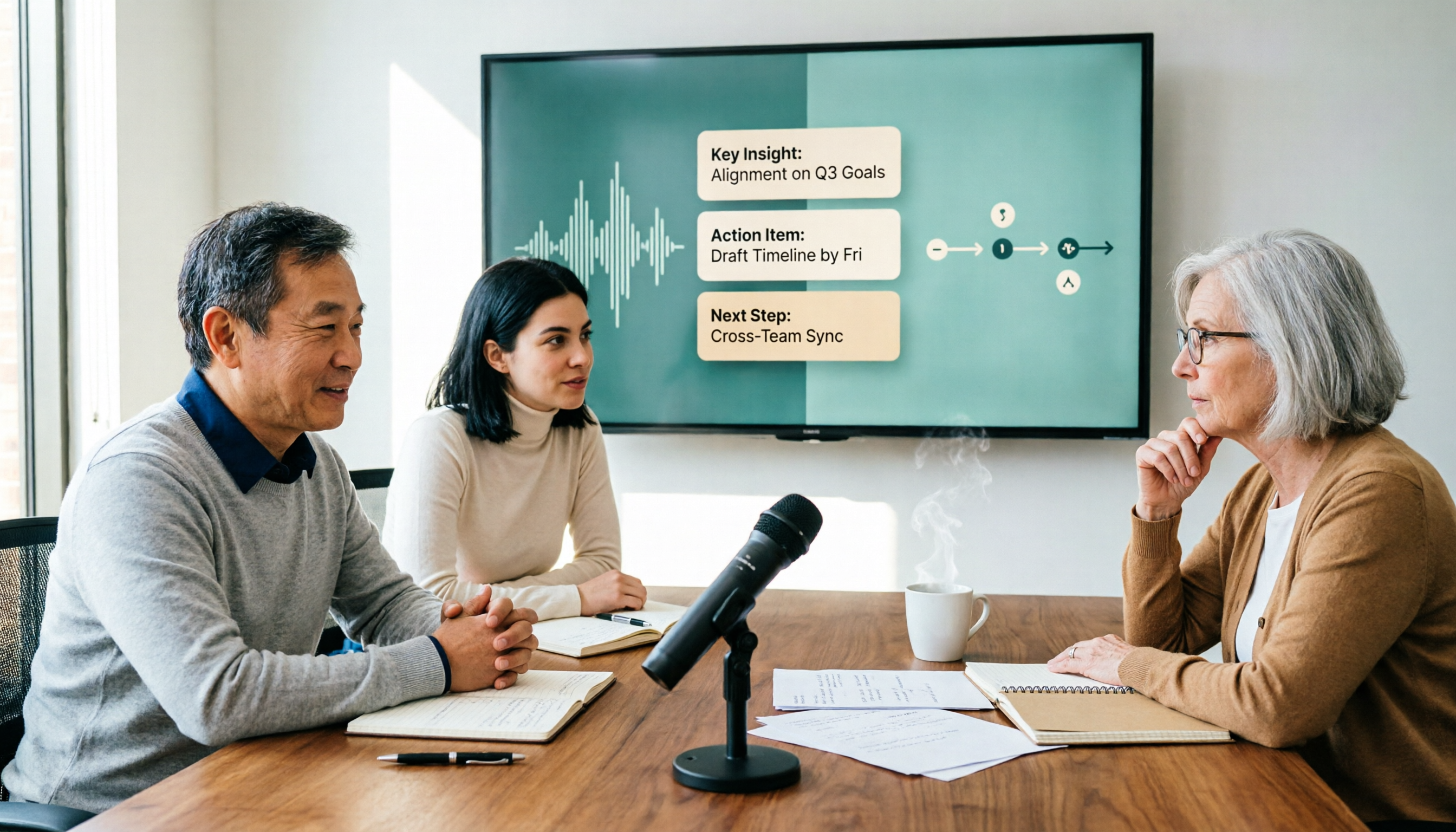
会議が終わると、文字起こしはすでにあります。同時に要約、章節、ToDoも生成されます。
私が最もよく使うのはAI質問応答です。
先週、2ヶ月前のことを確認する必要があり、直接聞きました:「あの会議で最終的に決まった予算上限はいくらですか?」
キーワードのリストを返すのではなく、直接答えてくれます。
これは小さなことに聞こえますが、「会議記録をめくる」時間を10分から10秒に短縮します。しかも会議をまたいで質問できます。
同じデータから、レポート、表、議事録を生成したり、Notion、Google Docs、OneNoteなど元のツールにエクスポートできます。
(ここにスクリーンショット:AI質問応答画面、質問と回答が並んでいる)
チーム利用の部分
チームの場合、Tinrecには独立したチームスペースがあり、複数人で1つのアカウントを共有するのではありません。
録音の整理を手作業から解放
音声・動画をアップロードするだけで、文字起こし、要約、タスクを自動作成
会議データはチームに帰属します。メンバーはチームの過去の会議データを閲覧、再生、読むことができます。録音、アップロード、編集、インポート/エクスポートにはシートが必要です。
このことの意味は、人の流動があるときに最も顕著です。メンバーが退職したり削除されたりすると、その人が持っていたチームリソースは他の有効なメンバーに引き継がれ、データが人と一緒に消えることはありません。
チーム版の現在の構成は、初回資格チームの7日間トライアル、無料シート1つ、チーム共有インポート枠300分。有料シートは月額USD 29.80、年払いUSD 199(月額約USD 16.58換算)、各有料シートは毎月2,000分のチーム共有インポート枠を提供します。リアルタイム録音は、有効なチームプランと有効なシートの下では、現在分単位の控除はありません。
価格と権益は正式な購入ページを基準にしてください。
実際に使ってみたメリット
第一に、オンライン会議にボットをインストールする必要がない。 これは顧客会議や部門横断会議で実用的です。
第二に、文字だけでなくデータを処理する。 要約、ToDo、質問応答、エクスポート——この連鎖は完全です。
第三に、日本語会議の体験が比較的スムーズ。 日英混在、内部用語はチームのホットワードでメンテナンスでき、認識体験が向上します。
私が言及すべき制限
無料版は基本枠。 軽度の使用には十分ですが、重度の使用には有料が必要です。会議量が多い場合、この費用を計算に入れる必要があります。
すべてのカレンダー会議に自動参加するわけではない。 自分でTinrecを開いて録音を開始する必要があります。これは設計上のトレードオフであり、欠点ではありませんが、知っておく必要があります。
固定の正確率を約束しない。 録音品質、アクセント、ノイズ、複数人の重複発言が結果に影響します。重要な内容はやはり文字起こしのタイムポイントに戻って確認します。
どんな人に適しているか
主に日本語会議を行い、会後にAIで直接要点を見つけたい、会議にボットを入れたくない、または会議データをチームの資産として蓄積したいなら——これが私の現在の最もおすすめの選択です。
Tinrec以外に、どんな無料選択肢がある?
この3つは使ったことがあり、それぞれに本当に得意な分野があります。
Otter.ai
英語会議の老舗選択で、無料版は毎月300分とかなり太っ腹です。
会議の9割が英語なら、Otterは上記より使いやすいでしょう。しかし日本語会議のサポートは強みではなく、Tinrecのような会議をチームで協力できるデータに整理するスペース設計もありません。
Notta
多言語文字起こしが強みで、インターフェースも明確です。無料版は毎月120分ですが、1回の内容は最大3分——これは特に注意が必要で、会議ではすぐに超えてしまいます。
Tinrecと位置づけは近いですが、Tinrecのボットなしデスクトップ録音、AI質問応答、チームデータ蓄積は、Nottaが現在対応していない部分です。
TurboScribe
大量の長い音声ファイルを字幕や文字起こしに変換する作業で、リアルタイムの会議記録でなければ、TurboScribeがより適しています。無料版は毎日3ファイル、1ファイル最大30分、有料版は1ファイル最大10時間です。
しかしそれはファイル文字起こしツールであり、会議コラボレーションツールではありません。会議後のToDo、質問応答、チーム共有は処理しません。
ちなみに:スマホ内蔵のメモ
時々少し話を入力するだけなら、iPhoneやiPadのメモにはリアルタイムディクテーション機能があり、無料でインストール不要です。軽度の使用には十分です。
失敗しないためのガイド:無料音声文字起こしアプリを選ぶ際に最も陥りやすい4つの罠
罠1:総分数だけを見て、1回の上限を見ない。
これが最も一般的です。毎月120分は十分に聞こえますが、1回の会議で1回の上限を超えます。まず1回でどれだけ文字起こしできるか確認しましょう。
罠2:文字起こしが出れば終わりだと思う。
文字起こしは原料に過ぎません。本当に時間がかかるのは、そこから結論を見つけ、ToDoを見つけ、他人が理解できるものに書くことです。ツールを選ぶときは、どこまでやってくれるかを問うべきです。
罠3:録音ファイルが保存されるか確認しない。
一部のツールは会議音声を保存せず、テキストだけを残します。文字起こしに誤りがある場合、録音に戻って確認できません。これは正式な会議では致命的です。
罠4:無料枠を使い切ってから、エクスポートできないことに気づく。
一部のツールは文字起こしは無料ですが、エクスポートは有料です。まず完全な流れを試してください:録音し、文字起こしし、エクスポートする。最後までやってから決めましょう。
まとめ:結局どれを選ぶべきか?
友人の問題に戻ります。彼が必要なのは「無料アプリ」ではなく、2時間以上のインタビューをすぐに使えるデータに変える方法です。
日本語会議、日英混在、会後にAIで直接要点を見つけたい → Tinrec。この道では完成度が最も高いです。
オンライン会議にボットを参加させたくない → Tinrecデスクトップ版、システム音声を直接キャプチャ。
会議データをチームに残し、人の流動があっても失いたくない → Tinrecチーム版、独立したチームスペース、役割とシート管理があります。
会議の9割が英語で、無料枠だけを見る → Otter.ai、毎月300分は確かに太っ腹です。
大量の長い音声ファイルをバッチで字幕に変換 → TurboScribe、長いファイルの処理が本領です。
時々少し話を入力するだけ → スマホ内蔵のメモで十分、アプリをインストールする必要はありません。
最後に実践的な始め方を:
- まず自分の実際の会議録音を1つ選ぶ。デモ音声は使わない
- 無料枠で完全に1回やってみる:文字起こし → 要約 → ToDoを1つ見つける → エクスポート
- どこで詰まったかを記録する。それがあなたの本当のニーズです
- 枠で詰まったら、より枠が十分なものを探す。要点を見つけるのに詰まったら、AI質問応答があるものを探す。チームで詰まったら、スペースがあるものを探す
- 長期的に使うと決めてから有料を検討する。最初から払わない
- 重要な内容は常に録音に戻って確認する。AIは時間を節約するのであって、保証するのではない
段階的にテストすれば、自分だけの録音ワークフローを徐々に見つけられます。
参考ソース
すべての録音を、次の行動につながる成果へ
ログインで文字起こし60分無料。クレジットカードは不要です
おすすめ記事
こちらの記事もおすすめです

2026年音声文字起こしツール3選の実測比較:文字起こし後の整理が鍵
よくある誤解から始めます。音声文字起こしの価値は変換の速さではなく、変換後に質問・指示・蓄積ができるかどうかにあります。本記事ではTinrec、Otter.ai、Granola、TurboScribeを実測し、選定のポイント、失敗しないためのガイド、シーン別の使い分けを整理。高いツールではなく、適切なツールを選ぶための参考になれば幸いです。
音声文字起こしAIおすすめ4選!2026年実測、会議後の整理に最適なTinrec
ファイル文字起こし、リアルタイム会議記録、会議後のAI質問応答、チーム連携まで、4つの音声文字起こしAIの違い、無料枠、選び方のポイントを整理し、あなたのワークフローに合うのはどれかを判断します。

無料の音声文字起こしはどれがいい?2026年実測6選、中国語会議ならまずこれ
無料の音声文字起こしを探すとき、「無料」という言葉だけに注目して、利用枠やエクスポート、会議後の整理を見落とす人が多いです。本記事ではよくある誤解から始め、無料音声文字起こしの選定ポイント、実際の活用シーン、FAQを整理し、Tinrec 秒聴録音を例に、無料版で何を試せるか、チーム版が誰に適しているかを説明します。

2026年音声文字起こしツール4選の実測比較:学生のノート作成・グループディスカッションで最も時短になるのはどれ?
「32時間録音したのに一度も聞き直さなかった」という学生の実体験から、音声文字起こしツール選びで陥りやすい4つの落とし穴(総分数だけを見る、1回あたりの上限を無視する、変換後に整理しない、音声ファイルを保存しない)を解説。Tinrec、雅婷逐字稿、Notta、Otter.aiをキャンパスシーンで実測比較し、無料枠が学生にとって十分かどうかを明確にします。
2026年音声文字起こしツール4選の実測比較:学生のノート作成・グループディスカッションで最も時短になるのはどれ?
「32時間録音したのに一度も聞き直さなかった」という学生の実体験から、音声文字起こしツール選びで陥りやすい4つの落とし穴(総分数だけを見る、1回あたりの上限を無視する、変換後に整理しない、音声ファイルを保存しない)を解説。Tinrec、雅婷逐字稿、Notta、Otter.aiをキャンパスシーンで実測比較し、無料枠が学生にとって十分かどうかを明確にします。

【2026年最新】音声文字起こしアプリおすすめ:中国語会議の認識+議事録自動生成
会議の文字起こしを最初から聞き直す必要はもうありません。本記事では、中国語認識、会議後の整理、ボットなし録音、チームデータの4つの観点からTinrec、Notta、Granola、TurboScribeを比較し、あなたに合った音声文字起こしアプリ選びをサポートします。

2026年無料音声文字起こしツール6選比較:Tinrecと人気ツールの違いは?
無料の音声文字起こしツールは多いですが、多くは「文字起こしを渡すだけ」で終わります。この記事では、無料枠、中国語認識、会議後の整理、チームでのデータ蓄積の観点から、Tinrec、TicNote、Monica、Atter、inFin、TurboScribeの違いを比較し、自分の会議やインタビューにどのツールが適しているか判断できるようにします。

2026年オンライン音声文字起こし無料ツール4選実測:Tinrecが会議議事録で最も時短になる?
無料のオンライン音声文字起こしツールは数多くありますが、本当に問うべきは「録音を文字にするのか、会議を再利用可能なデータにするのか」です。本記事ではTinrec、Notta、TurboScribe、Otter.aiの4ツールを実測比較し、無料枠、会議シーン対応、会議後の成果物、選定時に陥りやすい落とし穴を整理。利用シーンに合ったツール選びを支援します。

2026年版 無料音声文字起こしツール3選の実測比較:無料枠・中国語精度・会議後の整理はどう選ぶ?
無料の音声文字起こしは「0円」だけで比較すべきではありません。この記事ではよくある誤解から入り、無料枠・中国語認識・会議の収音・会議後の整理という4つの判断ポイントを分解し、Tinrecで録音から文字起こし、要約、ToDoまでの一連の流れを実演しながら、本当に時間を節約できる無料プランの選び方を解説します。