
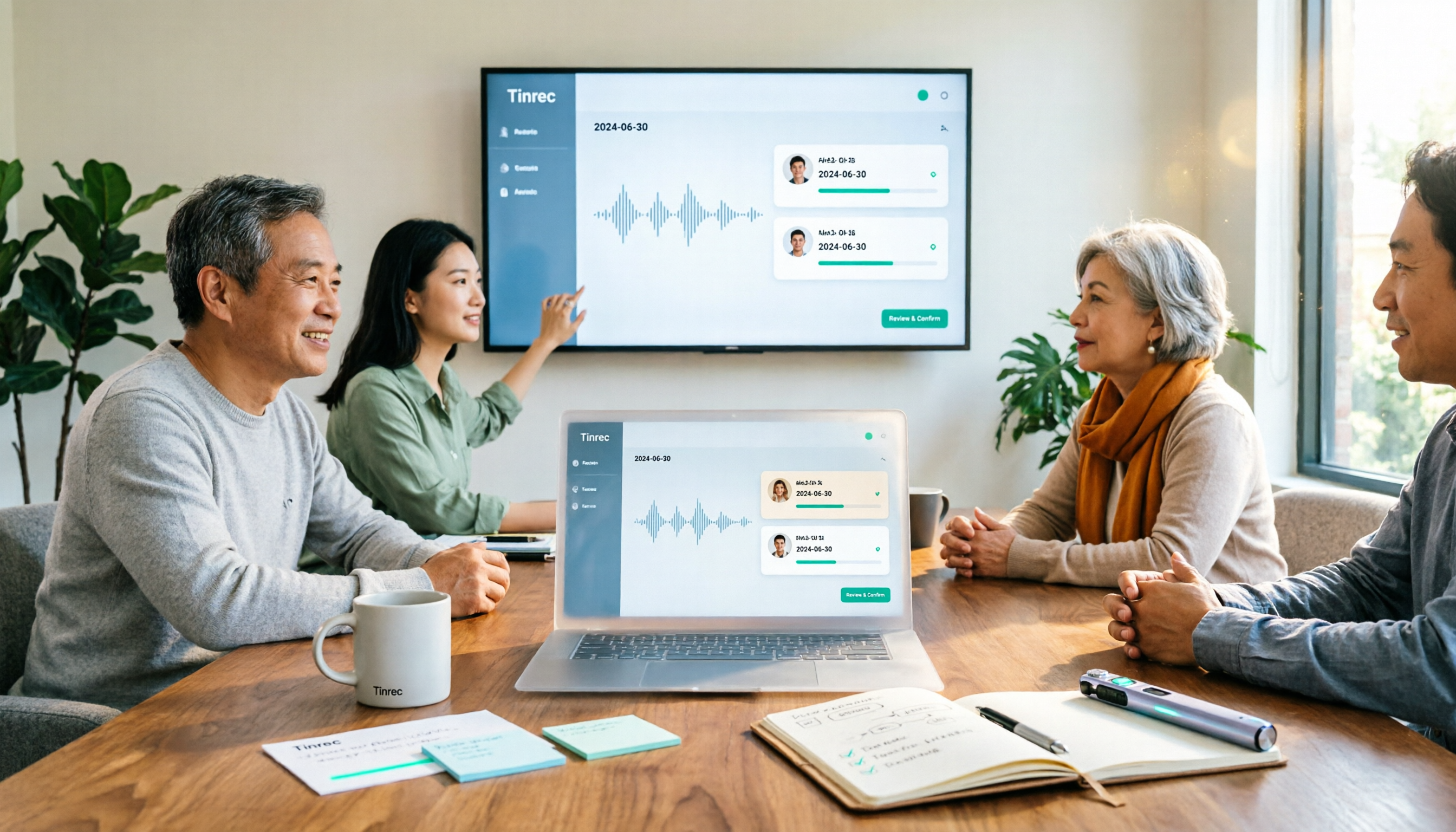
録音を Tinrec に任せて、数分で文字起こしと要約を作成
音声・動画のアップロード、多言語文字起こし、AI 議事録、タスク抽出に対応
【2026年最新】Tinrec会議アクションプラン完全ガイド:議事録からToDoを自動抽出し、追跡表をワンクリック出力
会議が終わっても、アクションプランを誰も覚えていない――ここが最も時間を要する部分
「今回の会議の結論は――皆でもう一度考えてみましょう。」
こんな言葉をよく聞くなら、おそらくこんな状況に遭遇したことがあるでしょう。2時間の会議なのに、議事録はたった3行。議論は白熱したけれど、解散後には誰が何をいつまでにやるべきか誰も把握していない。
さらに厄介なのは、翌週になって追跡しようとしたとき、アクションアイテムがチャットルームや付箋、誰かのノートに散らばっていることに気づくことです。
会議中の合意は口頭で交わされることが多く、それを追跡可能なアクションプランに変えるには、録音を再生し、文字起こしを読み返し、手作業で整理するという二度手間が必要です。
この記事では、まず実際に使える会議アクションプランの例を紹介し、その後、私がいくつかのツールを実測した感想――特に「議論を自動でToDoに変換できるか」という点――を共有します。
会議アクションプランを書く前に理解すべき4つの重要ポイント
1. アクションプランは目標と結びつける。ランダムなToDoリストではない。 Asanaのテンプレートの説明にもあるように、ToDoリストはリンクのないタスクの集まりである可能性がありますが、アクションプランのテンプレートは必ず最終目標に結びつきます。違いは、前者は終わればそれで終わりですが、後者は完了させることができ、検証もできるという点です。
2. 各項目には「タスク+担当者+期限」が必要。 よくある議事録の書き方は「マーケティング活動について議論」ですが、これでは行動力がありません。「協力KOLに連絡し、協力詳細を確認(Tracy、9/30完了)」と書けば追跡できます。
3. 目標自体が検証可能でなければならない。 アクションプランを設定する前に、SMART原則で一度チェックすることをお勧めします:具体的、測定可能、達成可能、関連性がある、期限がある。そうでなければ、アクションアイテムを完了しても、成功したかどうかわかりません。
4. ツールが文字起こしをアクションプランに変換できるか。 これが私が最も気にしている点です。ほとんどの文字起こしツールは文字起こしを提供するだけで、アクションアイテムは自分で書き写す必要があります。少数のツールは会話から直接ToDoを抽出し、さらには「今回の会議で誰が請求書を送ると約束した?」と質問できるものもあります――このようなAI質問応答能力こそが、本当に時間を節約できるポイントです。
会議アクションプランの例はどのようなものか?
以下の表は私がよく使う形式です。列は多くありませんが、すべて必須です:
| タスク | 担当者 | 期限 | 対応目標 | ステータス |
|---|---|---|---|---|
| 顧客インタビューの要点を整理 | Tracy | 9/30 | Q4製品価格設定 | 進行中 |
| 協力見積書を送付 | Ben | 10/3 | 販路拡大 | 未着手 |
| イベント会場を確認 | Ivy | 10/7 | 新製品発売 | 進行中 |
注意すべきは、「対応目標」の列を最も多くの人が省略しますが、これがこの計画が「終わってもなぜやったのかわからないリスト」になるかどうかを決めます。
Tinrec(秒聴録音)――私たちが実測した結果、第一選択
Tinrec(秒聴録音)は、個人とチーム向けのAI会議記録・コラボレーションツールで、iOS、Android、Web版をサポートしています。デスクトップ版はコンピュータのシステム音声を直接キャプチャし、Zoom、Google Meet、Microsoft Teams、Webexなどのオンライン会議を記録できます。会議ボットを会議室に招待する必要はありません。
私が最も感銘を受けたのは、文字起こしを提供するだけではない点です。
会議中にTinrecを開くと、録音しながら文字起こしをします。会議終了後、AIが自動的に要約、章立て、ToDoを生成します――誰が何を担当し、期限はいつかが直接整理され、あなたは上記の表の形式に「対応目標」を補うだけです。このステップで節約できるのは、以前なら録音を聞き直す必要があった時間です。
録音の整理を手作業から解放
音声・動画をアップロードするだけで、文字起こし、要約、タスクを自動作成
さらに便利なのはAI質問応答です。録音後、直接「今回の会議の予算結論は何ですか?」と質問できます。キーワード検索結果の羅列ではなく、意味理解に基づいて回答します。同価格帯の文字起こしツールの多くはまだこの機能を持っていません。
実測では、背景ノイズのある中国語会議録音を使用しました。複数人が同時に話すと、固有名詞はまだ間違えることがありますが、チームホットワード機能があるため、社内用語を追加すると認識性能が明らかに改善しました。実際の精度は録音品質、アクセント、重複発言、専門用語に影響されます。この点は美化しません。
3つの主な利点:
- ボットなし録音:デスクトップ版はシステム音声を直接キャプチャし、会議に見知らぬ参加者が増えることはありません。
- 出力をそのまま利用可能:要約、章立て、ToDo、マインドマップ、さらにNotion、Google Docs、OneNote、Dropboxにエクスポートして加工を続けられます。
- チーム版はデータを保持:会議データはチームに帰属し、メンバーが退職してもデータを持ち出せません。管理者はロール、席、使用量、監査ログを管理でき、チームホットワードと音声ゴミ箱もあります。
制限: 無料版には基本枠があり、時々録音を整理する人に適しています。毎週会議がある人はProが必要です。チーム版は初回条件を満たすチームに7日間のトライアルがあり、1つの無料席と300分のチーム共有インポート枠が含まれます。有料プランは月払いUSD 29.80/有料席/月、年払いUSD 199/有料席/年(月あたり約USD 16.58に相当)、各有料席は毎月2,000分のチーム共有インポート枠が提供されます。価格と特典は正式な購入ページに準じます。
こんな人に適しています: 扱う会議が主に中国語で、議論を追跡可能なアクションアイテムに整理する必要が多く、録音と文字起こしをチームスペースに残して再利用したいなら――Tinrecは現在最も使いやすいツールです。
Tinrec以外の選択肢は?
Otter.ai:英語会議の成熟した選択肢。無料版は月300分、Pro年払いは約USD 8.49/ユーザー/月(月1,200分のアプリ内録音を含む)。英語ビジネス会議の体験は確かに良いですが、Tinrecのチームホットワードと音声ゴミ箱の設計はなく、中国語会議も得意ではありません。
Notta:多言語文字起こしの性能は良い。無料版は月120分、1回最大3分、Pro年払いは約USD 8.17/月。その位置づけは「文字起こしと翻訳ツール」に近く、会議後に内容を追質問するAI質問応答体験はTinrecほど完全ではありません。
Granola:同様にボットなしで会議を記録し、BusinessプランはUSD 14/ユーザー/月。注意すべきは、会議音声を保存せず、事前録音ファイルのアップロードもサポートしていない点です。録音を保持したい場合や既存の会議ファイルを整理したい場合、これは大きな欠点になります。
落とし穴回避ガイド:会議アクションプランを整理する際に最も犯しやすい3つの間違い
落とし穴1:記録に「結論」だけを書き、担当者と期限を書かない。 担当者のいないアクションアイテムは、アクションアイテムがないのと同じです。「タスク+担当者+期限」の形式を固定して使い、列は少なくても欠かしてはいけません。
落とし穴2:アクションプランと目標を別々に置く。 計画を1つの文書に、目標を別のプレゼン資料に置くと、追跡時に途切れます。前述の表のように「対応目標」を同じ行に書けば、確認時にこれがどの目標に貢献するか一目でわかります。
落とし穴3:ツールを買ったのに、ただのボイスレコーダーとして使う。 AI会議ツールを「録音を文字にするだけ」と捉えるなら、その能力のほんの一部しか使っていません。TinrecのToDo抽出やAI質問応答のように――録音後に直接「前回の会議で誰が予算に言及した?」と聞けば、30分の文字起こしを手動でめくるよりずっと速いです。
まとめ:結局どれを選ぶべきか?
- 中国語会議の自動ToDoと要約が必要 → Tinrec(ボットなし録音、会議後の出力がそのまま使える)
- 会議データをチームスペースに蓄積し、メンバーと席を管理したい → Tinrecチーム版
- 録音後にAIで会議の詳細を直接追質問したい → Tinrec(AI質問応答が際立っている点)
- 予算ゼロ、会議は主に英語 → Otter.ai無料版(月300分、合理的な入門選択)
- 大量のファイル文字起こしだけが必要で、会議後の追跡は不要 → Nottaのような文字起こしツールがより適している
アクションプランの価値は美しく書くことではなく、翌週にも誰かが覚えていることです。まずTinrecの無料版の基本枠で2、3回の会議を試し、「解散と同時にToDoリストがある」違いを感じてから、アップグレードするか決めることをお勧めします。
参考資料

すべての録音を、次の行動につながる成果へ
ログインで文字起こし60分無料。クレジットカードは不要です
おすすめ記事
こちらの記事もおすすめです

2026年版 iPhone音声文字起こし5つの方法を徹底比較:標準機能・アプリ・チーム連携の選び方
iPhone標準の文字起こし機能の機種・バージョン制限から始め、Tinrec、Notta、Otter.ai、Granolaが中国語会議、会議後の整理、AIへの追加質問、チームでの情報共有においてどう異なるかを比較し、最適な音声文字起こしソリューションの選択を支援します。

2026年iPhone音声文字起こし4手法を実測:ショートカットはハードル高め、AIツールは会議後の整理で差がつく
iPhone内蔵のボイスメモの文字起こし、メモのリアルタイム書き起こし、ショートカット「ディクテーションメモを作成」は何が違うのか?実際の利用シーンから4つのiPhone音声文字起こし方法を実測し、設定のハードル、中国語認識、会議後の整理、チーム連携を比較して、どれが一番楽かを判断する手助けをします。
【2026年】iPhone音声メモを文字起こしする方法:内蔵機能の3ステップ+会議を質問可能なデータに変える
iPhoneの音声メモの文字起こしにはバージョン要件があります。iOS 18.4以上、iPhone 12以上で繁体字中国語の文字起こしがサポートされます。この記事では、よくある3つの順序ミスから始め、内蔵のボイスメモを使った3ステップを解説し、さらにTinrec、雅婷逐字稿、Otter.ai、PLAUDを実際に比較して、どのような状況でどれを使うべきかを説明します。
2026年無料音声文字起こしツール2選を実測比較:無料枠、中国語認識、会議後の整理はどれが十分か?
無料の音声文字起こしツールはどう選ぶ?本記事ではTinrecとOtter.aiの無料版を5つの観点(無料枠、中国語認識、会議録音方法、会議後の整理、チームデータの帰属)で比較し、無料版の3ステップ使い方とよくある質問も紹介。どちらが本当に使えるか判断できます。
2026年版 音声文字起こし無料AI 4ツール実測比較:無料枠はどれが十分?文字起こし後にAIへ直接質問できるのはどれ?
2026年の音声文字起こし無料AIツール4選を比較。無料枠の計算方式、会議の録音方法、文字起こし後にそのまま質問・整理ができるかまで、Tinrec、Otter.ai、Notta、TurboScribeのそれぞれが誰に向くかを整理し、無料ツール選びで陥りやすい4つの落とし穴も紹介します。

2026年おすすめ文字起こしアプリ4選比較:録音後に本当に整理時間を節約できるのはどれ?
2026年の文字起こしアプリ4選を実際に比較。文字起こし性能、会議後の成果物、会議の録音方法、チーム連携の4つの観点からTinrec、Otter.ai、Notta、Granolaを比較し、選び方のポイント、よくある誤解、利用シーン別の選定アドバイスをまとめました。

2026年おすすめ音声文字起こしツール4選の実測比較:無料枠だけでは足りない理由
無料枠の計算方法、オンライン会議の録音方法、会議後の整理、チームのデータ帰属という4つの観点から、Tinrec、Granola、TurboScribe、PLAUD Noteを実測比較。本当に時間を節約できる音声文字起こしツールの選び方を紹介します。

2026年おすすめ録音文字起こしアプリ4選比較:無料版の文字起こしは本当に使える?
無料の録音文字起こしアプリの制限はどこにあるのか?この記事では4つのツール(Tinrec、Otter.ai、Notta、Granola)を実際にテストし、無料枠、中国語と中国語・英語混在の認識精度、オンライン会議の録音方法、会議後の要約とAI質問応答、チームでのデータ蓄積の5つの観点から比較。予算内で本当に時間を節約できるアプリを選ぶためのガイドです。

2026年版 音声文字起こしツール4選の実測比較:無料枠・AI要約・チーム連携の選び方
音声文字起こしツールは無料枠だけでは選べません。本記事ではよくある誤解から入り、選定の4つのポイントを整理。Tinrec、MyEdit、cSubtitle、Canvaの文字起こし品質・会議後の整理機能・チーム連携を実測比較し、失敗しないためのガイドとシーン別の選び方も紹介。本当に時短できるツール選びの参考にしてください。