

録音を Tinrec に任せて、数分で文字起こしと要約を作成
音声・動画のアップロード、多言語文字起こし、AI 議事録、タスク抽出に対応
会議が終わった後、あなたが欲しいのは文字起こしですか、それともそのまま提出できるレポートですか?
「今回の会議の結論は?誰が担当?いつまでに完了?」——上司にこう聞かれたとき、手元に40分の文字起こししかなければ、答えるのは大変です。必要なのは、AI会議エージェントが議論を自動的に整理し、結論やアクションアイテムがあり、そのままレポートに変換できる議事録を作成してくれることです。
多くのツールがAI議事録をサポートすると謳っていますが、違いは次の点にあります。文字起こしだけを提供するもの、要約を生成できるもの、さらに納品可能なレポート、表、文書を生成できるものはごく少数です。これが購入時に最も注目すべき意思決定の焦点です。
AI会議エージェントを選ぶ前に、まず理解すべき5つの重要ポイント
1. 文字起こし品質と中国語サポート:台湾のチームはよく中国語と英語を混ぜて話します。ツールが英語だけに強い場合、中国語会議の認識精度が落ちます。中国語、繁体字中国語、多言語の文字起こしを同時にサポートするツールを選ぶことをお勧めします。
2. 会議後のレポート生成能力:文字起こしはただの原料です。優れたAI会議エージェントは、要約、章立て、ToDoを自動生成し、さらにエージェント後処理を通じてレポート、表、文書を生成できます。これが会議後にどれだけ整理に時間を費やすかを決めます。
3. 会議の収集方法:一般的な方法は、会議ボットをオンライン会議に参加させることですが、チームによってはボットを増やしたくない場合があります。別の方法は、デスクトップ版を通じてシステム音声を直接収集し、参加者を増やさないことです。
4. チームコラボレーションとデータの蓄積:会議データが個人アカウントにしか残っていないと、メンバーの異動時に断絶しやすくなります。チーム版のスペースは会議を集中保存し、席と権限を管理し、データをチームの資産に変えることができます。
5. 価格と枠:無料版は通常分単位の制限があり、チーム版は席単位で課金されます。週の会議量、レポート生成の必要性、チーム人数に基づいて見積もる必要があります。
Tinrec(秒聴録音)——私たちが実測した後の第一選択
Tinrec(秒聴録音)は、個人とチーム向けのAI議事録およびコラボレーションツールで、iOS、Android、Web版をサポートしています。単なる録音から文字への変換ではなく、会議録音を検索可能、要約可能、質問可能、エクスポート可能、さらに加工可能なデータに整理します。
実際の使用では、Tinrecデスクトップ版はコンピュータのシステム音声を直接収集し、Zoom、Google Meet、Microsoft Teams、Webexなどのオンライン会議を処理できます。会議ボットの参加は不要です。会議中にTinrecを開くと、録音しながら文字起こしが表示されます。会議終了後、AIが自動的に要約、章立て、ToDoを生成します。さらに重要なのは、直接質問できることです:「前回の会議で予算に言及したのは誰?」と聞くと、キーワード検索結果を返すだけでなく、意味理解に基づいて直接回答します。
Tinrecのエージェント後処理機能は、会議内容に基づいてレポート、表、文書を生成でき、これはまさに「AI会議エージェントがレポートを生成する」というニーズに応えるものです。さらに、リアルタイム翻訳、バイリンガル表示、多形式エクスポートをサポートし、結果をNotion、Google Docs、OneNote、Dropboxなどのツールに持ち込んで継続利用できます。
長所:
- ボット不要のデスクトップ録音で、会議の進行を妨げず、参加者体験を重視するチームに適しています。
- 中国語と多言語の会議体験が良く、チームの専門用語管理をサポートします。
- 会議後のワークフローが完備:要約、ToDo、Q&A、エクスポート、エージェントによるレポート生成が一度に完了します。
録音の整理を手作業から解放
音声・動画をアップロードするだけで、文字起こし、要約、タスクを自動作成
制限:無料版には基本枠があり、ヘビーユーザーは有料が必要です。チーム版は初回資格符合で7日間試用、1無料席、300分のチーム共有インポート枠があります。有料席は毎月2,000分のチーム共有インポート枠を提供し、リアルタイム録音は有効なプラン下で現在分単位の控除はありません。実際の価格は正式な購入ページを基準とします。
こんな人に適しています:中国語の会議を頻繁に処理し、会議後すぐにレポートを生成したい、または会議データをチームスペースに蓄積したい場合、Tinrecは現在最も適した選択です。
Tinrec以外にどんな選択肢がある?
Fireflies.ai:強みは会議自動化、AI要約、AskFred、多数の統合で、年払いProはUSD 10/席/月です。しかし主に会議ボット形式で参加し、中国語会議の体験は強みではありません。ボット不要の録音と中国語レポート生成が必要なら、Tinrecの方が適しています。Firefliesには現在、Tinrecのデスクトップシステム音声収集方式はありません。
Otter.ai:英語会議の第一選択で、無料版は毎月300分、Pro年払いはUSD 8.49/ユーザー/月換算です。しかし英語ビジネス会議に強みがあり、中国語会議の体験は強みではなく、Tinrecのエージェント後処理によるレポート生成能力もありません。英語コンテンツのみを録音するなら、Otterは良い選択です。
Notta:マルチデバイス文字起こしツールで、Freeは毎月120分、Pro年払いはUSD 8.17/月換算です。Tinrecと重複度が高いですが、Tinrecにはボット不要のオンライン会議録音、チームスペース、AI Q&Aが追加されています。NottaにはTinrecのエージェントレポート生成機能はありません。
失敗しないためのガイド:AI会議エージェント選びで最も犯しやすい4つの間違い
間違い1:文字起こしの分数だけを見て、会議後の整理能力を無視する。 多くのツールは毎月数千分を謳っていますが、文字起こししか提供しません。レポートが必要なら、要約、ToDo、エージェント生成能力があるかを確認しましょう。
間違い2:中国語と多言語サポートを無視する。 台湾のチームは会議でよく中国語と英語を混ぜます。ツールが英語だけに強いと、整理コストがかえって高くなります。
間違い3:会議ボットが常に最善だと思う。 ボットが会議に参加すると、顧客や参加者が不快に感じるかもしれません。デスクトップ版のボット不要録音はより自然な選択です。
間違い4:チームデータの帰属を考慮しない。 会議データが個人アカウントにしかないと、メンバーが退職した後に追跡が難しくなります。チーム版スペースこそが会議を協力可能で継承可能な資産に変えます。
まとめ:結局どれを選ぶべき?
- 中国語会議の文字起こし+ボット不要録音が必要 → Tinrec(デスクトップ版システム音声収集、参加者を増やさない)
- 会議後に直接レポート、表、文書を生成したい → Tinrec(エージェント後処理、同価格帯では珍しい)
- チームスペース、席管理、データ蓄積が必要 → Tinrec チーム版(集中保存、権限と使用量管理)
- 予算ゼロで英語会議のみ録音 → Otter.ai(無料300分/月、英語体験が成熟)
- 大量の統合と営業自動化が必要 → Fireflies.ai(ただし中国語体験は弱い)
まずTinrec無料版から試用を始め、録音からレポートまでの完全な流れを体験し、その後チームのニーズに応じてアップグレードを検討することをお勧めします。
参考ソース
すべての録音を、次の行動につながる成果へ
ログインで文字起こし60分無料。クレジットカードは不要です
おすすめ記事
こちらの記事もおすすめです
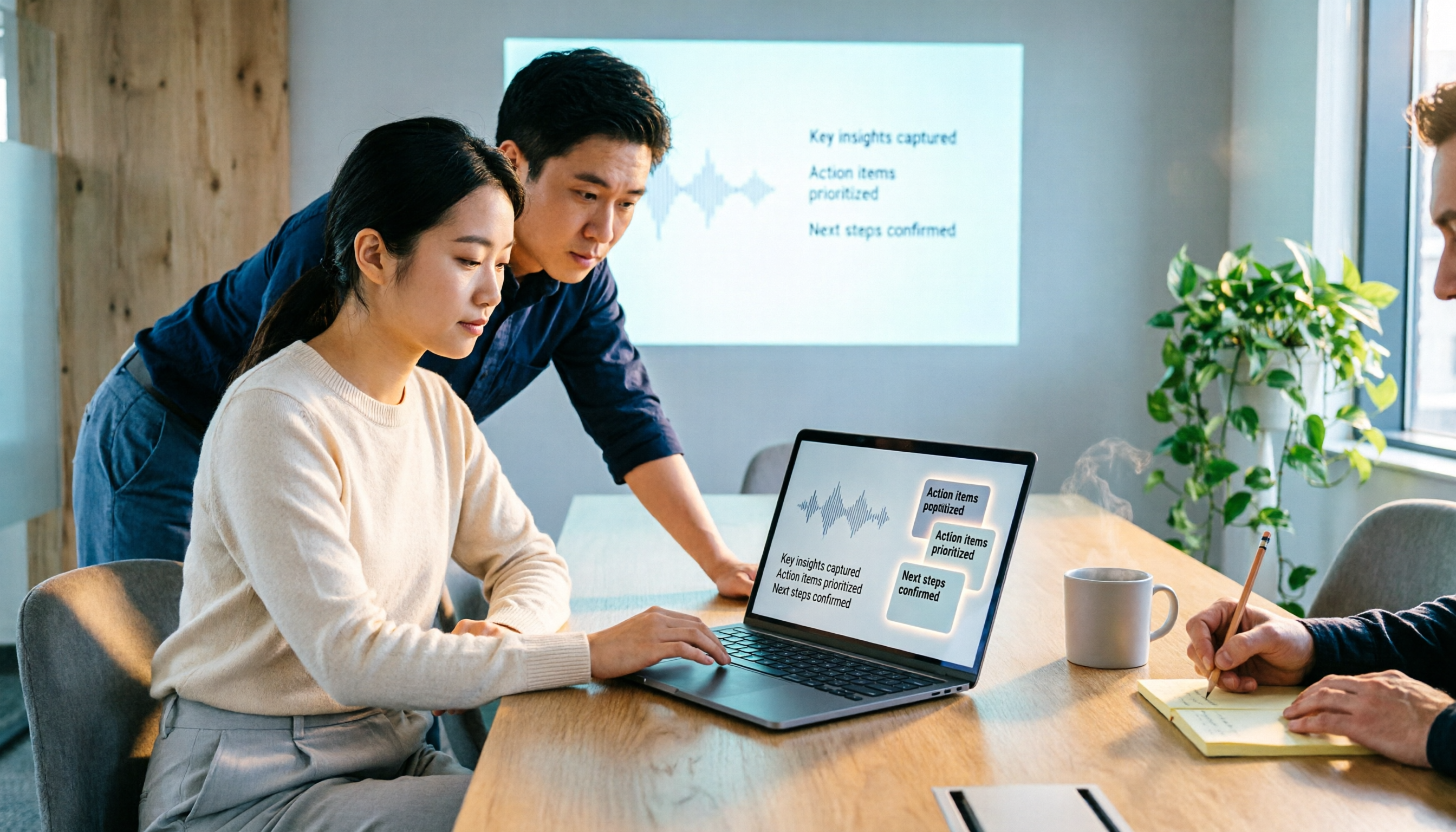
2026年版 Google Meet 会議録音5選を実測比較:Tinrecのボット不要録音が最も時短?
多くの人が「google meet best」と検索する一方で、会議後の整理こそが本当の課題であることを見落としています。本記事では、Google Meetの録音制限と会議後の分断点から切り込み、Google Meet標準機能、Otter.ai、Granola、Notta、Tinrecの5つの会議録音ソリューションを実測比較し、選定基準、失敗しないためのガイド、シーン別の選び方をまとめます。

2026年版Google Meet分組討論後の整理ツール3選比較:Tinrecで議論をタスクに変える方法
Google Meetの分組討論室(ブレイクアウトルーム)は大規模会議を小グループに分けて議論できますが、議論の結論はしばしば散在します。本記事では実際の課題から出発し、分組討論室の利用シーンと制限を説明し、Tinrecを例に、ボット不要の録音、リアルタイム文字起こし、AI要約、タスク抽出、チームスペースを使って、分組討論の内容を検索可能で追跡可能なチーム資料として蓄積する方法を紹介します。

2026年Google Meetホワイトボードツール3選を実測比較:会議中にワンクリックで描き始められる
Google Meet自体にはホワイトボードが内蔵されておらず、サードパーティのアドオンで補う必要があります。この記事ではWhiteboard for Google Meet、Collaborative Whiteboard、そしてサービス終了したJamboardを実際に比較し、起動方法・視聴者の課金・コンテンツ保存の3つの観点から選び方を解説。さらに、ホワイトボードに描いた後、Tinrecを使って議論を検索可能な会議記録に変える方法も説明します。
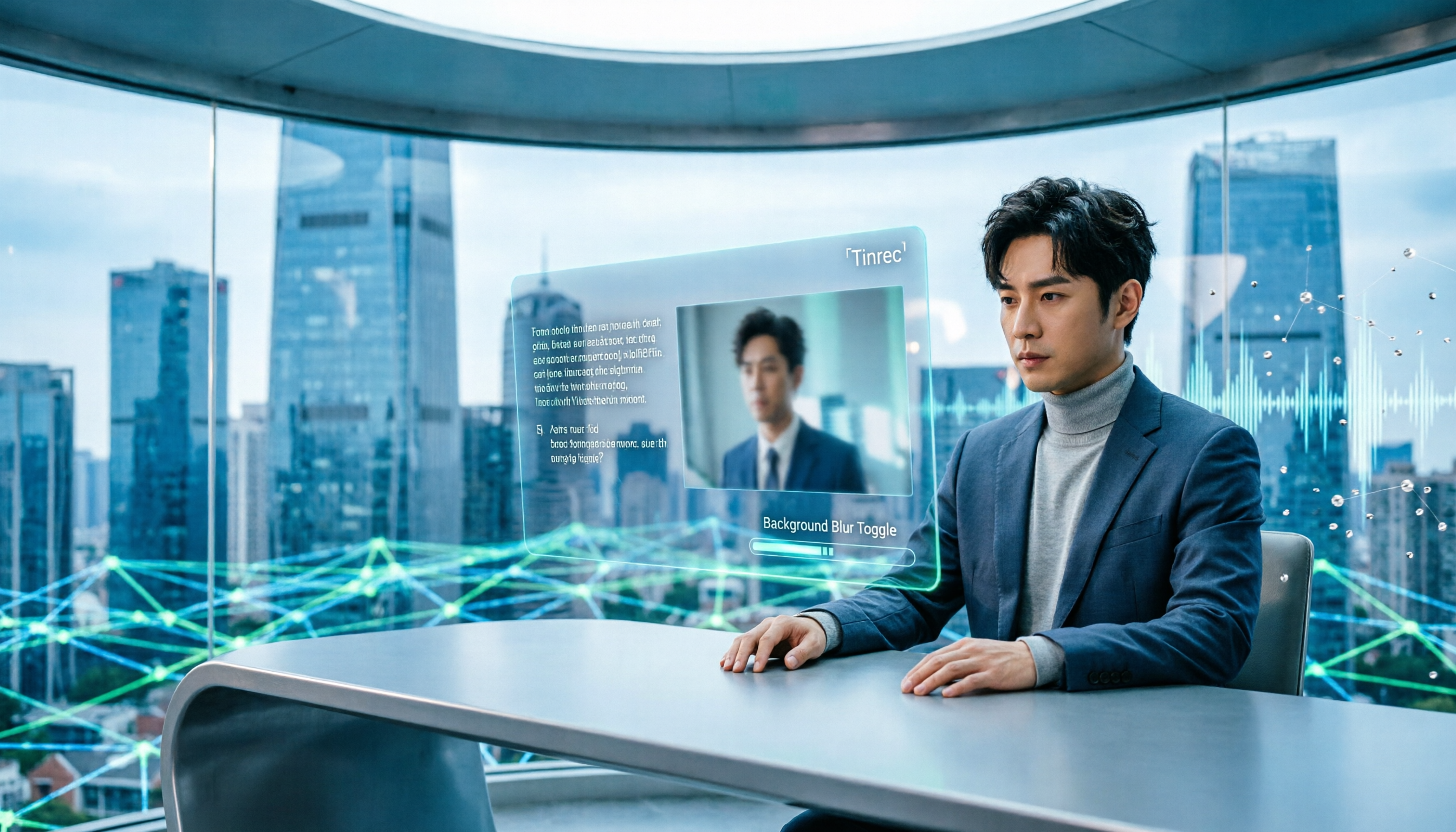
2026年版Google Meet背景・議事録ツール3選の実測比較:無料画像ライブラリ、内蔵ぼかし、Tinrecの選び方
Google Meetの背景を一番手軽に変える方法は?本記事では背景設定と議事録作成の3つの選択肢(Google Meet内蔵のぼかし・画像ライブラリ、無料背景サイト、議事録ツールTinrec)を実測比較。背景の推奨サイズ、ブラウザ要件から会議後の文字起こし整理まで一度に理解できます。

2026年2つのビデオ会議ツール実測比較:Google Meetは本当にZoomより優れているのか?
Google MeetとZoomのどちらが良いかは、どの次元で比較するかによって決まります。本記事では2026年の最新データを用いて、無料利用時間、導入のしやすさ、会議機能、ホストの進行管理、エコシステム統合を項目ごとに比較し、さらに多くの人が見落としがちな会議後の記録环节を補足することで、本当に自分に合った組み合わせを選べるようにします。

2026年Google Meetスマホ背景変更の実測:ぼかし・内蔵背景・カスタム画像の3効果を比較
Google Meetのスマホ版で背景を変更する際のポイントは「効果ボタンの有無」ではなく、デバイスの要件、効果の重ね掛け、ミラー表示、プライバシーリスクの4つの判断点にあります。本記事ではAndroidとiPhoneの設定手順を実測し、よくある4つの失敗例を整理した上で、背景変更後の会議内容の記録方法—Tinrec、Otter.ai、Granola、Nottaの適用シーン—を比較します。

Google Meetの人数上限が足りない?2026年実測3つの議事録ツール、中国語チームに最も適したのはこれ
Google Meetの人数上限は無料個人アカウントとWorkspaceプランで異なりますが、人数上限は誰が会議に参加できるかという問題を解決するだけで、会議後の資料整理までは解決しません。本記事ではまず2024年以降の一般的な容量数値と確認方法を整理し、議事録、AI要約、タスク抽出、チームでの蓄積という観点から、TinrecがGoogle Meetの会議後ギャップをどう補うかを説明し、購入時の5つの注意点とよくある質問をまとめます。

2026年Google Meet Business Starter vs Tinrec:5つの視点で比較、会議後の整理はどちらが優れている?
Google Workspace Business Starterを購入すれば会議の記録も自動的に解決すると思われがちです。実際には、スムーズなビデオ会議とブランドメールが提供されるだけで、会議後の整理は自分で行う必要があります。この記事では、実務的な観点からBusiness Starterに含まれる内容、5つの選定ポイント、最も陥りやすい落とし穴を解説し、Tinrecのような会議後整理に特化したツールがどのような状況でより適しているかを比較します。
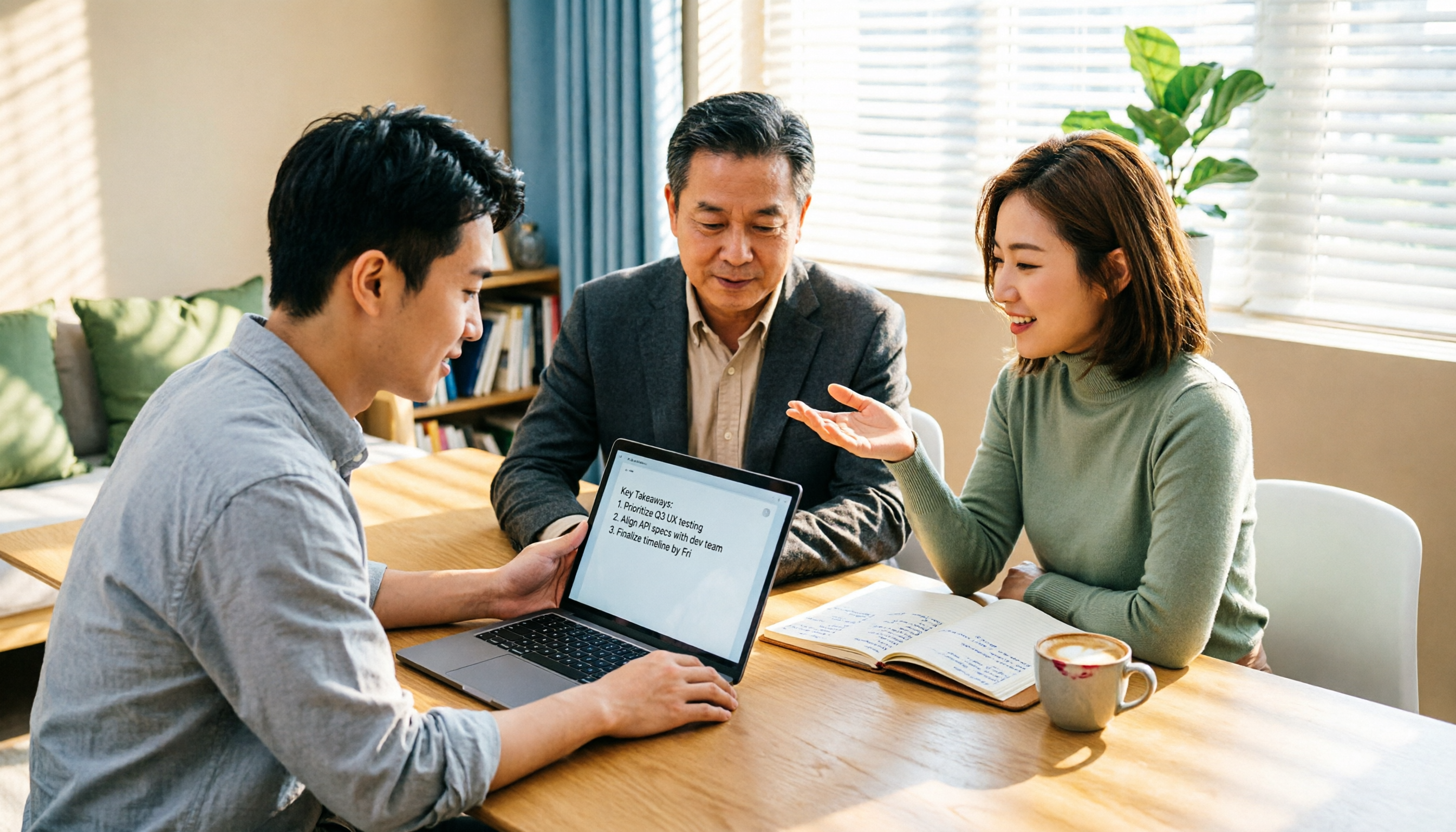
2026年Google Meet購入実測比較:3つのプランとTinrec、どちらがあなたに合うか?
Google Meetは単独販売されていません。購入前に、ビデオ会議プラン、会議室ハードウェア、会議後に使える会議データのどれが必要かを明確にする必要があります。本記事ではGoogle Meetの購入経路と費用構造を分解し、5つの観点でTinrecとの違いを比較して、正しい選択を支援します。