
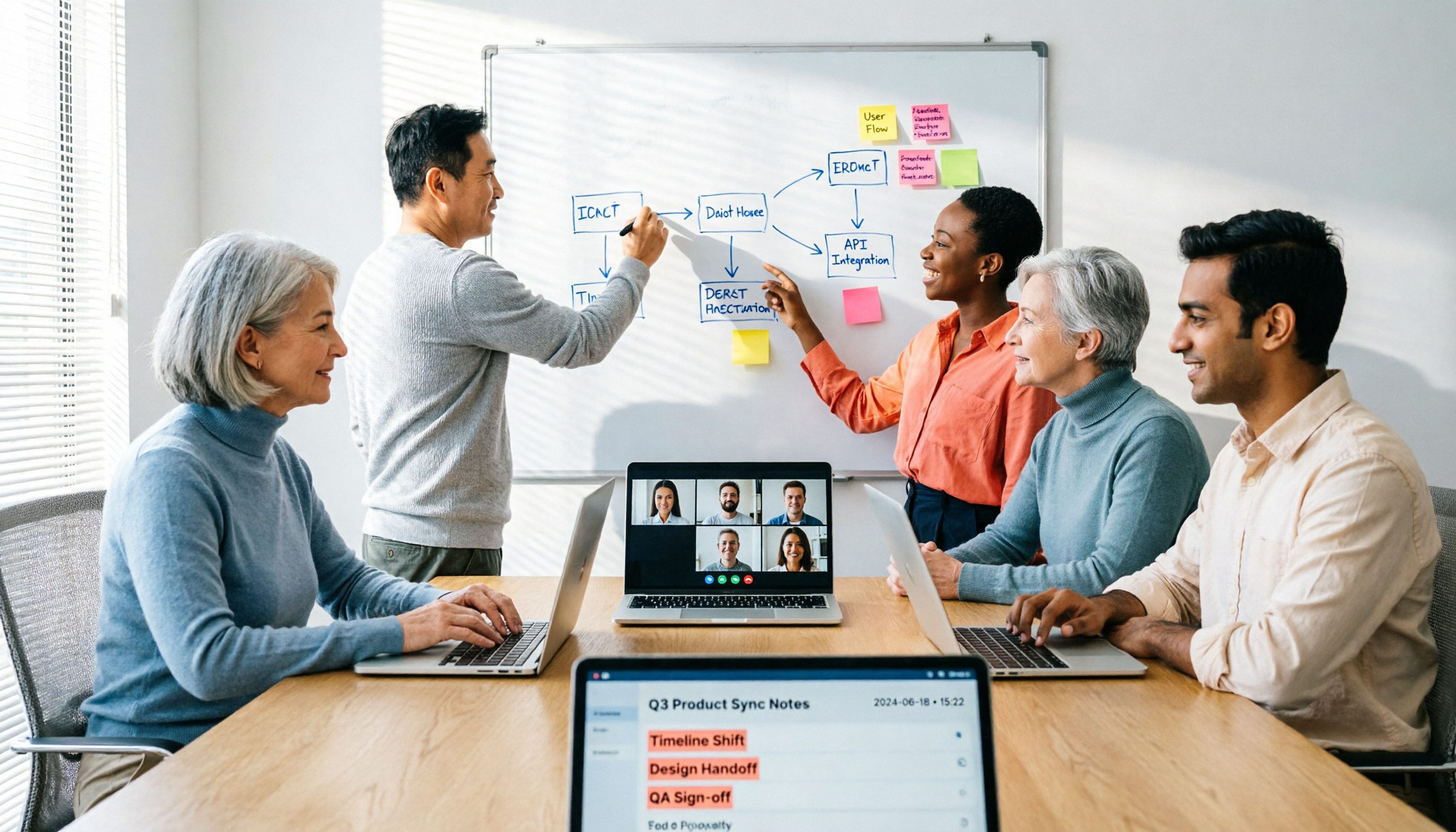
録音を Tinrec に任せて、数分で文字起こしと要約を作成
音声・動画のアップロード、多言語文字起こし、AI 議事録、タスク抽出に対応
Google Meetで描く前に、まず自問すべき一つのこと
Google Meetの最中に、同僚が突然「この流れ、描いた方が早いよね」と言い出した。そこで気づく:Google Meetにはホワイトボードが内蔵されていないのだ。
すると会議の現場では通常、二つの反応が起こる。一つは新しいタブを開き、オンラインホワイトボードを探し、リンクをコピーしてチャットに貼り、みんなに開いてもらい、さらに画面共有する。もう一つは諦めて、口頭説明に切り替える。
前者は一見数ステップ多いだけに見えるが、実際の会議では「みんな見えてる?」「右上をクリックして」といったやり取りだけで、会議のリズムが途切れてしまう。
だからGoogle Meetのホワイトボードを選ぶとき、最初に問うべきは「どの製品が機能最多か」ではなく、このボードを会議中に直接開けるか、ウィンドウを切り替えずに済むか、ということだ。
この記事ではこの判断基準から、実際に試した3つのツールを並べて見ていく。
Google Meetホワイトボードを選ぶ前に、押さえておきたい4つのポイント
1. 起動方法:ネイティブパネルか、外部リンクか?
これが最も大きな違いだ。Google Meetの「アクティビティ」パネルから直接開けば、ワンクリックで全員が同じボードに入れる。リンクを貼ったり画面共有したりするのは別の体験だ。後者も使えないわけではないが、毎回30秒から1分のウォームアップが必要になる。
2. 視聴者は課金が必要か?
一部のコラボレーションツールは席単位の課金で、「見ているだけ」の人も一人分としてカウントされる。会議中に急に同僚を招き入れると、請求額が悲惨なことになりかねない。選ぶ前に確認しよう:視聴者は無料か、それとも席を占めるのか。
3. このボードは残るのか?
会議ホワイトボードの最大の価値は会議後にあることが多い——次に議論を続けるとき、あのボードはまだあるか?毎回一時的なキャンバスで、閉じたら消えるなら、毎回やり直しになる。
4. 読み込み速度と学習コスト
会議中に開くツールは、インターフェースが複雑だと最悪だ。みんなが議論しているのに、まだツールバーを探しているようでは、ホワイトボードを開いた意味がない。インターフェースが軽く直感的であるほど、早く状況に入れる。
Whiteboard for Google Meet:実測で最も手間が省ける選択
一言で言えば:Whiteboard for Google MeetはGoogle Meet内にネイティブに組み込まれたコラボレーションホワイトボードで、「アクティビティ」パネルからワンクリックで開き、全参加者が自動的に同じボードに入る。
使い始め方 手順は簡単:
- Google Meetの会議に入る
- 右下の「アクティビティ」ボタンをクリック
- 拡張機能リストからWhiteboard for Google Meetを選択
- 開くを押すと、会議中の全員が自動的に同じボードを見る
貼るリンクも、切り替えるタブも、別途アカウント登録を頼む必要もない。
実際に使った感想
初めて試したとき、最も明らかな違いは「誰も入り方を聞かない」ことだった。これまでの外部ホワイトボードでは、最初の2分間は必ず誰かがリンクを聞き、誰かの画面が追いついていなかった。今回は開くを押せば、みんな同じページにいた。
インターフェースは意図的に軽く作られており、読み込みが速く、覚えるボタンも多くない。「毎週何度か会議をするが、新しいツールを学ぶ時間はかけたくない」人にとって、これは実用的だ。
特筆すべき3つの利点
第一に、会議から離れなくて済む。これは小さなことに聞こえるが、思いつきで絵を描くかどうかを左右する。ハードルが低いほど、ホワイトボードは使われる。
第二に、視聴者は無料。チーム内で見るだけで描く必要がない人に、席を払う必要がない。これは部門横断の会議で特に実感できる——招かれて聞くだけの人の方が、実際に描く人より多いことがよくある。
第三に、すべてのボードが保存される。これは元々Jamboardを使っていたチームにとって特に重要で、ツールが終了しても蓄積したコンテンツを失わない。
注意すべき点
軽量路線で、機能はリアルタイムコラボレーションに焦点を当てており、完全なプロ向け描画ソフトではない。複雑なレイヤーや精密なデザイン画が必要なら、簡素に感じるかもしれない。しかし会議中にフローを描いたり、アイデアを列挙したり、ポイントをマークしたりするなら、その位置づけはちょうどいい。
こんな人に適している
チームのブレインストーミング、スプリントレビュー、優先順位の議論、リモートやハイブリッド会議、プレゼン中のビジュアルノート——ホワイトボードのニーズが「会議中にみんなで描く」なら、現時点で最も手間が省ける選択だ。
Whiteboard for Google Meet以外の選択肢は?
Collaborative Whiteboard
同じくGoogle Meetの「アクティビティ」パネルから起動し、ブラウザ内で直接実行、ソフトのインストール不要で、全参加者が同時に同じボードでコラボレーションできる。強みは描画支援:スマートシェイプ認識でフローチャートを描く時間をかなり節約でき、テキスト、画像、付箋もサポートし、ファイルをアップロードして直接注釈もできる。
Whiteboard for Google Meetとの違いは位置づけにある:Collaborative Whiteboardは機能豊富なキャンバスに近く、Whiteboard for Google Meetは「軽い、速い、ネイティブ」に重心を置いている。たまに簡単なキャンバスが必要で、長期保存に強いニーズがないなら、Collaborative Whiteboardも検討できる。
Jamboard(サービス終了)
Googleがかつて提供したJamboardは、多くの人に「会議にホワイトボードがある」という体験を初めてさせてくれた。しかしこのサービスは終了しており、チームの古いボードがまだ残っているなら、早めにコンテンツをエクスポートし、まだ更新・保守されているツールに移ることを勧める。
録音の整理を手作業から解放
音声・動画をアップロードするだけで、文字起こし、要約、タスクを自動作成
Tinrec 秒聴録音:ボードを描いた後、会議内容をどう残すか
ここは正直に言っておく:Tinrec(秒聴録音)はホワイトボードツールではなく、Google Meetで絵を描くのを助けるものではない。
しかしそれが解決するのはホワイトボードの後の部分——あの絵を描き終え、議論が終わった後、どうするか?
通常の状況はこうだ:ホワイトボードにアイデアが書き込まれ、会議が終わり、画面を閉じると、それらの内容は各人の記憶に散らばる。次に引き継ぐ人が「前回の結論は何だった?」と聞くと、チャット履歴や自分のノートを探さなければならず、見つかるとは限らない。
実際の仕組み
Tinrecは個人とチーム向けのAI会議記録・コラボレーションツールだ。デスクトップ版はPCのシステム音声を直接取得し、Google Meet、Zoom、Microsoft Teams、Webexなどのオンライン会議を処理する。追加の会議ボットが参加者として入る必要はない。つまり、会議に突然「録音ボット」アカウントが現れることはない。
録音中、文字起こしはリアルタイムで生成され、リアルタイム翻訳もサポートし、原文・訳文・バイリンガル表示を切り替えられる。中国語と英語が混ざる会議では、会議後にみんなが何を言っていたか推測するよりはるかに実用的だ。
会議終了後、要約、章節、ポイント、ToDoを整理し、長い会議を理解しやすい構造に分解できる。会議内容に直接質問することもできる——例えば「前回予算の議論で、誰がどこを削ると言った?」と聞けば、意味に基づいて答えてくれ、キーワードの山を投げて自分で探させることはない。
出力も文字起こしに留まらない:Notion、Google Docs、OneNote、Dropboxにエクスポートして編集を続けられ、さらにレポート、表、議事録を生成できる。
チーム利用のシチュエーション
部門やプロジェクトチームなら、Tinrecチーム版は会議資料をチームスペースに集中管理し、データはチームに帰属するため、誰かが退職しても消えない。管理側はメンバー、役割、席を管理し、利用傾向と明細を確認し、操作ログを検索・エクスポートでき、音声ゴミ箱で誤って削除した録音を復元できる。
ここでよく誤解される点がある:役割と席は別物だ。役割は誰がチームを管理できるかを決め、席はメンバーが録音、アップロード、編集、エクスポートできるかを決める。席のない有効なメンバーでも、チーム資料の閲覧、再生、読むことはできるが、編集系の操作はできない。
価格と制限を正直に記載
個人版には無料版があり試せるほか、週カード、Pro月カード、Pro年カードがあり、利用頻度に応じて選べる。チーム版は初回資格条件を満たせば7日間トライアル、1無料席、300分のチーム共有インポート枠が付く。月払いは有料席あたりUSD 29.80、年払いは有料席あたりUSD 199(月換算約USD 16.58)で、各有料席あたり月2,000分のチーム共有インポート枠が提供される。有効なチームプランと有効な席があれば、リアルタイム録音は現在分単位で差し引かれない。実際の価格とキャンペーンは正式購入ページに準ずる。
制限も述べておく:ホワイトボード描画は行わない。文字起こし効果は録音品質、騒音、訛り、複数人の同時発言、専門用語に影響されるため、重要な内容は文字起こしのタイムスタンプと録音再生で照合することを勧める。
こんな人に適している
あなたたちの悩みが「会議で描く場所がない」ではなく「会議が終わったら何も残らない」なら——特に中国語の会議が多く、会議後に詳細を追質問する必要がある、またはチームの過去会議を検索可能なデータベースにしたいなら、Tinrecが補うのはまさにこの部分だ。
実務的な私の提案はこうだ:描く必要があるときは、Whiteboard for Google Meetで会議中に直接ボードを開く。記録を残す必要があるときは、Tinrecに横で議論をテキストとToDoに変えてもらう。二つは衝突せず、それぞれ異なる問題を解決する。
失敗しないためのガイド:Google Meetホワイトボード選びで最も犯しやすい4つの間違い
間違い1:Google Meetにホワイトボードが内蔵されていると思う
現在はない。Google Workspace Marketplaceからサードパーティのアドオンをインストールして初めて、「アクティビティ」パネルにホワイトボードのオプションが表示される。多くの人が探しても見つからないのは、実はまだインストールしていないからだ。
間違い2:すでにサービス終了したツールを使い続ける
ツールの保守が終了すると、古いコンテンツは残るが、更新も新機能もない。使い続けるより、早めに重要なボードをエクスポートし、まだ保守されているツールに移した方がいい。
間違い3:「無料」だけを見て、誰が払うかを見ない
一部のツールの無料枠は描く人だけに与えられ、視聴者も席としてカウントされる。会議中に人数が増えると費用が跳ね上がる。選ぶ前に料金体系をよく確認しよう。特に「見に来るだけ」のメンバーの扱いを。
間違い4:ホワイトボードに夢中で、会議後に何も残らない
これが最もよくある、そして最も残念なケースだ。ホワイトボードは「その場で一緒に考える」を解決するが、会議の価値は会議後の追跡と引き継ぎにあることが多い。議論がテキストにならず、ToDoが記録されなければ、次の会議でまた最初から説明し直すことになる。ホワイトボードと会議記録ツールが揃って初めて完全なセットになる。
まとめ:結局どれを選ぶべきか?
一言で結論:Google Meetで直接ボードを開いて描きたいなら、Whiteboard for Google Meetが現時点で最も手間が省ける選択。会議内容を残し、検索・追質問できるようにしたいなら、それはTinrecの仕事だ。
シチュエーション別の振り分け
- 会議中にワンクリックでボードを開き、全員が自動同期 → Whiteboard for Google Meet(Meet内ネイティブ、リンク貼り不要)
- チーム人数が多く、見るだけの人が多い → Whiteboard for Google Meet(視聴者無料、席を占めない)
- スマートシェイプ認識、付箋、ファイルアップロード注釈が必要 → Collaborative Whiteboard
- 中国語会議が多く、会議後に議事録とToDoを整理したい → Tinrec(リアルタイム文字起こし、要約、章節、ToDo)
- 過去の会議に直接質問して答えを見つけたい → Tinrec(AI Q&A、自分で文字起こしを探さなくていい)
- チームで会議資料を共有し、メンバーと利用量を管理したい → Tinrecチーム版(チームスペース、役割と席、利用分析、操作ログ)
まだ決めていないなら、最も現実的な方法はまずホワイトボードアドオンを一つインストールし、次の会議で直接開いて試すことだ。同時に、Tinrecの無料版で一度会議記録を走らせ、文字起こしと要約の品質が合うか見てみるといい。どちらも低コストで試せ、最初から課金する必要はない。
ツール選びは、結局誰が機能が多いかではなく、必要なその瞬間に本当に役立つかどうかだ。
参考ソース
- The Best Whiteboard for Google Meet in 2026
- Whiteboard for Google Meet
- Collaborative Whiteboard - Google Workspace Marketplace
- Google Meet Whiteboard Tools Tested in 2025: Which of the 3 Free Options Is Best? - Official Tinrec Blog
- Google Meet Whiteboard Tools Compared in 2025: Which One Is Best for Team Brainstorming? - Official Tinrec Blog
すべての録音を、次の行動につながる成果へ
ログインで文字起こし60分無料。クレジットカードは不要です
おすすめ記事
こちらの記事もおすすめです
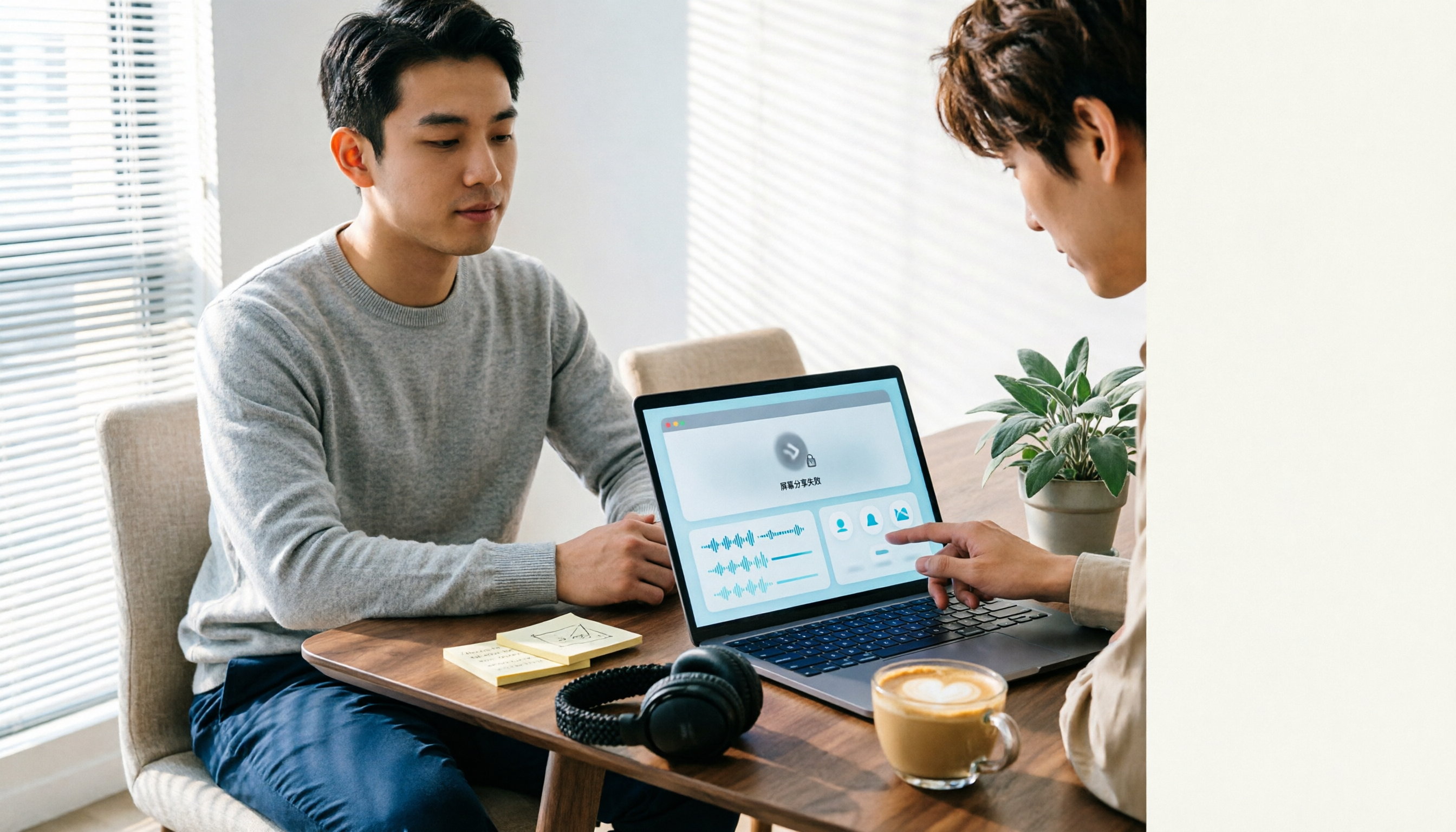
2026年Google Meet画面共有失敗の実測:5ステップの切り分けと会議記録の代替案
Google Meetで画面共有ができないとき、多くの人はまずネットワークを疑いますが、実際の原因はブラウザのバージョン、Host managementの権限、システムの画面収録権限にあることが少なくありません。本記事では5ステップの切り分け手順を実測し、共有失敗時の会議記録の代替案も整理します。

2026年2つの会議プラットフォーム実測比較:Google MeetとTeams、チームに適しているのはどちらか?
Google MeetはMicrosoft Teamsより優れているのか?本記事では、エコシステム、会議規模、ハードウェア負荷、会議後の整理という4つの観点から両者を比較し、TinrecがMeet、Teams、Zoomを跨いでボットなし録音、中国語の文字起こし、AI要約、チームでの知見蓄積をどのように実現するかを説明します。結論は「全面的に優れているわけではなく、より適しているかどうか」です。
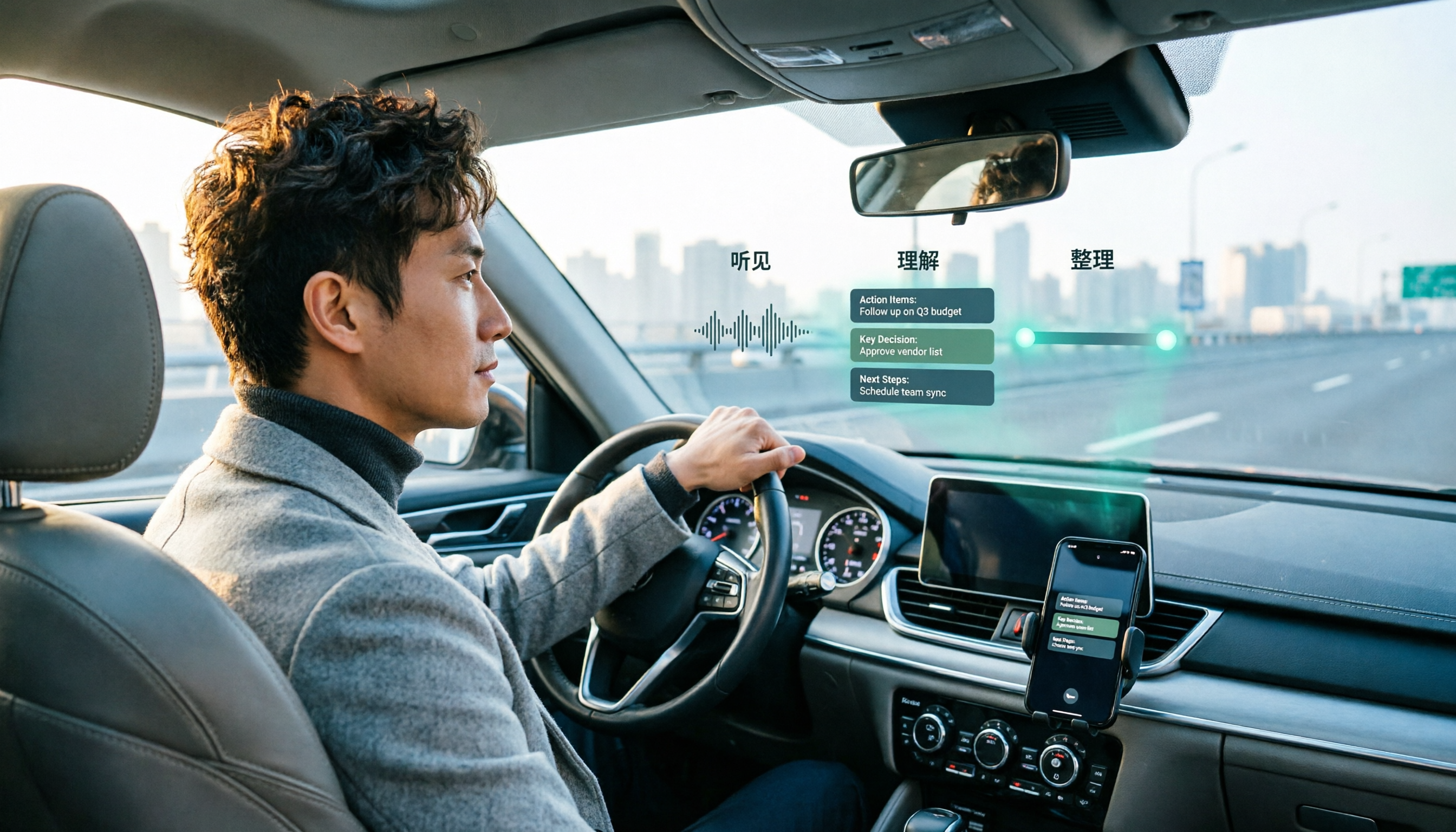
2026年版Google Meet会議録音ツール3選を実測比較:CarPlayで会議を終えた後、誰が整理する?
Google Meetは2026年4月にApple CarPlayへ正式対応し、運転中でも音声だけで会議に参加できるようになりました。ただし車内では聞くことしかできず、画面も見えず、会後の文字起こしも残りません。この記事ではTinrec、Otter.ai、Nottaの3つの会議録音ツールを実測比較し、Google Meet CarPlayの操作フローと機能制限を詳しく解説。「会議」と「整理」の間で最もスムーズな組み合わせを見つけます。

2026年版 Google Meet ベストプラクティス5選:会議後の整理時間を本当に短縮できる方法はどれか?
会議中の挙手、ピン留め、チャットから、会議後の文字起こし、要約、ToDo整理まで、Google Meet のベストプラクティスにおけるよくある誤解と実際の方法を整理し、Tinrec を使って会議内容を検索可能で質問できるチーム資料にする方法を紹介します。

【2026年】Google Meetのサブスクはどう買う?WorkspaceとGoogle Oneを徹底解説
Google Meetは単体では契約できません。本記事では2026年時点でGoogle Workspaceと対象のGoogle Oneプランを購入する際の違い、購入手順、無料版の制限、注意点を整理し、会議後の整理にTinrecを併用する方法も解説します。
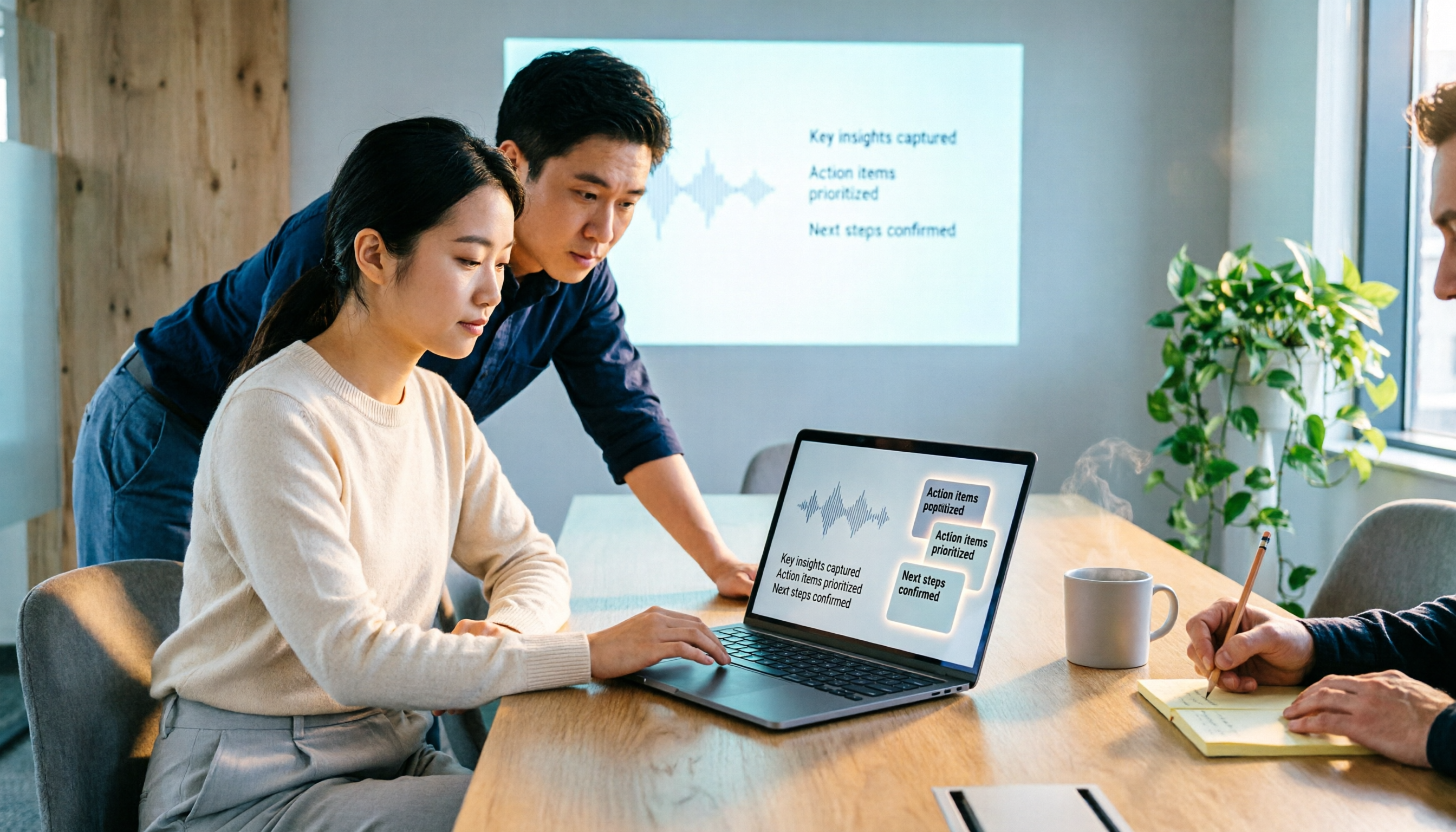
2026年版 Google Meet 会議録音5選を実測比較:Tinrecのボット不要録音が最も時短?
多くの人が「google meet best」と検索する一方で、会議後の整理こそが本当の課題であることを見落としています。本記事では、Google Meetの録音制限と会議後の分断点から切り込み、Google Meet標準機能、Otter.ai、Granola、Notta、Tinrecの5つの会議録音ソリューションを実測比較し、選定基準、失敗しないためのガイド、シーン別の選び方をまとめます。

2026年版Google Meet分組討論後の整理ツール3選比較:Tinrecで議論をタスクに変える方法
Google Meetの分組討論室(ブレイクアウトルーム)は大規模会議を小グループに分けて議論できますが、議論の結論はしばしば散在します。本記事では実際の課題から出発し、分組討論室の利用シーンと制限を説明し、Tinrecを例に、ボット不要の録音、リアルタイム文字起こし、AI要約、タスク抽出、チームスペースを使って、分組討論の内容を検索可能で追跡可能なチーム資料として蓄積する方法を紹介します。
2026年版Google Meet背景・議事録ツール3選の実測比較:無料画像ライブラリ、内蔵ぼかし、Tinrecの選び方
Google Meetの背景を一番手軽に変える方法は?本記事では背景設定と議事録作成の3つの選択肢(Google Meet内蔵のぼかし・画像ライブラリ、無料背景サイト、議事録ツールTinrec)を実測比較。背景の推奨サイズ、ブラウザ要件から会議後の文字起こし整理まで一度に理解できます。

2026年2つのビデオ会議ツール実測比較:Google Meetは本当にZoomより優れているのか?
Google MeetとZoomのどちらが良いかは、どの次元で比較するかによって決まります。本記事では2026年の最新データを用いて、無料利用時間、導入のしやすさ、会議機能、ホストの進行管理、エコシステム統合を項目ごとに比較し、さらに多くの人が見落としがちな会議後の記録环节を補足することで、本当に自分に合った組み合わせを選べるようにします。