

録音を Tinrec に任せて、数分で文字起こしと要約を作成
音声・動画のアップロード、多言語文字起こし、AI 議事録、タスク抽出に対応
多くの人は Google Meet のベストプラクティスといえば「マイクをミュートにする、時間通りに参加する、背景をきれいにする」だと思っています。正直に言うと、これらは会議を静かにするだけで、会議を効果的にするものではありません。
本当に時間を取られるのは会議後です。録画はクラウドに保存されても誰も見返さず、文字起こしは誰も整理せず、ToDo はチャットに散らばり、次の会議でまた同じことを聞くことになります。
私は「会議中」と「会議後」を分けて考えます。会議中には Google Meet にいくつか便利な小機能がありますが、会議後にこそ多くの人が本当に困るのです。以下では、私が実際に使ってみて残す価値があると感じた Google Meet のベストプラクティスを整理し、Tinrec を使って会議中の議論を会議後にも使える資料につなげる方法を紹介します。
Google Meet のベストプラクティスで何ができる?
直接的なメリットは3つあります。
第一に、会議中のコミュニケーションがスムーズになります。話を奪い合うよりも、挙手とチャットを使って発言を整理する方が良いです。
第二に、会議後にポイントが見つかります。Tinrec を例にすると、会議終了後に文字起こし、要約、チャプターが残るので、録画全体を聞き直す必要がありません。
第三に、チームが引き継げます。会議資料をチームスペースに入れておけば、新メンバーも過去の議論を調べられ、その場にいた人に聞くだけにならずに済みます。
会議中にできる Google Meet の3つの小機能
1. 挙手機能を使い、直接割り込まない
多人数の会議では、直接話し始めると他の人とぶつかりやすいです。Google Meet の会議画面の下に「挙手」ボタンがあり、発言が終わったら「手を下ろす」を押します。この小さな動作で、進行役は誰が待っているか分かり、話の奪い合いを減らせます。
2. 重要な画面をピン留めする
プレゼンや図表を説明しているときは、画面上部にカーソルを移動し、「ピン留め」をクリックすると、その画面がメイン位置に固定されます。リモート参加者にとっては、後で「さっきの図は何だった?」と聞くよりもずっと楽です。
3. チャットでリンクと質問を補足する
話者を中断したくない質問や、資料・会議メモのリンクを共有したい場合は、まずチャットを使えます。Google Meet のチャット機能は、こうした「中断せずに残す」コミュニケーションに適しています。
注意すべきは、これら3つの方法はすべて「会議中」しか解決しないことです。会議終了後、チャットのリンク、挙手で触れた質問、ピン留めした図表を別途整理しなければ、次に探すときにまた録画を見返すことになります。
ハイブリッド会議のベストプラクティス:必ずしもボットを会議に入れる必要はない
ハイブリッド会議とは、一部の人が会議室にいて、一部の人がパソコンやスマートフォンから参加する形式です。Google の管理者向け公式推奨事項では、このような会議のデフォルト設定、アクセシビリティ、管理方法が重点項目として挙げられています。
多くのチームの直感的な方法は、会議ボットを追加し、参加者として録音させることです。これには利点もありますが、いくつかの小さな問題も生じます。参加者リストに知らないアカウントが増える、ホストが承認を忘れないようにする必要がある、一部のゲストが録音ボットの存在に懸念を持つ、などです。
Tinrec の方法は異なります。デスクトップ版はパソコンのシステム音声を直接キャプチャし、Zoom、Google Meet、Microsoft Teams、Webex などのオンライン会議を処理します。追加のボットを会議に参加させる必要はありません。会議開始前に Tinrec を開いて録画ボタンを押すだけで、録音しながら文字起こしを生成します。
ここで明確にしておきます。これは「すべてのカレンダー会議に自動参加する」ものではありません。自分で録画を開始する必要があり、Tinrec が Google Meet 内に公式パートナーとして表示されることもありません。あくまでパソコン上で会議音声を保存し、ついでにテキストに整理するものです。
また、チーム版では有効なプランと有効なシートがある場合、リアルタイム録音は現在分単位で差し引かれません。ファイルやウェブリンクのインポートはチーム共有のインポート枠を消費します。この違いは利用量を評価する前に理解しておく必要があります。
会議後の整理:最も見落とされがちな Google Meet のベストプラクティス
会議が終わってからが本番です。録画を残すだけでなく、会議を検索可能で、質問でき、引き継げる資料に変えることが重要です。
文字起こしで、全体を聞き直さずに済む
Tinrec はリアルタイム録音やアップロードした音声・動画ファイルを文字起こしに変換し、元の発言内容を保持します。検索でき、タイムスタンプに戻れます。「この発言は誰がした?」と確認したいときに、進行バーをドラッグして最初から探す必要はありません。
AI 要約とチャプターで、まず構造を見てから詳細へ
長い会議で怖いのは「話があったのは分かっているが、どの段落か分からない」ことです。Tinrec は要約とチャプターを生成し、会議をいくつかのトピックに分割します。私はまず要約を見て方向性を確認し、次にチャプターをクリックして詳細を見ます。文字起こしを最初から読むよりずっと速いです。
ToDo 抽出で、「後でやる」をリストに変える
議論の途中で「これは持ち帰って処理します」「来週回答します」ということがよくあります。Tinrec は会議内容からアクションアイテムを整理します。プロジェクト会議や顧客会議に適しています。注意点として、AI は細部を漏らしたり誤解したりする可能性があるため、重要な約束は文字起こしと録音に戻って確認する必要があります。
AI 質問応答で、会議のポイントを直接聞く
文字起こしが完了したら、会議内容について继续質問できます。例えば「顧客が言及した予算範囲はいくらか」「今回の決定の担当者は誰か」などです。文字起こしをめくり直すより時間を節約でき、過去の会議の検索にも適しています。
翻訳とバイリンガル表示で、多言語会議にも対応
会議に外国語の内容がある場合、Tinrec はリアルタイム翻訳をサポートし、原文、翻訳、バイリンガルで表示できます。海外の同僚や顧客と会議するチームにとって、この機能は非常に実用的です。
エクスポートと後処理で、結果をワークフローに戻す
録音の整理を手作業から解放
音声・動画をアップロードするだけで、文字起こし、要約、タスクを自動作成
整理した内容は一般的な形式でエクスポートしたり、Notion、Google Docs、OneNote、Dropbox などのツールに持って行って続けて使えます。Tinrec は Agent 後処理も提供し、会議内容に基づいてレポート、表、文書を生成できます。会議後の納品に適しています。
チームスペースで、資料が人に依存しないようにする
個人版のデータは個人アカウントに帰属します。チーム版は独立したチームスペースで、会議資料はチームに帰属します。メンバーはチーム資料を閲覧、再生、読むことができますが、録画、アップロード、編集、インポート/エクスポートにはシートが必要です。メンバーが退出または削除された場合、チームリソースは他の有効なメンバーに引き継がれ、個人に直接持ち去られることはありません。
実際の利用シーン
毎週の部門定例会議
定例会議は通常1時間以上で、議題も多くなります。Tinrec のリアルタイム録音と文字起こしを使えば、会議後に要約と ToDo を直接確認できます。進行役一人のメモに頼るより、全員が後から調べられる方が良いです。チーム版なら毎週の会議を同じスペースに集約でき、新メンバーも過去資料を閲覧できます。
顧客インタビューと要件会議
顧客が話す要件、異議、約束は会話の中に散らばりがちです。Tinrec の文字起こしと AI 質問応答で「顧客がそのときどう言ったか」を素早く見つけられ、ToDo 抽出が後続のアクション整理を助けます。エクスポートしてレポートや後続プロセスに入れるのも、手入力より速いです。
多言語会議
中国語と英語が混ざる会議では、聞きながらメモするより、Tinrec にバイリンガル文字起こしを生成させる方が良いです。リアルタイム翻訳は会議中の理解補助に適し、会議後は文字起こしを見て詳細を確認します。
チームの引き継ぎ
人の異動があるとき、会議資料が個人アカウントに残るのが一番怖いです。チーム版は Audio、Folder、TODO をチームスペースに集約し、ロール、シート、利用分析、監査ログを提供します。管理者は利用傾向を確認でき、メンバー変更時にもリソースを引き継げます。
Google Meet の会議記録ツールを選ぶ際の4つの注意点
1. ボットを会議に参加させる必要があるか
参加者に外部顧客が含まれる場合、ボットアカウントが増えると気まずいことがあります。Tinrec デスクトップ版はシステム音声をキャプチャするため、ボットの参加は不要です。ただし手動で録画を開始する必要があり、カレンダーに自動追従する会議ボットではありません。
2. 中国語と中英混在の性能
多くのツールは英語会議を主な設計対象としています。Tinrec は中国語、繁体字中国語、多言語会議を処理でき、チームのホットワードもサポートします。実際の精度は録音品質、ノイズ、アクセント、複数人の重複発言、専門用語に影響されるため、自分の会議録音で一度試すことをお勧めします。
3. 会議後の出力が十分か
文字起こしだけを提供するツールでは、会議後に自分で整理する必要があります。Tinrec は文字起こしに加えて、要約、チャプター、ToDo、マインドマップ、AI 質問応答、Agent 後処理があります。文字起こしの分数を比較するより、会議後の整理を一度減らせるかどうかを見るべきです。
4. チームの権限とシートの計算方法
チーム版では「ロール」と「シート」を区別する必要があります。ロールは誰がチーム、メンバー、監査を管理できるかを決め、シートはメンバーが録画、アップロード、編集、エクスポートできるかを決めます。有効だがシートがないメンバーは、チーム資料を閲覧、再生、読むことができます。現在のチーム版はチームレベルの共有が主で、ファイルレベルやメンバーレベルの細かい権限ではありません。この点は購入前に確認してください。
価格について、チーム版は現在月払いで有料シートあたり USD 29.80、年払いで USD 199(約 USD 16.58/月)です。各有料シートには毎月 2,000 分のチーム共有インポート枠が提供されます。初回対象チームには 7 日間のトライアル、1 つの無料シート、300 分のチーム共有インポート枠があります。実際の価格、通貨、キャンペーン内容は正式な購入ページを基準にしてください。
よくある質問
Google Meet の内蔵文字起こしでは不十分ですか?
内蔵文字起こしは一時的な確認には適していますが、クロスプラットフォームの整理、会議後の質問応答、ToDo 抽出、他のツールへのエクスポート、チームスペースへの資料蓄積が必要な場合は、専用の会議記録ツールが必要です。Tinrec の違いは、文字起こし後のワークフローをつなげることです。単なるテキストを提供するだけではありません。
Tinrec は会議ボットの参加が必要ですか?
不要です。Tinrec デスクトップ版はパソコンのシステム音声を直接キャプチャし、Google Meet、Zoom、Teams、Webex などのオンライン会議を処理します。ただし自分で録画を開始する必要があり、すべてのカレンダー会議に自動参加するわけではなく、これらのプラットフォームと公式提携しているわけでもありません。
無料版で十分ですか?
たまに録音を整理するだけであれば、無料版の基本枠で試せます。短期的に会議やインタビューが集中する場合は週カードを検討し、毎週安定した需要があれば Pro が適しています。長期的に資料を蓄積するなら年カードを検討してください。チームには 7 日間のトライアルがあり、コラボレーションフローを評価できます。
チーム版と個人版の違いは何ですか?
個人版のデータは個人アカウントで管理されます。チーム版は独立したチームスペースで、メンバー招待、ロール、シート割り当て、共有権限、利用分析、監査ログ、音声ゴミ箱、チームホットワードが追加されます。会議資料はチームに帰属し、メンバー変更時に引き継げ、個人に直接持ち去られることはありません。
録音前に参加者に知らせる必要がありますか?
必要です。録音と文字起こしは現地の法律や組織の規範に関わるため、会議開始前に参加者に知らせて同意を得ることをお勧めします。Tinrec が提供するのはツールの機能であり、実際の使用時はコンプライアンス要件に従ってください。
まとめ
Google Meet のベストプラクティスは会議中のボタンだけではなく、会議後に議論をどう残すかも含みます。会議中は挙手、ピン留め、チャットでコミュニケーションをスムーズにし、会議後は録音を文字起こし、要約、ToDo、検索可能な資料に変えるツールが必要です。
私自身の使用習慣では、Tinrec の最も実用的な点は「ボットが参加不要」と「文字起こし後に続けて質問できる」ことです。毎週3回以上会議があるなら、まず無料版で試して、会議後の整理が本当に速くなったか確認してください。チームに導入する場合は、チーム版のトライアルとシート計画から評価を始めましょう。
参考資料
- Best practices | Google Meet | Google for Developers
- Google Meet hybrid meeting best practices for admins | Google Workspace Help
- Tips on how to collaborate in a video meeting - Google Meet Help
- Google Meet: Complete Guide with Tips and Tricks for Productive Meetings
- Get more out of Google Meet with these tips
すべての録音を、次の行動につながる成果へ
ログインで文字起こし60分無料。クレジットカードは不要です
おすすめ記事
こちらの記事もおすすめです

2026年Google Meet画面共有失敗の実測:5ステップの切り分けと会議記録の代替案
Google Meetで画面共有ができないとき、多くの人はまずネットワークを疑いますが、実際の原因はブラウザのバージョン、Host managementの権限、システムの画面収録権限にあることが少なくありません。本記事では5ステップの切り分け手順を実測し、共有失敗時の会議記録の代替案も整理します。

2026年2つの会議プラットフォーム実測比較:Google MeetとTeams、チームに適しているのはどちらか?
Google MeetはMicrosoft Teamsより優れているのか?本記事では、エコシステム、会議規模、ハードウェア負荷、会議後の整理という4つの観点から両者を比較し、TinrecがMeet、Teams、Zoomを跨いでボットなし録音、中国語の文字起こし、AI要約、チームでの知見蓄積をどのように実現するかを説明します。結論は「全面的に優れているわけではなく、より適しているかどうか」です。
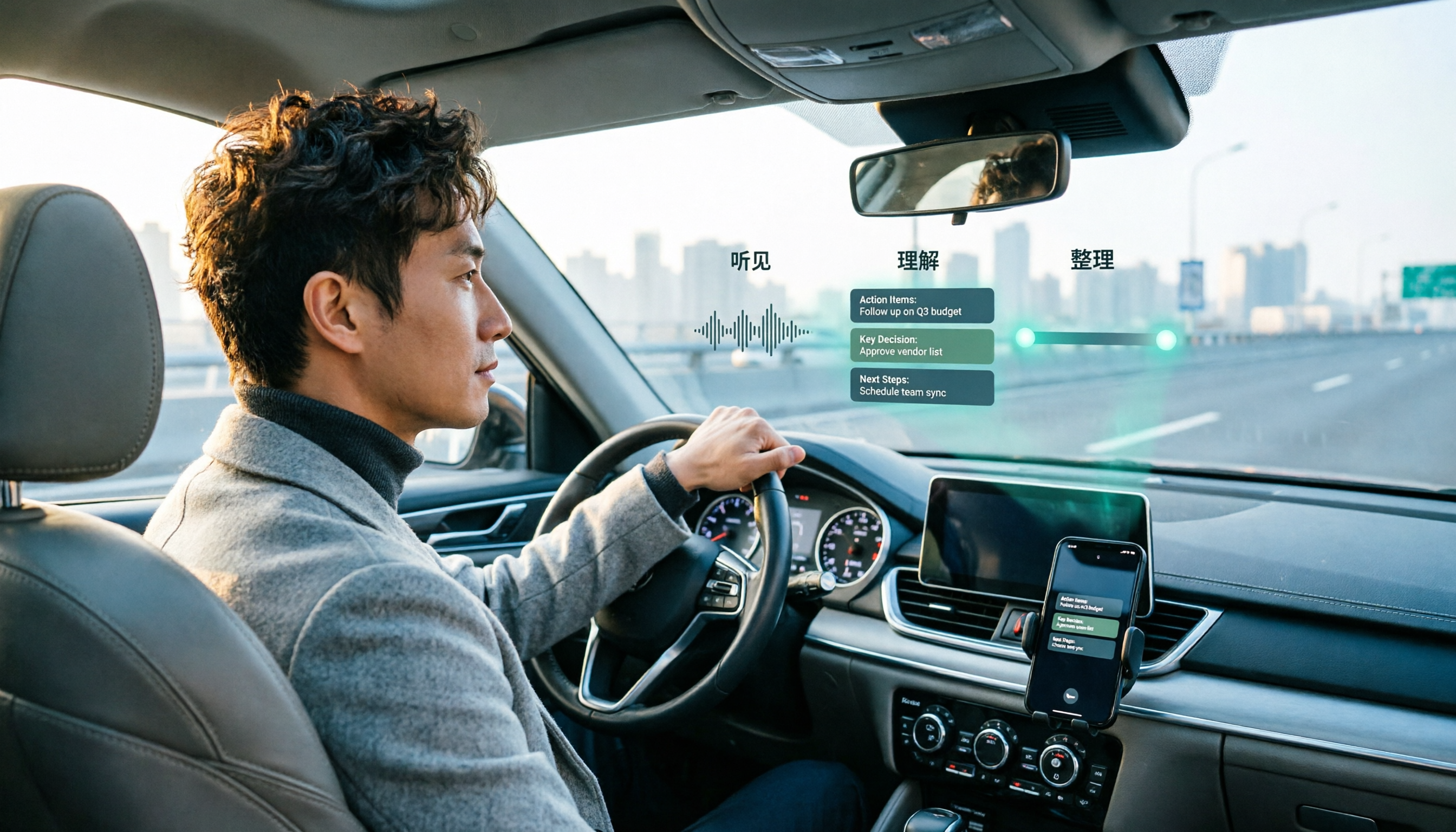
2026年版Google Meet会議録音ツール3選を実測比較:CarPlayで会議を終えた後、誰が整理する?
Google Meetは2026年4月にApple CarPlayへ正式対応し、運転中でも音声だけで会議に参加できるようになりました。ただし車内では聞くことしかできず、画面も見えず、会後の文字起こしも残りません。この記事ではTinrec、Otter.ai、Nottaの3つの会議録音ツールを実測比較し、Google Meet CarPlayの操作フローと機能制限を詳しく解説。「会議」と「整理」の間で最もスムーズな組み合わせを見つけます。

【2026年】Google Meetのサブスクはどう買う?WorkspaceとGoogle Oneを徹底解説
Google Meetは単体では契約できません。本記事では2026年時点でGoogle Workspaceと対象のGoogle Oneプランを購入する際の違い、購入手順、無料版の制限、注意点を整理し、会議後の整理にTinrecを併用する方法も解説します。
2026年版 Google Meet 会議録音5選を実測比較:Tinrecのボット不要録音が最も時短?
多くの人が「google meet best」と検索する一方で、会議後の整理こそが本当の課題であることを見落としています。本記事では、Google Meetの録音制限と会議後の分断点から切り込み、Google Meet標準機能、Otter.ai、Granola、Notta、Tinrecの5つの会議録音ソリューションを実測比較し、選定基準、失敗しないためのガイド、シーン別の選び方をまとめます。

2026年版Google Meet分組討論後の整理ツール3選比較:Tinrecで議論をタスクに変える方法
Google Meetの分組討論室(ブレイクアウトルーム)は大規模会議を小グループに分けて議論できますが、議論の結論はしばしば散在します。本記事では実際の課題から出発し、分組討論室の利用シーンと制限を説明し、Tinrecを例に、ボット不要の録音、リアルタイム文字起こし、AI要約、タスク抽出、チームスペースを使って、分組討論の内容を検索可能で追跡可能なチーム資料として蓄積する方法を紹介します。

2026年Google Meetホワイトボードツール3選を実測比較:会議中にワンクリックで描き始められる
Google Meet自体にはホワイトボードが内蔵されておらず、サードパーティのアドオンで補う必要があります。この記事ではWhiteboard for Google Meet、Collaborative Whiteboard、そしてサービス終了したJamboardを実際に比較し、起動方法・視聴者の課金・コンテンツ保存の3つの観点から選び方を解説。さらに、ホワイトボードに描いた後、Tinrecを使って議論を検索可能な会議記録に変える方法も説明します。

2026年版Google Meet背景・議事録ツール3選の実測比較:無料画像ライブラリ、内蔵ぼかし、Tinrecの選び方
Google Meetの背景を一番手軽に変える方法は?本記事では背景設定と議事録作成の3つの選択肢(Google Meet内蔵のぼかし・画像ライブラリ、無料背景サイト、議事録ツールTinrec)を実測比較。背景の推奨サイズ、ブラウザ要件から会議後の文字起こし整理まで一度に理解できます。

2026年2つのビデオ会議ツール実測比較:Google Meetは本当にZoomより優れているのか?
Google MeetとZoomのどちらが良いかは、どの次元で比較するかによって決まります。本記事では2026年の最新データを用いて、無料利用時間、導入のしやすさ、会議機能、ホストの進行管理、エコシステム統合を項目ごとに比較し、さらに多くの人が見落としがちな会議後の記録环节を補足することで、本当に自分に合った組み合わせを選べるようにします。