
録音を Tinrec に任せて、数分で文字起こしと要約を作成
音声・動画のアップロード、多言語文字起こし、AI 議事録、タスク抽出に対応
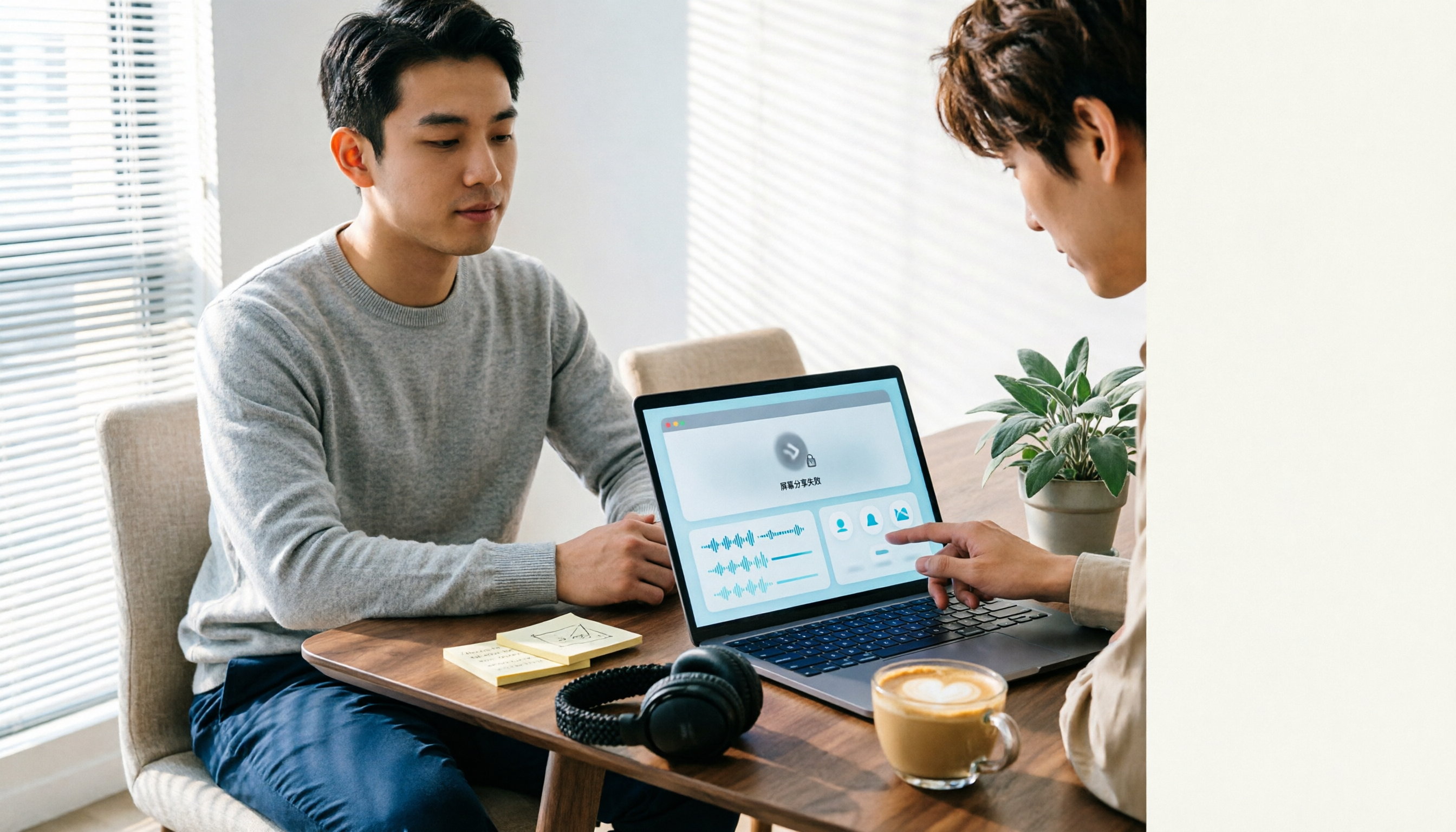
画面共有ができないとき、9割の人が最初の一手を間違える
Google Meetで画面共有ができないと気づいたとき、多くの人の第一反応は「ネットワークの問題だ」——そこで会議を再起動し、PCを再起動し、Wi-Fiを切り替え、10分費やしても画面は灰色のまま。実は本当の原因は、行き着くところ次の3点です。ブラウザのバージョンが古すぎる、主催者がHost managementで共有権限を制限している、あるいはシステムがブラウザに画面収録権限を与えていない。
もう一つよくある非効率な判断:共有したいウィンドウを最小化してしまうこと。Google Meetはウィンドウが最小化されたことを検知すると画面が真っ黒になり、「共有が中断された」ように見えますが、実際はウィンドウを元のサイズに戻せば正常に戻ります。
合理的な進め方は、まず権限とブラウザを確認し、次にシステム設定を処理し、最後にネットワークを疑うことです。以下に実測で有効だった順序を整理します。
切り分けの前に、押さえておきたい4つのポイント
1. ブラウザのバージョン。 Google公式は最新版のChromeの使用を推奨しており、画面共有の互換性と機能が最も充実しています。内蔵ブラウザや長期間更新していないバージョンでは、共有ボタンが灰色のままになることがあります。
2. 主催者のHost management。 会議の主催者がホスト管理を有効にし、メンバーの共有権限をオフにしている場合、何度押しても反応しません。最も見落とされやすい項目で、主催者に直接聞くのが一番早いです。
3. システムレベルの画面収録権限。 macOSでは「プライバシーとセキュリティ」でブラウザの画面収録を許可する必要があります。Windowsでもウイルス対策ソフトやグラフィック設定にブロックされることがあります。権限がなければ、Meetは何の通知もなく失敗します。
4. 画面全体を共有するか、単一ウィンドウを共有するか。 単一ウィンドウを共有する場合、他のウィンドウに切り替えても参加者には見えません。画面全体を共有すると、すべての通知やプライベートメッセージも一緒に配信されます。これは技術的な問題であると同時に、情報セキュリティの問題でもあります。
実測の切り分け手順:浅いところから深いところへ5ステップ
ステップ1:主催者に聞く。 Host managementが有効になっているか、自分のアカウントに共有が許可されているかを確認します。このステップは30秒で終わりますが、最も飛ばされがちです。
ステップ2:最新版のChromeに切り替える。 すべての拡張機能をオフにしてからもう一度試します。一部の広告ブロックやプライバシー系のアドオンが共有リクエストを遮断することがあり、こうした事例はコミュニティでも少なくありません。
ステップ3:システム権限を確認する。 macOSでは「システム設定 → プライバシーとセキュリティ → 画面収録」でブラウザにチェックを入れます。Windowsではグラフィックドライバーとウイルス対策ソフトの画面保護機能を確認します。
ステップ4:会議に再参加する。 一度退出してリンクから入り直す方が、会議内で共有ボタンを繰り返し押すより効果的です。アプリ版を使っている場合は、デスクトップブラウザで一度試すと、アカウント権限の問題かデバイスの問題かを素早く切り分けられます。
ステップ5:画面を占有する他のプログラムを閉じる。 別の画面共有ソフト、リモートデスクトップ、録画ツールがリソースを奪っている可能性があります。すべて閉じてブラウザを再起動し、もう一度試します。
5ステップを終えても失敗する場合に初めて、PCの再起動が必要になります。順序が正しければ、多くの人はステップ2で解決します。
Tinrec(秒聴録音)——共有に失敗しても、会議内容はちゃんと残せる
画面共有が壊れても、会議はそこで止まりません。会議は開く必要があり、記録も必要で、会後には議事録も提出しなければなりません。Tinrec(秒聴録音)は個人とチーム向けのAI会議記録・コラボレーションツールで、iOS、Android、デスクトップ版、Web版に対応しており、まさにこの隙間を埋めます。
デスクトップ版はPCのシステム音声を直接キャプチャし、PC上で再生されるZoom、Google Meet、Microsoft Teams、Webexの会議を処理します。会議ボットを招待して参加させる必要はありません。参加者から見ると、会議の参加者リストに見知らぬアカウントが増えることはなく、外部顧客との会議では特に重要です。注意すべき点は、これはユーザーが自らTinrecを起動して録音を開始するものであり、すべてのカレンダー会議に自動参加するわけではないことです。
録音の整理を手作業から解放
音声・動画をアップロードするだけで、文字起こし、要約、タスクを自動作成
会議中、Tinrecは録音しながら文字起こしを生成し、リアルタイム翻訳とバイリンガル表示に対応しています。多言語の会議でも別途通訳の記録を依頼する必要はありません。会議終了後には、AI要約、章立て、ToDoがすでに整理されており、誰が何を担当し、いつまでに納品するかが一目で分かります。さらに実用的なのがAI Q&Aです。「前回の会議で予算上限に言及したのは誰か」と直接聞くと、キーワード検索結果の山を返すのではなく、意味に基づいて回答します。
チームで利用する場合、Tinrecのチーム版は録音、文字起こし、要約、ToDoを同じチームスペースに集約し、メンバー・ロール・シート管理、利用状況分析、監査ログ、音声のゴミ箱を提供します。チームのデータはチームに帰属し、メンバーが退職したりシートを失ったりしても、リソースは他の有効なメンバーに引き継げ、個人アカウントと一緒に消えることはありません。注意すべき点は、チーム版は現在チームレベルでの共有が中心で、ファイル単位の細かい権限設定ではないことです。シートを持たないメンバーはデータの閲覧と再生はできますが、アップロード、編集、エクスポートにはシートの取得が必要です。
制限も明確にしておきます。無料版には基本枠があり、ヘビーユーザーは有料版が必要です。文字起こしの精度は録音品質、背景ノイズ、アクセント、複数人の発言の重なりに影響されるため、重要な内容は文字起こしのタイムスタンプと録音の再生で照合することをおすすめします。また、録音前には現地の法規制を確認し、必要に応じて参加者の同意を得てください。
Tinrec以外に、会議記録の選択肢は?
Otter.ai: 英語のビジネス会議では成熟した選択肢で、無料版は月300分とかなり太っ腹です。ただし中国語や多言語会議には強みがなく、デスクトップ端末でボットなしにシステム音声をキャプチャする完全なフローにも対応していません。会議をすべて英語で行うなら検討できますが、会議が主に中国語ならTinrecの方が適しています。
Granola: 同じくボットなしのAI会議ノートツールで、手書きノートとAIの組み合わせを主打としています。ただし会議音声を保存せず、事前に録音した音声や動画ファイルのアップロードにも対応していません。Tinrecは録音を保存し、ファイルインポートと多形式エクスポートに対応しているため、後から原文を照合する際の根拠がより明確です。
Notta: 多言語の文字起こしと翻訳の性能は良好で、無料版は月120分、1回の上限は3分です。強みはファイルの文字起こしと字幕ですが、TinrecのAI Q&AやAgent後処理フローがなく、録音後にそのままレポートや表を生成したい場合は少し遠回りになります。
失敗回避ガイド:画面共有で最もやりがちな3つのミス
ミス1:共有したいウィンドウを最小化する。 これが黒画面の最大の原因です。共有中はそのウィンドウを開いたままにし、画面を切り替えたいときは「画面全体を共有」に変更してください。
ミス2:主催者に聞かずに再起動を繰り返す。 Host managementで共有権限がオフになっている場合、100回再起動しても無駄です。まず一言聞けば、10分節約できます。
ミス3:デスクトップ全体を共有して通知をオフにしていない。 メッセージのポップアップ、プライベートメール、顧客リストが一緒に全场に配信される——こんな気まずさは一度で十分です。共有前に集中モードをオンにするか、単一ウィンドウの共有に切り替えてください。
まとめ:画面共有ができないとき、どうすればいい?
まず主催者にHost managementが有効か聞く → 最新版Chromeに切り替える → システムの画面収録権限を確認する → 会議に再参加する → 画面を占有する他のプログラムを閉じる。この5ステップでほとんどのケースは解決します。
それでも会議を続ける必要があり、記録も提出しなければならない場合は、次のように選べます:
- 中国語または中英混合の会議で、文字起こしと要約が必要 → Tinrec(リアルタイム翻訳とバイリンガル表示に対応)
- 参加者リストにボットを出したくない → Tinrecデスクトップ版(システム音声をキャプチャ、会議への参加不要)
- 録音後にAIでそのまま詳細を追问したい → Tinrec(AI Q&Aが意味に基づいて回答)
- チームで会議データを共有しシートを管理したい → Tinrecチーム版(チームスペース、利用状況、監査、ゴミ箱)
- 全編英語の会議で、予算ゼロ → Otter.ai(無料枠が大きい)
実務的なアドバイス:まずTinrecの無料版を一度試し、1回の会議を録音して文字起こしと要約が十分かどうかを確認してから、アップグレードするか決めてください。ツールは早く仕事を終えるためのものであり、覚えるシステムを増やすためではありません。
参考元
- Troubleshoot screen-sharing issues in Google Meet - Google Meet Help
- Screen sharing isn't working in my Google Meet - Google Meet Community
- Google Meet Screen Sharing Not Working? How to Fix the Problem
- A Guide to Fixing Google Meet Screen Sharing Issues: Tips & Solutions
- Persistent Issue: Cannot Share 'Entire Screen' in Google Meets (Follow-up to a Closed Topic) - Brave Browser - Brave Community
すべての録音を、次の行動につながる成果へ
ログインで文字起こし60分無料。クレジットカードは不要です
おすすめ記事
こちらの記事もおすすめです

2026年2つの会議プラットフォーム実測比較:Google MeetとTeams、チームに適しているのはどちらか?
Google MeetはMicrosoft Teamsより優れているのか?本記事では、エコシステム、会議規模、ハードウェア負荷、会議後の整理という4つの観点から両者を比較し、TinrecがMeet、Teams、Zoomを跨いでボットなし録音、中国語の文字起こし、AI要約、チームでの知見蓄積をどのように実現するかを説明します。結論は「全面的に優れているわけではなく、より適しているかどうか」です。

2026年版Google Meet会議録音ツール3選を実測比較:CarPlayで会議を終えた後、誰が整理する?
Google Meetは2026年4月にApple CarPlayへ正式対応し、運転中でも音声だけで会議に参加できるようになりました。ただし車内では聞くことしかできず、画面も見えず、会後の文字起こしも残りません。この記事ではTinrec、Otter.ai、Nottaの3つの会議録音ツールを実測比較し、Google Meet CarPlayの操作フローと機能制限を詳しく解説。「会議」と「整理」の間で最もスムーズな組み合わせを見つけます。

2026年版 Google Meet ベストプラクティス5選:会議後の整理時間を本当に短縮できる方法はどれか?
会議中の挙手、ピン留め、チャットから、会議後の文字起こし、要約、ToDo整理まで、Google Meet のベストプラクティスにおけるよくある誤解と実際の方法を整理し、Tinrec を使って会議内容を検索可能で質問できるチーム資料にする方法を紹介します。

【2026年】Google Meetのサブスクはどう買う?WorkspaceとGoogle Oneを徹底解説
Google Meetは単体では契約できません。本記事では2026年時点でGoogle Workspaceと対象のGoogle Oneプランを購入する際の違い、購入手順、無料版の制限、注意点を整理し、会議後の整理にTinrecを併用する方法も解説します。
2026年版 Google Meet 会議録音5選を実測比較:Tinrecのボット不要録音が最も時短?
多くの人が「google meet best」と検索する一方で、会議後の整理こそが本当の課題であることを見落としています。本記事では、Google Meetの録音制限と会議後の分断点から切り込み、Google Meet標準機能、Otter.ai、Granola、Notta、Tinrecの5つの会議録音ソリューションを実測比較し、選定基準、失敗しないためのガイド、シーン別の選び方をまとめます。

2026年版Google Meet分組討論後の整理ツール3選比較:Tinrecで議論をタスクに変える方法
Google Meetの分組討論室(ブレイクアウトルーム)は大規模会議を小グループに分けて議論できますが、議論の結論はしばしば散在します。本記事では実際の課題から出発し、分組討論室の利用シーンと制限を説明し、Tinrecを例に、ボット不要の録音、リアルタイム文字起こし、AI要約、タスク抽出、チームスペースを使って、分組討論の内容を検索可能で追跡可能なチーム資料として蓄積する方法を紹介します。

2026年Google Meetホワイトボードツール3選を実測比較:会議中にワンクリックで描き始められる
Google Meet自体にはホワイトボードが内蔵されておらず、サードパーティのアドオンで補う必要があります。この記事ではWhiteboard for Google Meet、Collaborative Whiteboard、そしてサービス終了したJamboardを実際に比較し、起動方法・視聴者の課金・コンテンツ保存の3つの観点から選び方を解説。さらに、ホワイトボードに描いた後、Tinrecを使って議論を検索可能な会議記録に変える方法も説明します。
2026年版Google Meet背景・議事録ツール3選の実測比較:無料画像ライブラリ、内蔵ぼかし、Tinrecの選び方
Google Meetの背景を一番手軽に変える方法は?本記事では背景設定と議事録作成の3つの選択肢(Google Meet内蔵のぼかし・画像ライブラリ、無料背景サイト、議事録ツールTinrec)を実測比較。背景の推奨サイズ、ブラウザ要件から会議後の文字起こし整理まで一度に理解できます。

2026年2つのビデオ会議ツール実測比較:Google Meetは本当にZoomより優れているのか?
Google MeetとZoomのどちらが良いかは、どの次元で比較するかによって決まります。本記事では2026年の最新データを用いて、無料利用時間、導入のしやすさ、会議機能、ホストの進行管理、エコシステム統合を項目ごとに比較し、さらに多くの人が見落としがちな会議後の記録环节を補足することで、本当に自分に合った組み合わせを選べるようにします。