
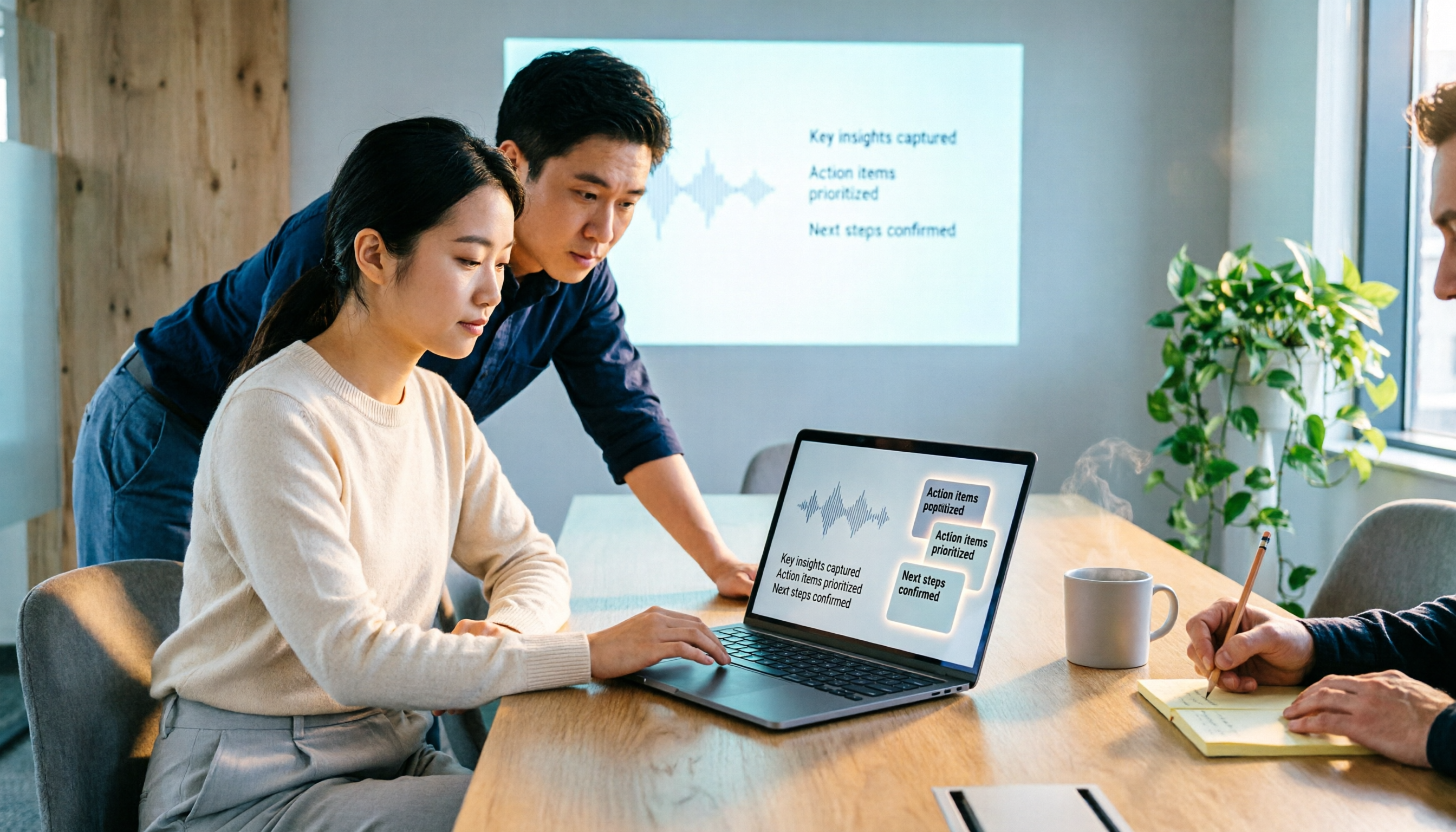
録音を Tinrec に任せて、数分で文字起こしと要約を作成
音声・動画のアップロード、多言語文字起こし、AI 議事録、タスク抽出に対応
2026年版 Google Meet 会議録音5選を実測比較:Tinrecのボット不要録音が最も時短?
Google Meet の会議はスムーズ、会議後こそが本当の試練
多くの人が「google meet best」と検索するとき、心の中では「どのビデオ会議ツールが一番使いやすいのか」を考えています。正直なところ、Google Meet は「シンプル、インストール不要、リンクを送るだけで会議を開始できる」という点で確かにトップクラスです。PCMag と Forbes のレビューでも、Google Meet の強みは設定の簡単さ、Google アカウントと Workspace とのスムーズな統合、無料版でも HD ビデオと参加しやすい会議リンクが利用できる点が挙げられています。
しかし実際の職場は「会議」だけではありません。会議が終わった後も、次の3つの課題に直面します:文字起こしはどこにあるのか、ToDo は誰が担当するのか、前回の会議の結論はどこで探すのか。多くのチームは録画後に手動で聞き直したり、会議中に必死にタイピングしたりしますが、結果として会議に集中できず、記録も不完全なままです。
この記事では漠然とした「どのプラットフォームが最高か」を論じるのではなく、実際の会議フローを用いて、Google Meet 標準録音、Otter.ai、Granola、Notta、Tinrec の5つの会議後記録ソリューションを比較します。焦点はただ一つ:どれが Google Meet での会議終了後、最も早く使える文字起こし、サマリー、ToDo を手に入れられるかです。
Google Meet 会議録音ソリューションを選ぶ前に理解すべき4つのポイント
1. 録音方式:あなたのプランは本当に録音できるのか? Google Meet はすべてのバージョンで録音できるわけではありません。PCMag の整理によると、Business Standard 以上で会議録音、文字起こし、1080p、ブレイクアウトルーム、待機室などの機能が追加されます。無料版は1時間以内の会議が中心です。「Google Meet なら必ず録画できる」と思い込んでいると、会議後にファイルがないことに気づくのが最初の落とし穴です。サードパーティのデスクトップ録音ツールの価値は、Google Workspace プランに縛られない点にあります。
2. 中国語と中英混在の認識体験 台湾のチームの会議で純粋な中国語や純粋な英語は稀で、通常は「この campaign は来週 launch する」のような中英混在です。ツールを選ぶ際は、中国語対応の有無だけでなく、中英混在、専門用語、複数人の交互発言を処理できるかを見る必要があります。これが Tinrec が比較的力を入れている点でもあります。
3. 会議後の成果物:文字起こしはスタートに過ぎない 文字起こしだけを手に入れるのは、目次がない本を手に入れるようなものです。本当に時間を節約できるのは、自動サマリー、章立て、ToDo 抽出、そして会議内容について追问できる AI 问答です。この項目が会議後の整理に10分かけるか1時間かけるかを直接左右します。
4. チームのデータ帰属と権限 個人アカウントで録音した会議は、退職後に見つからなくなることがよくあります。チームプランでは、データがチームに帰属するか、メンバーとシート管理があるか、使用量と操作ログを確認できるかを見る必要があります。これは大企業だけに必要なものではなく、チームが3人を超えれば遭遇する問題です。
Tinrec(秒聴録音)——実測後の第一選択
Tinrec(秒聴録音)は個人とチーム向けの AI 会議記録・コラボレーションツールで、リアルタイム録音、デスクトップ版のボット不要オンライン会議録音、音声・ビデオファイルのインポート、リアルタイム翻訳に対応し、サマリー、章立て、ToDo、マインドマップを自動生成できます。最大の違いは「音声を文字にする」ことではなく、会議を検索可能で、追问可能で、チームに引き継いで活用できるデータに変えることです。
実際の Google Meet での流れはこうです:会議開始前に Tinrec デスクトップ版を開き、PC のシステム音声をキャプチャするよう選択します。ボットアカウントで会議に参加する必要はなく、参加者リストに「Tinrec Notetaker」が追加されることもありません。会議中は文字起こしが同期生成され、参加者が「今週金曜までに顧客へ見積もりを出す」と言えば、その発言は文字起こしに残り、うつむいてメモを取っていて聞き逃すことはありません。
会議終了後、Tinrec はサマリー、章立て、ToDo を生成します。この会議に対して直接質問することもできます。例えば「顧客の予算の下限は何か?」「来週のデモは誰が担当するのか?」などです。キーワード検索結果を投げるのではなく、会議の文脈に基づいて回答します。これは中国語の会議で特に実感できます。40分の文字起こしから自分で探し回る必要がないからです。
もう一つの実用的なシーンはクロスランゲージ会議です。Tinrec はリアルタイム翻訳に対応し、原文、訳文、バイリンガル表示を切り替えられます。海外の同僚と会議する必要があるが母語が中国語という人にとって、会議後に翻訳ツールに投入するより直接的です。会議後の成果物は Notion、Google Docs、OneNote、Dropbox などのツールにエクスポートでき、Agent 後処理でレポート、表、文書を生成することもできます。
Tinrec の利点は3点にまとめられます。第一に、Google Meet、Zoom、Microsoft Teams、Webex の PC 再生音声をボットなしで録音でき、外部会議に特に便利です。第二に、会議後は文字起こしだけでなく、サマリー、ToDo、追问可能な会議資料を直接提供します。第三に、チーム版は独立したチームスペース、メンバーロールとシート管理、使用量分析、監査ログ、音声ゴミ箱を提供し、会議データはチームに帰属し、個人アカウントの変動で分散しません。
録音の整理を手作業から解放
音声・動画をアップロードするだけで、文字起こし、要約、タスクを自動作成
制限も明確にしておきます。Tinrec は「すべてのカレンダー会議に自動参加する」ボットではなく、自分でデスクトップ版を開いて録音を開始する必要があります。Google Meet と公式提携しているわけではなく、PC 上で再生される会議音声を処理します。無料版は基本枠を提供し、ヘビーユースやチームコラボレーションには有料版が必要です。チーム版は有料シート単位の課金で、実際の価格と権益は公式サイトの購入ページに準じます。
Google Meet で中国語または中英混在の会議を頻繁に行い、会議後に文字起こし、サマリー、ToDo が必要で、さらにはデータをチームに蓄積したいなら、Tinrec は現在最も適した選択です。
Tinrec 以外の選択肢は?
Google Meet 標準録音と文字起こし:会社がすでに Google Workspace Business Standard 以上を利用しているなら、標準の録音、文字起こし、Gemini 会議ノートは便利で、参加者はほとんど新しいツールを学ぶ必要がありません。ただし無料版には完全な録音機能がなく、クロスプラットフォームの整理、会議後の AI 追问、チームデータの蓄積は限定的です。「会社のプランがすでに購入済みで、ソフトをあまり増やしたくない」チームに適しています。
Otter.ai:英語会議の成熟した選択肢で、Basic 無料は月300分、Pro 年払い換算で約 USD 8.49/ユーザー/月です。英語ビジネス会議への理解が深く、統合も多岐にわたります。ただし主に中国語会議を行う場合、Tinrec は中国語文字起こし、リアルタイムバイリンガル翻訳、チームデータ蓄積でより適しています。Otter は英語中心のチームに向いています。
Granola:ボット不要の AI 会議ノートツールで、Basic 無料、Business は USD 14/ユーザー/月です。「ユーザーの手書きメモ+AI 強化」を強調し、インターフェースは軽快です。ただし Granola は録音済み音声のアップロードに対応せず、会議音声ファイルも保存しません。録音を保持し、会議後にファイルを再インポートしたりチームにアーカイブしたりする必要があるなら、Tinrec の方がこの点で充実しています。
Notta:多言語文字起こしツールで、Free は月120分、1回最大3分、Pro 年払い換算で約 USD 8.17/月、Business 年払い換算で約 USD 16.67/シート/月です。ファイルの文字起こしと翻訳に適していますが、リアルタイム会議のボット不要録音とチームスペースは主戦場ではありません。Tinrec は「会議中の録音+会議後のコラボレーション」を同じワークフローに置いています。
失敗しないためのガイド:Google Meet 会議録音ツール選びで最も犯しやすい4つの間違い
落とし穴1:Google Meet 標準録音は誰にでもあると思い込む。 無料版と一部プランには完全な録音と文字起こしがなく、Business Standard 以上に含まれます。正しい方法は、まず会社のプランを確認し、デスクトップ録音で補うかどうかを決めることです。
落とし穴2:文字起こしの分数だけを比較し、会議後の成果物を無視する。 1000分の文字起こしもサマリーと ToDo がなければ、自分で最初から読む必要があります。ツールを選ぶ際は、「サマリー品質、ToDo 抽出、AI 问答」を分数と同じくらい重要視してください。
落とし穴3:会議データを個人アカウントに残す。 個人版は便利ですが、チーム会議が個人のクラウドにしかなければ、人が離れればデータも分散します。チーム版で見るべきは、チームスペース、ロールとシート、使用量と監査であり、「複数人がログインできる」だけではありません。
落とし穴4:ツールがすべての会議に自動参加すると思い込む。 Tinrec を含め、ほとんどのボット不要ソリューションは自分でデスクトップ版を開いて録音を開始する必要があります。Google Meet もサードパーティツールとの公式統合を保証していません。期待を正しく持たなければ、購入後に「なぜ自動録音されないのか」と気づくことになります。
まとめ:結局どれを選ぶべきか?
Google Meet は「シンプル、参加しやすい、説明不要」という点で確かに best です。しかし「会議後の記録」は得意分野ではありません。Google Meet にすべてをさせるのではなく、会議に専念させ、会議後の整理は適切なツールに任せましょう。
- 会社が Google Workspace Business Standard 以上を購入済みで、標準機能だけを使いたい → Google Meet 標準録音と文字起こし。
- 中国語または中英混在の会議で、文字起こし+サマリー+ToDo が必要 → Tinrec。
- Google Meet、Zoom、Teams、Webex のボット不要録音が必要 → Tinrec。
- 会議後に AI 问答、リアルタイム翻訳、Notion/Google Docs へのエクスポートが必要 → Tinrec。
- チームで会議データを共有し、シートと使用量を管理したい → Tinrec チーム版。
- 英語会議が中心で、Otter エコシステムに慣れている → Otter.ai(本記事の少数例外)。
- 簡単なメモだけを使い、音声を保持する必要がない → Granola。
会議を聞き直す時間をなくしたいなら、まず Tinrec 無料版から始め、実際の Google Meet 会議で文字起こしとサマリーがニーズに合うかテストすることをお勧めします。ワークフローがスムーズだと感じたら、アップグレードやチーム版導入を検討しましょう。多くの台湾の会社員にとって、これは最初から最高プランを買うより現実的です。
参考ソース
- Google Meet Review: The Ultimate Video Calling Choice for Workspace Users | PCMag
- Google Meet Review: Features, Pros And Cons – Forbes Advisor
- Google Meet: Online Web and Video Conferencing Calls | Google Workspace
- Google Meet Reviews 2026. Verified Reviews, Pros & Cons | Capterra
- Google Meet Reviews, Pros and Cons - 2026 Software Advice
すべての録音を、次の行動につながる成果へ
ログインで文字起こし60分無料。クレジットカードは不要です
おすすめ記事
こちらの記事もおすすめです
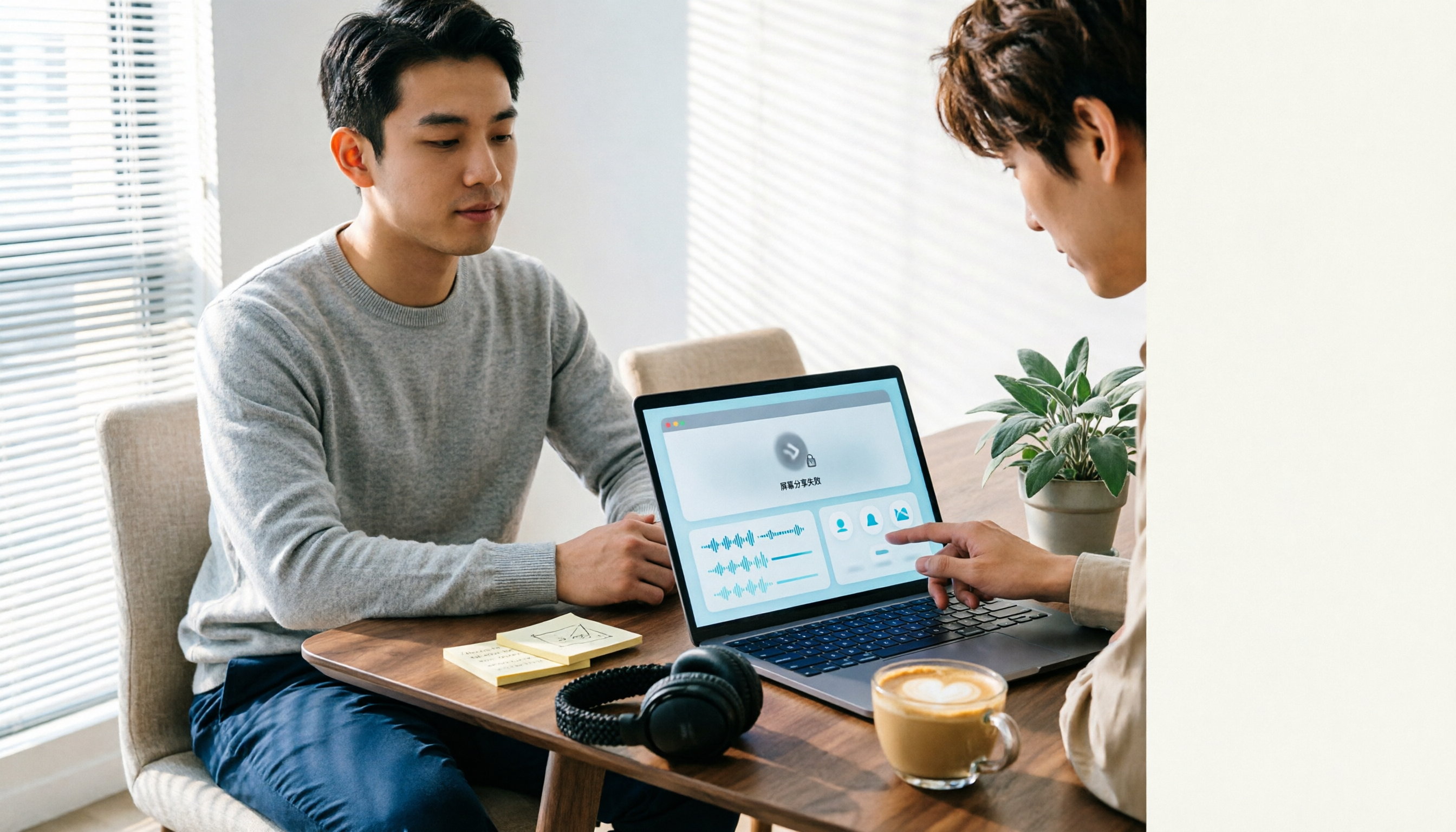
2026年Google Meet画面共有失敗の実測:5ステップの切り分けと会議記録の代替案
Google Meetで画面共有ができないとき、多くの人はまずネットワークを疑いますが、実際の原因はブラウザのバージョン、Host managementの権限、システムの画面収録権限にあることが少なくありません。本記事では5ステップの切り分け手順を実測し、共有失敗時の会議記録の代替案も整理します。

2026年2つの会議プラットフォーム実測比較:Google MeetとTeams、チームに適しているのはどちらか?
Google MeetはMicrosoft Teamsより優れているのか?本記事では、エコシステム、会議規模、ハードウェア負荷、会議後の整理という4つの観点から両者を比較し、TinrecがMeet、Teams、Zoomを跨いでボットなし録音、中国語の文字起こし、AI要約、チームでの知見蓄積をどのように実現するかを説明します。結論は「全面的に優れているわけではなく、より適しているかどうか」です。
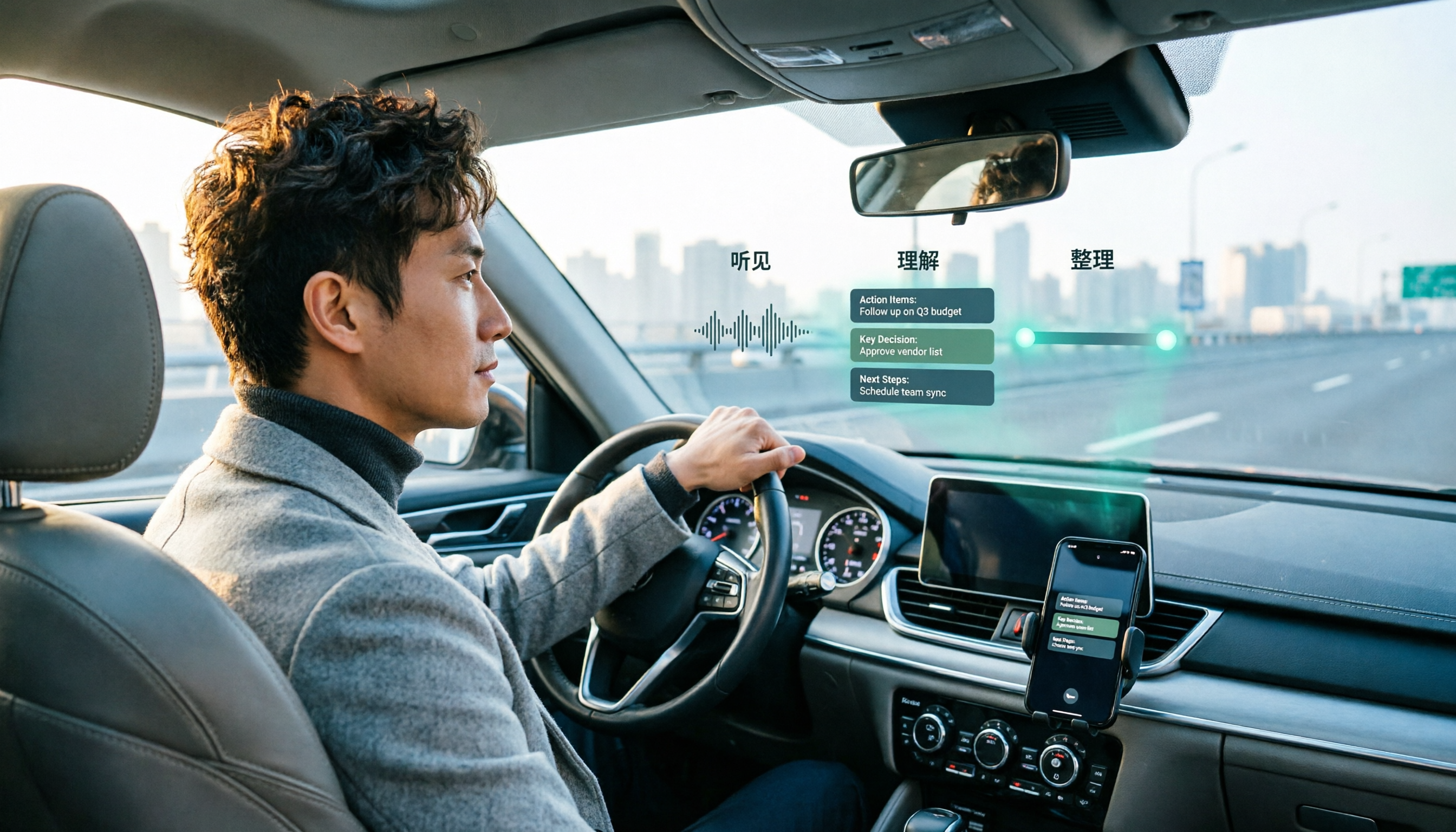
2026年版Google Meet会議録音ツール3選を実測比較:CarPlayで会議を終えた後、誰が整理する?
Google Meetは2026年4月にApple CarPlayへ正式対応し、運転中でも音声だけで会議に参加できるようになりました。ただし車内では聞くことしかできず、画面も見えず、会後の文字起こしも残りません。この記事ではTinrec、Otter.ai、Nottaの3つの会議録音ツールを実測比較し、Google Meet CarPlayの操作フローと機能制限を詳しく解説。「会議」と「整理」の間で最もスムーズな組み合わせを見つけます。

2026年版 Google Meet ベストプラクティス5選:会議後の整理時間を本当に短縮できる方法はどれか?
会議中の挙手、ピン留め、チャットから、会議後の文字起こし、要約、ToDo整理まで、Google Meet のベストプラクティスにおけるよくある誤解と実際の方法を整理し、Tinrec を使って会議内容を検索可能で質問できるチーム資料にする方法を紹介します。

【2026年】Google Meetのサブスクはどう買う?WorkspaceとGoogle Oneを徹底解説
Google Meetは単体では契約できません。本記事では2026年時点でGoogle Workspaceと対象のGoogle Oneプランを購入する際の違い、購入手順、無料版の制限、注意点を整理し、会議後の整理にTinrecを併用する方法も解説します。

2026年版Google Meet分組討論後の整理ツール3選比較:Tinrecで議論をタスクに変える方法
Google Meetの分組討論室(ブレイクアウトルーム)は大規模会議を小グループに分けて議論できますが、議論の結論はしばしば散在します。本記事では実際の課題から出発し、分組討論室の利用シーンと制限を説明し、Tinrecを例に、ボット不要の録音、リアルタイム文字起こし、AI要約、タスク抽出、チームスペースを使って、分組討論の内容を検索可能で追跡可能なチーム資料として蓄積する方法を紹介します。

2026年Google Meetホワイトボードツール3選を実測比較:会議中にワンクリックで描き始められる
Google Meet自体にはホワイトボードが内蔵されておらず、サードパーティのアドオンで補う必要があります。この記事ではWhiteboard for Google Meet、Collaborative Whiteboard、そしてサービス終了したJamboardを実際に比較し、起動方法・視聴者の課金・コンテンツ保存の3つの観点から選び方を解説。さらに、ホワイトボードに描いた後、Tinrecを使って議論を検索可能な会議記録に変える方法も説明します。
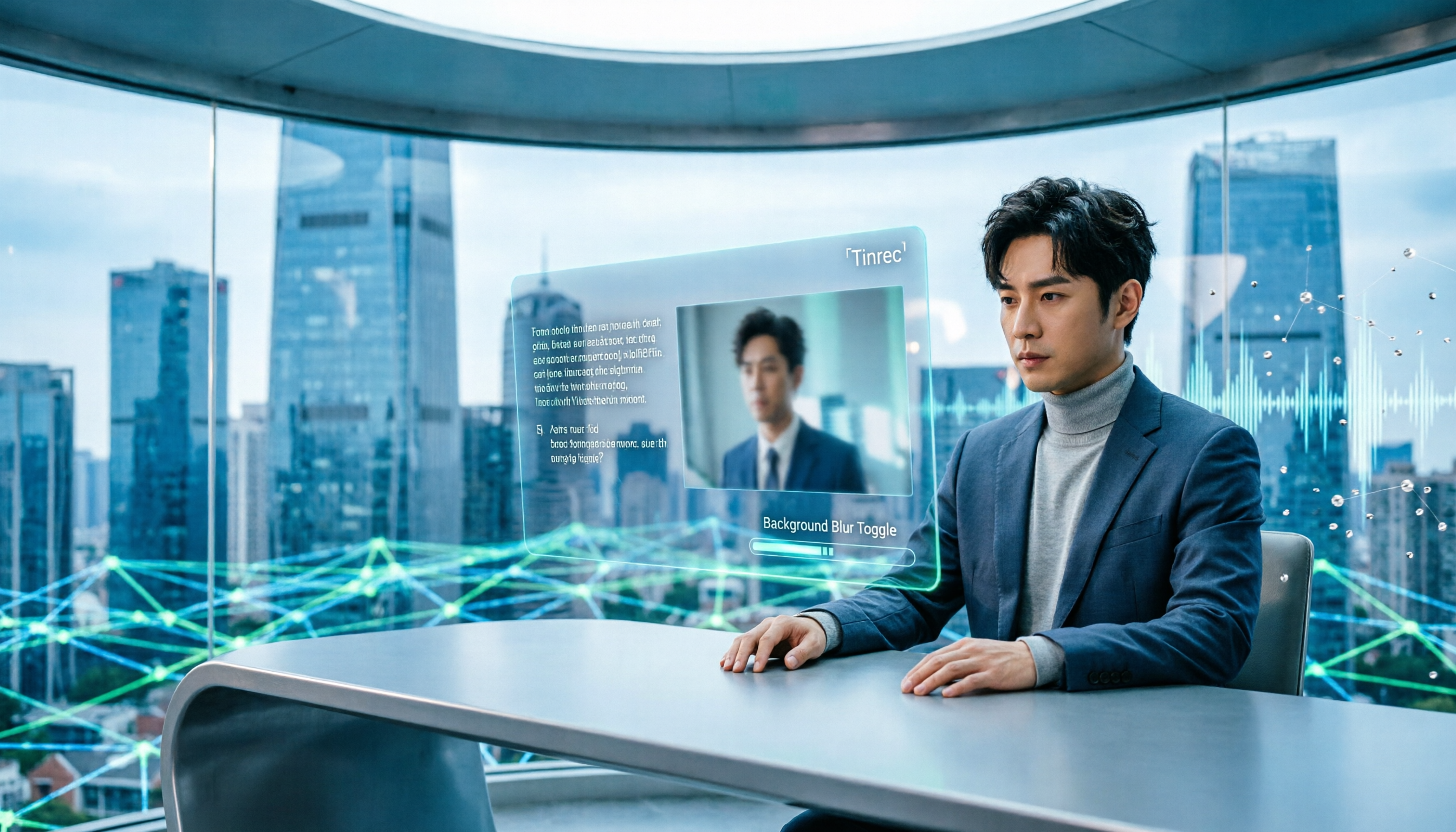
2026年版Google Meet背景・議事録ツール3選の実測比較:無料画像ライブラリ、内蔵ぼかし、Tinrecの選び方
Google Meetの背景を一番手軽に変える方法は?本記事では背景設定と議事録作成の3つの選択肢(Google Meet内蔵のぼかし・画像ライブラリ、無料背景サイト、議事録ツールTinrec)を実測比較。背景の推奨サイズ、ブラウザ要件から会議後の文字起こし整理まで一度に理解できます。

2026年2つのビデオ会議ツール実測比較:Google Meetは本当にZoomより優れているのか?
Google MeetとZoomのどちらが良いかは、どの次元で比較するかによって決まります。本記事では2026年の最新データを用いて、無料利用時間、導入のしやすさ、会議機能、ホストの進行管理、エコシステム統合を項目ごとに比較し、さらに多くの人が見落としがちな会議後の記録环节を補足することで、本当に自分に合った組み合わせを選べるようにします。