
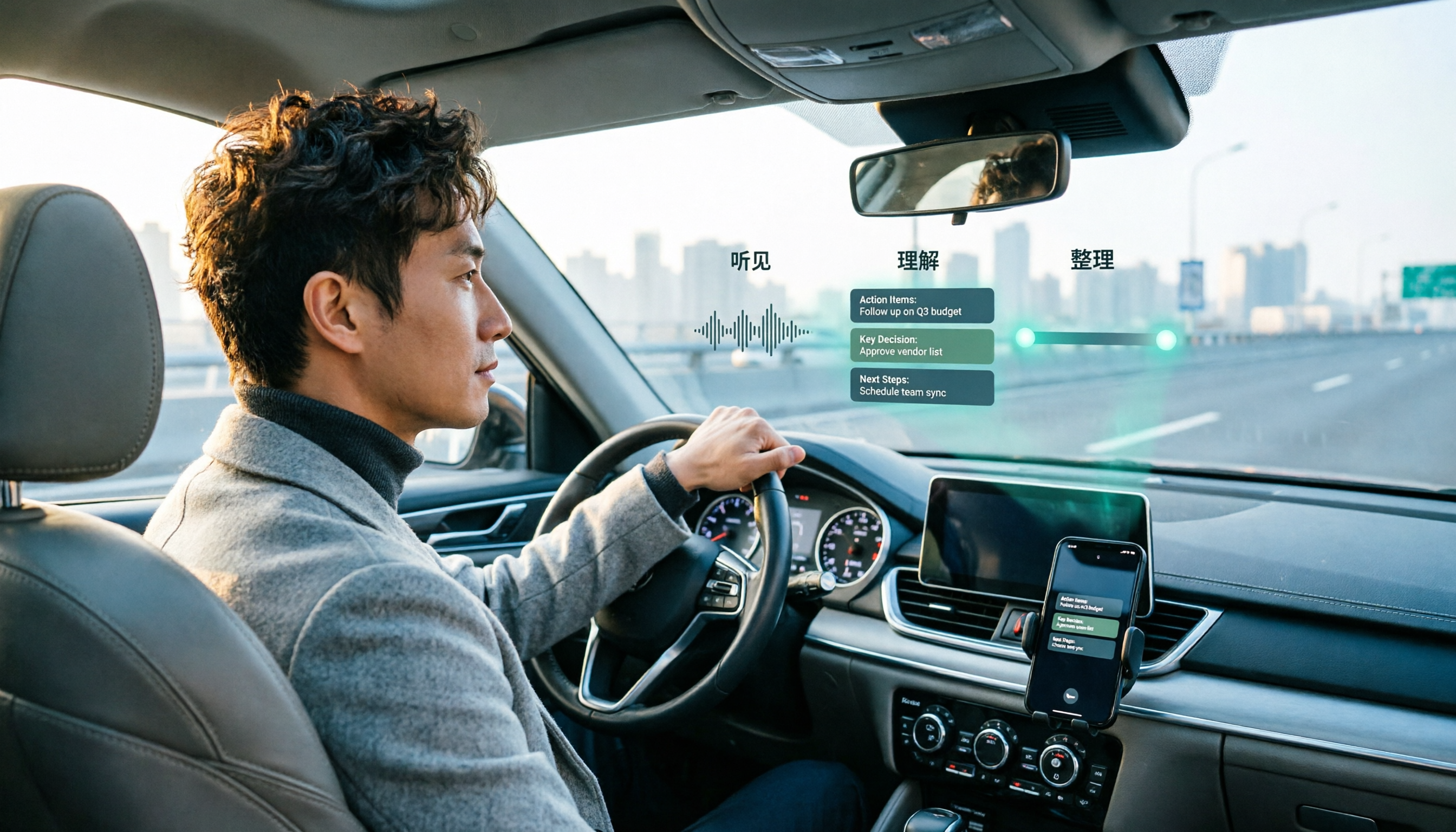
録音を Tinrec に任せて、数分で文字起こしと要約を作成
音声・動画のアップロード、多言語文字起こし、AI 議事録、タスク抽出に対応
運転中に会議が飛び込んできたとき、本当の面倒は会議後にある
朝8時半、高速道路に乗ったばかりのあなたのスマホに通知が届く。9時の顧客会議が前倒しで始まった、と。
電話に出ても、聞くことしかできない。資料も見えず、誰が話しているかもわからず、チャットに一言添えることもできない。
これは多くの営業担当、PM、フリーランスにとって日常的な光景です。2026年4月から、Google MeetはApple CarPlayに正式対応し、運転中でも音声だけで会議に参加できるようになりました。
しかし、誰も助けてくれない工程が一つあります。会議が終わっても、内容はあなたの頭の中に残っているだけ。文字起こし、結論、ToDo、どれも残っていません。
この記事では、Googleの公式説明に沿って車内で一連の流れを実際に試し、会後の整理ツールもいくつか並べて比較し、「会議が多く、移動も多い」人に最適な組み合わせを探ります。
CarPlay会議の選択肢を選ぶ前に、まず押さえるべき4つのポイント
一、車載機にできることは思ったより少ない。 CarPlay上の通信系アプリは一律で音声優先となり、運転中はビデオ通話が開放されません。これは会議室を車内に持ち込むのではなく、「聞こえて、話せる」ようにするものだと心得ておく必要があります。
二、会後の整理こそが分かれ目。 会議に参加できるアプリは数多くありますが、40分の議論を要約・チャプター・ToDoに変えられるのは別次元のツールです。選ぶ前に自問してください。自分が求めるのは「参加」か、それとも「記録を残すこと」か。
三、中国語会議の認識体験は大きく差が出る。 台湾の会議は中国語と英語が混ざり、製品コードや顧客名も入りがちです。繁体字中国語に対応し、バイリンガル対照ができ、チーム用語をカスタマイズできるツールは格段に使いやすくなります。
四、チームのデータを残せること。 会議がチーム共有の資産であるなら、ツールがチームスペース、メンバー権限、データ引き継ぎに対応しているか確認すべきです。特定の誰かのスマホに縛られてはいけません。
Tinrec(秒聴録音)——実測後の第一選択
Tinrecは個人とチーム向けのAI会議録音・コラボレーションツールで、リアルタイム録音、オンライン会議の文字起こし、音声・動画ファイルのインポート、リアルタイム翻訳に対応しています。最大の違いは「文字にできる」ことではなく、会議をそのまま使い続けられるデータに変えることです。
実際の使い方はこうです。パソコンでGoogle Meet、Zoom、Teams、Webexを開き、Tinrecデスクトップ版を起動すると、システム音声を直接キャプチャして録音を開始し、リアルタイムで文字起こしを生成します。会議ボットを招待する必要はありません。これは外部顧客との会議で特に有用で、「増えたこのアカウントは誰なのか」と相手に説明せずに済みます。
会議が終わると、AIが自動で要約、チャプター、ToDoを整理します。誰が何を担当し、次回何を追うべきか、1時間の録音を聞き直す必要はありません。
さらに便利なのがAI質問応答です。「前回の会議で顧客が価格提示について懸念していた点は?」と直接聞けば、会議内容から答えを見つけてくれます。キーワード検索結果の山を渡されることはありません。同価格帯のツールの多くは、まだ「文字起こしを渡す」段階にとどまっています。
中国語と英語が混ざった社内会議の録音でテストしたところ、中国語の段落も英語の専門用語も認識でき、混在時も整理された文脈は読み取れました。注意すべきは、認識精度が録音品質、環境ノイズ、複数人の発話の重なりに左右される点です。重要な内容は文字起こしと録音に戻って確認することをおすすめします。
私が最も実用的だと考える3つの利点:
第一に、ボットなし録音。デスクトップ版がシステム音声を直接キャプチャするため、オンライン会議に人を追加する必要がありません。これは多くのチームが最も気にする点です。
第二に、出力はテキストだけではないこと。要約、チャプター、ToDo、マインドマップに加え、Agentでレポート、表、文書をさらに生成し、Notion、Google Docs、OneNote、Dropboxへエクスポートして使い続けられます。
第三に、チーム版は独立したスペースであること。会議データはチームに帰属し、メンバーは過去の会議を閲覧・再利用できます。管理者はロール、シート、共有権益、使用量、監査ログを管理できます。メンバーが退職したりシートを失ったりした場合、データは他のメンバーに引き継がれ、持ち去られることはありません。
プランと制限は正直に記載します:
個人版には無料版がありまず体験できます。短期集中なら週カード、毎週安定して使うならPro月カード、長期的に録音データを蓄積するならPro年カードが適しています。
チーム版は初回7日間、1無料シート、300分のチーム共有インポート枠のトライアルを提供します。月払いはUSD 29.80/有料シート/月、年払いはUSD 199/有料シート/年(換算約USD 16.58/月)で、各有料シートには毎月2,000分のチーム共有インポート枠が付きます。有効なチームプランでは、リアルタイム録音は現在分単位で差し引かれません。実際の価格と権益は正式購入ページを基準とします。
制限も明確にしておきます。カレンダー上のすべての会議に自動参加するわけではなく、自分で録音を開始する必要があります。また、会議が本当に車内でしかできない場合、Tinrecは役に立ちません。主戦場はパソコン前やスマホ上での能動的な録音であり、車載機側ではないからです。
録音の整理を手作業から解放
音声・動画をアップロードするだけで、文字起こし、要約、タスクを自動作成
Google MeetはCarPlay上で実際に何ができるのか?
Googleは2026年4月、Google MeetのApple CarPlay対応を発表しました。iPhoneにMeetアプリをインストール済みのユーザーは、この機能がデフォルトで有効になります。
利用条件は簡単です。CarPlay対応車とiPhoneを用意し、BluetoothまたはUSBケーブルで車載機に接続すると、Meetのアイコンが車載機画面に表示されます。
実際の操作フロー:
車載機画面でMeetを開くと「予定済み」タブが表示され、今後の会議が一覧になります。別の「履歴」タブで振り返ることもでき、タップするだけで参加できます。
参加後にはいくつか明確な設定があります。ビデオカメラは自動的にオフになり、相手のビデオ映像も表示されません。会議音声は聞こえ、マイクも集音できます。音声はスマホまたはイヤホンから車のスピーカーへ自動的に切り替わり、CarPlayを切断すると元のデバイスに戻ります。
主催者が会議で待機室を有効にしている場合、車載機画面には入室許可までのステータスメッセージが表示されます。大規模会議に参加する場合、マイクがシステムによって自動ミュートされることもあります。
できないことも明確にします: チャット、挙手、投票、Q&Aといった機能はCarPlay版にはありません。会前のプレビュー画面もなく、タップすると直接会議に入ります。まだMeetにログインしていない、またはマイクを許可していない場合、システムは安全な状況でiPhoneの通知を確認するよう促します。
また、iPhoneがCarPlayに接続されると自動的にOn-the-Goモードに入ります。この設計はもともと運転中の操作を減らすためのものです。Googleによれば、Android Auto版もまもなく登場予定です。
結論は明確です。CarPlay上のGoogle Meetは「会議を逃さない」ためのものであり、「会議を完全に記録する」ためのものではありません。この2つには異なるツールの役割分担が必要です。
Tinrec以外にどんな選択肢がある?
Otter.aiは英語会議の成熟した選択肢です。Basicは無料で毎月300分、Proは年払い換算約USD 8.49/ユーザー/月で毎月1,200分を含みます。会議の9割が英語ならコストパフォーマンスは良好です。ただし繁体字中国語会議の認識やバイリンガル対照は主力ではなく、チーム熱語のような中国語用語管理も重点ではありません。この部分はTinrecの対応がより直接的です。
NottaはTinrecとの重なりが最も大きく、どちらもマルチデバイス文字起こし、ファイルインポート、翻訳、チームプランを提供します。無料版は毎月120分、1回上限3分。Pro年払い換算約USD 8.17/月、Business年払い換算約USD 16.67/シート/月です。違いは会後にあります。TinrecにはAgent後処理(レポート、表、文書の生成)とロール・シートを分けたチームガバナンス、さらに誤削除した録音を救える30日間の音声ゴミ箱があります。
失敗しないためのガイド:会議ツール選びで最も陥りやすい3つの誤り
誤り一:車内でもビデオ会議ができると思い込む。 CarPlayの通信系アプリに対する安全制限は一律で、運転中は音声優先です。画面や資料を見る必要があるなら、車内で無理に開かず、安全な場所に停車する方が現実的です。
誤り二:無料の分数だけを見る。 無料枠はもちろん重要ですが、使い勝手を本当に決めるのは「会後の産出」です。文字起こしに追加質問できるか、要約が要点を捉えるか、ToDoを直接エクスポートできるか。分数は入場券にすぎず、価値ではありません。
誤り三:「文字起こしがある」ことをゴールにする。 ツールを録音から文字起こしへの変換だけに使うなら、その力の3分の1しか使っていないことになります。TinrecのAI質問応答のように、録音後に「この会議の結論は?」と直接聞く方が、30分の文字起こしを手動でめくるよりはるかに速いです。
まとめ:結局どれを選ぶべきか?
よく運転し、会議が移動中に重なる → Google MeetのCarPlayモードで会議を聞き切る。記録を残してくれることは期待しない。
会議は主にパソコンで開き、完全な文字起こしとToDoが必要 → Tinrec。デスクトップ版のボットなし録音は顧客会議で特に実用的。
会議の9割が英語で、予算が限られる → Otter.ai。無料300分/月で十分。
字幕、翻訳、長い音声ファイルのバッチ処理が必要 → Notta。多言語とファイル処理が強み。
チームで会議資産を蓄積し、メンバーと使用量を管理したい → Tinrecチーム版。ロール、シート、監査、データ引き継ぎまで対応。
全体として、Google MeetのCarPlay対応が解決するのは「移動中でも参加できる」こと、Tinrecが解決するのは「会議終了後にデータをどう使うか」です。この2つがつながって初めて、完全なモバイルワークフローになります。
まずはTinrec無料版で今週の定例会議を1回試し、要約とToDoが正確に捉えているかを見てからアップグレードを決めることをおすすめします。ツールの良し悪しは、1回の会議でわかります。
参考ソース
すべての録音を、次の行動につながる成果へ
ログインで文字起こし60分無料。クレジットカードは不要です
おすすめ記事
こちらの記事もおすすめです
2026年Google Meet画面共有失敗の実測:5ステップの切り分けと会議記録の代替案
Google Meetで画面共有ができないとき、多くの人はまずネットワークを疑いますが、実際の原因はブラウザのバージョン、Host managementの権限、システムの画面収録権限にあることが少なくありません。本記事では5ステップの切り分け手順を実測し、共有失敗時の会議記録の代替案も整理します。

2026年2つの会議プラットフォーム実測比較:Google MeetとTeams、チームに適しているのはどちらか?
Google MeetはMicrosoft Teamsより優れているのか?本記事では、エコシステム、会議規模、ハードウェア負荷、会議後の整理という4つの観点から両者を比較し、TinrecがMeet、Teams、Zoomを跨いでボットなし録音、中国語の文字起こし、AI要約、チームでの知見蓄積をどのように実現するかを説明します。結論は「全面的に優れているわけではなく、より適しているかどうか」です。

2026年版 Google Meet ベストプラクティス5選:会議後の整理時間を本当に短縮できる方法はどれか?
会議中の挙手、ピン留め、チャットから、会議後の文字起こし、要約、ToDo整理まで、Google Meet のベストプラクティスにおけるよくある誤解と実際の方法を整理し、Tinrec を使って会議内容を検索可能で質問できるチーム資料にする方法を紹介します。

【2026年】Google Meetのサブスクはどう買う?WorkspaceとGoogle Oneを徹底解説
Google Meetは単体では契約できません。本記事では2026年時点でGoogle Workspaceと対象のGoogle Oneプランを購入する際の違い、購入手順、無料版の制限、注意点を整理し、会議後の整理にTinrecを併用する方法も解説します。
2026年版 Google Meet 会議録音5選を実測比較:Tinrecのボット不要録音が最も時短?
多くの人が「google meet best」と検索する一方で、会議後の整理こそが本当の課題であることを見落としています。本記事では、Google Meetの録音制限と会議後の分断点から切り込み、Google Meet標準機能、Otter.ai、Granola、Notta、Tinrecの5つの会議録音ソリューションを実測比較し、選定基準、失敗しないためのガイド、シーン別の選び方をまとめます。

2026年版Google Meet分組討論後の整理ツール3選比較:Tinrecで議論をタスクに変える方法
Google Meetの分組討論室(ブレイクアウトルーム)は大規模会議を小グループに分けて議論できますが、議論の結論はしばしば散在します。本記事では実際の課題から出発し、分組討論室の利用シーンと制限を説明し、Tinrecを例に、ボット不要の録音、リアルタイム文字起こし、AI要約、タスク抽出、チームスペースを使って、分組討論の内容を検索可能で追跡可能なチーム資料として蓄積する方法を紹介します。

2026年Google Meetホワイトボードツール3選を実測比較:会議中にワンクリックで描き始められる
Google Meet自体にはホワイトボードが内蔵されておらず、サードパーティのアドオンで補う必要があります。この記事ではWhiteboard for Google Meet、Collaborative Whiteboard、そしてサービス終了したJamboardを実際に比較し、起動方法・視聴者の課金・コンテンツ保存の3つの観点から選び方を解説。さらに、ホワイトボードに描いた後、Tinrecを使って議論を検索可能な会議記録に変える方法も説明します。
2026年版Google Meet背景・議事録ツール3選の実測比較:無料画像ライブラリ、内蔵ぼかし、Tinrecの選び方
Google Meetの背景を一番手軽に変える方法は?本記事では背景設定と議事録作成の3つの選択肢(Google Meet内蔵のぼかし・画像ライブラリ、無料背景サイト、議事録ツールTinrec)を実測比較。背景の推奨サイズ、ブラウザ要件から会議後の文字起こし整理まで一度に理解できます。

2026年2つのビデオ会議ツール実測比較:Google Meetは本当にZoomより優れているのか?
Google MeetとZoomのどちらが良いかは、どの次元で比較するかによって決まります。本記事では2026年の最新データを用いて、無料利用時間、導入のしやすさ、会議機能、ホストの進行管理、エコシステム統合を項目ごとに比較し、さらに多くの人が見落としがちな会議後の記録环节を補足することで、本当に自分に合った組み合わせを選べるようにします。