

録音を Tinrec に任せて、数分で文字起こしと要約を作成
音声・動画のアップロード、多言語文字起こし、AI 議事録、タスク抽出に対応
Google Meetのサブスクを買いたいのに「単体購入」ボタンが見つからない?
google meet buy subscriptionで検索している方に先に結論をお伝えします。Google Meetには単体で販売されているサブスクリプションはありません。Googleは現在、MeetをGoogle Workspaceまたは対象のGoogle Oneプランに含めて提供しています。つまり購入するのは単一のアプリではなく、プラン全体の権益です。
だからこそ、Google Meetの設定を開いても「Meetを購入」と書かれた価格ページが見つからないのです。あれこれクリックする前に、まず確認しましょう。個人で会議を開くのか、会社で複数人に会議を開いてもらうのかを。
無料版でも当面は使えますが、制限は把握しておきましょう。1対1のビデオ通話は最長24時間、3人以上のグループ会議は最長60分・最大100人までです。臨時の打ち合わせには十分ですが、正式な顧客会議や社内研修では時間切れになりやすいです。
購入前に押さえるべき3つのポイント
1. Google Meetは単独の商品ではない
GoogleはMeetを切り出して単体販売していません。実際に購入できるルートは主に2つです。Google Workspaceか、対象のGoogle Oneプランです。
店員に「Meetのサブスクを買う」と言われた場合、より正確には「Meetを含むWorkspaceまたはGoogle Oneプランを買う」という意味になります。
2. 個人とチームではルートが異なる
個人ユーザーは通常Google Oneを検討します。もともとクラウドストレージが必要なことが多く、Meetの高度な機能は付加的な権益だからです。
会社やチームはGoogle Workspaceを検討すべきです。会社のドメイン、アカウント管理、メンバーのシート、管理コンソールの制御も関わってくるからです。
3. Google OneはすべてのプランでMeetの高度な機能が使えるわけではない
ここが買い間違いやすい点です。すべてのGoogle OneストレージプランにMeetの高度な権益があるわけではありません。現在よく見られるのはGoogle One Premium 2TBのような対象プランです。
購入前に必ず公式ページでプランの権益を確認してください。「Google Oneがある」というだけでMeetの機能がすべて使えると勘違いしないようにしましょう。
Google Meetのサブスクの買い方:WorkspaceとGoogle Oneの2ルート
ルート1:Google Workspace(会社・チーム優先)
- Google Workspaceの公式プランページに進み、まずStarter、Standard、Plusを確認します。大企業はEnterpriseの見積もりに進みます。
- ユーザー数と支払いサイクルを選び、会社情報と支払い方法を入力します。
- 完了後、管理コンソールでユーザーを作成またはインポートし、Meetのライセンスを割り当てます。
- 同僚に会社アカウントでGoogle Meetにログインしてもらいます。
注意点:Workspaceの有料プランは約US$7/ユーザー/月からですが、実際の価格は地域、通貨、契約、公式の決済ページによって異なります。Plusは会議の参加人数とストレージ容量がより多く、Enterpriseは価格非公開でGoogleの営業チームへの連絡が必要です。
ルート2:対象のGoogle One(個人優先)
- Google Oneの公式ページまたはアプリでプランの権益を確認します。
- Meetの高度な機能に対応するプラン(Google One Premium 2TBなど)を選びます。
- 個人のGoogleアカウントでサブスクリプションと支払いを完了します。
- Google Meetに戻り、同じアカウントで機能が解放されているか確認します。
注意が必要です。すべてのGoogle OneストレージプランでMeetの高度な機能が解放されるわけではありません。Google Meetヘルプセンターでも、音声翻訳、Studio sound、Studio look、Studio lightなどは対象のWorkspaceまたはGoogle One AI Premiumが必要で、一部の機能は特定のハードウェアやブラウザも必要とされています。透かし(ウォーターマーク)は対象のWorkspaceサブスクリプションが必要です。
Google Meetのサブスクを買えば、会議後に自動で文字起こしやToDoができる?
正直に言うと、ここが最も誤解されている点です。Google Meetのサブスクは主に「会議の進行」と一部の高度な機能を解決するものであり、会議後に自動で文字起こし、要約、アクションアイテム、チームのナレッジベースを整理してくれるものではありません。
毎週十数件の会議を開く場合、本当に時間がかかるのは会議そのものではなく、会議後に「さっき誰が何を言ったか」「来週誰が何を提出するか」を思い出すことです。この場合、Meetのサブスクだけでは通常足りません。
録音の整理を手作業から解放
音声・動画をアップロードするだけで、文字起こし、要約、タスクを自動作成
Tinrec(秒聴録音)——会議後の整理で私たちが実測したうえでの第一選択
Tinrec(秒聴録音)は、個人とチーム向けのAI会議記録・コラボレーションツールです。Google Meetのサブスクではなく、Google Meetの会議後で最も面倒な部分を補います。会議を検索可能・要約可能・質問可能・エクスポート可能なデータに変えるのです。
デスクトップ版はPCのシステム音声を直接取り込むため、Google Meet、Zoom、Microsoft Teams、Webexなどのオンライン会議を処理する際に、会議ボットを会議に参加させる必要がありません。会議中にTinrecを開いて録音しながら文字起こしし、会議終了後すぐに文字起こし、AI要約、チャプター、ToDoを確認できます。
さらに便利なのがAI質問応答です。録音後、「顧客が言及した予算上限はいくら?」「前回の会議で誰が窓口担当に決まった?」と直接聞けます。40分の文字起こしをCtrl+Fでゆっくり探す必要なく、会議内容に基づいて回答してくれます。
会議後の出力も充実しています。文字起こし、要約、チャプター、ToDo、マインドマップに加え、Notion、Google Docs、OneNote、Dropboxなどのツールにエクスポートしてさらに加工できます。チーム版では会議データをチームスペースに集約し、メンバー、ロール、シート、使用量分析、監査ログ、音声ゴミ箱、チームのホットワードに対応します。
価格面では、個人版は無料版、週カード、Pro月カード、Pro年カードがあり、たまの整理、短期集中、長期的な蓄積に適しています。チーム版は初回対象で7日間のトライアル、無料シート1つ、チーム共有インポート枠300分があります。チーム月払いはUS$29.80/有料シート/月、年払いはUS$199/有料シート/年で、月換算約US$16.58です。有料シートには毎月2,000分のチーム共有インポート枠が付きます。有効なチームプランとシートのもとでは、リアルタイム録音は現在分単位で差し引かれませんが、ファイルとネットワークのインポートはチーム共有枠を使用します。
制限も明確にしておきます。無料版は枠が限られており、ヘビーに使うには有料版が必要です。文字起こしの精度は音質、騒音、訛り、複数人の発言の重なり、専門用語の影響を受けます。重要な内容は録音と照合することをおすすめします。
Tinrec以外に、会議記録の選択肢は?
Otter.aiは成熟した英語のAI会議アシスタントで、Basicは無料で毎月300分、Pro年払いは月換算US$8.49/ユーザー/月で、毎月1,200分のアプリ内録音と10ファイルのインポートが含まれます。英語のビジネス会議に適しています。ただし、中国語の会議、ボットなしの録音、チームデータの蓄積を求めるなら、Tinrecの位置づけのほうが明確です。
NottaはTinrecと重複度が高く、無料版は毎月120分、1回の内容は最大3分です。Pro年払いは月換算US$8.17/月で毎月1,800分、Business年払いは月換算US$16.67/シート/月です。Nottaはファイルの文字起こしと多言語に強みがありますが、リアルタイム会議のボットなし録音、AI質問応答、チームスペースは、Tinrecがより解決したい課題です。
基本的な会議とプラットフォーム内の機能だけが必要なら、Google Workspaceプラン自体で満たせます。ただし、クロスプラットフォームの整理、会議後のAI質問応答、ToDoの抽出、チームのナレッジベースには、通常別のツールが必要です。
注意ガイド:Google Meetのサブスクで最も犯しやすい3つのミス
ミス1:Google Oneを買えば必ずMeetの高度な機能が解放されると思い込む。すべてのGoogle OneプランにMeetの高度な権益があるわけではないので、購入前に必ずプランの対象条件を確認しましょう。
ミス2:「US$7/ユーザー/月から」だけを見て申し込む。その価格は通常、入門プランの開始価格です。実際にはユーザー数、年間契約、地域、税金、プラン等級の影響を受け、決済ページが最終金額です。
ミス3:「会議のサブスク」を「会議後の整理」と同一視する。Google Meetのサブスクは、質問可能な会議ナレッジベースを自動生成してくれません。本当に足りないのが文字起こし、要約、ToDo、チームの蓄積なら、Tinrecのようなツールも一緒に評価すべきです。
まとめ:結局どれを買うべき?
たまに会議を開くだけなら、まずGoogle Meetの無料版で十分です。1対1は24時間、グループは60分で、臨時の打ち合わせには十分です。
Meetの高度な機能が必要で、もともと大容量のクラウド需要があるなら、対象のGoogle Oneプランを検討できます。個人ユーザーはプランを間違えないように、権益をしっかり確認しましょう。
会社でアカウントを統一し、メンバーと会議権限を管理するなら、Google Workspaceがより正規のルートです。有料プランは約US$7/ユーザー/月からで、企業版は見積もりが必要です。
Google Meetを買う本当の理由が「会議後に2時間かけて整理したくない」なら、Tinrecも比較に加えることをおすすめします。まず無料版で一度試し、文字起こし、要約、ToDo、AI質問応答が自分の課題に刺さるか確認してから、アップグレードするか決めましょう。
参考ソース
- Google Meet Pricing in 2026: Plans and Costs Compared
- Google Meet Subscription Guide 2026: Free Plan, Gemini, and Upgrade Options Explained - Official Tinrec Blog
- Premium Meet features for Google Workspace - Google Meet Help
- How to Buy Google Meet Subscription in 2026: A Complete Guide to Google One Premium and Google Workspace Plans - Official Tinrec Blog
- Google Meet Subscription Options in 2026: Comparing 3 Routes for Individuals and Teams - Official Tinrec Blog
すべての録音を、次の行動につながる成果へ
ログインで文字起こし60分無料。クレジットカードは不要です
おすすめ記事
こちらの記事もおすすめです
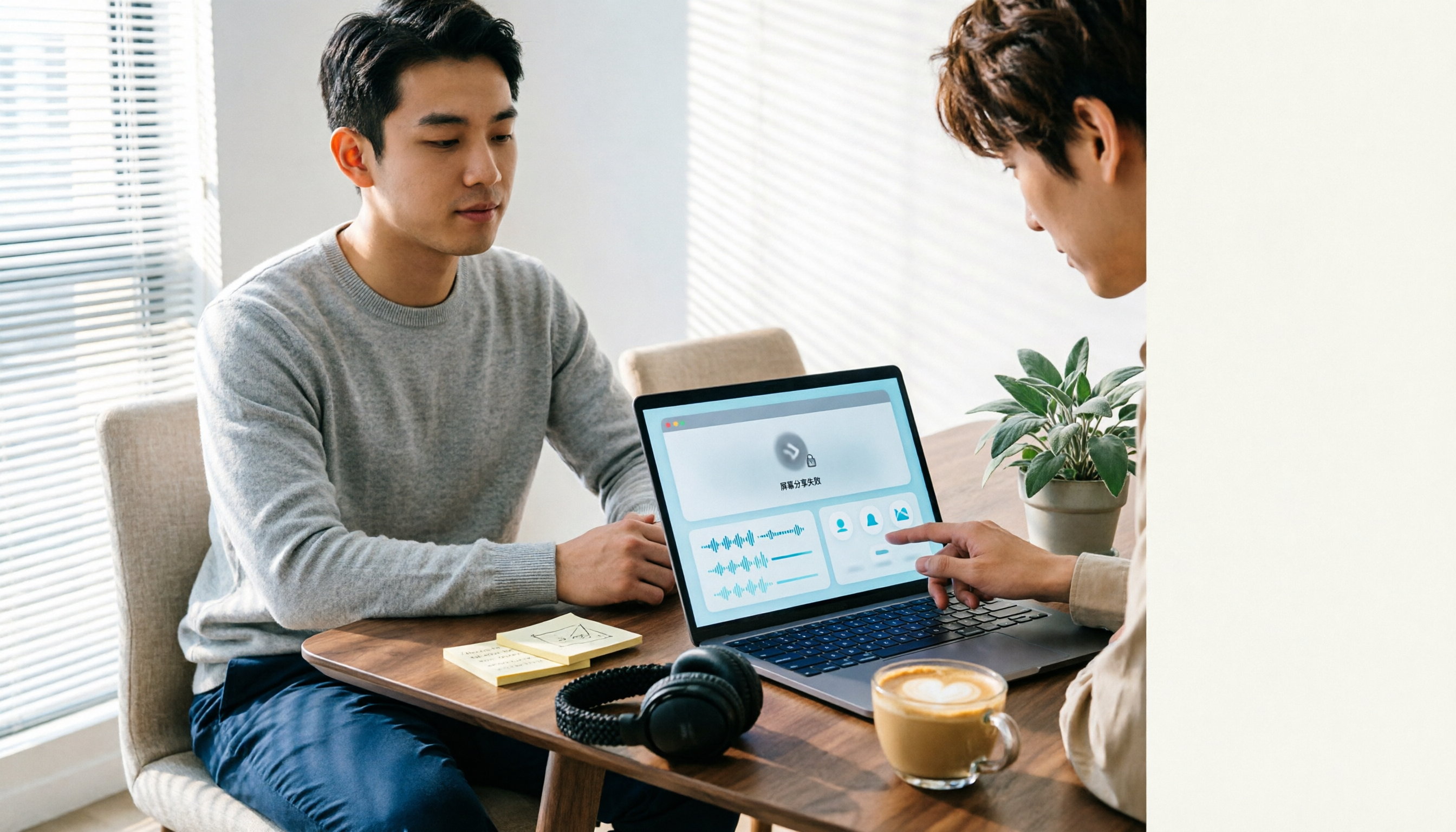
2026年Google Meet画面共有失敗の実測:5ステップの切り分けと会議記録の代替案
Google Meetで画面共有ができないとき、多くの人はまずネットワークを疑いますが、実際の原因はブラウザのバージョン、Host managementの権限、システムの画面収録権限にあることが少なくありません。本記事では5ステップの切り分け手順を実測し、共有失敗時の会議記録の代替案も整理します。

2026年2つの会議プラットフォーム実測比較:Google MeetとTeams、チームに適しているのはどちらか?
Google MeetはMicrosoft Teamsより優れているのか?本記事では、エコシステム、会議規模、ハードウェア負荷、会議後の整理という4つの観点から両者を比較し、TinrecがMeet、Teams、Zoomを跨いでボットなし録音、中国語の文字起こし、AI要約、チームでの知見蓄積をどのように実現するかを説明します。結論は「全面的に優れているわけではなく、より適しているかどうか」です。
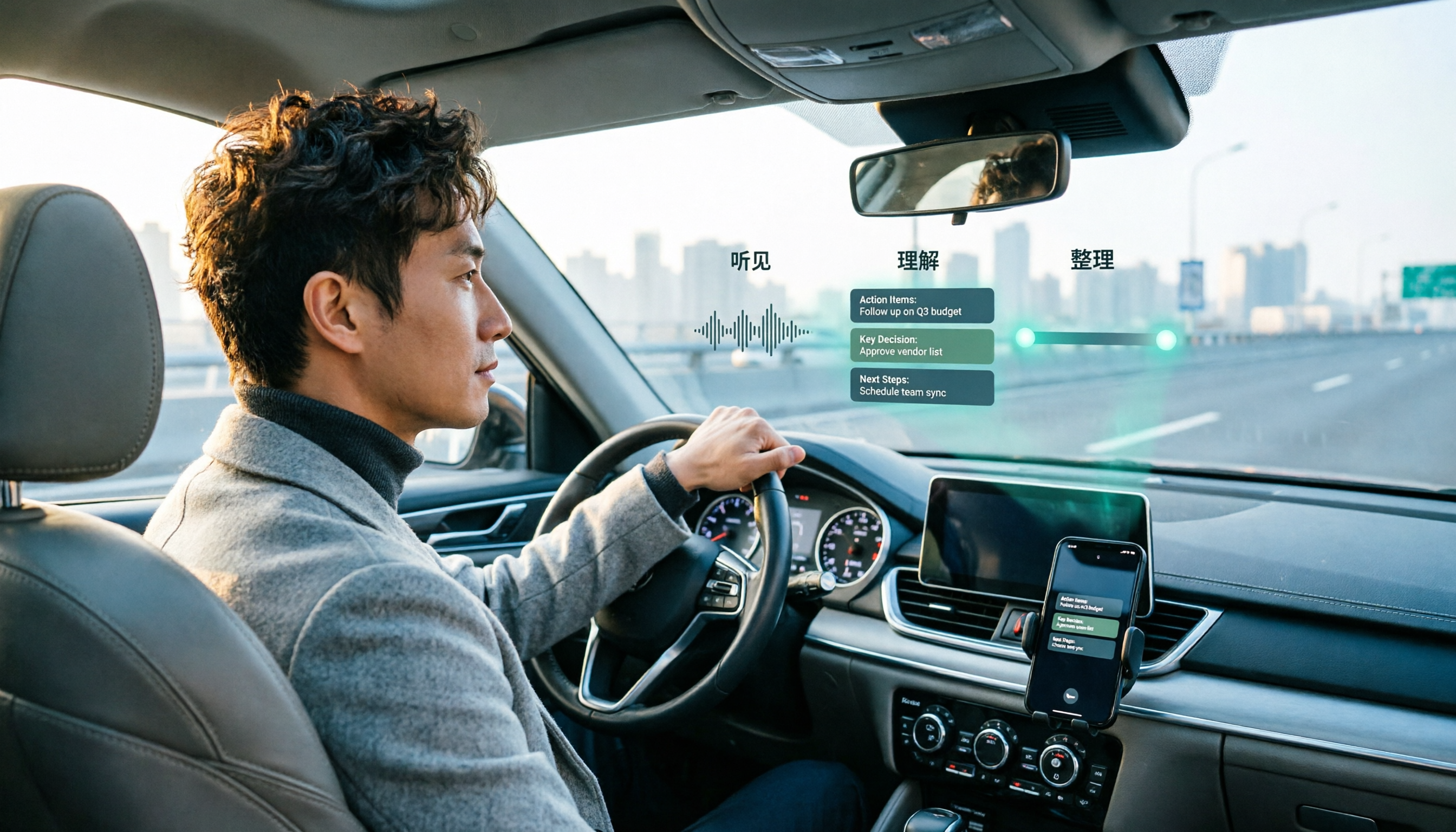
2026年版Google Meet会議録音ツール3選を実測比較:CarPlayで会議を終えた後、誰が整理する?
Google Meetは2026年4月にApple CarPlayへ正式対応し、運転中でも音声だけで会議に参加できるようになりました。ただし車内では聞くことしかできず、画面も見えず、会後の文字起こしも残りません。この記事ではTinrec、Otter.ai、Nottaの3つの会議録音ツールを実測比較し、Google Meet CarPlayの操作フローと機能制限を詳しく解説。「会議」と「整理」の間で最もスムーズな組み合わせを見つけます。

2026年版 Google Meet ベストプラクティス5選:会議後の整理時間を本当に短縮できる方法はどれか?
会議中の挙手、ピン留め、チャットから、会議後の文字起こし、要約、ToDo整理まで、Google Meet のベストプラクティスにおけるよくある誤解と実際の方法を整理し、Tinrec を使って会議内容を検索可能で質問できるチーム資料にする方法を紹介します。
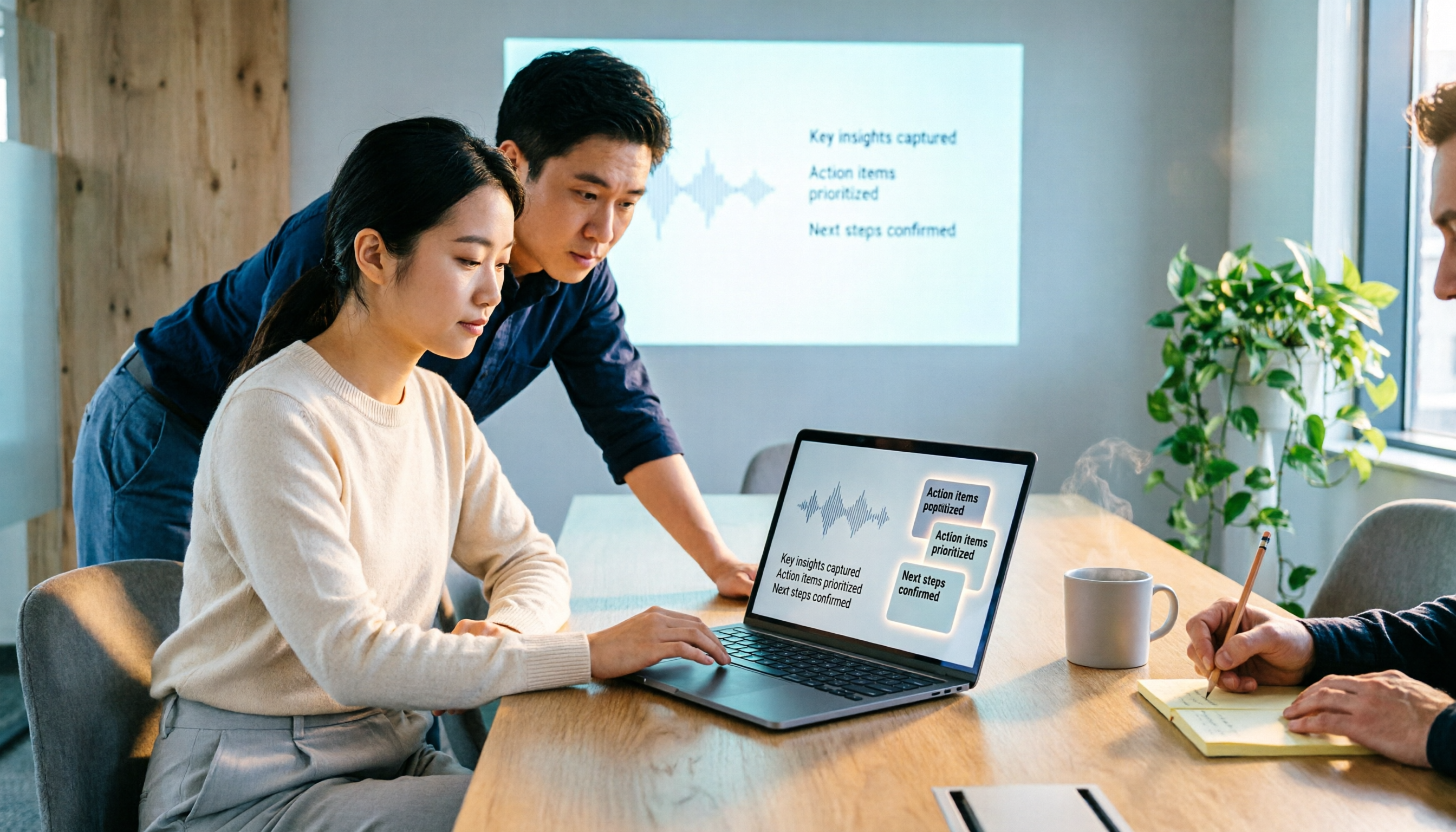
2026年版 Google Meet 会議録音5選を実測比較:Tinrecのボット不要録音が最も時短?
多くの人が「google meet best」と検索する一方で、会議後の整理こそが本当の課題であることを見落としています。本記事では、Google Meetの録音制限と会議後の分断点から切り込み、Google Meet標準機能、Otter.ai、Granola、Notta、Tinrecの5つの会議録音ソリューションを実測比較し、選定基準、失敗しないためのガイド、シーン別の選び方をまとめます。

2026年版Google Meet分組討論後の整理ツール3選比較:Tinrecで議論をタスクに変える方法
Google Meetの分組討論室(ブレイクアウトルーム)は大規模会議を小グループに分けて議論できますが、議論の結論はしばしば散在します。本記事では実際の課題から出発し、分組討論室の利用シーンと制限を説明し、Tinrecを例に、ボット不要の録音、リアルタイム文字起こし、AI要約、タスク抽出、チームスペースを使って、分組討論の内容を検索可能で追跡可能なチーム資料として蓄積する方法を紹介します。

2026年Google Meetホワイトボードツール3選を実測比較:会議中にワンクリックで描き始められる
Google Meet自体にはホワイトボードが内蔵されておらず、サードパーティのアドオンで補う必要があります。この記事ではWhiteboard for Google Meet、Collaborative Whiteboard、そしてサービス終了したJamboardを実際に比較し、起動方法・視聴者の課金・コンテンツ保存の3つの観点から選び方を解説。さらに、ホワイトボードに描いた後、Tinrecを使って議論を検索可能な会議記録に変える方法も説明します。

2026年版Google Meet背景・議事録ツール3選の実測比較:無料画像ライブラリ、内蔵ぼかし、Tinrecの選び方
Google Meetの背景を一番手軽に変える方法は?本記事では背景設定と議事録作成の3つの選択肢(Google Meet内蔵のぼかし・画像ライブラリ、無料背景サイト、議事録ツールTinrec)を実測比較。背景の推奨サイズ、ブラウザ要件から会議後の文字起こし整理まで一度に理解できます。
2026年2つのビデオ会議ツール実測比較:Google Meetは本当にZoomより優れているのか?
Google MeetとZoomのどちらが良いかは、どの次元で比較するかによって決まります。本記事では2026年の最新データを用いて、無料利用時間、導入のしやすさ、会議機能、ホストの進行管理、エコシステム統合を項目ごとに比較し、さらに多くの人が見落としがちな会議後の記録环节を補足することで、本当に自分に合った組み合わせを選べるようにします。