

録音を Tinrec に任せて、数分で文字起こしと要約を作成
音声・動画のアップロード、多言語文字起こし、AI 議事録、タスク抽出に対応
会議が終わり、手元には60分の録音があるのに、メモはたった3行。それを文字起こしに補おうとすると、もう1時間から1時間半かけて聞き直し、一時停止し、再生しなければなりません。
もしあなたが「録音文字起こし 無料」のツールを探しているなら、この記事では私自身が試し、特に注意している点を整理します:無料枠は十分か、中国語認識は信頼できるか、文字起こし後も作業を続けられるか。
Tinrec(秒聴録音)は、個人とチーム向けのAI議事録・コラボレーションツールです。リアルタイム録音文字起こし、ボット不要のオンライン会議録画、音声・動画ファイルのインポートに対応し、自動で要約、チャプター、ToDo、マインドマップを生成します。無料版では基本枠が提供され、まずは1つの録音を文字起こしして試すことができます。
録音文字起こしで何ができる?
シーン1:会議が終わったら、文字起こしはすでにある 以前は2時間の会議の後、議事録を整理するのにさらに1時間かかっていました。今は会議中に文字起こしが進み、会議が終わると同時に、文字起こし、要約、チャプター、ToDoが整理されています。誰が何を担当し、いつまでに提出するかが一目でわかります。
シーン2:スマホに溜まった録音を一気に片付ける スマホに十数件のインタビューやメモが溜まっていて、それぞれ10分以上。それらをTinrecにインポートすれば、一度に検索可能なテキストに変わります。後でどの発言を探すときも、最初から聞き直す必要はありません。
シーン3:多言語会議でもずっと見張らなくていい 海外の顧客との会議では、逐語的に書き写すのは追いつきません。Tinrecは録音中のリアルタイム翻訳に対応し、原文、訳文、バイリンガル表示を切り替えて確認できます。会議後に見直すことも可能です。
シーン4:会議内容が直接次のアクションに 文字起こしはあくまで出発点。Tinrecは議論からToDoを抽出し、「顧客が言及した予算はいくらか」とAIに質問したり、レポート、表、議事録を生成させることができます。
録音文字起こしツールの核心的な機能とは?
リアルタイム録音文字起こし:録音しながら文字が出ます。録音が終わってから変換するのではありません。対面会議、インタビュー、現場記録に適しており、会議中に漏れがないか同期して確認できます。
ボット不要のオンライン会議録画:これが最も実用的な違いだと感じています。Tinrecデスクトップ版はコンピュータのシステム音声を直接キャプチャし、Zoom、Google Meet、Microsoft Teams、Webexなどのオンライン会議を処理する際に、会議ボットを会議室に追加する必要がなく、参加者にも余分なアカウントが見えません。
音声・動画ファイルのインポート:すでに録音された会議、インタビュー、講義の音声ファイルをインポートして文字起こしできます。注意点として、ファイルインポートはインポート枠を消費し、リアルタイム録音とは計算方法が異なります。
AI要約、チャプター、ToDo:長い会議で最も困るのは要点が見つからないこと。Tinrecは内容をチャプターに分割し、要約を整理し、議論からToDoを抽出して、そのままフォローアップに使えます。
AI Q&Aと会議後のアウトプット:文字起こし完了後、会議内容について質問でき、さらにレポート、表、ドキュメントを生成できます。Notion、Google Docs、OneNote、Dropboxなどへのエクスポートに対応し、結果を元のワークフローに持ち込めます。
チームスペース:チーム版では会議資料を集中保存し、メンバーは過去の会議を閲覧でき、管理者はロール、シート、使用量、監査ログを管理できます。
実際の活用シーン
議事録 週次会議、レビュー会議、部門横断会議で最も必要なのは「会議後に調べられること」。Tinrecで録音した後、文字起こしは検索可能で、決定事項とToDoはチームスペースに残ります。来週の会議の前に前回の結論を確認すれば、「前回誰が処理すると言ったっけ」と聞く必要はありません。
授業と学習 2時間の授業は、聞くだけで疲れます。録音をTinrecにインポートし、まず要約で構造を把握し、詳細が必要なら文字起こしの該当部分に戻ります。復習したいときはテキストに直接質問する方が、録音を何度も聞くよりずっと速いです。
インタビューと研究 ユーザーインタビューや専門家インタビューで最も貴重なのは生の言葉です。Tinrecが生成する文字起こしは発言内容を保持し、キーワード検索や引用段落のマークができます。要約はインタビュー全体の主軸を先に把握するのに役立ちます。
コンテンツ制作と社内納品 ポッドキャストインタビュー、社内トレーニング動画、顧客とのコミュニケーション記録を文字起こしした後、記事、教材、レポートに加工できます。TinrecのAgent後処理は会議内容をドキュメント形式に整理し、手作業の時間を大幅に削減します。
録音の整理を手作業から解放
音声・動画をアップロードするだけで、文字起こし、要約、タスクを自動作成
無料の録音文字起こしツールを選ぶ際の5つの注意点
1. 無料枠は月単位か、1回限りか 多くのツールの無料プランは使えないわけではなく、制限の仕方が異なります。毎月固定の分数の場合もあれば、1回の長さの上限がある場合もあります。例えばNottaの無料版は月120分、1回の内容は最大3分で、超えるとファイルを分割する必要があります。Tinrecの無料版は基本枠を提供し、まず自分の録音で試して、認識品質を確認してからアップグレードを検討するのに適しています。
2. 中国語と中国語・英語混在の認識性能 台湾の会議では、中国語に英語用語が混ざることがよくあります。ツールを選ぶときは公式の説明だけを見ず、自分の録音で直接試してください。Tinrecは中国語と繁体字中国語のシーン向けに設計され、多言語会議に対応し、チーム版ではチーム用語集を維持して、製品名や専門用語の認識精度を高めることができます。
3. 文字起こし後に整理してくれるか 文字起こしは原材料にすぎません。見るべきポイントは:要約、チャプター、ToDoがあるか?内容について質問できるか?Tinrecは文字起こし後の整理、Q&A、エクスポート、会議後のアウトプットを同じフローに置いており、これが単なる文字起こしツールとの最大の違いです。
4. オンライン会議はどの方法で録音するか 会議ボットは参加者として会議に加わり、会社や顧客によっては気にする場合があります。Tinrecデスクトップ版はシステム音声をキャプチャする方式で、ユーザーが自ら録音を開始し、余分な参加者を増やしません。注意点として、すべてのカレンダー会議に自動参加するわけではなく、自分で開始する必要があります。
5. データの帰属とチーム権限 チームで使用する場合は、まずデータが誰に帰属するか確認してください。Tinrecチーム版のリソースはチームに帰属し、メンバーが離脱する際は担当リソースを他の有効なメンバーに引き継ぎます。チーム版では「ロール」と「シート」を区別し、ロールは誰がチームを管理できるかを決め、シートは誰が録音、アップロード、編集、エクスポートできるかを決めます。シートのないメンバーもチーム資料の閲覧と読むことは可能です。
よくある質問
録音文字起こしは本当に無料ですか? ありますが、無料の定義は制限によります。多くのツールは毎月固定の分数や試用枠を提供します。Tinrecの無料版は基本枠を提供し、録音、インポート、要約、文字起こしを体験できます。毎週会議がある場合は、週カードやProプランを検討してください。
Tinrec無料版はどこまでできますか? 基本枠で録音、ファイルインポート、要約、文字起こしを体験できます。実際にどれだけ使えるかは、録音の長さと使用頻度によります。まず自分の会議録音を1つ文字起こしして、品質がニーズに合うか確認することをお勧めします。
Tinrecはどの言語に対応していますか? 中国語と繁体字中国語の会議を主なシーンとし、多言語会議、中国語・英語混在コンテンツ、リアルタイム翻訳、バイリンガル表示に対応しています。実際の認識効果は、録音品質、背景ノイズ、アクセント、複数人の発言の重なりに影響されます。
Zoom、Google Meet、Microsoft Teamsの会議を録音できますか? Tinrecデスクトップ版で、これらのプラットフォームがコンピュータ上で再生する会議音声を録音できます。会議ボットを招待する必要はありません。これはTinrecがこれらのプラットフォームと公式に提携しているわけではなく、コンピュータ側で再生される音声を処理できるだけであることを意味します。
文字起こしの精度はどのくらいですか? 公式が示す数字だけを見ることはお勧めしません。精度は録音品質、マイクの距離、環境ノイズ、話者のアクセント、専門用語に関係します。実務上、AIは聞き取りの時間を大幅に節約できますが、重要な内容は文字起こしのタイムスタンプと録音の再生で確認することをお勧めします。
チーム版と個人版の違いは? 個人版のデータは個人アカウントに帰属します。チーム版は独立したチームスペースで、メンバー招待、ロールとシート管理、共有インポート枠、使用量分析、監査ログ、音声ゴミ箱、チーム用語集などの機能が追加されています。初回対象チームは7日間、1つの無料シート、300分のチーム共有インポート枠を試用できます。有料シートはUSD 29.80/月、年払いUSD 199(約USD 16.58/月)で、シートごとに毎月2,000分のチーム共有インポート枠が提供され、リアルタイム録音は有効シートの下では現在分単位の差し引きはありません。
たまにしか使わない場合、どう選ぶ? たまに録音を整理するだけなら、まず無料版で十分です。短期的にインタビューや会議が密集する場合は週カードを検討し、毎週定期的に会議や学習のニーズがある場合はPro月カードが適しています。長期的に録音資料を蓄積する必要がある場合は、年カードの月換算がより安くなります。
まとめ
録音文字起こし自体は難しくありません。難しいのは、無料プランがあなたの使用量を支えられるか、そして文字起こし後に本当に検索して使えるかです。Tinrecの価値は、録音、文字起こし、要約、ToDo、Q&A、エクスポート、チームコラボレーションを同じフローに置いていることです。デスクトップ版のボット不要録音はオンライン会議で特に便利です。
お勧めの方法は簡単です:まず無料版で自分の会議やインタビューの録音を1つ文字起こしして、中国語認識と整理結果が使えるか確認してください。使えるならアップグレードを検討し、使えないなら少なくとも1回の録音の時間だけで済みます。
参考ソース
すべての録音を、次の行動につながる成果へ
ログインで文字起こし60分無料。クレジットカードは不要です
おすすめ記事
こちらの記事もおすすめです

2026年Google Meetバーチャル背景完全ガイド:3つのデバイス状況別実測比較と会議後記録の解決策
Google Meetにはバーチャル背景と背景ぼかし機能がありますが、利用できるかどうかはデバイス、ブラウザ、アカウントプランによって異なります。この記事ではまず検証可能な答えと設定手順を紹介し、その後バーチャル背景では解決できない議事内容そのものについて説明します。さらにTinrecを例に、会議後の文字起こし、要約、ToDoを一度に補完する方法を紹介します。

2026年Google Meetハードウェア vs Tinrec:5つの次元で比較、低予算会議室はどちらを選ぶべきか?
安価なGoogle Meetハードウェアをお探しですか?まずはセット全体を購入する前に。この記事では、総所有コスト、導入と保守、会議後の整理など5つの次元から、Google Meet認定ハードウェアとTinrec(秒聴録音)のソフトウェアソリューションを比較し、低予算チームが正しい選択をするお手伝いをします。

2026年Google Meet会議録音ツール選定ガイド:4製品の実測と推奨
Google Meetで会議を終えても、議事録はゼロから整理する必要がありますか?本記事では「ボットを会議に参加させるかどうか」という重要な判断から始め、Google Meet会議録音ツールを選ぶ4つのポイントを解説します。Tinrec、Google Meet内蔵のGeminiノート、Otter.ai、Fireflies.ai、Nottaを実測比較し、よくある4つの失敗例と選定のアドバイスをまとめました。

2026年Google Meet時間制限を実測解説:無料版60分・有料版24時間、3つのケースで完全理解
Google Meetに時間制限はあるのか?無料個人アカウントの1対1通話は最長24時間だが、3人以上のグループ通話は60分に短縮され、上限が近づくと通知が表示される。本記事では無料版と有料Workspaceの実際の違い、切断後の再開方法、会議が中断された際にTinrecで文字起こしとToDoを完全に残す方法を整理する。

2026年Google Meetにアカウントは必要?3つの参加方法の実測と会議後整理ツールの比較
急にGoogle Meetのリンクを渡されて「参加リクエスト」で足止めされていませんか?本記事では、実体験をもとに、会議の開始・参加・アプリからの参加という3つのケースでGoogleアカウントが必要かどうかを明確にします。アカウントなしで参加する実際の流れと制限、さらに会議後に文字起こしを議事録やToDoに変換するツールの比較(Tinrec、Otter.ai、Granola、Nottaの適用シーンと価格帯)を解説します。

【2026年版】Google Meetに必要なものは?アカウント・デバイスと議事録整理の方法
Google Meetで会議をするには何が必要?アカウント、組織の権限、デバイス、マイクから始め、多くの人が本当に困る「会議後の記録」の残し方まで解説。Tinrecを例に、会議ボットなしでオンライン会議を録音し、自動で文字起こし・要約・ToDoを生成する方法を紹介します。

2026年Google Meetのノイズキャンセリング3方式を実測比較:内蔵機能は本当に十分か?
Google Meetには確かにノイズキャンセリング機能がありますが、クラウド側とデバイス側の2層に分かれており、利用できるかどうか、デフォルトでオンかオフかは、Googleアカウントのプラン、使用デバイス、管理者設定によって異なります。本記事では3つのノイズキャンセリング手法を分解し、それぞれの適用シーンを比較した上で、ノイズキャンセリング後に会議記録をどう残し、見つけやすく、活用するかを説明します。
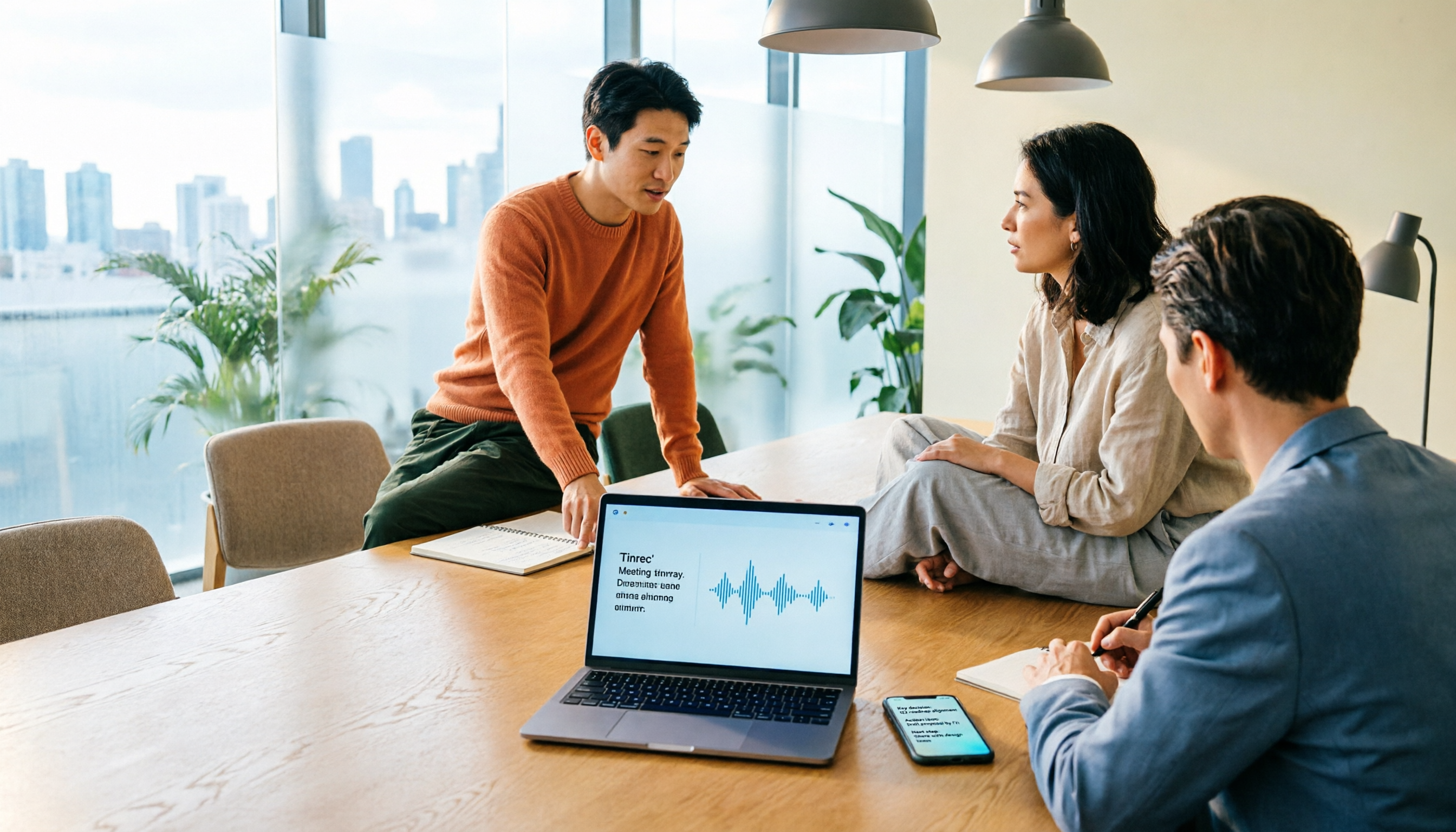
2026年Google Meetカメラ自動オン完全解説:3つの会議録音ツール実測比較
Google Meetに参加するとカメラが勝手にオンになるのか?本記事ではまずその判断ロジックを明確にします。デバイス、ブラウザ、アカウント設定、そしてプレビュー画面、モバイルアプリ、On-the-Goモードのどれで入るかによって何が起こるかを解説。次に「カメラをオフにした後、会議内容をどう残すか」という観点から、Tinrec、Otter.ai、Granola、Nottaの4つの会議録音ツールの入力方法、会議後の出力、音声ファイルの保存、チームコラボレーション機能を実測比較し、最も陥りやすい4つの落とし穴と選定のアドバイスをまとめます。
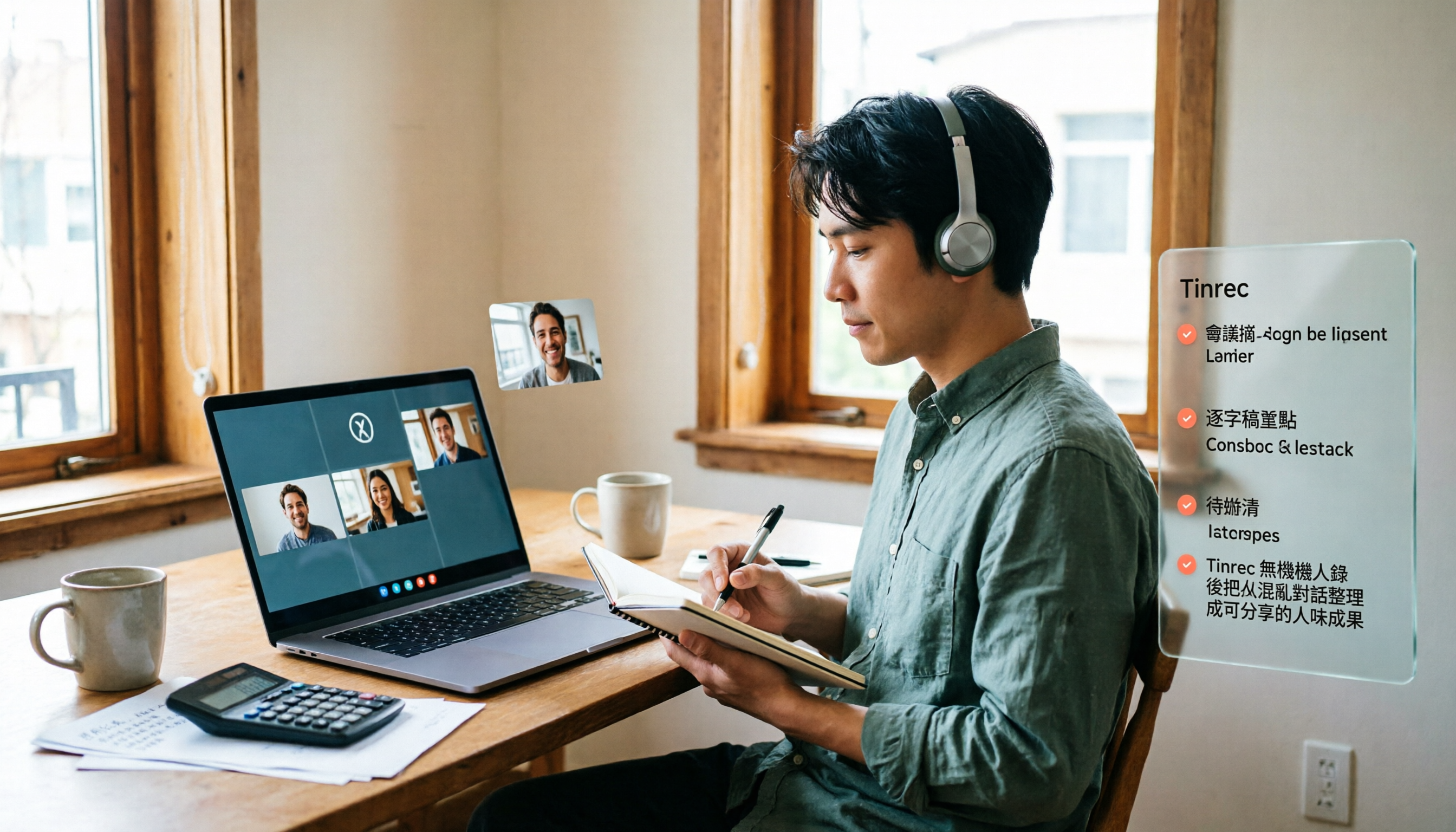
2026年Google Meet料金実測比較:無料版で足りる?有料版の前に知るべき3つのこと
Google Meetの無料版は最大100人まで、有料プランは1人あたり月額約US$7からですが、録画・文字起こし・AI要約は無料版に含まれません。本記事ではまず料金の結論を示し、その後Tinrecでボットなしにオンライン会議を録音し、要約とToDoを自動生成する実際の方法を紹介します。