

録音を Tinrec に任せて、数分で文字起こしと要約を作成
音声・動画のアップロード、多言語文字起こし、AI 議事録、タスク抽出に対応
Google Meet で会議をするのは、リンクをクリックするだけ。しかし「議事録を残す」となると、最初に判断すべきことがあります。Google Meet 標準の録画・文字起こし機能を使うのか、それとも専用ツールを別途導入するのか?
この選択に絶対の正解はありませんが、会議後の後処理にかかる時間に直結します。以下ではまず選択の考え方を整理し、次に現在最もスムーズだと実測で感じた方法を紹介し、最後に他の代替案とよくある落とし穴を比較します。
Google Meet が終わってからが本当の面倒のはじまり
Google Meet は会議を簡単にします——リンクをクリックするだけで会議室に入れ、マイク、カメラ、画面共有もすべてブラウザ内で完結。しかし会議が終わり、全員が退出した後こそ、本当の面倒が始まります。
一つ目のケース:会議で7つ8つの議題を議論したのに、最後に残ったのは「じゃあそういうことで」の一言だけ。3日後に誰が何を担当するか確認しようとしても、誰も覚えていない。二つ目のケース:部門横断・タイムゾーンをまたぐ Google Meet が1時間続き、途中で遅れて入室する人、先に退出する人がいて、要点があちこちに散らばり、参加者は断片的なメモを寄せ集めるしかない。
さらによくあるのは、録画はしたもののファイルがクラウドストレージに眠っていて、60分聞き直してやっと3分の重要結論を見つける羽目になること。録画しただけでは使えない——これが多くの人が本当に詰まるポイントです。
この記事が解決するのは「Google Meet が終わった後、会議内容をどうやって使えるデータにするか」です。ツールを正しく選べば、この作業は2時間から数分に短縮できます。
Google Meet 議事録ツールを選ぶ前に理解すべき4つのポイント
第一に、記録方式が「会議ボット」か「ボットなし」か。 会議ボット方式は、仮想アカウントを Google Meet に参加させる方法です。利点は自動化ですが、会議室に参加者が一人増えるため、顧客や外部パートナーが不快に感じることがあり、ボットが途中で切断されると記録漏れが発生する可能性もあります。ボットなし方式は、あなたの PC から直接システム音声を取得するため、会議に誰も追加されず、外部との会議に特に適しています。
第二に、会議の音声ファイルを保存するかどうか。 文字起こしのみで音声を保存しないツールもあれば、両方保存するツールもあります。後で確認が必要な人にとって、元の録音を再生できるかは重要です——特に「あの発言を聞き間違えていないか」と疑うときに。
第三に、文字起こし以外に何を提供してくれるか。 文字起こしはあくまで素材です。本当に時間を節約できるのは、要約、章立て、ToDo、そして会議内容に対して直接質問できるかどうか。音声を文字にするだけのツールなら、結局最初から最後まで自分で読まなければなりません。
第四に、チームで共有できるか。 個人の議事録が個人アカウントにしか残っていないと、担当者が退職した時点でデータが散逸します。チームにとって、会議データはチームに帰属すべきであり、誰が閲覧でき、誰が録音でき、誰が編集できるかを管理できる必要があります。
この4つの軸の中で、収集方式と会議後の成果物は最も見落とされやすく、日常の体験に最も影響する2項目であり、多くのツールで差がつく部分です。
Tinrec(秒聴録音)——実測後の第一選択
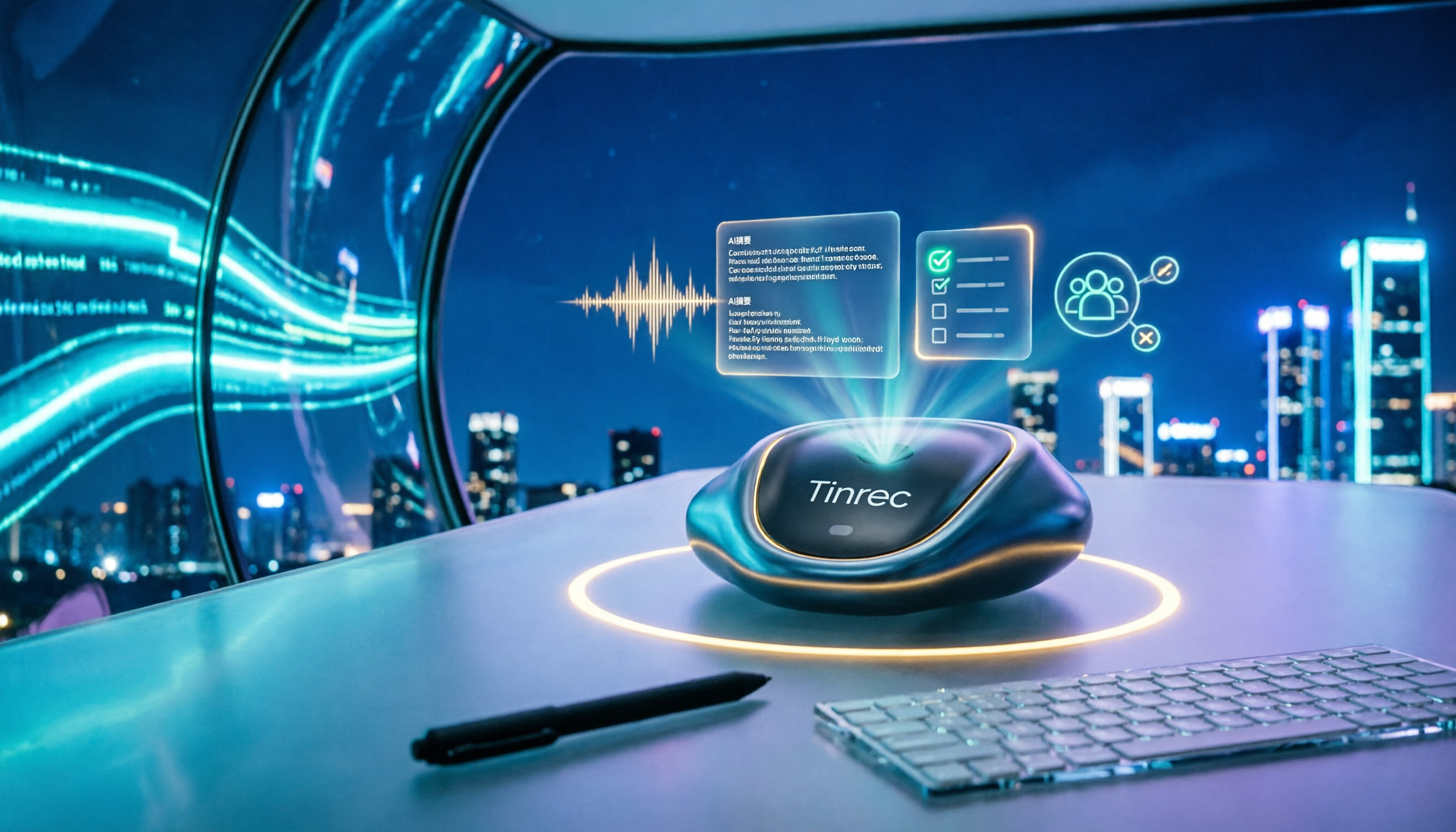
Tinrec(秒聴録音)は、個人とチーム向けの AI 議事録・コラボレーションツールで、Web 版、デスクトップ版、モバイルに対応しています。その核心的価値は、音声を文字にするだけでなく、会議録音を検索可能・要約可能・質問可能・エクスポート可能・再加工可能なデータに整理することです。
Google Meet での会議時、ボットは不要です。 Tinrec デスクトップ版を開いて録音を開始するだけで、PC のシステム音声を直接取得します。会議室にボットアカウントが追加されることはなく、外部クライアントが見る参加者リストはクリーンなままです。これは顧客やベンダーと頻繁に Google Meet を行う人に特に実用的——「あの見知らぬアカウントは何か」と説明する必要もなく、参加者が一人増えることで相手が気にする心配もありません。
会議が終われば、要約と ToDo はすでに整理済み。 会議中、Tinrec は録音しながら文字起こしを表示。会議終了後、AI が自動で要約、章立て、ToDo を生成——誰が何を担当するか、次のステップは何かが直接リスト化され、記憶に頼る必要はありません。毎週定例の週次会議やレビュー会議があるチームにとって、節約できるのは毎回の会議後30分から1時間の手作業整理時間です。
録音後、会議内容に直接質問できます。 例えば「この会議の予算に関する結論は?」と聞くと、キーワードの羅列ではなく、意味理解に基づいた回答を返します。これが Tinrec と単なる文字起こしツールの最大の違い:前者は答えを見つけてくれ、後者はファイルを長くするだけ。整理された内容は Notion、Google Docs、OneNote、Dropbox などにエクスポートでき、既存のワークフローでそのまま活用可能。レポート、表、文書が必要な場合は後処理機能で生成できます。
録音の整理を手作業から解放
音声・動画をアップロードするだけで、文字起こし、要約、タスクを自動作成
チーム利用時、会議データはチームに帰属。 Tinrec for Teams は独立したチームスペースを提供し、会議録音、文字起こし、要約、ToDo を集中保存。新メンバーは過去の会議を閲覧・再利用でき、誰かが退職してもデータ全体が消えることはありません。管理者はロール、席数、共有権限、使用量、監査記録を管理できます。チーム版は現在、初回7日間トライアル(無料1席、チーム共有インポート300分)を提供。有料席は月払い USD 29.80、年払い USD 199(月あたり約 USD 16.58)。各有料席は毎月チーム共有インポート2,000分を提供。有効なチームプランでは、リアルタイム録音は現在分単位で差し引かれません。実際の価格と権益は正式な購入ページを基準とします。
長所: 一、会議ボットなしで Google Meet を記録でき、外部会議に最も迷惑をかけない。二、文字起こし後に完全なワークフロー——要約、章立て、ToDo、AI 質疑応答、多形式エクスポートと後処理があり、文字起こしだけではない。三、中国語と多言語の会議体験、リアルタイム翻訳と原文・訳文・バイリンガル表示に対応、チームは専門用語のホットワードも維持可能。
制限: 無料版は基本枠を提供、ヘビーユーザーは有料が必要。文書とネットワークインポートはチーム共有インポート枠を消費し、リアルタイム録音のように分単位で差し引かれない。また、すべての文字起こしツールと同様、実際の効果は音声品質、ノイズ、アクセント、複数人の発言重複に影響される。重要な内容は文字起こしのタイムスタンプと録音再生を組み合わせて確認することを推奨し、100% 正確な確定版として扱うべきではありません。
こんな人に: Google Meet を頻繁に行い、会議後すぐに要約と ToDo を取得したい、ボットを会議に参加させたくない、中国語体験やチーム共有データが必要なら、Tinrec は現在最も適した選択です。
Tinrec 以外の選択肢は?
Otter.ai: 成熟した AI 会議アシスタントで、Zoom、Teams、Google Meet などのプラットフォームに対応。英語ビジネス会議の体験はかなり充実。Basic 無料版は月300分、Pro 年払いで月約 USD 8.49/ユーザー。ただし英語会議に重心があり、Google Meet が主に中国語なら Tinrec の体験の方がニーズに合致し、Tinrec デスクトップ版のボットなし収集は外部会議にさらに迷惑をかけません。
Granola: 同様にボットなしでデスクトップ音声を収集し、「手書きメモ + AI 強化」を強調。Business プランは USD 14/ユーザー/月。ただし既存の音声ファイルのアップロードには対応せず、会議音声ファイルも保存しません。録音を保持したい、過去の会議ファイルをインポートしたい、中国語とリアルタイム翻訳が必要な場合、これらは Tinrec ができて Granola には現在ない機能です。
Notta: マルチデバイスの文字起こしと翻訳ツールで、チームプランも提供。Free 版は月120分、1回最大3分。Business 年払いで月約 USD 16.67/席。文字起こしと字幕能力は成熟していますが、Tinrec は「会議」というシーンにさらに特化——ボットなしオンライン会議録音、AI 質疑応答、チームスペース、会議後の後処理は Notta があまり触れていない部分です。
失敗しないためのガイド:Google Meet 議事録ツール選びで最もやりがちな3つのミス
ミス1:「文字起こしがあるか」だけを見て、会議後の成果物を無視する。 多くのツールが音声を文字にできますが、議事録の価値は要約、ToDo、そして質問できるかにあります。ツールを「録音→文字」だけに使うなら、能力の3分の1しか使っていないのと同じ。トライアル時は、提供される要約が使えるか、ToDo が正確に拾えているかを直接確認しましょう。
ミス2:収集方式を無視し、毎回の会議にボットを参加させる。 会議ボットは便利ですが、外部顧客との会議には常に適切とは限らず、切断リスクもあります。会議相手に顧客、ベンダー、社外関係者が含まれるなら、ボットなしのデスクトップ収集方式を優先すると、多くの気まずさを避けられます。
ミス3:チームデータを個人アカウントに残す。 個人アカウントでチーム会議を記録するのは短期的には問題ありませんが、担当者が退職したりプロジェクトを変わったりすると、データが散逸します。チームはチームに帰属するスペースを使用し、ロール、席数、データ引き継ぎ方法を事前に明確にすべきで、問題が起きてから対処するのでは遅いです。
まとめ:結局どれを選ぶべきか?
結論を一言で:Google Meet 中心の中国語議事録なら、Tinrec が実測後の第一選択です。実際の選択は次のように振り分けられます:
- 中国語の Google Meet 議事録が必要 → Tinrec(中国語体験と多言語サポート)
- 外部会議にボットを参加させたくない → Tinrec(デスクトップ版のボットなしシステム音声収集)
- 録音後すぐに AI で要点を見つけたい → Tinrec(会議内容に対して質問可能)
- チーム共有と権限管理が必要 → Tinrec チーム版(チームスペース、ロール、席数、使用量、監査)
- 英語のみ録音、予算ゼロ → Otter.ai(英語会議の無料枠が大きい、本記事では数少ない例外推薦)
実務的には、まず Tinrec 無料版から体験し、手持ちの実際の Google Meet でテストすることを推奨——文字起こしが十分正確か、要約と ToDo がそのまま使えるかを見てください。使い勝手が良ければ、使用頻度に応じてアップグレードを検討。最初から有料にする必要はありません。
最後に、録音と文字起こしは参加者の権益に関わるため、使用前に現地の法規を遵守し、必要に応じて参加者の同意を事前に取得してください。
参考資料
- Google Meet training and help - Google Workspace Learning Center
- Google Meet: Online Web and Video Conferencing Calls | Google Workspace
- Learn what requirements you need to use Google Meet - Google Meet Help
- How to Use Google Meet: A Comprehensive Guide for Beginners | HP® Official Site
- How to use Google Meet: Quick and easy instructions - Android Authority
すべての録音を、次の行動につながる成果へ
ログインで文字起こし60分無料。クレジットカードは不要です
おすすめ記事
こちらの記事もおすすめです

2026年Google Meet会議録音ツール2選比較:Tinrec vs Otter.ai、アプリなしでどちらが時短?
Google Meetアプリをインストールせずに会議内容を完全に記録したい方へ。本記事ではTinrecとOtter.aiの2つのAI会議録音ツールを、ボットなし録音、日本語文字起こし、会議後の整理、チーム連携、料金プランの観点から実測比較し、Google Meetアプリなしでどちらがあなたの会議シーンに適しているかを解説します。

2026年Google Meet vs Tinrec(秒聴録音):5つの次元で比較、会議後の議事録整理はどちらが有利?
2026年のGoogle Meetの使い方と会議後の記録ソリューションを比較:リアルタイム会議、スケジュール、クロスデバイス、画面共有、会議後の処理から始め、5つの次元でGoogle Meetの内蔵機能、Tinrec(秒聴録音)、Otter.ai、Nottaを比較し、どのような場合に会議を開催するだけで十分か、どのような場合に文字起こし、要約、ToDo、チームデータを一緒に処理できる会議記録ソリューションが必要かを判断するのに役立ちます。

2026年版 Google Meet のダウンロード方法3種を実測比較:スマホアプリ・デスクトップPWA・Web版の選び方
Google Meet アプリをダウンロードしたいけど、どの方法がいいか迷っていませんか?本記事ではスマホアプリ・デスクトップPWA・Web版の3つの入口を実測比較し、インストール・機能・更新・向いているシーンをまとめて解説。あなたに最適な Google Meet の使い方が見つかります。

2026年Google Meet会議記録ツール4選比較:録音文字起こしとAI議事録、どれが一番使える?
Google Meetにはリアルタイム字幕がありますが、字幕は会議記録ではありません。本記事では、Google Meetの標準機能、Otter.ai、Granola、Tinrecという4つの一般的な方法を比較し、収集方法、言語サポート、会議後の整理、チームのデータ所有権を明確にします。日本のビジネスパーソンが自分に最適な会議記録ツールを選ぶための参考になります。

2026年ビデオ会議の無料プランまとめ:Google Meetを使わない4つの選択肢
Google Meetをやめても会議は同じように進むが、会後の整理は楽にならない。本記事では、週15回の会議を行う中間管理職の視点から、Google Meetを使わずにビデオ会議を行う4つの方向性を整理し、ボット不要の会議記録ツールが文字起こし、要約、ToDo、チームデータの蓄積をどのように処理するかを説明。無料版とチーム版の選択のヒントも付す。

2026年Google Meet内蔵録画 vs Tinrec:5つの観点で比較、どちらが定時退社を実現する?
Google Meetのリンク作成は10秒で完了しますが、会議後の議事録作成に最も時間がかかります。本記事では、Google Meet内蔵録画とTinrecの2つの方法を実際に検証し、文字起こしの精度、会議後の整理、クロスプラットフォーム対応、チームコラボレーション、価格の5つの観点で比較し、最も時間を節約できる議事録ツールの選択を支援します。

2026年Google Meet代替ツール4選の実測比較:会議ボットなしで使えるのはどれ?
2026年にGoogle Meet類似の会議ツール4選を実測し、ボットなし録音、日本語文字起こし、AI要約・Q&A、チーム連携を比較。Tinrecは日本語会議と会後の整理に最も適し、Otter.ai、Notta、Granolaはそれぞれ適した場面がある。実際の利用シーンから最適な議事録ソリューションを選ぶための記事。
2026年オンライン会議ツール3選の実測比較:Google MeetとZoom、会議後の整理に本当に使えるのはどっち?
Google MeetとZoomはどう選ぶべきか?この実測比較では「会議後の整理」に焦点を当て、両者の内蔵文字起こしの限界を比較し、Tinrecデスクトップ版のボット不要な会議録画、AI要約、ToDo、チームスペースを実測。本当に時間を節約できる議事録ソリューションを見つけます。

2026年Google Meetのダウンロード方法:PC・Android・iOSの5ステップ完全ガイド
2026年版Google Meetダウンロード完全ガイド:PCのWeb版/PWA、Android、iOSの5ステップで、公式ダウンロード経路、アカウント種別と有料機能の制限を解説し、会議後の整理ツールの選び方も比較します。