

録音を Tinrec に任せて、数分で文字起こしと要約を作成
音声・動画のアップロード、多言語文字起こし、AI 議事録、タスク抽出に対応
2026年Google Meet内蔵録画 vs Tinrec:5つの観点で比較、どちらが定時退社を実現する?
一言で言うと:Google Meetのリンク作成はわずか10秒ですが、会議後の議事録作成こそが本当のタイムブラックホールです。
Google Meetのリンクを作成できても、会議後の処理は本当にできていますか?
あなたが中環で働いているとして、毎日のスケジュールはこんな感じです:朝会、昼会、午後の会議、退社前にさらに振り返り。会議自体は問題ではありません——問題は会議が終わった後です。
Google Meetのリンクを作成するのは10秒で完了します。しかし2時間の会議を議事録にまとめるには、さらに1〜2時間かかります。もし広東語の会議であれば、市場で広東語をサポートする文字起こしツールは少なく、精度もばらつきがあります。さらに厄介なのは:先月のMeetリンクを探して、その時の話を聞き返そうとしたら——録画ファイルがDriveのあちこちに散らばっていて、見つけるだけで30分かかってしまうことです。
この記事は、その問題を解決するためのものです。Meetリンクの作成から、会議後の迅速な整理方法まで、一度に明確に説明します。
Google Meetリンクの作成:3つの方法、10秒で完了
議事録ツールの話をする前に、まずGoogle Meetリンクの作成方法を簡単に説明します。現在、主に3つの方法があります:
方法1:meet.google.comで迅速に作成 meet.google.comを開き、右上の「New meeting」をクリックし、「Create a meeting for later」を選択します。システムが即座にリンクを生成するので、コピーするだけです。この方法が最速で、急な会議に適しています。
方法2:Google Calendarで会議を予約 Google Calendarでイベントを作成する際、「Add Google Meet video conferencing」をクリックすると、システムが自動的にMeetリンクをイベント招待に添付します。定例会議の場合、このリンクは再利用できます。Calendarの設定で「自動的に自分のイベントにMeetを追加」を有効にすると、以後イベント作成時に自動でリンクが添付されます。
方法3:Gmailから直接作成 Gmailでメールを作成中に、ツールバーのMeetアイコンをクリックすると、会議リンクを直接作成してメールに挿入できます。メールで参加者を招待する場合に適しています。
3つの方法で生成されるリンク形式は同じ(meet.google.com/abc-defg-hij)で、クロスプラットフォームで使用できます。リンク作成自体に難しさはありません——難しいのは会議が終わった後です。
議事録ツールを選ぶ前に、理解すべき4つのポイント
もしあなたのニーズが「リンクを1つ作成する」だけであれば、Google Meet自体で十分です。しかし、毎回会議後に議事録を整理し、会議メモを書き、ToDoをフォローアップする必要があるなら、追加のツールが必要です。選ぶ前に、以下の4点を確認してください:
1. 精度:広告の数字だけを見ない 多くのツールが「精度98%」と謳っていますが、その数字は通常、静かな録音スタジオで測定されたものです。実際の会議室にはエアコンの音、キーボードの音、複数人が同時に話す声があり——精度は明らかに低下します。広東語の会議であれば、ツールが広東語をサポートしているかも確認する必要があります。自分の録音で無料トライアルすることをお勧めします。広告だけを見ないでください。
2. AI機能:録音後に何ができるか? 単に録音を文字にするだけなら、自分で録音を聞きながら文字起こしするのと大差ありません。重要なのは録音後のAI処理——自動で要約を生成し、ToDoを抽出し、対話型クエリをサポートできるか?これらが本当に時間を節約する機能です。
3. クロスプラットフォーム:スマホで録音、PCで整理 今日は携帯電話で録音し、明日はPCで整理する——ツールがクロスプラットフォームをサポートしていないと、とても困ります。理想的なソリューションは、iOS、Android、Web版すべてで使用でき、データが同期されることです。
4. チームコラボレーション:議事録は個人の資産か、チームの資産か? もしあなたがチームの責任者なら、考慮すべきは:議事録を共有できるか?新入社員が過去の会議を閲覧できるか?同僚が退職した後、データは彼について行くのか?
Tinrec(秒聴録音)——私たちが実測した後の第一選択
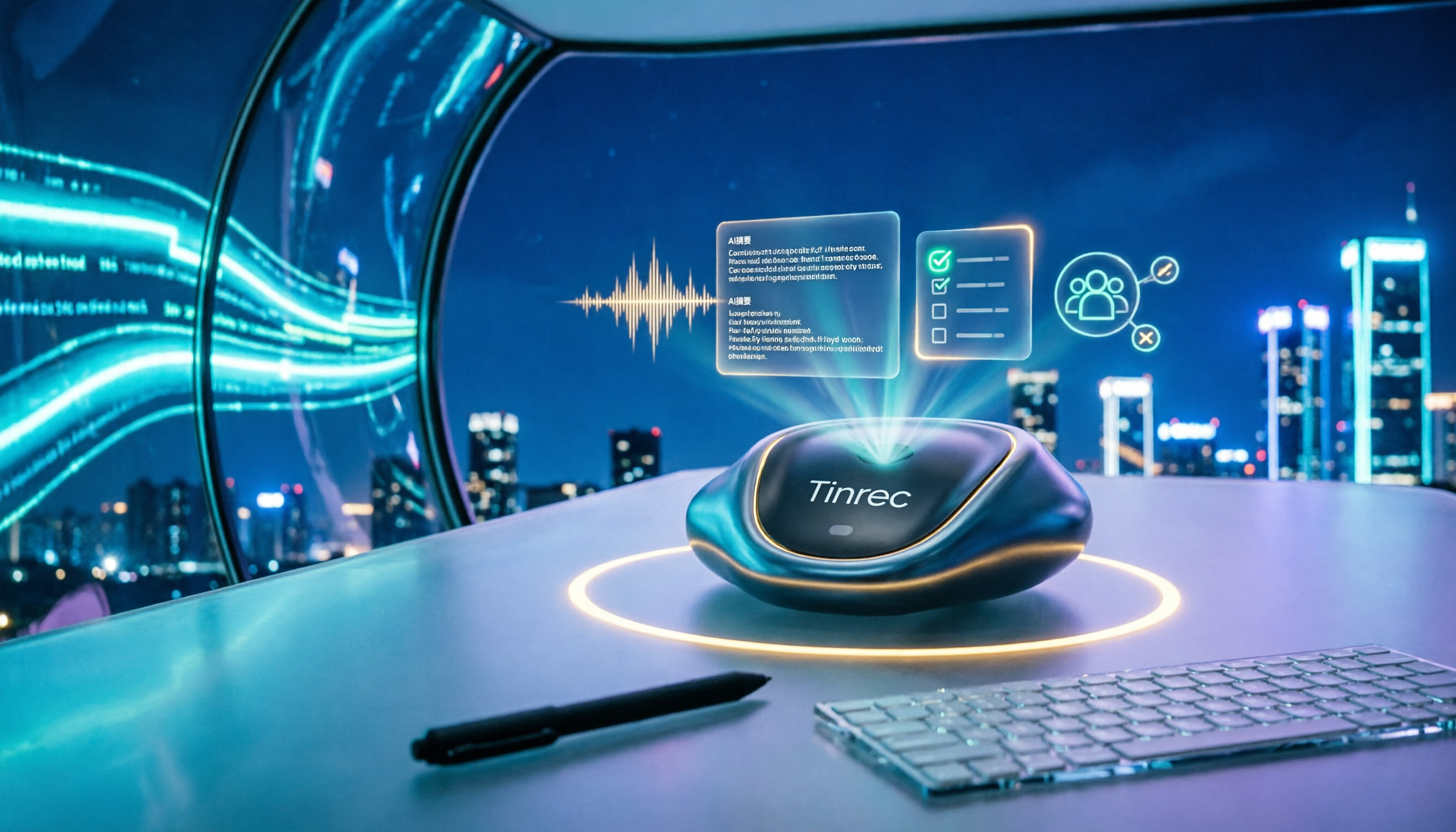
Tinrec(秒聴録音)は、個人とチーム向けのAI議事録・コラボレーションツールで、iOS、Android、Web版をカバーしています。単なる「録音から文字起こし」ではなく、会議録音を検索可能、要約可能、質問可能、エクスポート可能なデータに整理します。
コア機能の実測
ボットなしでオンライン会議を録画:Tinrecデスクトップ版はコンピュータのシステム音声を直接キャプチャし、Zoom、Google Meet、Microsoft Teams、Webexなどのオンライン会議を処理します。追加の会議ボットを招待する必要はありません。これはGoogle Meet内蔵録画の体験とは異なります——全員が揃うのを待ってから録画を開始する必要はなく、Tinrecデスクトップ版を開くだけです。
録音しながら文字起こし:会議中にTinrecを開くと、リアルタイムで文字起こしを生成します。会議が終了すると、AIが自動的に要約とToDoを生成します——誰が何を担当し、締め切りはいつか、一目瞭然です。
AI対話型クエリ:これはTinrecと他のツールとの最大の差別化機能です。録音後、Tinrecに直接質問できます:「前回の会議で誰が予算に言及しましたか?」キーワード検索結果を提供するだけでなく、意味理解に基づいて直接答えを提供します。現在、同価格帯の競合製品にはほとんどこの機能がありません。
録音の整理を手作業から解放
音声・動画をアップロードするだけで、文字起こし、要約、タスクを自動作成
会議後の出力:文字起こしと要約に加えて、Tinrecは章、ハイライト、マインドマップ、レポート、表、ドキュメントの生成をサポートし、Notion、Google Docs、OneNote、Dropboxなどのツールにエクスポートして継続使用できます。
実測パフォーマンス
私たちは5分間の広東語会議録音(iPhone 15、室内環境、2026年8月)を使用して実測しました。Tinrecは広東語と普通話が混在する内容を正確に識別し、人名や固有名詞の識別も良好でした。具体的な精度は録音品質、ノイズ、アクセントなどの要因に影響されます——自分の録音で無料トライアルすることをお勧めします。
長所
- 中国語会議の体験が良い:中国語、繁体字中国語、多言語会議シーンをサポートし、リアルタイム翻訳とバイリンガル表示機能もあり、中英混合の会議に適しています。
- ボットなし録画:デスクトップ版がシステム音声をキャプチャし、ボットを会議に招待する必要がなく、会議体験に影響しません。
- チームデータの蓄積:チーム版は独立したチームスペースを提供し、会議データはチームに帰属し、新メンバーは履歴データを閲覧でき、メンバーが退職してもデータはついて行きません。
制限
無料版には基本枠があり、軽度の体験に適しています。ヘビーユーザーは有料版へのアップグレードが必要です。しかし、週に2〜3回会議があるほとんどの人にとって、無料枠で十分です。また、Tinrecは単一の大量ファイル一括処理を主目的としていません——一度に数十のファイルを文字起こしする必要がある場合は、他のツールを検討する必要があるかもしれません。
こんな人に適しています
広東語や中国語の会議を頻繁に録音する必要がある、録音後にAIで直接ポイントを見つけたい、またはiPhoneとAndroidの間で切り替えて使用したい——Tinrecは現在最も適した選択です。チームの責任者で、議事録をチームの資産として蓄積したい場合、チーム版がより適しています。
Tinrec以外の選択肢は?
Google Meet内蔵録画:Google WorkspaceユーザーはMeetの内蔵録画機能を使用でき、ファイルは自動的にGoogle Driveに保存されます。利点はGoogleエコシステムとのシームレスな統合で、追加のツールをインストールする必要がありません。しかし、録画にはWorkspaceアカウントが必要で、録画後にAI要約、ToDo抽出、対話型クエリはありません——録画はただの動画で、自分で聞き返す必要があります。また、ファイルはDriveに散らばっており、見つけるのが面倒です。
Otter.ai:英語会議の第一選択で、無料版は月300分、Pro年払いで約USD 8.49/月、月1,200分のアプリ内録音と10ファイルのインポートを含みます。しかし広東語はサポートしていません——主に英語コンテンツを録音する場合、Otter.aiはTinrecよりお得な選択です。中国語や広東語の文字起こしが必要な場合は、他のソリューションを検討する必要があります。
Notta:Tinrecと重複度が高い文字起こしツールで、無料版は月120分(1回最大3分)、Pro年払いで約USD 8.17/月(月1,800分)。Nottaの多言語文字起こし能力は悪くありませんが、AI対話型クエリ機能がなく、録音後は手動でキーワード検索するしかありません。
失敗しないためのガイド:議事録ツール選びで最も犯しやすい3つの間違い
間違い1:公式が宣伝する精度だけを見る 多くのツールが「精度98%」と宣伝していますが、その数字は通常、理想的な環境で測定されたものです。実際の会議にはエアコンの音、キーボードの音、複数人が同時に話す声があり——精度は明らかに低下します。正しい方法は、自分の会議録音で無料トライアルすることです。広告だけを見ないでください。
間違い2:クロスプラットフォームのニーズを無視する 今日は携帯電話で録音し、明日はPCで整理する——ツールがクロスプラットフォームをサポートしていないと、とても苦痛です。ツールを選ぶ前に、よく使うデバイスをサポートしているか確認してください。
間違い3:ツールを買ったがAI機能を使わない 文字起こしツールを単に「録音から文字起こし」として使うなら、その能力の3分の1しか使っていないことになります。TinrecのAI対話型クエリのように——録音後に直接「会議の結論は何ですか?」と聞けば、手動で30分の文字起こしをめくるよりはるかに速いです。また、チーム版の使用量分析と監査ログ機能も、多くの人が忘れています。
まとめ:結局どちらを選ぶべきか?
一言でまとめると:Google Meetリンクの作成は10秒のことですが、会議後の整理作業こそが本当のタイムブラックホールです。
シーン別のおすすめ:
- 広東語+普通話のバイリンガル文字起こしが必要 → Tinrec(中国語シーンのパフォーマンスが良く、多言語をサポート)
- 録音後にAIで直接ポイントを見つけたい → Tinrec(AI対話型クエリがあり、同価格帯の競合製品には少ない)
- クロスプラットフォーム使用(スマホ+PC) → Tinrec(iOS + Android + Web版)
- チームで会議データを蓄積する必要がある → Tinrecチーム版(チームスペース、席管理、使用量分析)
- 予算0、英語のみ録音、AI機能不要 → Otter.ai(無料版300分/月、英語シーンが成熟)
まずTinrec無料版をダウンロードして試すことをお勧めします——基本枠で2〜3回の会議を体験できます。良ければアップグレードを検討してください。最初からお金を払う必要はありません。
参考ソース
- How to create a permanent Google Meet link
- How to Create a Google Meet Link (From Calendar, meet.new, Mobile — 2026)
- How to Create a Google Meet Link: 5 Methods for Every Device
- How to create meeting link - Google Meet Community
- Start or schedule a Google Meet video meeting - Computer - Google Meet Help
すべての録音を、次の行動につながる成果へ
ログインで文字起こし60分無料。クレジットカードは不要です
おすすめ記事
こちらの記事もおすすめです

2026年Google Meet会議録音ツール2選比較:Tinrec vs Otter.ai、アプリなしでどちらが時短?
Google Meetアプリをインストールせずに会議内容を完全に記録したい方へ。本記事ではTinrecとOtter.aiの2つのAI会議録音ツールを、ボットなし録音、日本語文字起こし、会議後の整理、チーム連携、料金プランの観点から実測比較し、Google Meetアプリなしでどちらがあなたの会議シーンに適しているかを解説します。

2026年Google Meet vs Tinrec(秒聴録音):5つの次元で比較、会議後の議事録整理はどちらが有利?
2026年のGoogle Meetの使い方と会議後の記録ソリューションを比較:リアルタイム会議、スケジュール、クロスデバイス、画面共有、会議後の処理から始め、5つの次元でGoogle Meetの内蔵機能、Tinrec(秒聴録音)、Otter.ai、Nottaを比較し、どのような場合に会議を開催するだけで十分か、どのような場合に文字起こし、要約、ToDo、チームデータを一緒に処理できる会議記録ソリューションが必要かを判断するのに役立ちます。

【2026年】Google Meet 議事録作成ガイド:ボットなし文字起こし+自動要約
Google Meet での会議が終わってからが本当の面倒のはじまり。本記事では「標準機能かサードパーティ製ツールか」の判断基準から、選定の4つのポイントを解説。Tinrec(秒聴録音)を使ったボットなし録音・自動要約・ToDo生成の実測レビューに加え、Otter.ai、Granola、Notta との違いと注意点も比較します。

2026年版 Google Meet のダウンロード方法3種を実測比較:スマホアプリ・デスクトップPWA・Web版の選び方
Google Meet アプリをダウンロードしたいけど、どの方法がいいか迷っていませんか?本記事ではスマホアプリ・デスクトップPWA・Web版の3つの入口を実測比較し、インストール・機能・更新・向いているシーンをまとめて解説。あなたに最適な Google Meet の使い方が見つかります。

2026年Google Meet会議記録ツール4選比較:録音文字起こしとAI議事録、どれが一番使える?
Google Meetにはリアルタイム字幕がありますが、字幕は会議記録ではありません。本記事では、Google Meetの標準機能、Otter.ai、Granola、Tinrecという4つの一般的な方法を比較し、収集方法、言語サポート、会議後の整理、チームのデータ所有権を明確にします。日本のビジネスパーソンが自分に最適な会議記録ツールを選ぶための参考になります。

2026年ビデオ会議の無料プランまとめ:Google Meetを使わない4つの選択肢
Google Meetをやめても会議は同じように進むが、会後の整理は楽にならない。本記事では、週15回の会議を行う中間管理職の視点から、Google Meetを使わずにビデオ会議を行う4つの方向性を整理し、ボット不要の会議記録ツールが文字起こし、要約、ToDo、チームデータの蓄積をどのように処理するかを説明。無料版とチーム版の選択のヒントも付す。

2026年Google Meet代替ツール4選の実測比較:会議ボットなしで使えるのはどれ?
2026年にGoogle Meet類似の会議ツール4選を実測し、ボットなし録音、日本語文字起こし、AI要約・Q&A、チーム連携を比較。Tinrecは日本語会議と会後の整理に最も適し、Otter.ai、Notta、Granolaはそれぞれ適した場面がある。実際の利用シーンから最適な議事録ソリューションを選ぶための記事。
2026年オンライン会議ツール3選の実測比較:Google MeetとZoom、会議後の整理に本当に使えるのはどっち?
Google MeetとZoomはどう選ぶべきか?この実測比較では「会議後の整理」に焦点を当て、両者の内蔵文字起こしの限界を比較し、Tinrecデスクトップ版のボット不要な会議録画、AI要約、ToDo、チームスペースを実測。本当に時間を節約できる議事録ソリューションを見つけます。

2026年Google Meetのダウンロード方法:PC・Android・iOSの5ステップ完全ガイド
2026年版Google Meetダウンロード完全ガイド:PCのWeb版/PWA、Android、iOSの5ステップで、公式ダウンロード経路、アカウント種別と有料機能の制限を解説し、会議後の整理ツールの選び方も比較します。