

録音を Tinrec に任せて、数分で文字起こしと要約を作成
音声・動画のアップロード、多言語文字起こし、AI 議事録、タスク抽出に対応
2026年Google Meet アカウント不要の会議記録ツール4選比較:Tinrecのボットなし録音が最も手軽
先週のグループ発表前、私たちは夜9時にGoogle Meetで話し合う約束をしました。ところが他校のメンバーがグループチャットで「Googleアカウントを持っていないけど、入れますか?」と一言。その時初めて、一度の会議のためにGmailを作る人はいないと気づきました。その後、ゲスト参加の方法を見つけて会議は無事終了。でも本当の問題は会議の後でした——誰が結論を覚えている?誰がToDoを書き出す?そこでこの記事では「GoogleアカウントなしでMeetに参加する方法」だけでなく、今学期に実測した4つの会議記録ツールの結果も共有します。
GoogleアカウントなしでもMeetに参加できる?足りないのはアカウントではなく正しい入口
オンライン授業、他校とのグループワーク、インターン面接、サークルの会議など、今はGoogle Meetのリンクを送って全員参加してもらうのが一般的です。しかしGoogleアカウントがないと、まず「Gmailを作らないと」と思いますよね。実は必ずしもそうではありません。
Google Workspaceの説明によると、ゲストは現在、個人または仕事用のGoogleアカウントにログインせず、新規アカウントも作成せずに会議に参加できます。対象はGoogle Workspaceのお客様、Workspace Individualの購読者、個人のGoogleアカウントユーザーです。つまり、多くの会議はリンクかコードがあればゲストとして参加できます。
本当の課題は2つ:第一に、会議リンクや会議コード、カレンダー招待がないこと。第二に、主催者やドメイン管理者がゲスト参加を許可していないこと。この2つの条件が満たされなければ、Googleアカウントの有無に関わらず参加できません。会後はさらに面倒です。2時間の議論で結論がチャットと各人の頭に散らばり、次の会議でまた最初から議論し直すことに。正しい参加方法を選び、会後整理ツールを組み合わせるのが完全な解決策です。
Google Meetにアカウントなしで参加する前に理解すべき4つのポイント
1. 会議リンク、会議コード、カレンダー招待はあるか? アカウントなしで参加する前提は、招待されるか、会議リンクや会議コードを入手することです。急に会議に呼ばれたら、主催者にリンクを再送してもらいましょう。Googleカレンダーの招待に追加されていれば、通常は招待から直接参加できます。
2. ブラウザかアプリか? Meetに参加するために特別にアプリをダウンロードする必要はありません。最新版のChrome、Edge、Safari、Firefoxブラウザで参加できます。Google Meetも最新版ブラウザの使用を推奨しています。古いIE11では体験が悪いので、Edgeなどのモダンブラウザに切り替えましょう。スマホではGoogle Meetアプリか、リンクを直接タップして参加できます。
3. ゲスト参加は「ノック」が必要で、クリックですぐ自動入場ではない。 ゲストとして参加する場合、まず名前を入力し、「ノック」して参加を要求します。主催者または共同主催者が承認して初めて会議に入れます。待機画面で止まっている場合、ネットワーク障害ではなく、主催者がまだ承認していない可能性があります。
4. 主催者とドメイン設定でゲスト参加が無効になっている場合がある。 管理者はドメインレベルで「会議ゲストの許可」をオン/オフできます。リンクがあるのに参加できない場合は、主催者に会議設定を確認してもらうか、直接招待に追加してもらいましょう。これはアカウントの問題ではなく、会議権限の問題です。
もう一つの会後の鍵:文字起こし、要約、ToDoを残すかどうか。手動メモだけに頼るより、ボットなし録音、音声ファイル保存、中国語対応、AI質問応答ができるツールを選びましょう。これが以下の実測のポイントです。
Tinrec(秒聴録音)——実測後の第一選択
Tinrec(秒聴録音)は個人とチーム向けのAI会議記録・コラボレーションツールです。音声を文字にするだけでなく、会議録音を検索可能、要約可能、質問可能、エクスポート可能、さらに加工可能な資料に整理します。リアルタイム録音、ボットなしオンライン会議文字起こし、音声・動画ファイルのインポート、リアルタイム翻訳に対応し、要約、チャプター、ToDo、マインドマップを自動生成。ユーザーは会議資料についてAI質問応答ができ、レポート、表、ドキュメントを生成し、Notion、Google Docs、OneNote、Dropboxなどにエクスポートして継続利用できます。
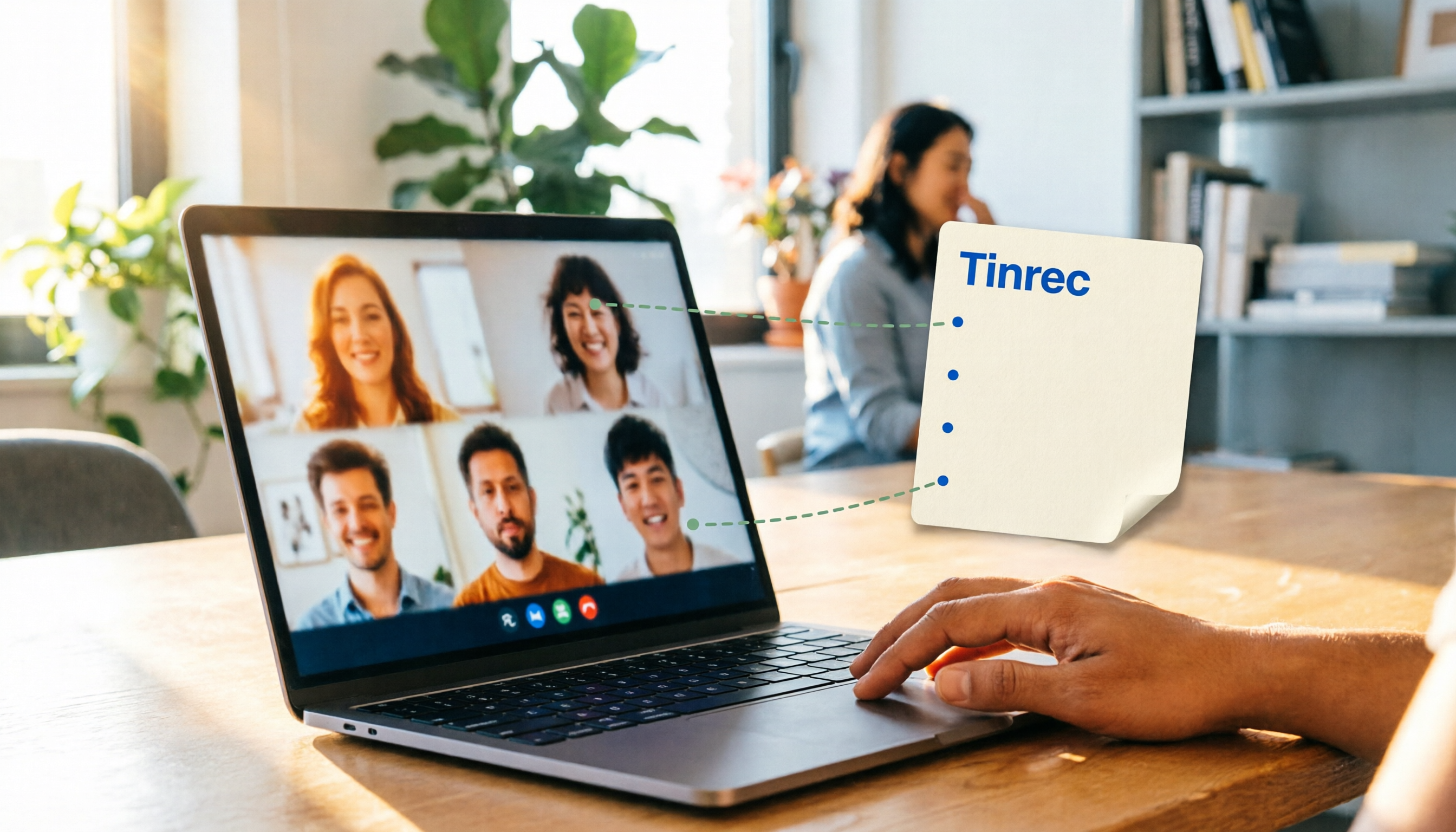
最も刺さったのは「ボットなし録音」。私たちのグループがGoogle Meetで議論する時、PCでTinrecデスクトップ版を開くと、PCのシステム音声を直接キャプチャし、会議ボットを招待する必要がありません。TinrecはGoogle Meet、Zoom、Microsoft Teams、Webexなどのオンライン会議に対応しますが、ユーザーが自らTinrecを開いて録音を開始する必要があります。すべてのカレンダー会議に自動参加するわけではなく、これらのプラットフォームと公式提携しているわけでもありません。グループ発表ではこれが重要です——会議に変なボットが増えるのは誰も望みません。
会議終了後、Tinrecはすでに文字起こし、要約、チャプター、ToDoを生成しています。「前回の会議でアンケート担当は誰?」と直接聞けます。キーワード検索結果を返すだけでなく、意味理解に基づいて回答します。このAI質問応答は同価格帯ツールの中で私が最もよく使う機能です。期末レポートで「前回話したはず」なのに誰も覚えていないのが一番怖いからです。
実測では、実際のグループディスカッションでテスト:背景にエアコンの音、話の重なり、内容は中国語と英語が混在。Tinrecの文字起こしはタイムスタンプを保持し、AI要約もアクション項目を抽出できました。ただし正直に言うと、実際の効果は録音品質、ノイズ、アクセント、複数人の重複発言、専門用語に影響されます。重要な内容は文字起こしのタイムスタンプと録音再生で照合し、100%間違えない人手記録とは思わないでください。
録音の整理を手作業から解放
音声・動画をアップロードするだけで、文字起こし、要約、タスクを自動作成
利点:第一に、デスクトップ版がボットなしでシステム音声をキャプチャし、オンライン会議にボットを追加招待する必要がない。第二に、文字起こし後のワークフローが非常に完結しており、要約、チャプター、ToDo、質問応答、翻訳、エクスポート、Agent後処理がすべて同じ場所にある。第三に、中国語と多言語会議の体験が重点で、リアルタイム翻訳とチームホットワードに対応し、中国語と英語が混在する授業やグループディスカッションに実用的。制限も明確に:無料版は基本枠で、長期的な高頻度利用は週カード、Pro月カード、年カードを検討。ファイルとネットワークのインポートは枠を消費し、プランごとにルールが異なります。チーム版は有効なチームプランと有効な席があれば、リアルタイム録音は現在分単位で差し引かれませんが、ファイルとネットワークのインポートはチーム共有インポート分を消費します。
Google Meetでグループ会議、インタビュー、オンライン授業を頻繁に行い、会後に中国語の文字起こし、AI要約、ToDo、検索可能な資料が必要なら、Tinrecが現在最も適した選択です。個人にも、会議を蓄積したいチームにも適しています。チーム版は独立したチームコラボレーションスペースで、複数チームの作成・切り替え、リンクでメンバー招待、オーナー/管理者/一般メンバーの設定、席の割り当て、チームのリアルタイム録音とインポート権益の共有、使用量トレンドと明細の確認、チームホットワードの管理、監査ログの照会とエクスポート、音声ゴミ箱があります。現在のチーム月払いはUSD 29.80/有料席/月、年払いはUSD 199/有料席/年、約USD 16.58/月換算。有料席は毎月2,000分のチーム共有インポート枠を提供。初回資格チームのトライアルは7日間、無料席1つ、300分のチーム共有インポート枠。価格と権益は正式購入ページ为准。学生グループなら、まず個人版の無料枠で基本フローを体験すれば十分です。
Tinrec以外の選択肢は?
Otter.ai: 英語会議の第一選択。Basic無料版は毎月300分、Pro年払いは約USD 8.49/ユーザー/月換算で、毎月1,200分のアプリ内録音と10ファイルのインポートを含みます。主に英語会議を録音するならOtter.aiは成熟しています。ただし中国語会議の体験は強みではなく、Tinrecのようにボットなしデスクトップ録音、中国語文字起こし、AI質問応答、チーム資料蓄積を強調していません。選ぶかどうかは会議の言語次第です。
Notta: マルチデバイス文字起こしツール。Freeは毎月120分、1回の内容は最大3分。Pro年払いは約USD 8.17/月換算で毎月1,800分。Business年払いは約USD 16.67/席/月換算で、無制限文字起こし、役割権限、使用量レポートを提供。ファイル文字起こしと翻訳に適していますが、Google Meetのボットなし記録、会後のAIによる要点追问、会議のチームスペースへの蓄積が必要なら、Tinrecの方が適しています。
Granola: ボットなしAI会議ノートツール。Basic無料、BusinessはUSD 14/ユーザー/月、EnterpriseはUSD 35/ユーザー/月。リアルタイム文字起こしの表示、コピー、検索に対応しますが、注意:録音済み音声ファイルのアップロードには対応せず、会議音声も保存しません。録音の保存、履歴ファイルのインポート、中国語体験、リアルタイム翻訳、チームデータ管理が必要なら、Tinrecの方が多くできます。
失敗回避ガイド:Meet参加と会後整理で最もやりがちな3つのミス
ミス1:Googleアカウントが必須だと思う。 多くの人は「Gmailがない」と諦めますが、実はゲスト参加できます。重要なのは会議リンク、会議コード、カレンダー招待があるか、主催者がゲストを許可しているか。これらがなければ、Googleアカウントを10個作っても無駄です。
ミス2:アプリをダウンロードしないといけないと思う。 最新版ブラウザでMeetに参加でき、わざわざアプリをインストールする必要はありません。スマホもブラウザかアプリで参加できます。ずっと入れないなら、まずブラウザを変えるか更新しましょう。ネットワークのせいにしないでください。
ミス3:会議だけして会後整理をしない。 会議が終わってからが大変です。文字起こし、要約、ToDoが残っていなければ、次の会議でまた説明し直し。ツールを選ぶ時は「録音できるか」だけでなく、会後に検索、質問、エクスポート、共有ができるかを見ましょう。TinrecのAI質問応答なら「前回の会議の結論は?」と直接聞け、30分の文字起こしを手動でめくるよりずっと速いです。
ミス4:チーム共有を個人クラウドだと思う。 サークル、研究室、長期プロジェクトなら、会議資料はチーム所有にするのが望ましい。Tinrecチーム版は役割と席でガバナンスと利用資格を管理。有効だが席のないメンバーはチーム資料の閲覧、再生、読書はできますが、アップロード、編集、インポート・エクスポートはできません。メンバー退出時、チームリソースは引き継ぎが必要で、個人アカウントに直接ついて行くことはありません。
まとめ:GoogleアカウントなしでMeetに参加、その後は?
まず参加方法:主催者に会議リンクか会議コードをもらう、またはカレンダー招待に追加されているか確認。クリック後、名前を入力し、ノックして主催者か共同主催者の承認を待つ。拒否されたら、主催者に「会議ゲストの許可」設定を確認してもらう。一度の会議のためにGoogleアカウントを作る必要はありません。
次に会後整理。私の振り分け提案は:
- GoogleアカウントなしでGoogle Meetに参加したい → ゲストリンク、会議コード、カレンダー招待を使う。
- 会後に中国語の文字起こし、要約、チャプター、ToDoが必要 → Tinrec。
- 録音後にAIで「誰が何を担当?」と直接聞き、会議をまたいで要点を探す → Tinrec。
- 音声ファイルの保存、履歴録音のインポート、デバイス間整理が必要 → Tinrec。
- チームで会議資料を共有、メンバー席の管理、使用量と監査の確認 → Tinrecチーム版。
- 予算0で英語会議のみ録音 → Otter.ai無料版の毎月300分は合理的な例外。
私と同じ大学生なら、まずTinrec無料版で基本枠を体験し、一度のグループディスカッションやオンライン授業で試しましょう。文字起こし、要約、AI質問応答が本当に会後整理の時間を節約できると感じたら、週カードやProを検討。研究室やサークル全体で長期共有するなら、チーム版を評価。最初から「足りないかも」とお金を払わず、本当に学習フローに入るか確認しましょう。
参考ソース
- Can people without google accounts join my personal account meeting? - Google Meet Community
- Google Workspace Updates: Join meetings as a guest without a Google account on mobile devices
- Join Google Meet Without App In 2026
- How to join meet without google account - Google Meet Community
- Use Google Meet Without Gmail Account Easily | Meeting Reminders
すべての録音を、次の行動につながる成果へ
ログインで文字起こし60分無料。クレジットカードは不要です
おすすめ記事
こちらの記事もおすすめです

2026年 音声文字起こしオンライン無料ツール4選比較:無料枠と広東語認識はどれが十分か?
2026年最新まとめ:音声文字起こしオンライン無料ツールの選び方。無料枠の数え方、広東語と中国語・英語混在の認識、会議後のAI要約とToDo、チームスペースと席管理までを一挙に解説。Tinrecを例に、録音からレポート提出までの一連の流れを紹介します。

2026年AI音声文字起こしツールの選び方:5ステップ実測おすすめ
2026年のAI音声文字起こしツールのおすすめ。よくある誤解から始め、選定の5つのポイントを解説。Tinrec(秒聴録音)を実測して推薦し、Otter、Notta、Granolaなどの競合と比較。失敗しないためのガイドと選定アドバイスを提供。

2026年おすすめ文字起こしAIアプリ4選比較:会議後の整理で本当に時短できるのはどれ?
文字起こしAIアプリを選ぶ際に比較すべきは、変換速度ではなく会議後の整理・検索・共同作業です。本記事では、無料枠、オンライン会議の録音方法、日本語認識、チーム管理の4つの観点から、Tinrec、Otter.ai、Granola、Nottaの違いを比較し、よくある落とし穴4つとシーン別の選び方をまとめました。

2026年LINE録音文字起こしツール6選比較:長い音声メッセージを最速で整理できるのは?
上司からの長い音声メッセージを途中で聞き逃したり、顧客との通話で特定の数字を探すために最初から聞き直したりしていませんか?LINE自体には通話録音機能がなく、音声メッセージにも保存期限があります。この記事では、LINEの録音を実際に文字起こしできる6つの方法を、完全無料のスマホ内蔵機能から、要約・質問・チームの資料化ができるAIツールまで、それぞれの価格・制限・向いている人をまとめて紹介します。

2026年Tinrec vs Otter.ai:5次元PK、中国語会議はどちらが正確?
会議が終わった後も録音を聞き直して文字起こしする必要がありますか?本記事では、TinrecとOtter.aiという2つの音声文字起こしAIツールを5つの次元で実際に比較し、これらのツールが何をしてくれるのか、会議前に注意すべき点、ツール選びで最も失敗しやすい5つのポイントを解説します。

2026年おすすめ文字起こしAI4選を徹底比較:無料枠・日本語対応・会議後の整理で最も時短になるのは?
文字起こしAIは音声をテキストにするだけではありません。本記事ではよくある誤解から始め、選定の4つのポイントを解説し、Tinrec、Otter.ai、Notta、PLAUDを無料枠、日本語体験、オンライン会議の録音方法、会議後の整理という観点で比較します。本当に時間を節約できるツールを見つけましょう。

2026年Google Meetインストール実測:3デバイスの手順とTinrec議事録比較
Google Meetをインストールしたいけど、会議の記録はどうすればいい?この記事ではiPhone、Android、PCのChrome PWAの3つのインストール方法を整理し、Tinrecのボットなし録音、中国語文字起こし、AI要約Q&A、チームデータの蓄積における違いを比較。会議記録ツールを別途用意すべきか判断する手助けをします。
2026年Google Meet会議ツール4選の実測比較:会議に参加した後、議事録からToDoを自動で整理できるのはどれ?
「Google Meetへの参加方法」という基本から出発し、Google Meet会議に対応する4つのツールを実測比較。会議への参加は難しくないが、難しいのは会議後に使えるデータを残すこと。本記事では選定の4つのポイントを方法論の観点から解説し、Tinrec(秒聴録音)がなぜロボットなしの録音と会議後の整理に最適な選択肢なのかを説明する。

2026年Google Meet会議記録ツール4選を実測比較:ボットなしで自動議事録生成は可能か?
Google Meetの作成は数ステップで完了しますが、会議後の文字起こし、要約、ToDoが本当の課題です。本記事では、会議ボット不要のTinrec(秒聴録音)、Otter.ai、Granola、Nottaの4つのGoogle Meet会議記録ツールを実測比較し、選定のポイントと注意点を整理します。