
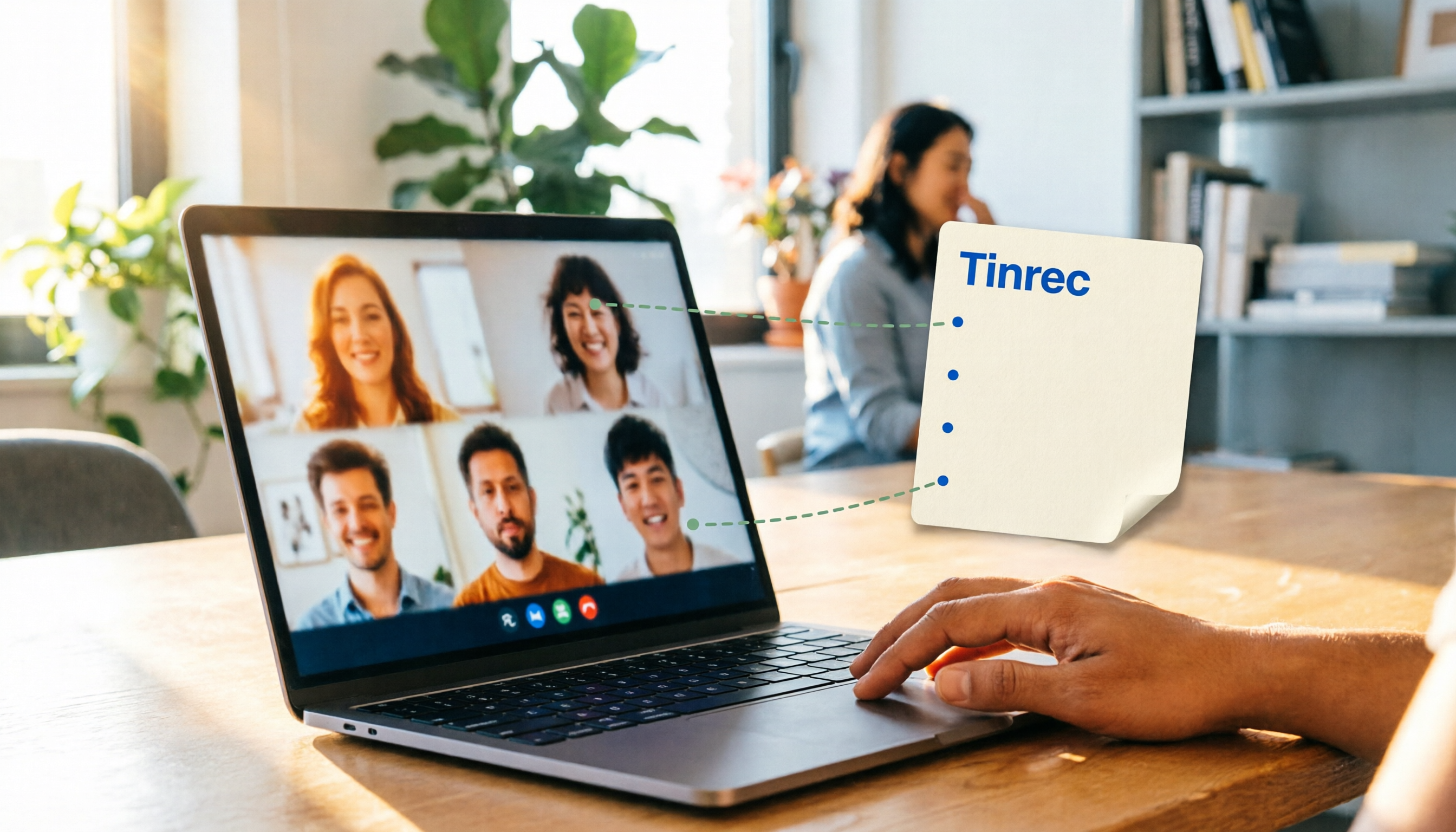
録音を Tinrec に任せて、数分で文字起こしと要約を作成
音声・動画のアップロード、多言語文字起こし、AI 議事録、タスク抽出に対応
先日、私は5人の小さなチームの会議プロセスを再整理する手伝いをしました。
彼らが使っているツールはとてもシンプルで、Google Meetだけでした。会議自体に問題はなく、問題はすべて会議が終わった後に起きていました。
30分の議論で、決定事項が3人のノートに散らばってしまいました。1週間後に「あの時、予算を半分に削ると言ったのは誰か」を確認しようとしても、誰も正確には答えられませんでした。
その後、彼らは会議中にもう一つ録音ツールを開くようにしました。しかし、事態はさらに混乱しました。参加者リストに見知らぬアカウントが追加され、クライアントは外部の人が参加していると思い込みました。録音された音声ファイルは誰かのスマートフォンの中にあり、他の人はアクセスできませんでした。次の会議では、また一からやり直しです。
そこで、この記事では2つのことを扱いたいと思います。
第一に、最も基本的なステップを明確にすること:Google Meetにどう参加するか。
第二に、参加した後、その会議が後で使える資料を本当に残すにはどうすればよいか。
まず最初のステップを解決:Google Meetに参加するいくつかの入り口
Google Meetは想像するほど複雑ではありませんが、それぞれの入り口で適した状況が異なります。私自身の習慣は、まずこの会議が他人が設定したものか、それとも私が急に誰かと開くものかを区別することです。
**入り口1:会議リンク。**これが最も一般的です。相手がリンクを送ってきたら、それを開き、どのアカウントでログインするかを確認して、会議に入ります。Googleアカウントを持っていない人もリンクから参加できますが、自分で新しい会議を開始することはできません。
**入り口2:Googleカレンダー。**事前に予定された会議の場合、通常カレンダーにその予定があり、クリックすると会議に参加するボタンがあります。これが最も間違いが少ない方法だと私は考えています。時間、参加者、リンクがすべて同じ場所にあります。
**入り口3:Gmail。**会議の招待がメールに届いたら、メール内の情報から直接会議に入ることができます。
**入り口4:meet.google.comまたはモバイルアプリ。**パソコンでmeet.google.comを開くか、スマートフォンやタブレットでGoogle Meetアプリを開いて参加できます。ソフトウェアをインストールしたくない場合は、ブラウザで十分です。アプリでは「会議」リストから予定された会議を選択できるほか、会議コードを手動で入力することもできます。
また、実務で最もつまずきやすいいくつかの詳細があります:
- **会議コードとニックネームは異なります。**コードは一般的な英数字の文字列です。ニックネームは同じ組織内でのみ有効で、現在はGoogle Workspaceユーザーのみに開放されています。外部パートナーにニックネームを渡しても、相手は入れません。その場合は直接リンクを渡してください。
- **組織を跨ぐ参加は「参加をリクエスト」を押す必要があります。**相手が異なる組織の場合、まず参加リクエストを送り、会議内の人が承認する必要があります。
- **参加前に状態を調整できます。**入室前の画面でマイクをミュートにしたりカメラをオフにしたりして、確認してから参加ボタンを押すことで、入室していきなり自宅の背景音が全員に聞こえるのを避けられます。
- **最初の数人の参加には通知音が鳴ります。**最初の5人の参加者が入室する際には通知音が鳴り、その後は静かな通知に変わります。会議の途中で誰かが入ってきても、すぐに気づかないかもしれません。
ここまでで、「どう参加するか」は解決しました。しかし、参加は始まりに過ぎません。
会議記録ツールはどう選ぶ?私が通常見る4つのポイント
会議に参加するのにツールを選ぶ必要はありませんが、「何を残すか」は選ぶ必要があります。以下は、私がここ数年で失敗を重ねた末にたどり着いた判断基準です。
**第一に、会議に余計な人を追加しないか。**多くの会議記録ツールは会議ボットで動作します。つまり、あるアカウントで会議に参加し、参加者リストに座ります。社内会議ならまだしも、クライアントとの会議でリストに見知らぬアカウントが突然現れるのは非常に気まずいものです。ですから、私は今まず「このツールはどのように音声を取得するのか」を確認します。
**第二に、あなたの言語環境でどの程度の性能を発揮するか。**会議がすべて英語なら選択肢は多くありますが、日本の会議現場では日本語に英語の専門用語が混ざることがよくあります。実際に使ってみると、このような内容の認識精度の差が最も顕著に現れます。ですから、試用時には公式の説明を読むのではなく、自分の実際の会議録音でテストします。
**第三に、録音後も音声ファイルが残るか。**これは最初から気づく人は少ないです。ツールによっては文字起こしだけを提供し、元の音声ファイルを保存しないものがあります。文字起こしに明らかな誤りがあった場合、後で確認する根拠がありません。録音を保存できるか、既存の音声ファイルをインポートできるかは、基本条件として考えています。
**第四に、手に入るのは文字起こしだけか、それとも引き続き使えるものか。**文字起こしはただの原料です。本当に時間を節約できるのはその後の部分です:要約、章立て、ToDo、そして「会議内容に直接質問できるか」。この項目の出来不出来は、会議終了後の30分以内にすぐに差として現れます。
Tinrec(秒聴録音)——私が実測して残した選択
Tinrec(秒聴録音)は、個人とチーム向けのAI会議記録・コラボレーションツールで、iOS、Android、ウェブ版、デスクトップ版をカバーしています。
私が最初に惹かれたのは、その音声取得方法です。
デスクトップ版はコンピュータのシステム音声を直接キャプチャするため、Zoom、Google Meet、Microsoft Teams、Webexなど、コンピュータ上で再生されるオンライン会議を処理でき、参加者リストにロボットが現れることはありません。会議前に開いて開始ボタンを押せば、会議は通常通り進み、リストに余計な人は追加されません。外部クライアントとの会議が多い私にとって、これは何よりも重要な点です。
第二に、会議終了後です。
録音プロセス中にリアルタイムで文字起こしが生成され、終了後には自動的に要約、章立て、ToDoが作成されます。誰が何を担当するか、次回何を確認するかがすぐ横にリストアップされ、30分の会話からゆっくり拾い出す必要はありません。録音後は、私が普段使っているNotion、Google Docs、OneNote、Dropboxなどにエクスポートでき、さらにAgentを使ってレポート、表、会議議事録を生成することもできます。
録音の整理を手作業から解放
音声・動画をアップロードするだけで、文字起こし、要約、タスクを自動作成
私を本当に引き留めたのはAI Q&Aです。
以前は特定の議論を後から探すとき、キーワード検索しかできませんでした。運が良ければ1行見つかり、悪ければ無関係な10行が見つかるだけでした。今は直接「この会議の予算に関する結論は何ですか?」と質問します。キーワードの羅列ではなく、意味に基づいて回答してくれます。同じ質問を複数の会議を跨いで追跡することもでき、プロジェクト型の議論に非常に役立ちます。リアルタイム翻訳もサポートしており、原文、訳文、またはバイリンガル対照で内容を表示できます。日本語と英語が混ざった会議では特に効果的です。
私が使って最も実用的だと感じた3つの点:
- ロボットを招待する必要がなく、クライアント会議に不審な参加者が現れない。
- 会議後は文字起こしだけでなく、要約、章立て、ToDoが一緒に提供される。
- 会議内容に質問でき、過去の会議が単にフォルダに眠るファイルではなくなる。
事前に知っておくべき制限:
- 「すべての会議に自動参加する」ツールではありません。自分で開いて録音を開始する必要があり、この点は会議ボットの体験とは異なります。
- 文字起こしには依然として手動修正が必要な箇所があります。特に多人数が同時に話したり、環境が騒がしい場合です。重要な決定は録音とタイムスタンプを照合して再確認することをお勧めします。
- ファイルのインポートとチームの共有枠は別々に計算されるため、使用量が多いチームはまず枠のルールを確認してください。
**以下のような状況に当てはまるなら、とても適しています:**オンライン会議を頻繁に行う、会議に日本語と英語が混ざった内容がある、会議後にすぐに割り当て可能なToDoを取得したい、または会議資料を本当に残す必要があるチーム。
個人利用には無料版があり、まず完全な流れを試せます。ニーズが安定したらProまたは年間プランを検討してください。チーム全体で共有する場合、チーム版は独立したコラボレーションスペースで、メンバー、役割、席、使用量、操作ログを別々に管理できます。この価値はメンバーの流動時に最も顕著に現れます——会議資料はチームに帰属し、人と一緒に消えることはありません。
Tinrec以外にはどんな選択肢がある?
Otter.aiは英語のビジネス会議で最も成熟した選択肢の一つで、無料版は月300分、年払いプランは月あたり約USD 8.49です。会議がほぼすべて英語なら、Tinrecよりも使いやすいでしょう。しかし、日本語や日英混在の内容を録音する場合、Tinrecのバイリンガル対照、チーム用語集、チーム資料の蓄積がよりニーズに合っています。
Granolaもロボットなしのデスクトップ会議ノートツールで、強みは手書きノートとAIを組み合わせ、生成される内容があなたの関心に近いことです。違いは、事前に録音した音声ファイルのアップロードをサポートしておらず、会議音声ファイルも保存しないことです。事後再生で確認したい場合や、蓄積した古い録音を一緒に整理したい場合、これはTinrecにあってGranolaにない部分です。
NottaはTinrecと最も重複度が高く、マルチデバイス文字起こし、翻訳、チームプランがあり、無料版は月120分、1回最大3分で、完全にテストするには少し制約があります。両者の本当の違いは、Tinrecは会議ボットを招待する必要がなく、さらにAgentによる後処理の層があり、会議内容を直接レポートや表にできることです。
失敗回避ガイド:Google Meetへの参加と記録で最も犯しやすい4つの間違い
**間違い1:ニックネームを万能の招待と考える。**ニックネームは同じ組織内でのみ有効で、現在はGoogle Workspaceユーザーのみに開放されています。外部パートナーを招待するには、会議リンクを渡し、ニックネームは渡さないでください——これが最も多くの人がつまずく点です。
**間違い2:録音だけに気を取られ、アカウントと同意の確認を忘れる。**会議に参加する前に、どのアカウントでログインしているかを確認してください。会社の会議なら会社のアカウントを使わないと、会議資料が個人アカウントに散らばります。また、録音と文字起こしは現地の法規に関わるため、必要に応じて参加者の同意を事前に取得してください。これは基本的な礼儀であり、自分を守ることでもあります。
**間違い3:「録画をオンにした」=「資料がある」と考える。**Google Meet自体が録画できるか、文字起こしを生成できるかは、通常あなたのアカウントプランと管理者設定に関係し、誰もがこのオプションを持っているわけではありません。また、出力はほとんどが映像または字幕で、会議後にToDoに整理するには自分でやる必要があります。
**間違い4:クロスプラットフォームとデータの帰属を無視する。**今日はスマートフォンで録音し、明日はパソコンで整理したい場合、ツールがクロスプラットフォームをサポートしていないと非常に苦労します。さらに厄介なのはデータの帰属です。会議記録が個人のデバイスやアカウントに保存されていると、人員の流動があった場合、履歴全体が消えてしまいます。ツールを選ぶ際にこれを先に考える方が、後で補救するよりずっと楽です。
まとめ:結局どれを選ぶべきか?
一言で言えば:「会議終了後に、本当に使える資料がある」ことを求めるなら、Tinrecが私が現在最初に推薦するものです。
- 参加者を増やさずにGoogle Meet、Zoom、Teamsを記録したい → Tinrec(デスクトップ版がシステム音声をキャプチャ、リストに余計な人は追加されない)
- 会議内容が日本語または日英混在 → Tinrec(バイリンガル対照とチーム用語集)
- 会議後に直接AIに質問して結論やToDoを取得したい → Tinrec(AI Q&Aと自動要約)
- 会議をチームの資産にし、人員流動に対応したい → Tinrec(チームスペース、席、操作ログ)
- 予算ゼロ、会議がほぼすべて英語 → Otter.ai無料版(月300分)
最後に、私自身が使っている開始手順リストを紹介します:
- 会議前にどのGoogleアカウントでログインしているか確認し、会社の会議なら会社のアカウントを使う。
- 外部パートナーには必ず会議リンクを渡し、ニックネームは渡さない。
- 参加前にマイクとカメラの状態を確認し、確認してから入室する。
- デスクトップ版でTinrecを開いて録音を開始、参加者リストに誰も追加されない。
- 会議終了後、まず要約とToDoを確認し、数分かけて文字起こしの明らかな誤りを修正する。
- 結果をチームスペースまたは既存のドキュメントにエクスポートし、会議に参加しなかった人も見つけられるようにする。
一度にすべてを完璧にする必要はありません。まず「会議に参加する」と「会議後に何を残すか」の2つを繋げれば、違いがわかるでしょう。段階的にテストすれば、この方法を徐々に習得できます。
参考資料
すべての録音を、次の行動につながる成果へ
ログインで文字起こし60分無料。クレジットカードは不要です
おすすめ記事
こちらの記事もおすすめです

2026年 音声文字起こしオンライン無料ツール4選比較:無料枠と広東語認識はどれが十分か?
2026年最新まとめ:音声文字起こしオンライン無料ツールの選び方。無料枠の数え方、広東語と中国語・英語混在の認識、会議後のAI要約とToDo、チームスペースと席管理までを一挙に解説。Tinrecを例に、録音からレポート提出までの一連の流れを紹介します。

2026年AI音声文字起こしツールの選び方:5ステップ実測おすすめ
2026年のAI音声文字起こしツールのおすすめ。よくある誤解から始め、選定の5つのポイントを解説。Tinrec(秒聴録音)を実測して推薦し、Otter、Notta、Granolaなどの競合と比較。失敗しないためのガイドと選定アドバイスを提供。

2026年おすすめ文字起こしAIアプリ4選比較:会議後の整理で本当に時短できるのはどれ?
文字起こしAIアプリを選ぶ際に比較すべきは、変換速度ではなく会議後の整理・検索・共同作業です。本記事では、無料枠、オンライン会議の録音方法、日本語認識、チーム管理の4つの観点から、Tinrec、Otter.ai、Granola、Nottaの違いを比較し、よくある落とし穴4つとシーン別の選び方をまとめました。

2026年LINE録音文字起こしツール6選比較:長い音声メッセージを最速で整理できるのは?
上司からの長い音声メッセージを途中で聞き逃したり、顧客との通話で特定の数字を探すために最初から聞き直したりしていませんか?LINE自体には通話録音機能がなく、音声メッセージにも保存期限があります。この記事では、LINEの録音を実際に文字起こしできる6つの方法を、完全無料のスマホ内蔵機能から、要約・質問・チームの資料化ができるAIツールまで、それぞれの価格・制限・向いている人をまとめて紹介します。
2026年Tinrec vs Otter.ai:5次元PK、中国語会議はどちらが正確?
会議が終わった後も録音を聞き直して文字起こしする必要がありますか?本記事では、TinrecとOtter.aiという2つの音声文字起こしAIツールを5つの次元で実際に比較し、これらのツールが何をしてくれるのか、会議前に注意すべき点、ツール選びで最も失敗しやすい5つのポイントを解説します。

2026年おすすめ文字起こしAI4選を徹底比較:無料枠・日本語対応・会議後の整理で最も時短になるのは?
文字起こしAIは音声をテキストにするだけではありません。本記事ではよくある誤解から始め、選定の4つのポイントを解説し、Tinrec、Otter.ai、Notta、PLAUDを無料枠、日本語体験、オンライン会議の録音方法、会議後の整理という観点で比較します。本当に時間を節約できるツールを見つけましょう。

2026年Google Meetインストール実測:3デバイスの手順とTinrec議事録比較
Google Meetをインストールしたいけど、会議の記録はどうすればいい?この記事ではiPhone、Android、PCのChrome PWAの3つのインストール方法を整理し、Tinrecのボットなし録音、中国語文字起こし、AI要約Q&A、チームデータの蓄積における違いを比較。会議記録ツールを別途用意すべきか判断する手助けをします。

2026年Google Meet会議記録ツール4選を実測比較:ボットなしで自動議事録生成は可能か?
Google Meetの作成は数ステップで完了しますが、会議後の文字起こし、要約、ToDoが本当の課題です。本記事では、会議ボット不要のTinrec(秒聴録音)、Otter.ai、Granola、Nottaの4つのGoogle Meet会議記録ツールを実測比較し、選定のポイントと注意点を整理します。

2026年Google Meet アカウント不要の会議記録ツール4選比較:Tinrecのボットなし録音が最も手軽
GoogleアカウントなしでGoogle Meetに参加する方法を学生のグループディスカッション場面で解説。ゲスト参加のリンク・コード・ノック・主催者設定を整理し、Tinrec、Otter.ai、Notta、Granolaなどの会議記録ツールを実測。中国語会議、ボットなし録音、会後のAI整理に最適なツールを紹介します。