
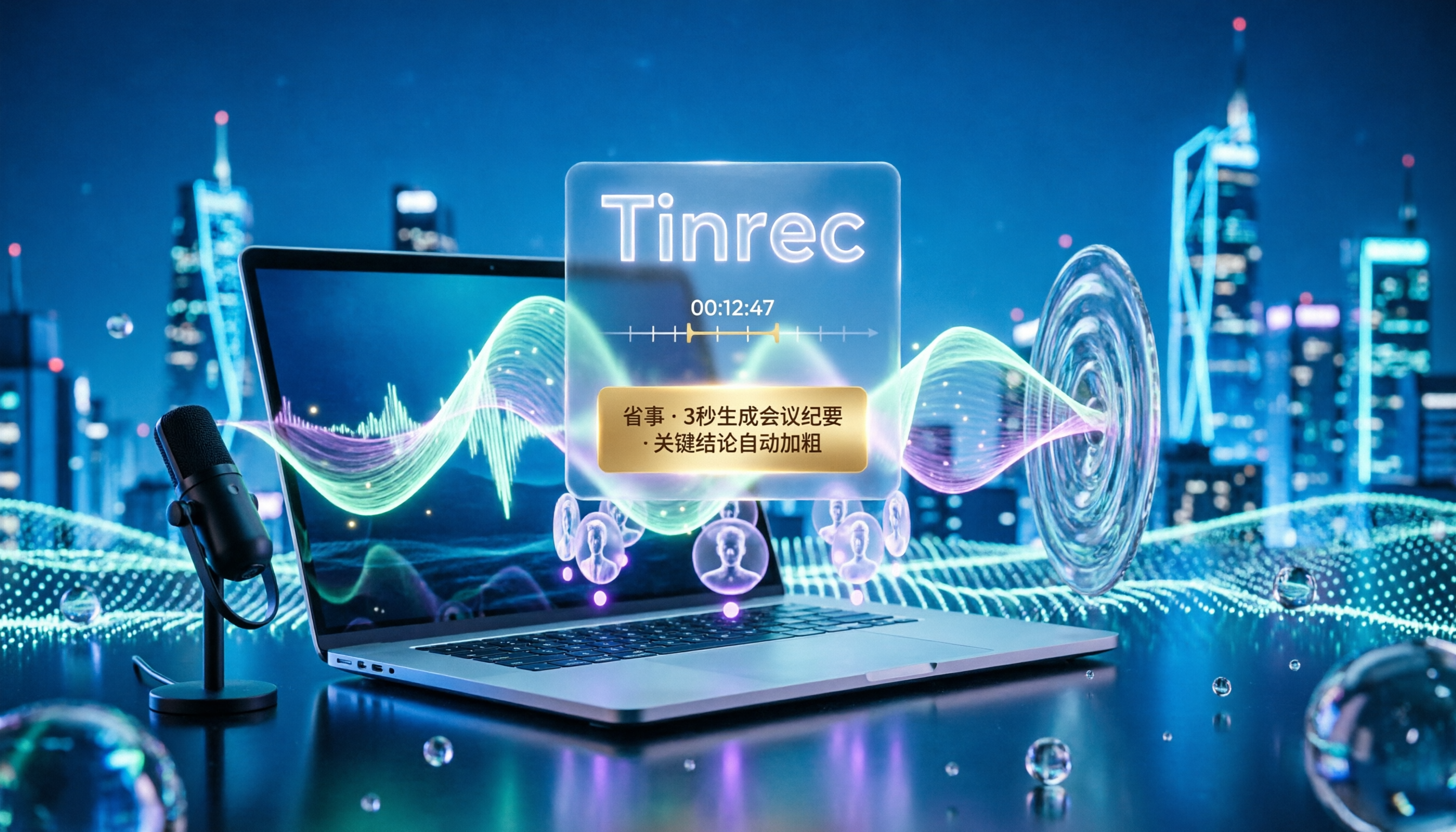
録音を Tinrec に任せて、数分で文字起こしと要約を作成
音声・動画のアップロード、多言語文字起こし、AI 議事録、タスク抽出に対応
2026年PC録音5つの方法を実測比較:システム音声を録るならどれが一番簡単?
音が録れないのは、大抵ツールの問題ではない
「PCでどうやって録音するの?」という質問は、10人中8人が最初から方向を間違えています。
最もよくある方法は、システム標準のボイスレコーダーを開き、赤いボタンを押して録音を開始することです。しかし、動画を1本再生し終え、オンライン会議を終えた後で音声ファイルを聞いてみると、自分の呼吸音とキーボードの音しか録れておらず、PCから再生された音声は一言も入っていないことに気づきます。
もう一つのよくある方法は、スマートフォンをPCのスピーカーに向けて録音することです。音質はさておき、環境ノイズやエコーだけでも頭が痛くなりますし、録音後に文字起こしをしようとするとさらに大変です。
さらに時間がかかる方法もあります。会議中ずっと手書きでメモを取り、2時間の会議の後にさらに1時間以上かけてタイピングして整理し、最終的には誰も見返さない文書が1つ残るだけです。
これら3つの状況は、実は同じことを指しています。PC録音には全く異なる2つのニーズがあるのです。一つは「人の声」(マイク)を録ること、もう一つは「PCで再生中の音声」(システム音声)を録ることです。これを混同すると、どんなに優れたツールでも救えません。
この記事では、私がここ数年実際に試してきた方法を整理し、無料の標準機能から有料ツールまで、さらに私たちの実測後の提案を加えて紹介します。
録音方法を選ぶ前に、まずこの4つのポイントを理解しよう
1. 録音したいのはマイクか、システム音声か? オンライン会議、動画、ストリーミング音楽はシステム音声に属します。インタビュー、対面会議、授業の録音はマイクに頼ります。多くの人が失敗するのはこの点です。注意すべきは、Windowsの「ステレオミキサー」はデフォルトで無効かつ非表示になっており、自分でサウンド設定から有効にする必要があることです。
2. 録音後、それを何に使うのか? 単に音声のバックアップを残すだけなら、標準のボイスレコーダーで十分です。しかし、文字起こし、要約、ToDoリストが必要なら、録音は最初のステップに過ぎず、その後の整理と追跡の作業があります。
3. どこで聞き、どこで整理するのか? スマホで録音、PCで整理、タブレットで再生——ツールがクロスプラットフォームでないと、ファイルはデバイス間をさまよい続けます。Web版とモバイル版に対応していると、柔軟性が格段に高まります。
4. 無料枠はあなたの用途に足りるか? 「無料」という言葉だけを見てはいけません。ツールによっては無料版で1回の長さが制限されていたり、月間の分数が制限されていたり、文字起こしが提供されないこともあります。まず自分の使用量を明確にしてから、有料にするか決めましょう。
Tinrec(秒聴録音)——私たちの実測後の第一選択
Tinrec(秒聴録音)は、個人とチーム向けのAI議事録・コラボレーションツールで、Web版、デスクトップ版、モバイル版に対応しています。それは単に「音声を録音する」だけでなく、PC上の会議や録音を検索可能で、質問可能で、継続的に利用できるデータに整理します。
実務で最も役立つ2つのシーンは次の通りです。
一つ目はオンライン会議です。Tinrecのデスクトップ版はPCのシステム音声を直接キャプチャし、Zoom、Google Meet、Microsoft Teams、Webexなどの会議に対応します。追加の会議ボットを会議室に招待する必要はありません。参加者にとっては、いつも通り会議をするだけで、画面に見知らぬアカウントが増えることはありません。
二つ目は録音後の整理です。会議中にTinrecを開くと、録音しながら文字起こしが表示され、会議終了後には自動的に要約、章立て、ToDoが生成されます——誰が何を担当し、いつまでに提出するかが、直接文書にリストアップされます。さらに便利なのはAI Q&Aです。録音後に「前回の会議で予算について言及したのは誰?」と直接質問できます。キーワード検索結果の羅列ではなく、意味に基づいて答えを返してくれます。現在、同種のツールでこの一連の流れを一体化しているものは多くありません。
その他に特筆すべきは、リアルタイム翻訳(原文、訳文、バイリンガル表示可能)、音声・動画ファイルのアップロード文字起こし、マインドマップ、そしてNotion、Google Docs、OneNote、Dropboxなどへのエクスポートして継続利用できる機能です。
正直に説明すべき点:文字起こしの効果は録音品質、背景ノイズ、アクセント、複数人の同時発話、専門用語に影響されます。Tinrecは固定の正確率を対外的に約束していません。重要な内容は文字起こしのタイムスタンプと録音の再生を照合することをお勧めします。また、個人版の無料プランは基本枠を提供しており、まず体験するのに適しています。毎週定期的に会議がある場合は、Pro月額プランや年額プランを検討してください。
録音の整理を手作業から解放
音声・動画をアップロードするだけで、文字起こし、要約、タスクを自動作成
チームで共有する場合、チーム版は独立したチームスペースで、データはチームに帰属し、メンバーは会議データを共有して閲覧でき、管理者はロール、席、使用量、監査ログを管理できます。有料席には毎月2,000分のチーム共有インポート枠が提供され、有効な席でのリアルタイム録音は現在分単位で差し引かれません。価格と権益は正式な購入ページを基準にしてください。
中国語の会議を頻繁に処理する必要があり、会議中に文字起こしを残したい、しかも会議室にボットアカウントを増やしたくないなら、Tinrecは現在最も使いやすい方法の一つです。
Tinrec以外にはどんな選択肢がある?
Windows標準ボイスレコーダー+ステレオミキサー 完全無料で、何もインストールする必要がありません。ただし、スピーカーから出る音を録音するには、まずサウンド設定で「ステレオミキサー」を有効にする必要があります。マイクロソフトはデフォルトでこれを隠しているため、多くの人が見つけられません。時々音声を少しバックアップするのに適していますが、文字起こし、要約、クロスプラットフォーム整理はなく、会議後にAIに直接要点を聞くこともできません。
Audacity 無料のオープンソース録音・音声編集ソフトで、Windows、macOS、Linuxで使用でき、システム内部音声の録音も問題ありません。強みは後処理の編集、ノイズ除去、多形式エクスポートですが、文字起こしを生成してくれず、録音後にAIで会議の結論を追及することもできないため、整理作業は自分で行う必要があります。
Otter.ai 英語会議の成熟した選択肢で、無料プランは月300分、Pro年払いは約USD 8.49/月(月1,200分含む)。録音する内容がほぼ英語なら、確かに割安です。ただし、中国語や中英混合の会議は主な対象シーンではなく、Tinrecのような「ボットなしのデスクトップ録音+会議後のAI Q&A+チームデータの蓄積」の組み合わせはありません。
失敗回避ガイド:PC録音で最もよくある4つの間違い
間違い1:録音ボタンを押せば何でも録れると思っている。 システム音声とマイクは別の入力です。標準のボイスレコーダーはデフォルトでマイクだけを拾うことが多いです。PCで再生される音を録音するには、まずシステム音源が有効か確認する必要があります。Windowsの「ステレオミキサー」はデフォルトで無効かつ非表示なので、手動で有効にする必要があります。
間違い2:「無料分数」だけでツールを選ぶ。 無料枠が大きくても、あなたに適しているとは限りません。無料プランによっては1回の録音長が制限されていたり、録音はできてもエクスポートできなかったり、文字起こし分数であって録音分数ではないこともあります。まず自分が求めているのは「録音」なのか「録音後すぐに使える文字起こしと要約」なのかを明確にしましょう。
間違い3:権限と環境を無視する。 初めて録音する前に、マイクの権限がオンになっているか、入力デバイスが正しく選ばれているか、背景ノイズが許容範囲かを確認しましょう。これらの小さな確認は2分もかかりませんが、録り直しの30分を節約できます。
間違い4:文字起こしをゴールだと思う。 文字起こしはただの素材です。ツールを「録音から文字起こし」だけに使うなら、その能力のほんの一部しか使っていないことになります。録音後にAIに「会議の結論は何か」「顧客はどんな異議を唱えたか」と直接聞く方が、30分の文字起こしを手動で読むよりずっと速いです。
また注意:録音と文字起こしが他人の会話に関わる場合、現地の法規を遵守し、必要に応じて参加者の同意を事前に取得してください。
まとめ:結局どの方法を使うべきか?
時々人の声を少しバックアップしたいだけ → システム標準のボイスレコーダーで十分、無料で簡単。 PCで再生される音を録音し、編集・後処理もしたい → Audacity、機能充実で無料。 英語会議が中心 → Otter.aiは合理的な選択、無料枠も小さくない。 中国語会議、文字起こし、要約、ToDo、さらに後からAIに質問したい → Tinrec、デスクトップ版がシステム音声を直接キャプチャ、会議ボットを招待不要。 チームで会議データを共有したい → Tinrecチーム版、データはチームに帰属し、メンバー異動時には引き継ぎができ、使用量と監査ログを確認可能。
簡単に言えば、まず録音したいのがマイクかシステム音声かを確認し、次に「録音後すぐに使えるか」を決めましょう。後者なら、まずTinrecの無料版から試すことをお勧めします。枠が足りないと感じたらアップグレードすればよく、最初から有料にする必要はありません。
参考ソース
すべての録音を、次の行動につながる成果へ
ログインで文字起こし60分無料。クレジットカードは不要です
おすすめ記事
こちらの記事もおすすめです

2026年iPhone快速録音3選の実測比較:ワンタップ起動後、自動で文字起こしを整理できるのはどれ?
iPhoneで素早く録音するには、アクションボタン、背面タップ、ショートカットの3つのワンタップ起動方法があります。本記事では、それぞれの設定手順、対応機種、制限を実測し、さらに「起動後」の整理フローを比較。Tinrecがどのようにスマホの録音を検索可能な文字起こし、要約、ToDoに変えるかを解説します。

2026年iPhone録音完全ガイド:ボイスメモの場所・書き出し・会議の整理方法
iPhoneの録音はどこにあるのか?答えは「ボイスメモ」アプリですが、録音後に「ファイル」アプリで見つからず困る人が多いです。この完全ガイドでは、iPhone録音ファイルの3つの保存場所、ファイルアプリへの書き出し手順、すぐに録音を開始する設定を解説し、さらに録音後に整理ツールをどう選ぶか、会議録音を検索可能・質問可能・共有可能なデータに変える方法を説明します。

2026年録音アプリ選びガイド:TinrecとNottaなど5製品の比較とおすすめ
録音アプリは音声を保存するだけでは不十分です。この記事では「録音後すぐに使えるか」を基準に、Tinrec、Notta、Otter、Granola、TurboScribeの5製品を、中国語の文字起こし、ボット不要の会議録音、会議後の整理、チーム連携の違いで比較し、無料枠、料金、選び方のポイントをまとめます。

2026年AI録音ツール4選比較:学生は無料版と有料版どちらから始めるべき?
授業ノート、グループディスカッション、卒業研究インタビューまで、AI録音ツールの4つの一般的なアプローチを比較。Tinrec(秒聴録音)の実際の操作を例に、無料版で十分か、どんな時にアップグレードすべきか、グループレポートでチーム版が必要かを解説します。
2026年おすすめPC録音ツール4選比較:PC画面録画で音が出ない原因はマイクじゃないことが多い
PC画面録画で音が出ないとき、マイクの故障よりもシステム音声が取り込まれていないケースが大半です。本記事ではよくある5つの原因と、ツール選びの4つのポイントを整理し、Tinrec、Granola、TurboScribe、PLAUDのPC録音における違いを比較。設定を直すべきか、ツールを変えるべきかが一度でわかります。

2026年AI議事録ツール4選を学生が実際に比較:TinrecがNottaより学生に適している理由
情報管理学科4年生が実際に試した、TinrecとNottaなどのAI議事録ツールの比較。授業の聴講、グループディスカッション、期末試験の復習まで、学生の予算と中国語環境を前提に、無料枠、ボットなし録音、会議後のAI整理、エクスポート機能を徹底解説。学生に最適なツールがどれかがわかります。

2026年おすすめ広東語音声文字起こしツール4選比較:無料版でどこまで使える?
2026年、広東語の音声を文字起こしするツール4選を実際に比較。無料枠、広東語や中国語・英語混在の認識精度、会議後の整理、チーム連携までを徹底検証。Tinrec(秒聴録音)は中国語会議、ボット不要のオンライン会議録音、AI質問応答、チームスペースを備え、今回の一押しとなった。
2026年おすすめ録音ツール2選比較:「無断録音は合法か」を理解してから選ぼう
授業やグループディスカッション、電話でのやり取りを録音して身を守りたいと考える人は多いですが、「無断で録音してもいいのか」は、自分が会話の当事者か、目的は何か、録音後の使い方によって判断が変わります。この記事では、学生の視点から日本の録音に関する法律のポイントを整理し、Tinrec(秒聴録音)とPLAUD Noteの2つの録音ツールを、導入コスト、録音シーン、会議後の整理、過去ファイルの検索、グループ共有の5つの観点で比較します。最後に学生向けの選択アドバイスをまとめました。

2026年おすすめ録音議事録ツール3選を実測比較:ボットなし録音、AI質問応答、チーム共有、どれが一番時短になる?
2026年の録音議事録ツールを実測比較。ボットなしの会議音声取得、日本語と日英混在の使い勝手、会議後の整理、チームでのナレッジ蓄積、料金と利用枠まで、TinrecとOtter.aiを中心に比較し、Nottaなど同種ツールの位置づけも解説。自分に合った議事録ワークフロー選びをサポートします。