
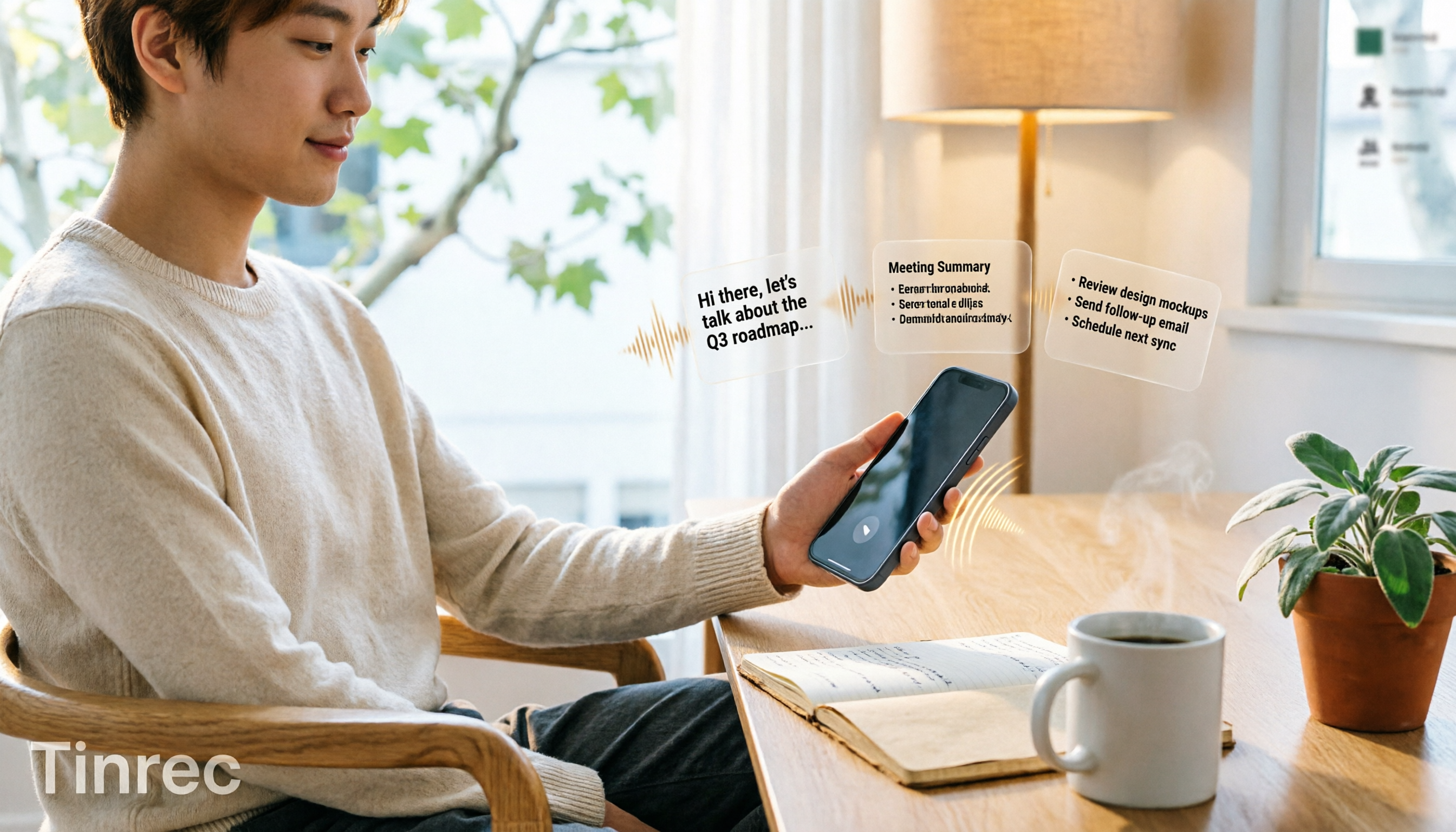
録音を Tinrec に任せて、数分で文字起こしと要約を作成
音声・動画のアップロード、多言語文字起こし、AI 議事録、タスク抽出に対応
2026年iPhone快速録音3選の実測比較:ワンタップ起動後、自動で文字起こしを整理できるのはどれ?
「iPhoneでどうやって素早く録音を開始するの?」と読者から聞かれるたび、私はまずこう逆質問します。あなたの言う「速い」とは、ボタンを押す2秒のことですか?それとも、録音後に40分も聞き直さなくていいということですか?
これはまったく異なる2つのニーズです。
前者は操作の問題で、iPhoneの内蔵設定で解決できます。後者はワークフローの問題で、多くの人が実際に詰まっているのは後者です。録音ファイルは録ったままスマホに眠り、誰も二度目を聞こうとはしません。
そこで本記事は2部構成で見ていきます。まず実測済みの3つの快速起動方法を説明し、次に起動後にどんなツールを繋げば、その録音が本当に役立つものになるかを解説します。
iPhoneの快速録音で何ができる?
シーン1:会議が突然始まる 上司が入ってきてすぐ指示を出し始める、あるいはオンライン会議が5分進んでから記録しようと思い出す。そんな時、ロック解除してホーム画面をスワイプしてアプリを探す時間はありません。Tinrecを例にすると、1回押すだけで録音状態に入り、録音しながら文字起こしが表示され、会議が終わる頃にはテキストができあがっています。
シーン2:顧客インタビューと要件コミュニケーション 顧客インタビューで怖いのは録音し損ねることではなく、録音後に誰も整理しないことです。Tinrecは録音終了後に自動で要約、チャプター、ToDoを生成し、顧客がどんな異議を唱え、何を約束したかをそのままリスト化します。
シーン3:授業と講演 2時間の授業では、文字起こしは軽く1万字を超えます。TinrecのAI Q&Aを使えば、「先生が挙げた3つの方法は何?」と直接質問でき、最初から読み返す必要はありません。
シーン4:思いつきのメモ 歩きながら思いついた企画を、まず30秒録音します。Tinrecがそれをテキスト化し、半年後でもキーワードで検索できます。
iPhone快速録音の核心機能とは?3つの起動方法を実測
先に結論を言うと、どれを選んでも鍵は「手順を1アクションに圧縮する」ことです。
方法1:アクションボタン(iPhone 15 Pro以降の機種) あなたのiPhoneが15 Pro、16シリーズ、または以降のアクションボタン搭載機種なら、左側のあのボタンが最速の道です。「設定」>「アクションボタン」で機能を「ボイスメモ」に変更すれば、あとはサイドボタンを長押しで録音開始、もう一度長押しで停止です。
さらに便利なのは、アクションボタンを「ショートカット」に指定できることです。つまり、サードパーティの録音アプリがAppleのショートカット機能に対応していれば、それを使ってワンタップでTinrecを起動し録音を開始できます。ポケットから出して録音開始まで、1アクションで完了です。注意点として、この技はハードウェア依存で、アクションボタンのない機種では使えません。
方法2:背面タップ 「設定」>「アクセシビリティ」>「タッチ」>「背面タップ」で、ダブルタップかトリプルタップを選び、録音または特定のショートカットに割り当てます。スマホを手に持ったまま2回叩けば開始でき、直感的に使えます。Tinrecを起動するショートカットに指定することも可能です。
ただし注意が必要です。この方法は通常、先に画面ロックを解除しないと発動しません。スマホを伏せて机に置き、画面がロックされている状態では、一度持ち上げて解除する必要があります。
方法3:ショートカット+コントロールセンター/ロック画面 内蔵の「ショートカット」アプリを開き、新しいスクリプトを作成し、音声を録音するアクションを追加します。音声品質を高品質、録音開始をすぐに設定して保存。次にこのショートカットをホーム画面、コントロールセンター、ロック画面に置けば、あとはタップするだけで開始です。さらに背面タップで同じショートカットを起動するようにすれば、2回叩くだけでバックグラウンド録音が始まり、ファイルは指定フォルダに自動保存されます。
正直に言うと、この方法は設定に一番手間がかかりますが、一度設定すれば最もスムーズで、Tinrecのようなツールに最も繋げやすいです。
起動後が本番:Tinrecで録音を「保存」から「使えるデータ」へ
3つの方法が解決するのは「どう素早く押すか」です。しかし押した後は?こここそ本当に時間をかけて研究すべき部分です。
リアルタイム文字起こし 録音しながら変換し、会議内容が同時に蓄積されます。会議中にテキストを見ながら抜けがないか確認でき、会議が終わってから音声ファイルの問題に気づく必要がありません。
ボット不要のオンライン会議録画 Tinrecデスクトップ版はPCのシステム音声を直接取得し、Zoom、Google Meet、Microsoft Teams、Webexなどのオンライン会議に対応します。参加者としてボットを招待する必要はありません。
AI要約、チャプター、ToDo 文字起こしを一段落に要約するのではなく、構造化して整理します。会議テーマ、議論の結論、ToDoが別々にリスト化され、誰が何を担当するか一目瞭然です。
AI Q&A 文字起こし完了後、会議内容に直接質問できます。例えば「この会議で予算に言及したのは誰?」「顧客の価格に対するフィードバックは?」などです。
多形式エクスポートとAgent後処理 整理した内容はNotion、Google Docs、OneNote、Dropboxなどにエクスポートして引き続き使用でき、さらにレポート、表、会議資料を生成することもできます。
リアルタイム翻訳 多言語会議では、原文、訳文、またはバイリンガル表示を同時に確認できます。
録音の整理を手作業から解放
音声・動画をアップロードするだけで、文字起こし、要約、タスクを自動作成
チームスペース チームで運用している場合、Tinrecチーム版は会議資料をチームスペースに集中保存します。新メンバーは過去の会議を閲覧でき、メンバーが退職してもデータは人に付いて行きません。管理者はロール、席、使用量、監査記録を管理できます。
実際の応用シーン
会議と週次ミーティング 毎週定例の週次ミーティングで最も時間を無駄にするのは会後の整理です。iPhoneのアクションボタンや背面タップでTinrecを素早く起動すれば、会議終了時には文字起こし、要約、ToDoが生成され、進行役は一度確認するだけで送信できます。
顧客インタビュー 営業で顧客を訪問する際、通常はノートPCを出すのは不便です。スマホを机に置き、背面を2回叩いて録音開始。戻ったらTinrecが要件、異議、約束事項をリスト化し、次回フォローの根拠に直接なります。
授業とオンラインコース オンラインコースはほとんどPCで行われるため、Tinrecデスクトップ版でシステム音声を直接録音すれば、ボット参加は不要です。授業後はAI Q&Aで復習でき、2時間の動画を見直すよりずっと速いです。
個人の知識管理 何か思いついたら30秒録音し、Tinrecがテキスト化します。後日企画を書くときにキーワード検索すれば、あの時のアイデアが見つかります。これは純粋な録音ファイルではできないことです。
iPhone快速録音ツールを選ぶ際の5つの注意点
1. 起動速度は入場券に過ぎず、事後整理が本体 ボタンをどれだけ速く押しても、差はせいぜい10秒。録音後に自動で要約とToDoを出せるかどうかは、数時間の差になります。Tinrecの位置づけは、その後半部分を自動化することです。
2. 中国語と中国語・英語混在の認識性能 台湾の会議では、中国語に英語用語が混ざることがよくあります。公式の数字だけを見ず、自分の録音で実際に試すことをお勧めします。Tinrecは中国語、繁体字中国語、多言語シーンに対応し、チーム用語集もサポートしているので、社内でよく使う用語を追加できます。実際の性能は録音品質、アクセント、ノイズ、複数人の発言重複の影響を受けます。
3. 元の音声ファイルが保持されるか、後から確認できるか 文字起こしがどれだけ正確でも、細部を照合する必要があるかもしれません。Tinrecは録音を保持し、文字起こしから元音声に戻れます。チーム版には音声ゴミ箱もあり、誤削除は完全削除前に復元可能で、現在の保持期間は30日です。
4. クロスデバイスとエクスポート方法 スマホで録音し、PCで整理するかもしれません。TinrecはWeb版、デスクトップ版、モバイル版があり、整理した内容はよく使うツールにエクスポートしてさらに加工できます。
5. チームが管理すべきは「人」か「データ」か これが最も見落とされがちな項目です。Tinrecチーム版は「ロール」と「席」を分けています。ロールは誰がチームとメンバーを管理できるかを決め、席は誰が録音、アップロード、編集、エクスポートできるかを決めます。有効だが席のないメンバーもチーム資料の閲覧、再生、読書は可能で、チームリソースはチームに帰属し、メンバーの退職で消えることはありません。
価格も明確にしておきます。個人版には無料版があり、基本枠で体験できます。短期集中利用には週カード、長期安定利用にはPro月カードと年カードがあります。チーム版は初回条件を満たせば7日間トライアル、1無料席、300分のチーム共有導入枠が付き、チーム月払いはUSD 29.80/有料席/月、年払いはUSD 199/有料席/年で、月換算約USD 16.58/月、各有料席に毎月2,000分のチーム共有導入枠が提供されます。実際の価格とキャンペーンは正式購入ページを基準とします。
よくある質問
Q1:iPhoneでワンタップ快速録音するにはどう設定すればいい? 最速の方法はアクションボタンか背面タップです。前者は「設定」>「アクションボタン」で機能を録音に変更。後者は「設定」>「アクセシビリティ」>「タッチ」>「背面タップ」でダブルタップかトリプルタップを指定します。どちらもショートカット対応の録音アプリ、例えばTinrecを指定できます。
Q2:背面タップ録音はロック解除が必要? 一般的には必要です。画面ロック時は背面タップが通常発動せず、先に解除する必要があります。これがアクションボタンとの最大の違いです。
Q3:古いiPhoneでアクションボタンがない場合は? 背面タップを使うか、録音ショートカットをコントロールセンター、ロック画面、ホーム画面に置けば、同じく1〜2アクションに圧縮できます。
Q4:Tinrec無料版で十分? たまに録音を整理するだけなら、無料版は基本枠を提供し、録音、インポート、要約、文字起こしを体験できます。まず試してからアップグレードを決めましょう。
Q5:スマホで録音した音声ファイルをTinrecに投入して整理できる? できます。Tinrecは音声・動画ファイルのインポート文字起こしに対応し、モバイル録音も可能です。スマホで録音後すぐにインポートすれば文字起こしと要約を生成できます。
Q6:録音前に相手に告知する必要は? 推奨します。録音は現地の法規と他人の権利に関わるため、重要な会議やインタビュー前には参加者の同意を得るべきです。これは法律問題だけでなく、プロフェッショナルな礼儀でもあります。
まとめ
最初の問いに戻ります。iPhoneで快速録音を開始するのは難しくありません。アクションボタン、背面タップ、ショートカットの3つから1つ選べば、一度設定するだけで長く役立ちます。
本当に時間を投資する価値があるのは、録音後の部分です。Tinrecは文字起こし、要約、ToDo、Q&A、エクスポート、チームスペースを繋ぎ、その30秒の録音を、後から見つけられ、使え、同僚にも渡せるデータに変えます。
毎週会議やインタビューがあるなら、まず無料版から試すことをお勧めします。2、3回録音して、AIが会議内容を整理する感覚を確かめてから、アップグレードを決めましょう。
参考ソース
すべての録音を、次の行動につながる成果へ
ログインで文字起こし60分無料。クレジットカードは不要です
おすすめ記事
こちらの記事もおすすめです

2026年iPhone録音完全ガイド:ボイスメモの場所・書き出し・会議の整理方法
iPhoneの録音はどこにあるのか?答えは「ボイスメモ」アプリですが、録音後に「ファイル」アプリで見つからず困る人が多いです。この完全ガイドでは、iPhone録音ファイルの3つの保存場所、ファイルアプリへの書き出し手順、すぐに録音を開始する設定を解説し、さらに録音後に整理ツールをどう選ぶか、会議録音を検索可能・質問可能・共有可能なデータに変える方法を説明します。

2026年録音アプリ選びガイド:TinrecとNottaなど5製品の比較とおすすめ
録音アプリは音声を保存するだけでは不十分です。この記事では「録音後すぐに使えるか」を基準に、Tinrec、Notta、Otter、Granola、TurboScribeの5製品を、中国語の文字起こし、ボット不要の会議録音、会議後の整理、チーム連携の違いで比較し、無料枠、料金、選び方のポイントをまとめます。

2026年AI録音ツール4選比較:学生は無料版と有料版どちらから始めるべき?
授業ノート、グループディスカッション、卒業研究インタビューまで、AI録音ツールの4つの一般的なアプローチを比較。Tinrec(秒聴録音)の実際の操作を例に、無料版で十分か、どんな時にアップグレードすべきか、グループレポートでチーム版が必要かを解説します。
2026年PC録音5つの方法を実測比較:システム音声を録るならどれが一番簡単?
PC録音には実は2つのニーズがあります。マイクを録るのか、PCで再生中の音声を録るのか。この記事ではよくある録音の誤解から始め、Windows標準のボイスレコーダー、ステレオミキサー、Audacity、Otter.ai、Tinrecの使用シーンを整理し、システム音声の録音、文字起こし、AI要約、チーム連携の違いを実測比較して、一番簡単な方法を見つけるお手伝いをします。
2026年おすすめPC録音ツール4選比較:PC画面録画で音が出ない原因はマイクじゃないことが多い
PC画面録画で音が出ないとき、マイクの故障よりもシステム音声が取り込まれていないケースが大半です。本記事ではよくある5つの原因と、ツール選びの4つのポイントを整理し、Tinrec、Granola、TurboScribe、PLAUDのPC録音における違いを比較。設定を直すべきか、ツールを変えるべきかが一度でわかります。

2026年AI議事録ツール4選を学生が実際に比較:TinrecがNottaより学生に適している理由
情報管理学科4年生が実際に試した、TinrecとNottaなどのAI議事録ツールの比較。授業の聴講、グループディスカッション、期末試験の復習まで、学生の予算と中国語環境を前提に、無料枠、ボットなし録音、会議後のAI整理、エクスポート機能を徹底解説。学生に最適なツールがどれかがわかります。

2026年おすすめ広東語音声文字起こしツール4選比較:無料版でどこまで使える?
2026年、広東語の音声を文字起こしするツール4選を実際に比較。無料枠、広東語や中国語・英語混在の認識精度、会議後の整理、チーム連携までを徹底検証。Tinrec(秒聴録音)は中国語会議、ボット不要のオンライン会議録音、AI質問応答、チームスペースを備え、今回の一押しとなった。
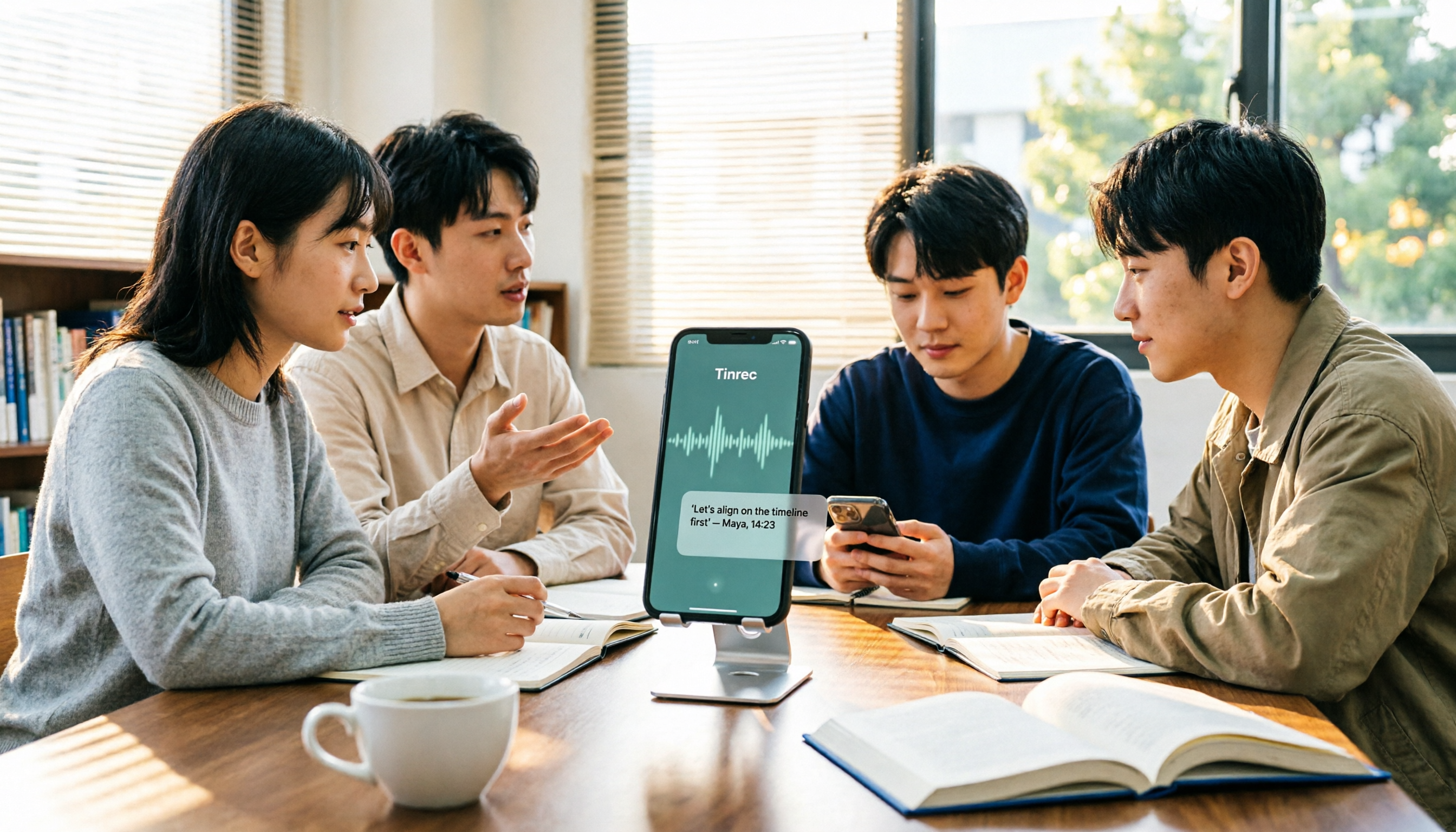
2026年おすすめ録音ツール2選比較:「無断録音は合法か」を理解してから選ぼう
授業やグループディスカッション、電話でのやり取りを録音して身を守りたいと考える人は多いですが、「無断で録音してもいいのか」は、自分が会話の当事者か、目的は何か、録音後の使い方によって判断が変わります。この記事では、学生の視点から日本の録音に関する法律のポイントを整理し、Tinrec(秒聴録音)とPLAUD Noteの2つの録音ツールを、導入コスト、録音シーン、会議後の整理、過去ファイルの検索、グループ共有の5つの観点で比較します。最後に学生向けの選択アドバイスをまとめました。

2026年おすすめ録音議事録ツール3選を実測比較:ボットなし録音、AI質問応答、チーム共有、どれが一番時短になる?
2026年の録音議事録ツールを実測比較。ボットなしの会議音声取得、日本語と日英混在の使い勝手、会議後の整理、チームでのナレッジ蓄積、料金と利用枠まで、TinrecとOtter.aiを中心に比較し、Nottaなど同種ツールの位置づけも解説。自分に合った議事録ワークフロー選びをサポートします。