

録音を Tinrec に任せて、数分で文字起こしと要約を作成
音声・動画のアップロード、多言語文字起こし、AI 議事録、タスク抽出に対応
iPhone録音をMP3に変換するおすすめ方法は?2026年版5つの方法を比較、インストール不要のオンライン変換が最も手軽
拡張子を.mp3に変えれば動く?これが最もよくある誤解
多くの人がiPhoneの録音を初めて扱うとき、直感的に「ファイル」アプリで.m4aを.mp3に名前変更すれば変換完了だと考えます。しかし実際は、iPhoneの「ボイスメモ」はデフォルトでm4a(AACエンコード)で保存されており、拡張子を変えてもラベルが変わるだけで、中身は同じAAC音声です。本物のMP3しか再生できないプレーヤーやアップロードプラットフォームでは、やはりエラーが発生します。
また、よくある非効率な方法も先に説明しておきます。一つは、パソコンのスピーカーで録音を再生し、別のスマートフォンで再録音する方法で、音質が二重に劣化します。もう一つは、数分のファイルを変換するためだけに、大型の編集ソフトをインストールし、多くのエンコードパラメータを設定する方法です。
実は、iPhone録音をMP3に変換するには5つの一般的な方法があり、どれを選ぶかは、変換後にその録音を何に使うかによって決まります。
変換方法を選ぶ前に理解すべき4つのポイント
1. オンライン、アプリ、デスクトップソフト、クラウドストレージのどれを使うか オンライン変換ツールはインストール不要で、ブラウザを開けば使えるため、一時的に1~2ファイルを処理するのに適しています。デスクトップソフトはバッチ処理や大きなファイルに適し、クラウドストレージはもともとファイルをクラウドに置いている人に適しています。重要なのは、この作業のためにどれだけのものをインストールすることを許容できるかです。
2. 出力形式とビットレート設定 ほとんどの変換サービスはmp3、wav、m4a、flacなどの形式を選択でき、ビットレートやサンプリングレートも調整できます。ただし、低品質のソースを無理に高いビットレートにしても、ファイルが大きくなるだけで音質は良くなりません。
3. バッチ処理と長さ制限 ボイスメモは数十分に及ぶことも多く、サービスによって単一ファイルの上限が大きく異なります。一度に数十のファイルを扱う場合、バッチ処理の有無や一括ダウンロードが可能かどうかで、5分で済むか1時間かかるかが決まります。
4. 変換後の用途(最も見落とされがち) この録音が会議、インタビュー、授業の内容であれば、MP3は再生できるようにするだけです。本当に必要なのは文字起こし、要点、ToDoです。だからこそ、最近では変換後にそのままAI議事録ツールで処理する人が増えています。
Tinrec(秒聴録音)——変換は出発点に過ぎず、会議後の部分が本当に時間を節約する
Tinrec(秒聴録音)は、個人とチーム向けのAI議事録・コラボレーションツールで、Web、デスクトップ、モバイルで利用でき、追加の録音ハードウェアを購入する必要はありません。
iPhone録音を投入するだけで文字起こしに Tinrecは音声・動画ファイルの文字起こしに対応しています。つまり、わざわざMP3に変換する必要はなく、ボイスメモからエクスポートしたm4aをアップロードすれば、直接文字起こしが生成され、自分で聞きながら打字する時間を節約できます。
要約、章節、ToDoを一度に 40分の会議録音であれば、Tinrecが自動的に要約と章節を整理し、議論からToDoを抽出します。誰が何を担当するか、次回の会議で何を追跡するかを記憶に頼る必要はありません。
AI Q&A:文字起こしを最初から読み返す必要なし これが一般的な文字起こしツールとの最大の違いです。録音後、「顧客が言及した予算はいくらですか?」「前回の会議で何が決まりましたか?」と直接質問できます。キーワード検索結果のリストではなく、意味理解に基づいた回答を返します。
会議後の成果物とエクスポート 文字起こしと要約はNotion、Google Docs、OneNote、Dropboxなどの一般的なツールにエクスポートでき、Agentを通じてレポート、表、ドキュメントをさらに生成し、既存のワークフローに直接接続できます。
オンライン会議にボットを招待不要 デスクトップ版はPCのシステム音声をキャプチャしてZoom、Google Meet、Microsoft Teams、Webexなどのオンライン会議を記録するため、追加の会議ボットを会議室に招待する必要がありません。
録音の整理を手作業から解放
音声・動画をアップロードするだけで、文字起こし、要約、タスクを自動作成
チーム版:会議データを個人のスマホではなくチームに残す チーム版は独立したチームスペースで、メンバーを招待し、オーナー/管理者/一般メンバーを区別し、「シート」によって誰が録音、アップロード、編集、エクスポートできるかを決定します。チームデータはチームに帰属し、メンバーが離脱したりシートを失った場合でも他のメンバーに引き継げます。管理者は使用量トレンド、メンバーランキング、監査ログを確認でき、音声ごみ箱(30日間保持)で誤って削除した音声ファイルを処理できます。チーム用語集は会社の常用用語を維持し、専門用語の認識体験を改善します。
制限と注意点 Tinrecの価値は文字起こし後の整理にあり、フォーマット変換ツールではありません。唯一のニーズがファイルをMP3にすることなら、これを使うのは遠回りです。また、実際の文字起こし効果は録音品質、背景ノイズ、アクセント、複数人の重複発言、専門用語に影響されるため、重要な内容は録音を再生して照合することをお勧めします。費用面では、個人版は基本枠の無料体験があり、チーム版は初回条件を満たせば7日間試用可能(無料シート1つ、チーム共有インポート枠300分)、有料シートは1シートあたり月2,000分の共有インポート枠です。実際の価格と権益は正式な購入ページを基準とします。
こんな人に適しています iPhoneで頻繁に会議、インタビュー、授業を録音し、録音後に文字とToDoに整理する必要がある人。また、複数人で会議データを共有し、メンバー権限と使用量を管理する必要があるチーム。
Tinrec以外の選択肢は?
Online Audio Converter:純粋なオンライン変換ツールで、公式説明では300以上のファイル形式を処理でき、mp3、wav、m4a、flacなどを出力可能。バッチ変換とZIPへのパッケージもサポートし、処理完了後数時間でファイルはサーバーから自動削除されます。これは「形式」を解決するもので、文字起こし、要約、ToDoは提供しません。時々1~2ファイルをMP3に変換するだけであれば、このようなツールで十分です。
Notta:マルチデバイス文字起こしツールで、公式年払いプランは月約USD 8.17、月1,800分、中国語サポートも良好です。ただし、Tinrecデスクトップ版のようなボット不要のシステム音声録音はなく、会議後にAgentでレポートや表を生成する層もありません。ファイル文字起こし、字幕、翻訳を主とする人に適しています。
TurboScribe:長いファイルとバッチ処理が特徴で、無料版は1日3ファイル、単一ファイル上限30分、有料版は単一ファイル10時間または5GBまで、一度に50ファイルをアップロード可能。大量の超長い録音を一度に処理する場合、Tinrecより優位ですが、リアルタイム会議録音、AI Q&A、チームスペースといった会議後コラボレーション機能はありません。
失敗しないためのガイド:iPhone録音をMP3に変換する際の最もよくある3つの間違い
間違い1:拡張子を変えれば変換と同じだと思う。 プレーヤーが読み込めない、アップロードが失敗する問題は通常ここにあります。本当の変換には再エンコードが必要で、変換ツールに任せてください。
間違い2:機密会議の録音を出所不明の無料サイトにアップロードする。 アップロード前にサービスのプライバシーポリシーとファイル削除ポリシーを確認してください。顧客データや個人プライバシーに関わる場合、録音と変換前に現地の法規を遵守し、参加者の同意を得ることを忘れないでください。
間違い3:「MP3に変換する」ことだけをゴールにする。 変換はファイルを再生できるようにするだけですが、会議やインタビューの価値は内容にあります。複数の変換サイトを行き来するよりも、録音後に直接文字起こし、要約、ToDoを生成できるツールに入る方が、節約できる時間は通常数倍です。
まとめ:結局どれを使うべきか?
- 時々ボイスメモをMP3にするだけ → オンライン変換ツール、インストール不要、ブラウザで使える。
- 大量または超長い録音ファイルを一度に処理 → TurboScribeのような長いファイルとバッチ処理が得意なツール。
- iPhoneで録音後すぐに文字起こし、要約、ToDoが欲しい → Tinrec、これが本領。
- スマホで録音、PCで整理、さらにクロスデバイスで使う → Tinrec(Web、デスクトップ、モバイル)。
- チームで会議データを共有し、メンバー役割、シート、使用量を管理 → Tinrecチーム版。
変換ツールが解決するのはファイル形式、議事録ツールが解決するのはあなたの時間です。録音内容がもともと記録用であれば、まずTinrecの無料体験またはチーム試用から始め、既存の会議フローに接続できるか確認してからアップグレードを決めることをお勧めします。
参考ソース
すべての録音を、次の行動につながる成果へ
ログインで文字起こし60分無料。クレジットカードは不要です
おすすめ記事
こちらの記事もおすすめです

【2026年】iPhone通話録音の使い方:内蔵機能の設定手順と文字起こし整理
iPhoneで通話を録音するには?本記事ではiOS 18.1の内蔵通話録音のシステム要件と地域制限、3秒の通知音、双方の同意といった重要な判断ポイントから始め、実際の操作手順を解説します。さらにPLAUD録音ハードウェア、Notta、Otter.ai、Tinrec(秒聴録音)を録音後の整理、AI質問応答、チームでのデータ蓄積の違いで比較し、最適な方法を選ぶお手伝いをします。

2026年おすすめAI音声文字起こしツール5選を徹底比較:日本語会議の議事録作成と会議後の整理に最適なのはどれ?
本記事では、5つのAI音声文字起こしツールを実際に比較し、日本語認識、会議の録音方法、会議後の整理、チーム連携の観点から、Tinrec(秒聴録音)、Otter.ai、Notta、Granola、TurboScribeの違いを分析します。あなたのワークフローに最適な音声文字起こしソリューションを見つけるお手伝いをします。
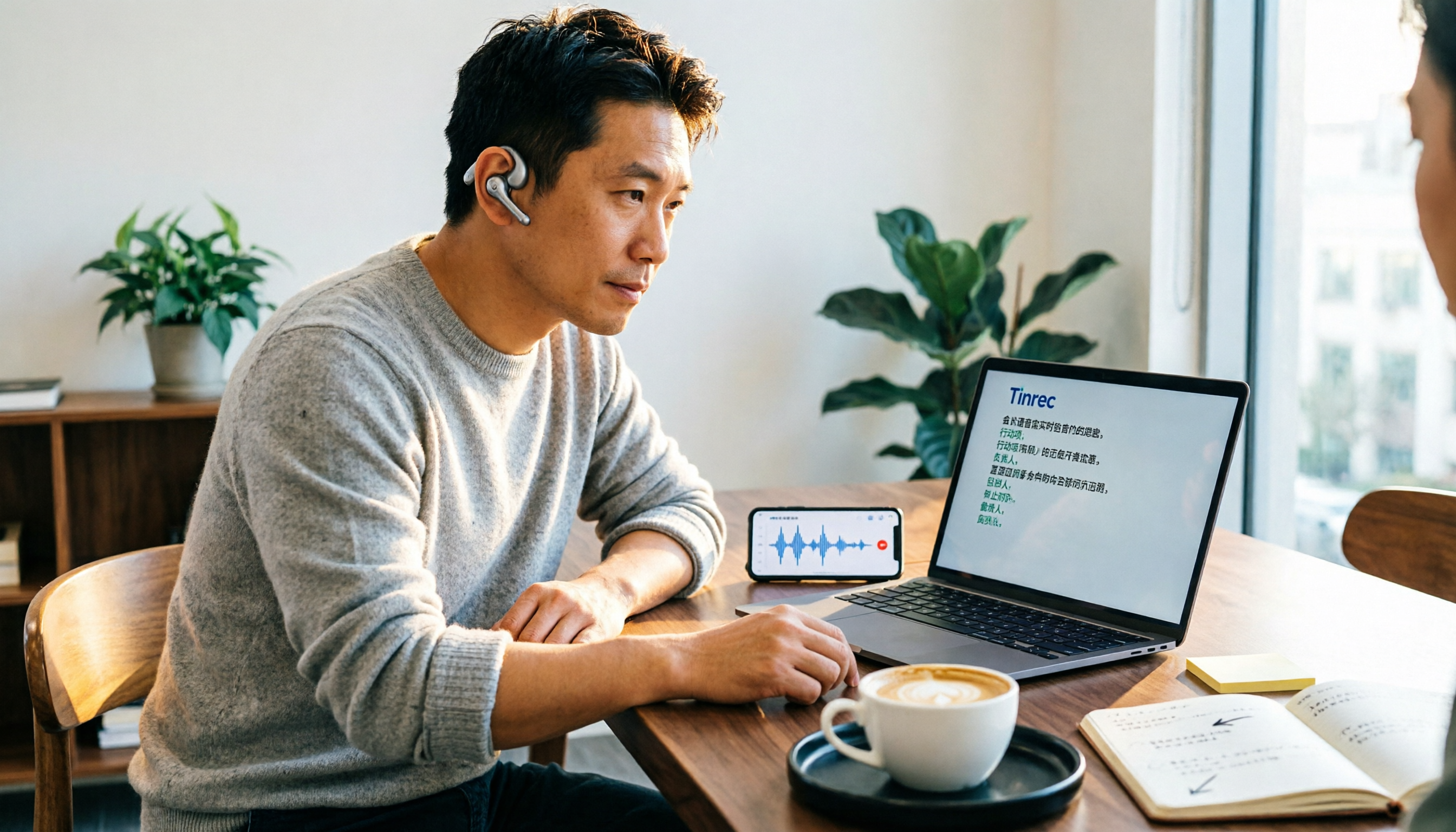
【2026年最新】音声ファイルを文字起こし:Googleドキュメント音声入力+Tinrec AI議事録の使い方
音声ファイルの文字起こしにGoogleドキュメントは使えるのか?まずGoogleドキュメント音声入力の制限と仮想オーディオケーブルの方法を理解し、次にTinrec、Google Cloud Speech-to-Text、Otter.aiの違いを比較。中間管理職の実測経験から、どの方法が最も時間を節約できるかを解説します。

【2026年】Gemini音声ファイル文字起こしの限界とTinrec代替案
音声ファイルをAIに入れれば自動で文字起こしできるのか?本記事ではGeminiの文字起こしでよくある3つの誤解を解説し、Tinrec秒聴録音を使った録音から文字起こし、議事録、ToDo、チーム連携までの一連の流れを紹介。さらに、ツール選定の5つの注意点とよくある質問もまとめています。

2026年おすすめ動画文字起こしツール4選比較:無料から有料まで徹底解説
動画を文字にしたいけど、どのツールから始めればいいかわからない?本記事では、実際の利用シーンに基づき、Tinrec、TurboScribe、Notta、Otter.aiの4つの動画文字起こしツールを比較。無料枠、日本語認識、会議後の整理、チーム連携までを一挙に解説します。

2026年Word音声入力の使い方|5ステップ完全ガイド
Wordの音声入力の使い方を5つのステップで解説。Word内蔵の「ディクテーション」の起動方法、音声コマンドによる句読点や書式の設定、中国語認識、録音の保存、会議後の整理、チーム連携の5つの観点から、WordディクテーションとTinrec秒聴録音の違いを比較し、どちらを使うべきか判断できます。

2026年おすすめPC音声文字起こしツール2選比較:中文会議の議事録とチームナレッジ、どちらが優れている?
PCで音声を文字起こしするには、「音声入力」と「会議の文字起こし」の2つのルートを区別する必要があります。本記事では、Tinrec(秒聴録音)とOtter.aiを軸に、中文の文字起こし体験、オンライン会議の音声取得方法、会議後のワークフロー、チームガバナンス、価格を比較し、どちらを選ぶべきか判断できるようにします。

2026年iPhone録音文字起こし5つの方法を徹底比較:内蔵機能の場所とAI整理の違い
iPhoneの録音文字起こしは「ボイスメモ」左下の「文字起こしを表示」に隠れていますが、多くの人が見つけられず、日本語対応に必要な機種やバージョン条件も知られていません。本記事では、まず内蔵文字起こしの場所と制限を確認し、その後Tinrec、Appleボイスメモ、Notta、Granola、PLAUDの5つの実用的な方法を比較し、予算と利用シーンに応じた明確な選択肢を提示します。
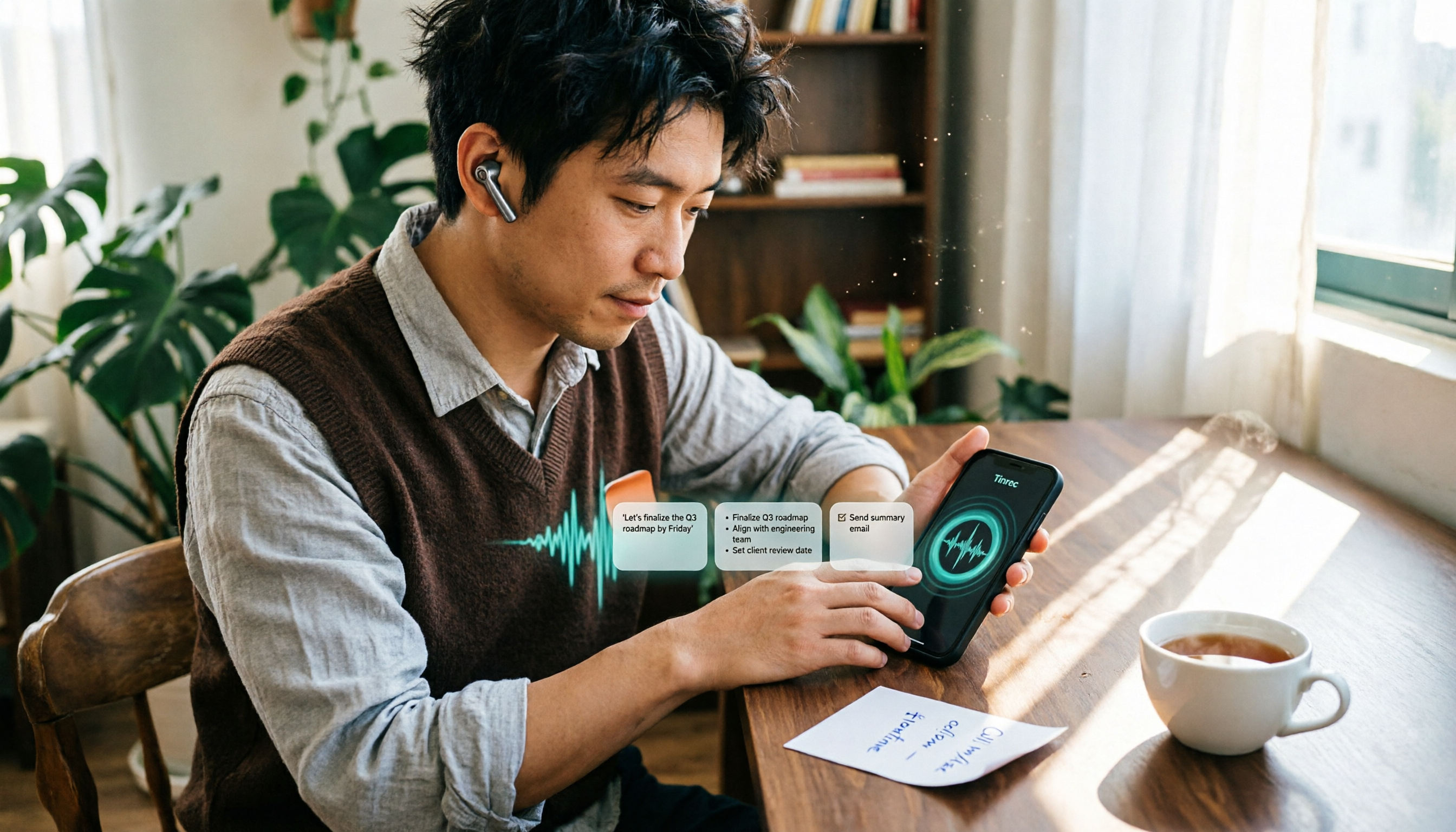
2026年3つのiPhone LINE通話録音ソリューション実測比較:iOS 26の本機キャプチャ+Tinrec整理で十分か?
iPhoneでLINE通話を録音できるのか?iOS 26以降では内蔵の「本機キャプチャ」でシステム音声を録音可能。LINE自体には録音機能はない。本記事では3つの実用的な方法を整理し、Tinrec秒聴録音で通話音声を文字起こし・要約・ToDoに変換し、録音を検索可能で追跡可能な業務データにする方法を実測する。