
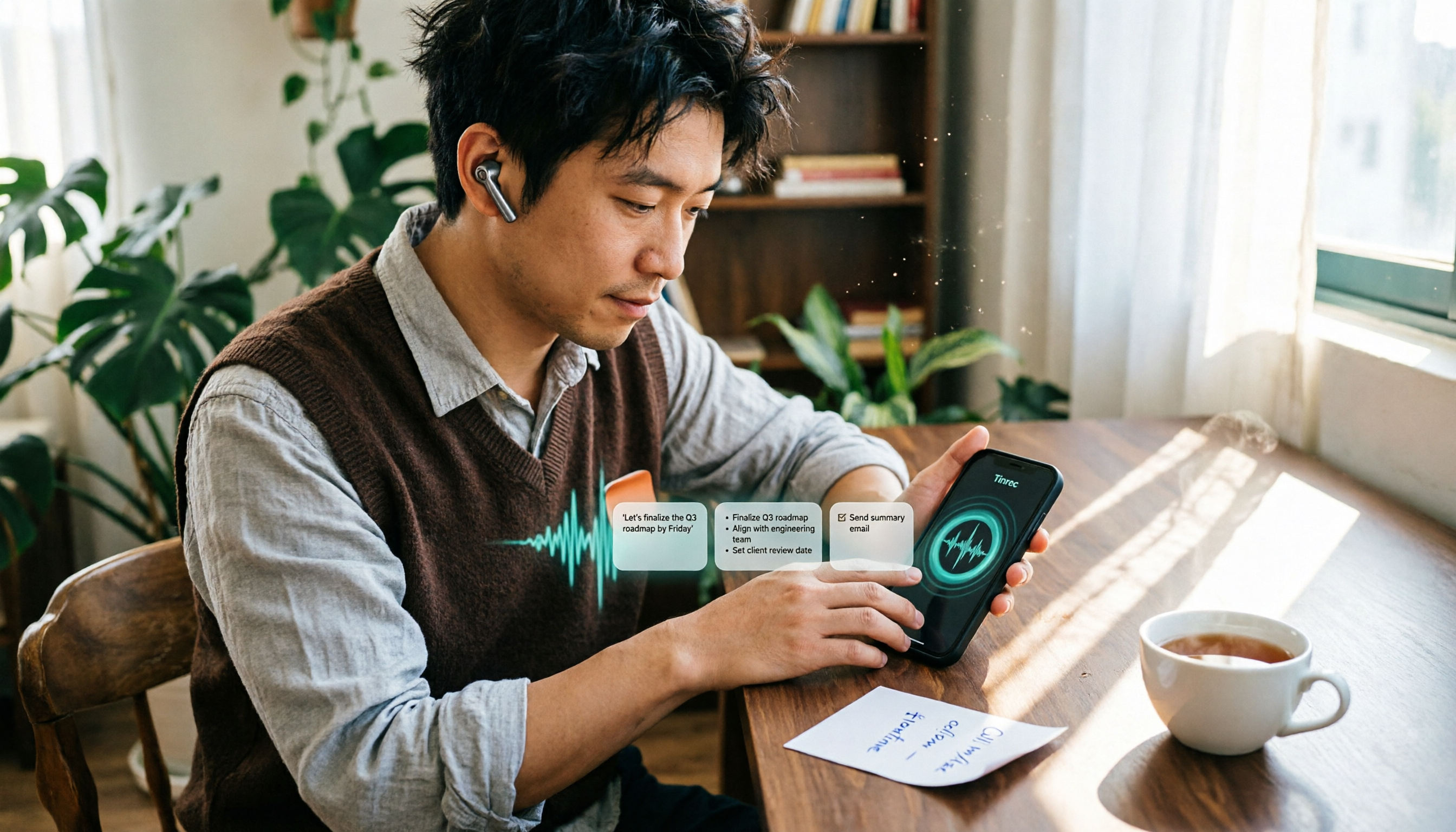
録音を Tinrec に任せて、数分で文字起こしと要約を作成
音声・動画のアップロード、多言語文字起こし、AI 議事録、タスク抽出に対応
Wordでタイピングに疲れたとき、多くの人がまず「話すだけで入力できないか?」と考えます。答えは「できる」ですが、重要なのは入力した後でその内容をどう使うかです。文書に思いついた文を書き出すだけなら、Word内蔵の「ディクテーション」で十分です。しかし、会議やインタビューを文字起こしにして、要約やToDoを整理したいなら、別のツールが必要になります。
以下では、まずWordの音声入力の起動方法と5つのステップを説明し、その後5つの観点からWord内蔵ディクテーションとTinrec秒聴録音を比較し、どちらが自分に合っているか判断できるようにします。
Word内蔵ディクテーション vs Tinrec|概要
Word内蔵ディクテーション(Microsoft公式名称:Dictate)の役割はシンプルです。Word文書内で音声をリアルタイムに文字化するもので、Microsoft 365にサインインすれば使えます。一方、Tinrec秒聴録音はAI議事録・コラボレーションツールで、録音・文字起こし・会議後の整理を担当し、会議内容を検索可能・要約可能・質問可能・エクスポート可能なデータに変えます。
| 項目 | Word内蔵ディクテーション | Tinrec秒聴録音 |
|---|---|---|
| コア定位 | Word文書内でリアルタイム音声文字変換 | AI議事録・チームコラボレーションツール |
| 入手方法 | Microsoft 365アカウント;Word Web版にもディクテーション内蔵 | 無料版で体験可能、週カード、Pro月額/年額、チーム版あり |
| コア差異 | 文字が直接文書に入り、音声は保存されない | 録音と文字起こしを保存、要約・ToDo抽出・AI Q&A・チーム共有が可能 |
次に比較する観点は、起動と操作ステップ、中国語と中日英混在の認識、録音の保存と振り返り、会議後の整理能力、クロスプラットフォームとチーム連携です。
観点1|起動方法と5ステップ操作
Wordのこのルートはハードルが低いです。デバイスにマイクがあり、ネット接続が安定していて、Microsoft 365アカウントにサインインしていれば、文書内で話して文字入力できます。
操作は以下の5ステップです:
- 新規または既存のWord文書を開く(デスクトップ版でもWord Web版でも可)。
- 「ホーム」タブに切り替える。
- リボン右側の「ディクテーション」マイクアイコンをクリックして音声入力を起動;初回はWord(Web版はブラウザ)にマイクへのアクセスを許可する。
- マイクに向かって話すと、文字がカーソル位置にリアルタイムで表示される。
- 一時停止して再開するには、キーボードショートカットALT + 'を押すか、フローティングディクテーションメニューのマイクアイコンを押す。
口述内容のほか、Wordディクテーションは音声コマンドにも対応しています。句読点を言ったり、ページ内を移動したり、特殊文字を入力したりできます。書式設定も音声で可能で、例えば「明日の午後5時までに復習」と口述してから「明日を太字」と言えば、「明日」に太字を適用できます。コメントを追加したい場合は「コメントを追加」と言うと、空白のコメントボックスが作成されます。
「ディクテーションが音声を聞き取れません」と表示されたり、画面に何も表示されない場合は、他のアプリやWebページがマイクを使用していないか確認し、再読み込みしてからもう一度音声入力をクリックしてマイクを許可するか、マイクが正しく接続されているか確認し、システム設定でマイクをテスト・調整してください。
Tinrecの起動方法は異なります。デスクトップ版はPCのシステム音声を直接キャプチャし、PC上で再生されるZoom、Google Meet、Microsoft Teams、Webexなどのオンライン会議を処理できます。追加の会議ボットを参加させる必要はありません。既存の音声・動画ファイルをアップロードしたり、モバイルで録音したりすることもできます。
→ この観点の結論:単に「考えながら入力」したいならWord、「会議を処理」したいならTinrec。両者互角で、使用シーン次第です。
観点2|中国語、中日英混在、多言語処理
Wordディクテーションは多言語に対応していますが、実際に利用可能な言語とコマンドは「利用可能な言語」リストを確認する必要があり、公式のコマンド例は英語です。中国語ユーザーにとって困るのは中日英混在と専門用語です。認識結果で聞き間違えた単語の下にマークが付くことがあり、マークされた単語が実は正しい場合は「無視」を選べます。
Tinrecは中国語、繁体字中国語、多言語会議シーンをカバーし、中日英混合コンテンツの整理に対応。録音中は原文、訳文、バイリンガルで表示でき、チーム版ではホットワードで社内専門用語を管理できます。注意点として、実際の認識精度は録音品質、環境ノイズ、アクセント、複数人の重複発言、専門用語に影響されるため、どのツールも固定の正確率を対外的に約束するのは適切ではありません。
→ この観点の結論:中日英混在とバイリンガル会議の整理ではTinrecが優位。
録音の整理を手作業から解放
音声・動画をアップロードするだけで、文字起こし、要約、タスクを自動作成
観点3|録音を保存するか、後から確認できるか
Wordディクテーションを使い終わると文字だけが残ります。Microsoft公式説明によると、音声内容はMicrosoftに送信され、文字結果の生成のみに使用され、サービスは音声データや転写文字を保存しません。プライバシーを重視する人には利点ですが、代償として後から「あの一言をどう言ったか」を聞き返す原音はありません。
Tinrecは録音と文字起こしを保存し、文字起こしは検索・見返しが可能です。重要な内容は文字起こしのタイムスタンプと録音再生で確認することをお勧めします。チーム版には音声ゴミ箱があり、誤って削除した音声は完全削除が始まる前に復元できます。現在のゴミ箱保持期間は30日です(ToDoはゴミ箱の対象外)。
→ この観点の結論:後から確認とデータ保存が必要ならTinrecが優位。
観点4|会議後の整理:要約、章節、ToDo、AI Q&A
Wordディクテーションで文字起こしを打ち終えた後、要約は自分で書き、要点は自分で掴み、ToDoは自分で列挙する必要があります。Wordはレイアウトと編集を手伝えますが、内容を理解してはくれません。
Tinrecが主打するのはまさに文字起こし後のワークフローです。自動で要約、章節、要点を生成し、議論からToDoを抽出し、マインドマップを作成。さらに会議内容についてAI Q&Aで追加質問したり、Agent後処理で内容をレポート、表、文書に変換し、Notion、Google Docs、OneNote、Dropboxなどよく使うツールにエクスポートして続けて利用できます。
→ この観点の結論:会議後の整理能力ではTinrecが明らかに優位。
観点5|クロスプラットフォーム利用、チーム連携、ガバナンス
WordディクテーションはWord環境に縛られ、連携面は文書レベルの共有と共同編集です。
TinrecはWeb、デスクトップ、モバイルをカバー。チーム版は独立したチームコラボレーションスペースで、会議資料はチームに帰属し、参加リンクでメンバーを招待でき、「ロール」と「シート」を区別します。ロールは誰がチーム、メンバー、監査、チーム設定を管理できるかを決め、シートはメンバーが録音、アップロード、編集、インポート・エクスポート、チームリソースの利用ができるかを決めます。有効だがシートのないメンバーも、チーム資料の閲覧、再生、読書は可能です。管理者は使用量トレンド、メンバーランキング、明細を確認し、監査ログを検索・エクスポートし、チームホットワードを管理できます。メンバーが退出、削除、またはシートを失う場合、担当するチームリソースを他の有効メンバーに引き継ぐ必要があります。
価格について、チーム版は現在USD 29.80/有料シート/月、年払いUSD 199/有料シート/年(約USD 16.58/月)。各有料シートは毎月2,000分のチーム共有インポート枠を提供。初回条件を満たすチームは7日間、1無料シート、300分共有インポートを試用できます。有効なチームプランと有効シートの下では、リアルタイム録音は現在分単位で差し引かれません。価格、通貨、キャンペーン内容は正式購入ページを基準とします。また、録音と文字起こしは個人情報と現地法規に関わるため、実際の使用前に参加者の同意が必要か確認してください。
→ この観点の結論:個人文書連携はWordで十分。チーム単位で会議資料を蓄積するならTinrecが優位。
それぞれの独自の強みは?
Tinrecの独自の強み:
- ボットなしでオンライン会議を記録:デスクトップ版はシステム音声を直接キャプチャし、追加ボットを会議室に入れる必要がない。
- 文字起こしだけではない:要約、章節、ToDo、マインドマップ、AI Q&A、多形式エクスポートを一度に提供。
- クロスプラットフォーム:Web、デスクトップ、モバイルで作業可能、既存の音声・動画ファイルもインポート可能。
- チームデータ蓄積:独立チームスペース、ロールとシート管理、使用量分析、監査ログ、音声ゴミ箱。
Word内蔵ディクテーションの独自の強み:
- 文字が直接文書に書き込まれ、Wordの編集、スタイル、レイアウトとシームレスに統合。内容を移動する必要がない。
- 導入ハードルが低い:Microsoft 365にサインインしたデバイスで使用可能。Word Web版にもディクテーション内蔵。自動句読点挿入に対応するとの実測記事もある。
まとめ:どちらを選ぶべきか?
- Wordで思いついた文を打ち出したいだけで、Microsoft 365が手元にある → Word内蔵ディクテーションで十分。学習コストゼロ、文字が直接文書に入る。
- 会議やインタビューの録音を処理し、文字起こしに要約とToDoが必要 → Tinrecのフローがより完全。
- 後から特定の一言を確認するのが心配 → Tinrec。録音と文字起こしを保存するため。
- オンライン会議に会議ボットを追加したくない → Tinrecデスクトップ版はPC上で再生される会議音声を処理可能。
- チームで会議資料を共有し、シートと使用量を管理したい → Tinrecチーム版。
一言でまとめると:単発の写作で文書内に口で入力するだけならWord内蔵ディクテーションは十分。しかし議事録と会議後の整理が関わるなら、Tinrecはより完全な選択です。まず無料版から試し、自分の会議録音で効果をテストしてから決めることをお勧めします。
参考ソース
すべての録音を、次の行動につながる成果へ
ログインで文字起こし60分無料。クレジットカードは不要です
おすすめ記事
こちらの記事もおすすめです
【2026年】iPhone通話録音の使い方:内蔵機能の設定手順と文字起こし整理
iPhoneで通話を録音するには?本記事ではiOS 18.1の内蔵通話録音のシステム要件と地域制限、3秒の通知音、双方の同意といった重要な判断ポイントから始め、実際の操作手順を解説します。さらにPLAUD録音ハードウェア、Notta、Otter.ai、Tinrec(秒聴録音)を録音後の整理、AI質問応答、チームでのデータ蓄積の違いで比較し、最適な方法を選ぶお手伝いをします。

2026年おすすめAI音声文字起こしツール5選を徹底比較:日本語会議の議事録作成と会議後の整理に最適なのはどれ?
本記事では、5つのAI音声文字起こしツールを実際に比較し、日本語認識、会議の録音方法、会議後の整理、チーム連携の観点から、Tinrec(秒聴録音)、Otter.ai、Notta、Granola、TurboScribeの違いを分析します。あなたのワークフローに最適な音声文字起こしソリューションを見つけるお手伝いをします。
【2026年最新】音声ファイルを文字起こし:Googleドキュメント音声入力+Tinrec AI議事録の使い方
音声ファイルの文字起こしにGoogleドキュメントは使えるのか?まずGoogleドキュメント音声入力の制限と仮想オーディオケーブルの方法を理解し、次にTinrec、Google Cloud Speech-to-Text、Otter.aiの違いを比較。中間管理職の実測経験から、どの方法が最も時間を節約できるかを解説します。

【2026年】Gemini音声ファイル文字起こしの限界とTinrec代替案
音声ファイルをAIに入れれば自動で文字起こしできるのか?本記事ではGeminiの文字起こしでよくある3つの誤解を解説し、Tinrec秒聴録音を使った録音から文字起こし、議事録、ToDo、チーム連携までの一連の流れを紹介。さらに、ツール選定の5つの注意点とよくある質問もまとめています。

iPhone録音をMP3に変換するおすすめ方法は?2026年版5つの方法を比較、インストール不要のオンライン変換が最も手軽
iPhoneのボイスメモはデフォルトでm4a形式で保存されます。MP3に変換するには、オンライン変換、アプリ、デスクトップソフトなどの方法があります。本記事では、5つの方法の違い、バッチ処理と音質設定、変換でよくある3つの誤解を整理します。また、録音が会議やインタビューの場合、単に変換するよりも文字起こし、要約、ToDoを直接生成する方が時間を節約できることを説明します。
2026年おすすめ動画文字起こしツール4選比較:無料から有料まで徹底解説
動画を文字にしたいけど、どのツールから始めればいいかわからない?本記事では、実際の利用シーンに基づき、Tinrec、TurboScribe、Notta、Otter.aiの4つの動画文字起こしツールを比較。無料枠、日本語認識、会議後の整理、チーム連携までを一挙に解説します。

2026年おすすめPC音声文字起こしツール2選比較:中文会議の議事録とチームナレッジ、どちらが優れている?
PCで音声を文字起こしするには、「音声入力」と「会議の文字起こし」の2つのルートを区別する必要があります。本記事では、Tinrec(秒聴録音)とOtter.aiを軸に、中文の文字起こし体験、オンライン会議の音声取得方法、会議後のワークフロー、チームガバナンス、価格を比較し、どちらを選ぶべきか判断できるようにします。

2026年iPhone録音文字起こし5つの方法を徹底比較:内蔵機能の場所とAI整理の違い
iPhoneの録音文字起こしは「ボイスメモ」左下の「文字起こしを表示」に隠れていますが、多くの人が見つけられず、日本語対応に必要な機種やバージョン条件も知られていません。本記事では、まず内蔵文字起こしの場所と制限を確認し、その後Tinrec、Appleボイスメモ、Notta、Granola、PLAUDの5つの実用的な方法を比較し、予算と利用シーンに応じた明確な選択肢を提示します。
2026年3つのiPhone LINE通話録音ソリューション実測比較:iOS 26の本機キャプチャ+Tinrec整理で十分か?
iPhoneでLINE通話を録音できるのか?iOS 26以降では内蔵の「本機キャプチャ」でシステム音声を録音可能。LINE自体には録音機能はない。本記事では3つの実用的な方法を整理し、Tinrec秒聴録音で通話音声を文字起こし・要約・ToDoに変換し、録音を検索可能で追跡可能な業務データにする方法を実測する。