
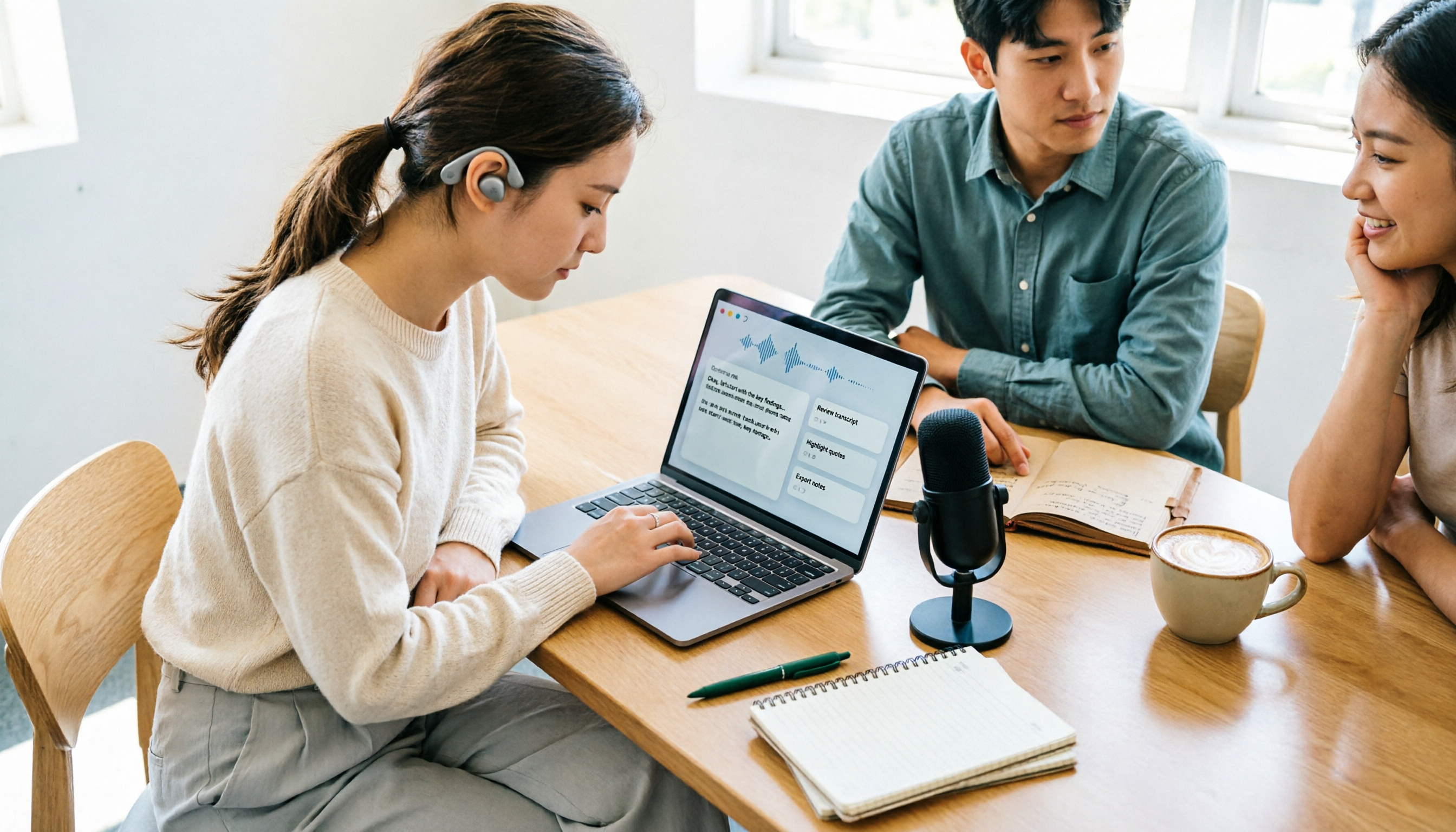
録音を Tinrec に任せて、数分で文字起こしと要約を作成
音声・動画のアップロード、多言語文字起こし、AI 議事録、タスク抽出に対応
2026年PC画面録画・録音の完全ガイド:システム音声、マイクから文字起こしまで一気に解決
録画後に音が入っていない——あなたのせいではありません
前学期、卒業研究で私たちのグループは夜にGoogle Meetでテーマについて話し合いました。1時間以上話し合った後、録画しておけば一番楽だと思い、後で振り返る根拠にもなると思いました。会議が終わり、ファイルを開くと——映像ははっきりしているのに、音声は完全に無音でした。
2回目は学習して、先にマイクを確認してから録画しました。今度は音が入っていましたが、全体のほとんどが私のキーボードを叩く音とルームメイトとの雑談の音で、本当の議論の内容はむしろ聞き取りにくくなっていました。
もう一つよくあるのがオンライン授業のシーンです。先生は速く話し、スライドはさらに速くめくられます。その瞬間は「これは覚えた」と思っても、2週間後に動画を開いて復習しようとすると、最初から最後までスクラブするしかなく、あの重要な3分間が見つかりません。
この記事は、私自身が一通り失敗を経験した後に整理した方法です:PCでどう録画するか、システム音声とマイクを一緒に収録する方法、そして録画後にそのファイルをどうやって本当に2回目使うか。録画自体は難しくありません。難しいのは録画した後です。
録画を始める前に、まずこの4つを理解しよう
1. システム音声とマイクは別々のトラックです。 PCから再生される音(動画、オンライン会議でのクラスメートの発言)はシステム音声と呼ばれ、自分が話す声や教室現場の音はマイクから入ります。多くの内蔵ツールのデフォルトは「画面だけ録画」で、音声は別途オンにする必要があります。録画前に一言話して、音楽を流してテストする方が、録画後に無音に気づくよりずっと楽です。
2. 録画と録音の目的は違います。 課題を提出する、操作手順を実演するには画面が必要です。授業の解説や会議の結論を記録するには、実は音声とテキストだけで十分です。これをはっきりさせれば、20分の議論のために2GBの画面録画ファイルを開くことはなくなります。
3. 内蔵ツールの制限は事前に知っておくべきです。 WindowsのGame BarはWin + Gで呼び出せますが、録画中に一時停止できず、他のアプリに切り替えると録画が中断されることがあります。MacはShift + Command + 5で画面録画を呼び出し、マイクはオプションでチェックできますが、PCから再生される音声も一緒に収録するには通常別途対応が必要です。十分ではありますが、整理まで期待してはいけません。
4. 「録画後に何をするか」を考えよう。 単に保存するだけなら内蔵ツールで十分です。後でポイントを探したり、ToDoを抽出したり、文字起こしを作成したりするなら、最初から録音を文字起こしできるツールに任せるべきで、録画後に何とかしようと考えないことです。
Tinrec(秒聴録音)——今学期、授業とグループ会議を整理する方法
一言で言うと:これは「音声」を「検索でき、質問でき、提出できる」AI会議記録ツールで、Web版、デスクトップ版、スマホ版があります。私自身の使い方は:授業やグループ会議はデスクトップ版かスマホで録音し、授業後にWeb版で整理します。
最初に使い続けようと思った理由は、デスクトップ版がPCのシステム音声を直接キャプチャできることです。私たちのグループはGoogle MeetやTeamsで会議をしますが、会議室に会議ボットを招待する必要はありません。デスクトップ版を開いて録音ボタンを押すだけで始まり、終了後には文字起こしができています。これは学生にとって非常に実用的です——研究発表の会議で「このボットは誰で、なぜ会議にいるのか」をメンバーに説明したくはないでしょう。
第二に、録音後の整理です。Tinrecは自動で要約、チャプター、ToDoを生成し、長い会議をいくつかのセクションに分割します。例えば私たちの研究討論は1時間で、「次回誰がアンケートを担当するか」「文献レビューの分担はどうするか」「指導教授が何を注意したか」が混ざっていますが、録音後すぐに要約を見れば結論がどこにあるかわかり、1時間を聞き直す必要はありません。
第三に、私が最もよく使うAI質問応答です。文字起こしがどんなに完全でも、30ページは読み切れません。今の私の方法は直接質問することです:「指導教授の研究方法に関する提案は何ですか?」「今回の会議で誰がインタビュー担当に決まりましたか?」内容に基づいた答えを返してくれ、キーワードを大量に投げて自分で探させることはありません。現在、同価格帯のツールでこの機能がすべてにあるわけではありません。
実際の使用でのギャップも明確にしておきます:教室が静かで先生がマイクを付けている場合、文字起こしはほとんど修正不要です。しかしグループ討論で皆が話をかぶせ、背景にエアコンの音がある場合、人名や専門用語は後で確認する必要があります。私の習慣は、重要な結論は必ず録音のタイムポイントに戻って一度聞くことです。文字起こしは索引として使い、唯一の答えとはしません。
録音の整理を手作業から解放
音声・動画をアップロードするだけで、文字起こし、要約、タスクを自動作成
私が価値があると思う3つのポイント:
- オンライン会議にボット不要、デスクトップ版がシステム音声を直接録音。これは学生グループにとって最も手間が省けます。
- 変換後に要約、チャプター、ToDo、AI質問応答があり、最初の復習をしてくれるようなものです。
- Web、デスクトップ、スマホがあり、教室ではスマホで録音、寮ではPCで整理。途中でエクスポートや変換は不要です。
制限も言います: 無料版は基本枠です。毎回の授業を録音し、毎週何回も会議があるなら、アップグレードしたくなるでしょう。また「画面録画」は担当しません。画面付きの課題を提出するなら、画面録画はシステム内蔵ツールに任せましょう。これを「音声をデータに変える」レイヤーと考えると最もスムーズに使えます。
こんな人に適しています: よく授業、オンラインコース、グループ会議を録音し、録音後に本当にポイントを探し直す人。たまに音声を録音して保存するだけなら、内蔵ツールで十分です。
チーム版について:私たちの研究では今学期、先輩のチームスペースを借りています。データはチームに帰属し、新しく参加したメンバーは過去の会議記録を直接見ることができ、メンバーが卒業や退出してもファイルは人についていなくなりません。年払い換算で有料シート1つあたり約USD 16.58/月、チーム共有で毎月2,000分の導入枠があり、リアルタイム録音は現在分単位で差し引かれません——人数が多ければ割り勘で、部活、研究室、研究グループなど引き継がれる団体には合理的な計算方法です。
Tinrec以外に、どんな録音文字起こしの選択肢がある?
Otter.ai: 英語会議の老舗選択肢。無料版は毎月300分の枠が太っ腹で、録音内容が主に英語の授業や英語会議なら、コスパは超えがたいです。欠点は中国語や中英混在の整理体験が明らかに弱く、Tinrecのようなチーム用ホットワードや会議後のレポート・表のワークフローもありません。
Notta: 多言語の文字起こしは良好。無料版は毎月120分、1回上限3分。Pro年払い換算約USD 8.17/月、毎月1,800分。Tinrecと重複度が高いですが、違いはTinrecのデスクトップ版がボットなしでオンライン会議を録音でき、データをチームスペースに蓄積できること。Nottaは「ファイルをアップロードして文字に変える」使い方に偏っています。
TurboScribe: 長いファイルとバッチ文字起こしが最も割安。有料版は単一ファイル最長10時間、一度に50ファイルまでアップロード可能、年払いUSD 120。手元に録音済みの講演ファイルが大量にあり字幕にしたいなら最適ですが、事後処理なのでTinrecのように会議をしながら録音し、会議後に直接要約やToDoを生成することはできません。
失敗回避ガイド:録音・録画で最もよくある4つの罠
罠1:内蔵ツールが自動で音声も録音すると思っている。 ここでつまずく人が多すぎます。録画ソフトのデフォルトは画面だけのことがよくあります。習慣にしましょう:録画ボタンを押す前に「テスト1、2、3」と話し、再生して聞こえることを確認してから本番を始める。
罠2:スマホで壇下から先生のスピーカーを録音する。 音質が悪く、反響がひどく、文字起こしの誤り率も高くなります。システム音声が使えるならシステム音声を使い、オンラインコースはPC側で直接録音する方が、教室の後ろからスマホで収録するより10倍クリアです。
罠3:録音したまま放置し、二度と開かない。 これが最もよくある無駄です。録音の価値は2回目の使用にあります。だから録音した当日に要約やToDoを抽出し、ノートに貼り付けましょう。ファイルはバックアップに過ぎません。
罠4:告知を忘れる。 録音は他人の声を含みます。サークル、インタビュー、会議の録音前には一言伝え、必要なら同意を得る。これは礼儀であり法律の要求でもあります。
まとめ:あなたの状況に合わせて選ぼう、全部をインストールする必要はない
- 画面付きの課題提出、操作実演 → WindowsはWin + G、MacはShift + Command + 5。無料で十分。
- オンラインコースやグループ会議の記録を残し、後でポイントを探したい → Tinrec。デスクトップ版がシステム音声を直接録音し、会議後の要約、ToDo、AI質問応答が一度に揃う。
- 英語の授業が中心、予算ゼロ → Otter.ai。無料300分は学生には珍しい太っ腹な枠。
- 録音済みファイルが大量にありバッチで文字起こししたい → TurboScribe。長いファイルとバッチが得意分野。
- 研究室、部活、研究グループで会議資料を共有したい → Tinrecチーム版。データはチームに帰属し、メンバーは引き継ぎ可能。
私の提案は簡単です:まず無料版で次の授業か次のグループ会議を一度録音してみて、要約がポイントを捉えているか見てください。捉えていれば、その後どう使うべきかわかるでしょう。
参考ソース
すべての録音を、次の行動につながる成果へ
ログインで文字起こし60分無料。クレジットカードは不要です
おすすめ記事
こちらの記事もおすすめです

2026年Google Meetの録画はどこに保存?4ステップでファイルを見つけて議事録に整理する方法
Google Meetの録画ファイルは自分のパソコンには保存されず、会議の主催者のGoogleドライブに保存されます。この記事では、よくあるファイルが見つからない誤解から始め、4つのステップで権限の確認、Meet Recordingsフォルダの見つけ方、ファイル名とサブフォルダの読み解き方、そしてファイルが見つからない場合の代替手段を解説します。最後に、見つけたmp4をTinrecで文字起こし・要約・ToDoに変換し、チームで再利用可能な会議資料として蓄積する方法を説明します。
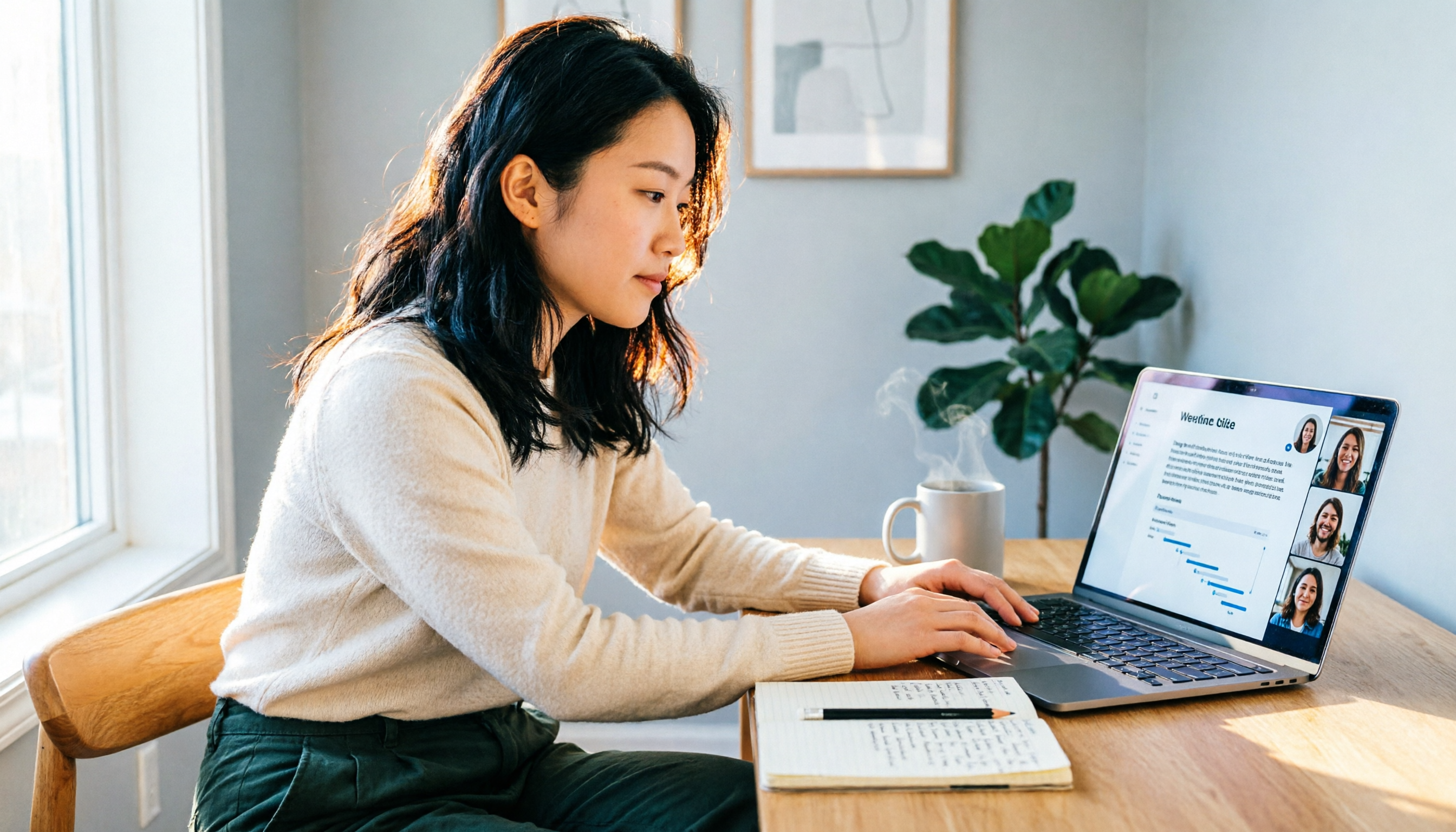
2026年版 オンライン会議録音ツール4選 実測比較:ボットなしでも完全記録を残す方法
オンライン会議をどう録音するか?本記事では実際の会議シーンから4つの選定ポイントを整理し、Tinrec、Otter.ai、Granola、Nottaの録音方式、会議後の整理、チーム連携能力を実測比較します。失敗しないためのガイドと選定アドバイスも付けて、会議ボットなしでも完全な記録を残す方法を紹介します。

2026年Word音声入力3つの方法を実測比較:マイクの場所はどこ?本当に時間を節約できるのはどれ?
Wordのマイクボタンは「ホーム」タブの「ディクテーション」機能に隠れていますが、クリックしても反応しない、またはディクテーション後に何ができるかわからない人が多いです。この記事ではマイクの位置から始め、Wordディクテーションの完全な有効化手順とよくあるつまずきポイントを整理し、Word内蔵ディクテーション、Tinrec秒聴録音、Nottaの3つの音声入力ルートを比較して、会議やワークフローにどれが適しているかを判断する手助けをします。
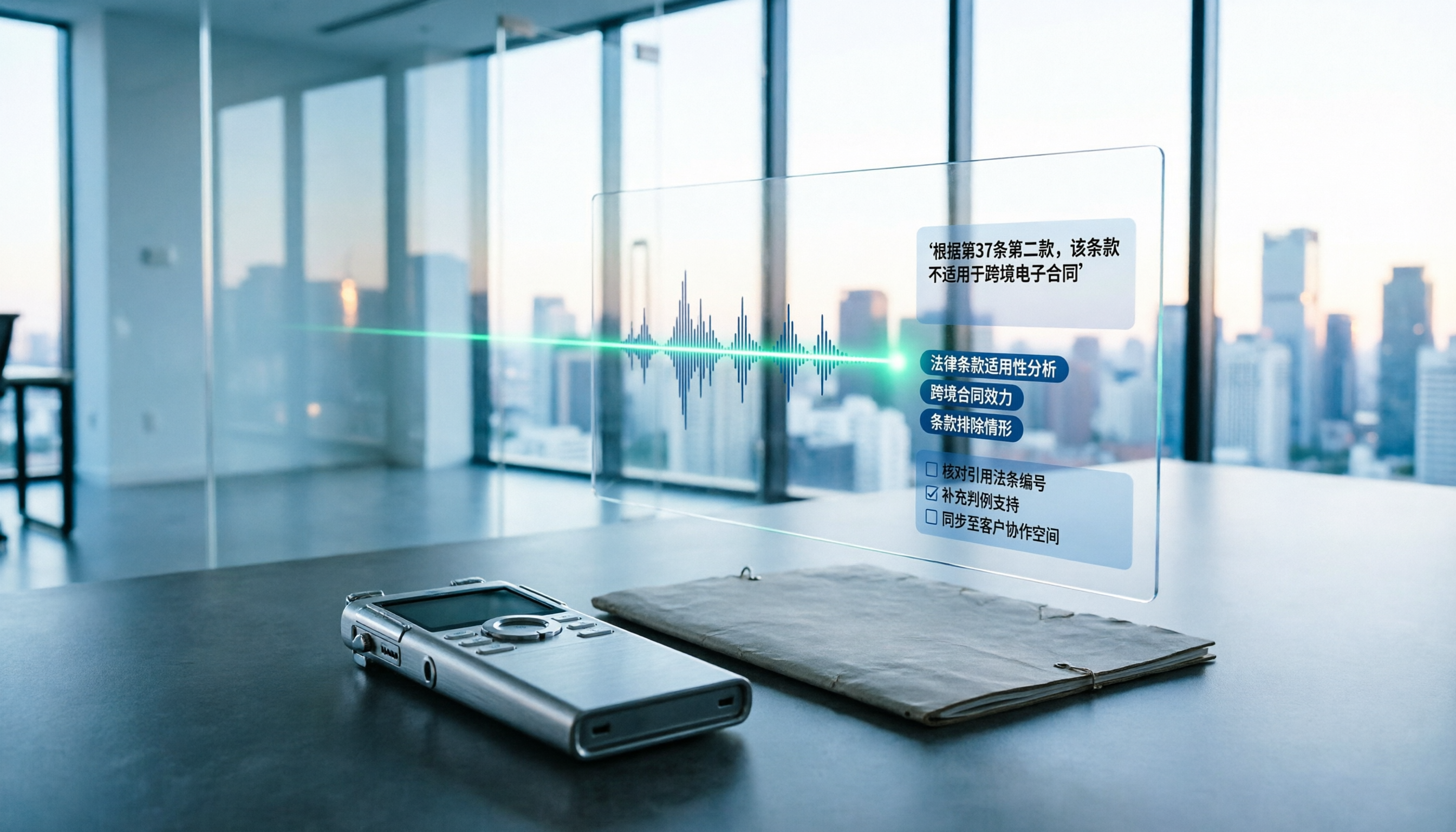
2026年版 録音・証拠収集ツール4選比較:録音は違法か、証拠になるかを一挙解説
録音は違法なのか?鍵となるのは、自分が会話の当事者であるか、正当な理由があるか、そしてその会話が「非公開」に該当するかどうかです。本記事では、刑法第315条の1と通信傍受法(通信保障及び監視法)の判断基準を分解し、さらにTinrecを例に、録音を素早く文字起こし・要約・ToDoに変換し、証拠収集や会議記録に使えるデータとして残す方法を紹介します。

2026年スマホ音声文字起こし無料プランまとめ:5つの方法を一挙紹介
スマホの音声文字起こしは「リアルタイムの音声入力」と「録音済み音声の文字起こし」という全く異なる2つのシーンに分かれます。多くの人がつまずくのはここです。本記事では中間管理職の実体験をもとに、5つのスマホ音声文字起こし方法を整理し、iPhoneとAndroidの内蔵音声入力の限界、録音済み音声の変換方法、そして会議議事録や指示事項、顧客インタビューにおけるTinrecの実際の使い方を解説します。

2026年版 メモ録音ツール4選を実測比較:内蔵の文字起こし機能は本当に使えるのか?
「メモに録音機能はある?」答えはイエス。iPhone、iPad、Macのメモは録音に対応しており、一部のモデルでは自動で文字起こしも生成できます。ただし、内蔵機能はクロスプラットフォーム、会議後の整理、チームでの共同作業において明確な限界があります。本記事ではよくある誤解から入り、Appleメモ、ボイスメモ、Notta、Tinrecの4つの選択肢を比較し、どれが本当にあなたの利用シーンに合っているかを判断する手助けをします。
Wordで画面録画はできる?2026年おすすめ音声文字起こしツール4選と料金比較
Word自体には画面録画機能はなく、内蔵の「ディクテーション/文字起こし」は音声を文字にするだけで、録画と誤解されがちです。本記事ではWordで混同しやすい3つの「録」を整理したうえで、Tinrec、Otter.ai、Notta、Granolaの4つの音声文字起こしツールの位置づけ、制限、料金をまとめ、用途に合った選び方を解説します。

【2026年】Vocal AIの選び方:会議の文字起こし+AI質問整理をこれ一つで
「Vocal AI 使える?」と検索する人の半分は音楽や音声生成を目的とし、半分は会議録音を使えるデータにしたいと考えています。この記事は会議の文字起こしに焦点を当て、選定の4つのポイントを解説した後、Tinrec(秒聴録音)のボット不要録音、会議後のAI質問応答、チームスペースを実測レビューし、Otter.ai、Notta、Granolaも簡単に評価。最後にシーン別の明確な選択肢を提示します。

2026年無料で使えるiPhone録音の文字起こし2選:ボイスメモの場所と利用制限
iPhoneの録音文字起こしの場所と開啟方法を整理し、ボイスメモとメモAppの2つの無料入口について、対応機種、OSバージョン、言語、地域の制限を説明します。文字起こしが見つからない場合の確認手順、コピー方法、その後の整理のヒントも提供します。