

録音を Tinrec に任せて、数分で文字起こしと要約を作成
音声・動画のアップロード、多言語文字起こし、AI 議事録、タスク抽出に対応
2026年版 オンライン会議録音ツール4選 実測比較:ボットなしでも完全記録を残す方法
会議が終わってから録音していないことに気づく——必要なのは記録を残す方法
水曜日の午後3時、あなたは部門横断のZoom会議に参加しています。上司は予算について話し、顧客はチャットで要件を補足し、あなたはうなずきながら必死にタイピングしています。会議が終わり、ノートに散らばったキーワードを見て、最も重要な決議が記録されていないこと、タスクの担当者も決まっていないことに気づきます。
さらに悔しいのはこんな状況です。この会議にそもそも参加できず、後から録画で補おうと思ったら、ホストが録画ボタンを押しておらず、プラットフォーム内蔵の録音も有料プランに縛られている。参加者が自分で録音しようとしても、まずホストの許可を得なければなりません。
もしあなたも「会議が終わったのに何も残っていない」という状況を経験したなら、この記事はあなたのために書かれています。以下では実際のテストの視点から、オンライン会議録音の選定ポイントを理解し、4つのツールを比較します——会議ボットが参加しないTinrecも含みます。
オンライン会議録音ツールを選ぶ前に、まず理解すべき4つのポイント
1. 録音方式:会議ボットの参加が必要か?
一部のAI会議ツールはボットを会議に参加させます。利点は自動化ですが、欠点はボットが出席者リストに表示されることです。顧客会議や外部インタビューでは、参加者から「このアカウントは誰ですか」と聞かれるかもしれません。説明したくない場合は、デスクトップ端末でシステム音声を直接キャプチャするボットなし方式を選べます。Tinrecのデスクトップ版はこの方法を採用しています。
2. 権限:ホストが許可しなければ録音できるか?
Zoomの録画はホストに限定され、ホストの許可がない限り参加者は録音できません。Google Meetの録音機能も特定の有料プランにのみ適用されます。プラットフォーム内蔵の録音は便利ですが、権限がホストに紐づいているため、ホストが押し忘れるとその会議の記録は残りません。独立したツールなら自分のコンピュータで録音でき、プラットフォームの認可ロジックに影響されませんが、それでも参加者の同意は必要です。
3. 会議後にそのまま使えるか:文字起こしはスタートに過ぎない
多くのツールは文字起こしだけを提供し、その後は自分で聞き直して整理する必要があります。本当に時間を節約できるのは、要約、章節、タスク、AI Q&A、エクスポートです。参加者はよく「前回の会議で誰が予算に言及したか」と聞きますが、ツールがキーワード検索しかできなければ、自分で探す必要があります。Tinrecはこの会議後の整理プロセスに力を入れています。
4. チームでの蓄積と費用:個人利用とチーム利用は別物
個人の録音はスマホ、PC、チャット履歴に散らばり、チームで共有する際に見つけにくくなります。会社で複数人の共有ニーズがある場合、ツールがチームスペース、メンバー役割、席管理、使用量確認を提供しているか確認が必要です。費用も長期的に見る必要があります。無料版の枠が十分か、有料版の料金体系はどうか。Tinrecは個人版とチーム版が分かれており、チーム版は有料席単位の料金です。
Tinrec(秒聴録音)——実測後の第一選択
Tinrec(秒聴録音)は個人とチーム向けのAI会議記録・コラボレーションツールで、リアルタイム録音、ボットなしのオンライン会議転写、音声・動画ファイルのインポート、リアルタイム翻訳をサポートし、要約、章節、タスク、マインドマップを自動生成します。
まず最も心を動かされた点を言うと、会議ボットを会議に招待する必要がありません。Tinrecデスクトップ版はコンピュータのシステム音声を直接キャプチャし、Zoom、Google Meet、Microsoft Teams、Webexなどのオンライン会議を処理します。Tinrecを開いて録音を開始するだけで、会議の出席者リストに見知らぬアカウントが増えることはありません。顧客会議では、この点が本当に配慮されています。注意すべきは、能動的に録音を開始する必要があり、すべてのカレンダー会議に自動参加するわけではないことです。
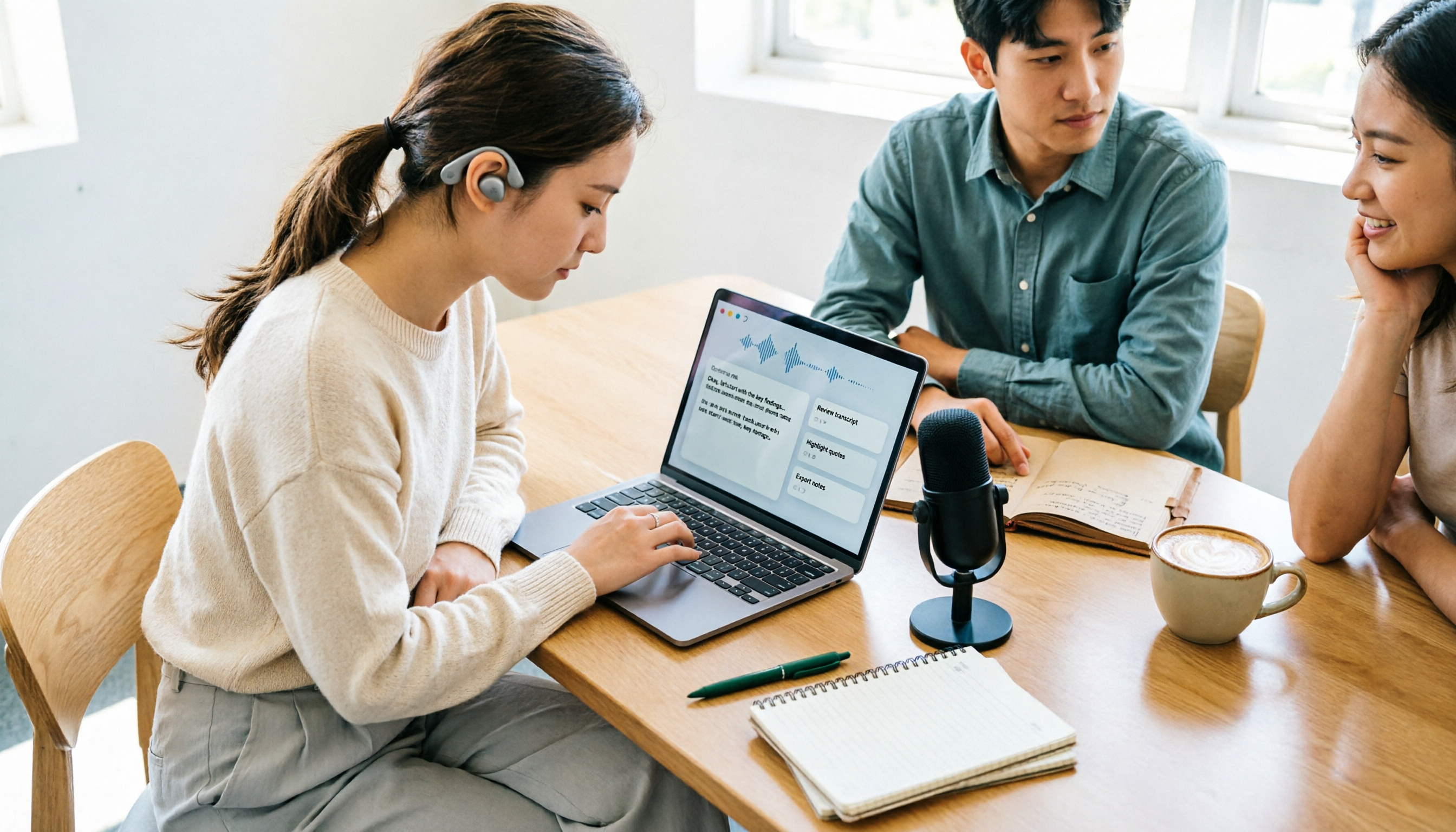
第二のシーンは会議後の整理です。会議中にTinrecは録音しながら転写し、文字起こしがリアルタイムで蓄積されます。会議終了後、AIが要約、章節、タスクを生成します。誰が何を担当し、いつまでに完了するかは、会議内容から直接抽出できます。リアルタイム翻訳もサポートし、多言語会議では原文、訳文、バイリンガル表示を切り替えられます。正直なところ、以前は録音後に一通り聞き直す必要がありましたが、今はほとんど要約と章節を先に見て、疑問のある段落だけ戻って確認しています。
第三はAI Q&Aとエクスポートです。録音後、単一または複数の会議について質問できます。例えば「前回の会議で最終決定したリリース日はいつですか?」「顧客はどのような予算制約に言及しましたか?」などです。会議内容に基づいて回答し、単なるキーワード検索結果を返すわけではありません。整理したデータはNotion、Google Docs、OneNote、Dropboxなどにエクスポートでき、Agentによる後処理でレポート、表、文書を生成することもできます。簡単に言えば、音声を文字にするだけでなく、会議を継続的に作業できるデータに変えるのです。
録音の整理を手作業から解放
音声・動画をアップロードするだけで、文字起こし、要約、タスクを自動作成
チーム利用の場合、Tinrecチーム版は独立したチームスペースを提供し、会議データはチームに帰属し、個人アカウントに紐づきません。メンバーは過去の会議を共有して閲覧でき、役割と席は別々に管理されます。有効だが席のないメンバーも閲覧、再生、読むことは可能で、席を取得すると録音、アップロード、編集、インポート・エクスポートが可能になります。管理者は使用量トレンド、メンバーランキング、監査ログを確認でき、音声ゴミ箱やチームホットワードもあります。チーム初回資格条件を満たすと7日間トライアル、無料席1つ、300分のチーム共有インポート枠が利用可能です。月払いUSD 29.80/有料席/月、年払いUSD 199/有料席/年(約USD 16.58/月)で、各有料席に毎月2,000分のチーム共有インポート枠が付与されます。有効なチームプランと席の下では、リアルタイム録音は現在分単位で差し引かれません。価格と特典は正式購入ページに準じます。
実測では、中英混合の会議録音(室内静音環境、参加者が交互に発言)でテストしました。文字起こしの可読性は良好で、中英の切り替えに明らかなずれはありませんでした。ただし、複数人が重なって話す場合は、録音を聞き直して確認する必要があります。Tinrecは固定の正確率を対外承诺しておらず、実際の効果は録音品質、ノイズ、アクセント、複数人の重複発言、専門用語の影響を受けます。重要な内容は原文と録音再生を併用して確認することをお勧めします。
メリット整理:
- 会議の流れを妨げない:ボットが参加しないため、顧客会議でも気まずくならない。
- 会議後にそのまま使えるデータを生成:文字起こし、要約、章節、タスク、Q&A、エクスポートが一度に揃う。
- 個人からチームまで同じロジック:個人版から始め、チーム版で会議をチームデータとして蓄積し、メンバー変更時もリソースを引き継げる。
制限も明確にします。無料版は基本枠のみで、ヘビーユースには有料版が必要です。チーム版は有料席単位の料金です。チーム版は現在チームレベルの共有が中心で、細かいファイル権限はなく、席のないメンバーは閲覧のみで編集できません。また、すべての会議に自動参加するわけではなく、能動的に録音を開始する必要があります。
中国語の会議を頻繁に行い、ボットを参加させたくなく、会議後に要約とタスクが必要な場合、または会議データをチームに蓄積したい場合、Tinrecは現在とても適した選択です。
Tinrec以外の選択肢は?
Otter.ai:成熟した英語AI会議アシスタント。Basic無料は毎月300分、Pro年払い換算USD 8.49/ユーザー/月。英語ビジネス会議への理解が強い。ただし中国語会議は得意分野ではありません。ボットなしのデスクトップ録音、中国語要約、チームデータ蓄積が必要なら、Tinrecの方が台湾チームの使用状況に近いです。主に英語会議を録音する人はOtterを検討できます。
Granola:ボットなしAI会議ノートツール。Basic無料、Business USD 14/ユーザー/月。「ユーザーノート+AI強化」を強調し、会議中の体験は良好です。ただし、Granolaは会議音声を保存せず、事前録音した音声ファイルのアップロードもサポートしていません。Tinrecは録音を保持し、ファイルインポート、リアルタイム翻訳、チームデータ管理をサポートします。後から聞き直してアーカイブしたい人にはTinrecが適しています。
Notta:多言語転写と会議記録ツール。Free毎月120分、1回最大3分、Pro年払い換算USD 8.17/月。Tinrecとの重複度は高いです。Tinrecの違いはボットなしのオンライン会議録音、AI Q&A、Agent後処理、チームスペースです。ファイル転写が中心ならNottaを比較できますが、オンライン会議の全程記録と会議後のアクション整理が必要ならTinrecがより適しています。
失敗しないためのガイド:オンライン会議録音ツールで最も犯しやすい4つの間違い
間違い1:プラットフォーム内蔵の録音で十分だと思う。Zoomの録画はホスト限定、Google Meetの録音機能は特定の有料プランのみ、Teamsも同様です。出力は通常動画ファイルで、文字起こしは別途処理が必要です。ホストが開始しなければ、その会議は空白になります。リスクをホストに負わせるより、自分でコントロールできるバックアップを用意しましょう。
間違い2:ボットが会議に参加するソーシャルコストを無視する。ボット名が出席者リストに表示されると、外部顧客から「これは誰ですか」と聞かれるかもしれません。会議の冒頭で説明したくないなら、デスクトップ端末でシステム音声をキャプチャするボットなし方式の方が自然です。
間違い3:ツールを単なるボイスレコーダーとして使う。音声を保存するだけで、後から聞き直す必要があります。要約、タスク、Q&Aがなければ、ツールの能力の3分の1しか使っていません。ツールを選ぶ際は「会議後にそのまま使えるデータを生成できるか」を必見項目にしましょう。
間違い4:録音の同意を処理していない。会議を録音する前に、必ず全参加者の事前同意を得て、台湾の「通訊保障及監察法」などの関連要件を確認してください。これはツールの問題ではなく、ユーザーの責任です。
まとめ:結局どれを選ぶべきか?
「オンライン会議をどう録音するか」が求められ、ボットを会議に参加させたくないなら、Tinrecは実測後に最も使いやすい一套です。録音、文字起こし、要約、タスク、Q&A、チーム蓄積を同じワークフローに置き、中国語会議や中英混合シーンに適しています。
シーン別の選択:
- 中国語会議、中英混合、会議後に要約とタスクが必要 → Tinrec。
- ボットを会議に入れたくないが、録音とファイルインポートは保持したい → Tinrec(Granolaは音声を保存しない)。
- 個人からチームまで、共有、席、使用量、監査が必要 → Tinrecチーム版。
- クロスプラットフォーム利用(スマホ、PC、Web)で、会議データをNotion、Google Docsにエクスポートしたい → Tinrec。
- 主に英語会議を録音し、予算が限られている → Otter.ai無料版を試す。これが本文唯一の例外。
まずTinrec無料版から試すことをお勧めします。基本枠で2〜3回の会議を開き、実際の効果を体験できます。要約、タスク、Q&Aが本当に時間を節約できると感じたら、Proまたはチーム版を検討してください。最初から有料にする必要はありません。
参考ソース
すべての録音を、次の行動につながる成果へ
ログインで文字起こし60分無料。クレジットカードは不要です
おすすめ記事
こちらの記事もおすすめです

2026年Google Meetの録画はどこに保存?4ステップでファイルを見つけて議事録に整理する方法
Google Meetの録画ファイルは自分のパソコンには保存されず、会議の主催者のGoogleドライブに保存されます。この記事では、よくあるファイルが見つからない誤解から始め、4つのステップで権限の確認、Meet Recordingsフォルダの見つけ方、ファイル名とサブフォルダの読み解き方、そしてファイルが見つからない場合の代替手段を解説します。最後に、見つけたmp4をTinrecで文字起こし・要約・ToDoに変換し、チームで再利用可能な会議資料として蓄積する方法を説明します。
2026年PC画面録画・録音の完全ガイド:システム音声、マイクから文字起こしまで一気に解決
録画したのに音が入っていない?この記事では学生の実際のシーンから、PC画面録画・録音の4つの重要な設定、WindowsとMacの内蔵ツールの使い方と制限を整理し、Tinrecを使って授業やグループ会議の音声を検索可能で質問できる文字起こしとToDoに変える方法を実測体験として共有します。

2026年Word音声入力3つの方法を実測比較:マイクの場所はどこ?本当に時間を節約できるのはどれ?
Wordのマイクボタンは「ホーム」タブの「ディクテーション」機能に隠れていますが、クリックしても反応しない、またはディクテーション後に何ができるかわからない人が多いです。この記事ではマイクの位置から始め、Wordディクテーションの完全な有効化手順とよくあるつまずきポイントを整理し、Word内蔵ディクテーション、Tinrec秒聴録音、Nottaの3つの音声入力ルートを比較して、会議やワークフローにどれが適しているかを判断する手助けをします。

2026年版 録音・証拠収集ツール4選比較:録音は違法か、証拠になるかを一挙解説
録音は違法なのか?鍵となるのは、自分が会話の当事者であるか、正当な理由があるか、そしてその会話が「非公開」に該当するかどうかです。本記事では、刑法第315条の1と通信傍受法(通信保障及び監視法)の判断基準を分解し、さらにTinrecを例に、録音を素早く文字起こし・要約・ToDoに変換し、証拠収集や会議記録に使えるデータとして残す方法を紹介します。

2026年スマホ音声文字起こし無料プランまとめ:5つの方法を一挙紹介
スマホの音声文字起こしは「リアルタイムの音声入力」と「録音済み音声の文字起こし」という全く異なる2つのシーンに分かれます。多くの人がつまずくのはここです。本記事では中間管理職の実体験をもとに、5つのスマホ音声文字起こし方法を整理し、iPhoneとAndroidの内蔵音声入力の限界、録音済み音声の変換方法、そして会議議事録や指示事項、顧客インタビューにおけるTinrecの実際の使い方を解説します。

2026年版 メモ録音ツール4選を実測比較:内蔵の文字起こし機能は本当に使えるのか?
「メモに録音機能はある?」答えはイエス。iPhone、iPad、Macのメモは録音に対応しており、一部のモデルでは自動で文字起こしも生成できます。ただし、内蔵機能はクロスプラットフォーム、会議後の整理、チームでの共同作業において明確な限界があります。本記事ではよくある誤解から入り、Appleメモ、ボイスメモ、Notta、Tinrecの4つの選択肢を比較し、どれが本当にあなたの利用シーンに合っているかを判断する手助けをします。
Wordで画面録画はできる?2026年おすすめ音声文字起こしツール4選と料金比較
Word自体には画面録画機能はなく、内蔵の「ディクテーション/文字起こし」は音声を文字にするだけで、録画と誤解されがちです。本記事ではWordで混同しやすい3つの「録」を整理したうえで、Tinrec、Otter.ai、Notta、Granolaの4つの音声文字起こしツールの位置づけ、制限、料金をまとめ、用途に合った選び方を解説します。

【2026年】Vocal AIの選び方:会議の文字起こし+AI質問整理をこれ一つで
「Vocal AI 使える?」と検索する人の半分は音楽や音声生成を目的とし、半分は会議録音を使えるデータにしたいと考えています。この記事は会議の文字起こしに焦点を当て、選定の4つのポイントを解説した後、Tinrec(秒聴録音)のボット不要録音、会議後のAI質問応答、チームスペースを実測レビューし、Otter.ai、Notta、Granolaも簡単に評価。最後にシーン別の明確な選択肢を提示します。

2026年無料で使えるiPhone録音の文字起こし2選:ボイスメモの場所と利用制限
iPhoneの録音文字起こしの場所と開啟方法を整理し、ボイスメモとメモAppの2つの無料入口について、対応機種、OSバージョン、言語、地域の制限を説明します。文字起こしが見つからない場合の確認手順、コピー方法、その後の整理のヒントも提供します。