
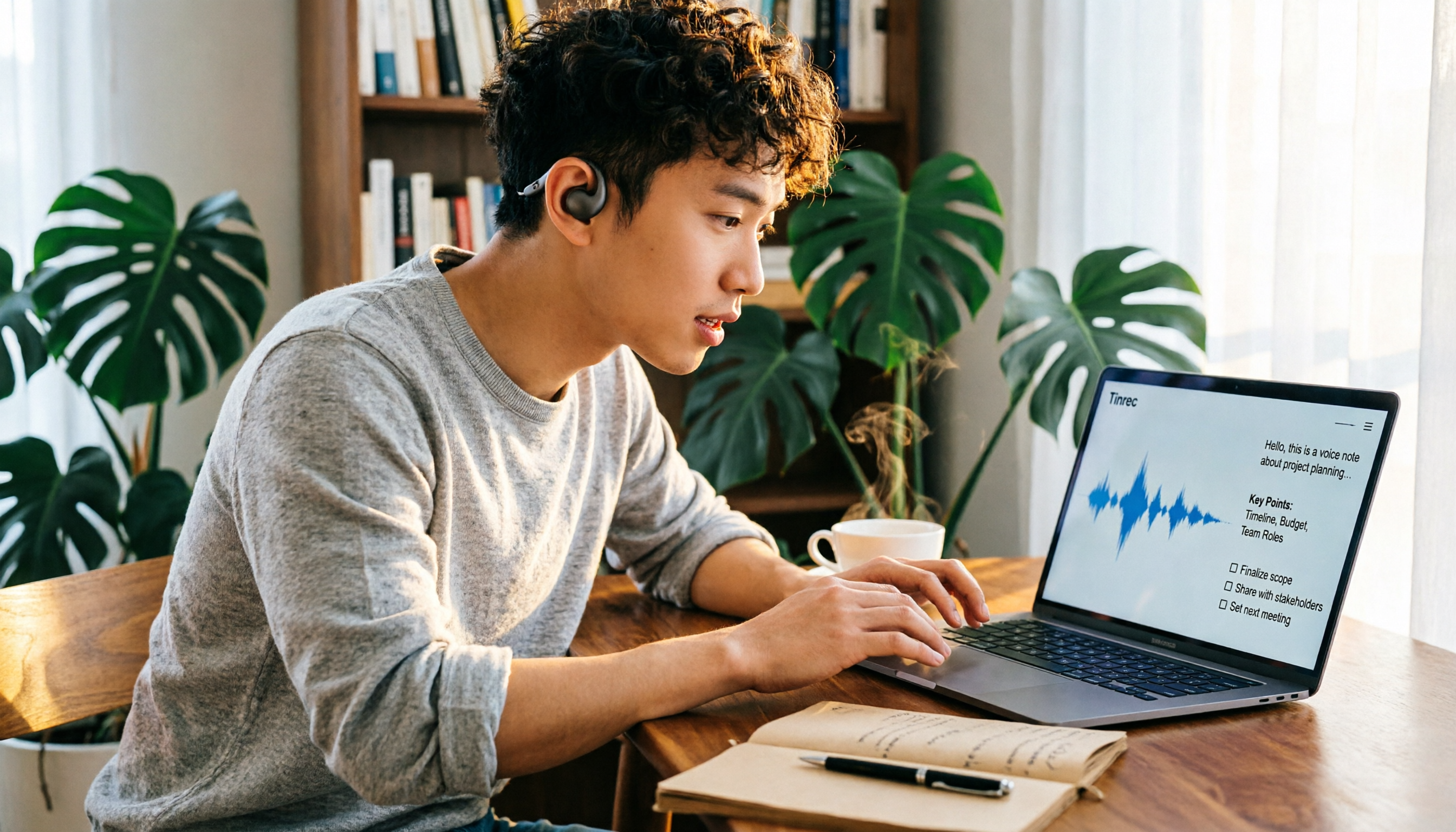
録音を Tinrec に任せて、数分で文字起こしと要約を作成
音声・動画のアップロード、多言語文字起こし、AI 議事録、タスク抽出に対応
2026年おすすめデスクトップPC録音ツール5選比較:録音・文字起こし・整理、最も時短になるのはどれ?
デスクトップPCで録音はできる?まず録音したい音の種類を把握しよう
デスクトップPCで録音はできる?できます。WindowsでもMacでも、デスクトップPCには標準の録音アプリがあります。外付けマイクを接続したり、録音ソフトをインストールしたりしても、音を録音できます。
しかし本当の問題は「録音できるかどうか」ではなく、「どの種類の音を録音したいのか」です。
録音ソースは大きく2種類に分かれます。1つはマイクが拾う人の声(会議、インタビュー、ポッドキャスト)、もう1つはPC自体が再生する音(オンライン会議、動画、ストリーミング音楽)です。多くの標準ツールはデフォルトでマイクのみを録音するため、システム音声を録音したい場合は「ステレオミキサー」などの設定を別途有効にする必要があります。
これを理解しておけば、自分にどの種類のツールが必要かがわかります。以下では、よく使われるデスクトップPC録音方法を5つ紹介します。「録音後に自分で整理する」ものから「録音しながら文字起こしする」ものまで、一通り見ていきましょう。
方法1|Tinrec(秒聴録音)—— 録音後すぐに使えるデータに変換
Tinrec(秒聴録音)は、個人とチーム向けのAI会議記録・コラボレーションツールです。音声を文字に変換するだけでなく、会議録音を検索可能・要約可能・質問可能・エクスポート可能なデータに整理します。
録音方法は非常にシンプルです。デスクトップ版はPCのシステム音声を直接キャプチャするため、Zoom、Google Meet、Microsoft Teams、Webexなどのオンライン会議を処理する際に、会議ボットを「参加者」として招待する必要がありません。
録音後、Tinrecは自動的に文字起こし、要約、チャプター、ハイライト、ToDoを生成します。さらに便利なのがAI Q&Aです。「この会議で顧客が懸念していた点は何ですか?」と直接質問すれば、会議内容から答えを見つけてくれます。2時間の録音を聞き直す必要はありません。
出力も多様です。文字起こし、マインドマップ、レポート、表を生成でき、Notion、Google Docs、OneNote、Dropboxにエクスポートしてさらに加工できます。中国語の会議、中国語と英語が混在する会議、多言語会議にも対応し、リアルタイム翻訳とバイリンガル表示もサポートしています。
個人版には無料版があり、基本枠を体験できます。また、週カード、Pro月カード、Pro年カードも提供しており、利用頻度に応じて選べます。部門やプロジェクトチームで会議データを共有する場合、チーム版では独立したチームスペース、メンバーとシート管理、利用状況分析、監査ログを提供しています。価格はUSD 29.80/有料シート/月、年払いUSD 199/有料シート/年です。
こんな人におすすめ:毎週会議、インタビュー、顧客とのコミュニケーションを記録する必要があり、「録音」を直接「使える会議データ」に変えたいビジネスパーソンとチーム。
方法2|Windows標準「ボイスレコーダー」—— インストール不要の入門選択肢
Windows 10以降には「ボイスレコーダー」が標準搭載されており、追加ソフトなしで録音できます。PCで再生される音も録音でき、外付けマイクでポッドキャストを録音することも可能です。
録音中は一時停止やマークを付けて重要なセクションを記録でき、後から時間点を探すのに役立ちます。注意点として、編集機能は比較的シンプルで簡単なトリミングのみ可能で、長さにも単一ファイルの上限があります。
価格:無料。こんな人におすすめ:時々会議や音声メモを録音したい、そのためにソフトをインストールしたくないWindowsユーザー。
方法3|Mac標準「ボイスメモ」—— Appleユーザーの標準選択肢
Macの標準録音アプリは「ボイスメモ」です。操作は直感的で、録音後はAppleデバイスに同期されるため、思いついたことをメモしたりインタビューを録音したりするのに便利です。
開始前にマイク設定と環境ノイズを確認し、背景音が多く入らないようにしましょう。機能は同様にシンプルな録音に偏っており、複雑な文字起こしや整理は別途対応が必要です。
価格:無料。こんな人におすすめ:Macを使用し、シンプルな録音と迅速なバックアップだけが必要なユーザー。
方法4|Audacity —— 無料オープンソースの録音・編集ツール
Audacityは無料のオープンソース録音ソフトで、macOS、Windows、GNU/Linuxなどをサポートし、PC内部の音声もキャプチャできます。
録音の整理を手作業から解放
音声・動画をアップロードするだけで、文字起こし、要約、タスクを自動作成
最大の価値は「録音後」にあります。編集、エフェクト追加、音量調整ができ、後処理が必要な人に適しています。欠点はインターフェースがエンジニア向けで、初めて使う人は慣れるまで少し時間がかかります。
価格:無料。こんな人におすすめ:自分で後処理をしたい、編集とノイズ除去が必要な学生、ポッドキャスト初心者。
方法5|Bandicam 音声録音モード —— システム音とマイクを同時録音
Bandicamは音声のみの録音モードを提供しており、ノートPCやデスクトップPCで使用できます。PC音声のみ、マイクのみ、または両方を同時に録音するかを選択できます。
タイマーによる自動録音開始・停止をサポートし、ノイズ除去処理によりキーボードの打鍵音やマウスクリックなどの環境ノイズをフィルタリングし、MP3またはWAV形式で出力します。
価格:無料版が利用可能。こんな人におすすめ:YouTube、Spotifyなどのストリーミング音源を録音したい、またはシステム音とマイクを同時に録音したいWindowsユーザー。
方法6|オンライン録音ツール(例:Screen Capture)—— インストール不要の軽量選択肢
PCで再生される音を一時的に録音したいだけなら、オンライン録音ツールが良い選択です。Screen Captureを例にすると、音声アイコンを開くだけでスピーカーまたはマイクの音をキャプチャし、録音後はサイトから直接ファイルをダウンロードできます。
インストール不要でクロスプラットフォーム、録音ファイルは自分のみに属します。欠点は機能が比較的基本的で、長時間または大量の録音にはデスクトップソフトの方が安定しています。
価格:無料。こんな人におすすめ:一時的に必要で、ソフトをインストールしたくないユーザー。
これだけある方法、どう選ぶ?
• 「録音後すぐに文字起こし、要約、ToDoが欲しい」→ Tinrec(録音、文字起こし、AI Q&A、エクスポートを一括完了)
• Zoom、Meet、Teamsのオンライン会議を記録し、ボットを参加させたくない → Tinrec(デスクトップ版のボットなし録音)
• 中国語または中国語と英語が混在する会議で、バイリンガル文字起こしも必要 → Tinrec(リアルタイム翻訳とバイリンガル表示をサポート)
• チームで会議データを共有し、メンバーとシートを管理したい → Tinrec チーム版
• 時々音声メモを録音するだけで、予算ゼロ → Windows標準「ボイスレコーダー」またはMac「ボイスメモ」
• 自分で編集、ノイズ除去、後処理をしたい → Audacity
• ストリーミング音楽を録音、またはシステム音とマイクを同時に収音したい → Bandicam
• 一時的に録音し、ソフトをインストールしたくない → オンライン録音ツール
簡単に言えば、「音を残すだけ」なら標準ツールで十分です。「音を使えるデータに変える」なら、Tinrecが最も時間を節約できます。
PC録音前に知っておくべき4つのこと
システム音声を録音するには正しい設定が必要
多くの標準ツールはデフォルトでマイクのみを収音します。PCで再生される音を録音するには、サウンド設定で「ステレオミキサー」などのデバイスを有効にしないと、録音が無音になってしまいます。マイクと環境音を事前に確認
録音前にマイクが正しく選択されているか確認し、背景ノイズをできるだけ減らしましょう。クリアな音源は、その後の文字起こしの精度に大きく影響します。文字起こしは100%正確ではない
AI文字起こしは手動整理の時間を大幅に削減できますが、アクセント、複数人の発言の重なり、専門用語などでは間違えることがあります。重要な内容は文字起こしの時間点と録音を照らし合わせて確認することをおすすめします。録音前に同意を得る
会議やインタビューの録音は他人の声に関わるため、使用前に現地の法規を遵守し、必要に応じて参加者の同意を事前に取得してください。
まとめ
デスクトップPCで録音はできる?もちろんできます。違いはどの方法を使うかだけです。標準ツールは無料で十分使え、時々記録するのに適しています。編集・後処理が必要なら、Audacityが良い選択です。
しかし録音の目的が「会議内容を検索可能・質問可能・フォロー可能なデータに変えること」なら、Tinrecは録音、文字起こし、要約、ToDo、AI Q&A、チームコラボレーションを同じフローにまとめており、最も整理時間を節約できるでしょう。自分に合った方法を探すなら、まず無料版から試し、利用頻度に応じて週カードまたはProを選ぶと良いでしょう。
参考ソース
すべての録音を、次の行動につながる成果へ
ログインで文字起こし60分無料。クレジットカードは不要です
おすすめ記事
こちらの記事もおすすめです

2026年iPhone録音文字起こし3つの方法を実測比較:日本語会議に最適なのはどれ?
iPhoneの「ボイスメモ」は録音を文字起こしできますが、その後の活用が重要です。本記事では、iPhone内蔵機能、クラウド文字起こしサービス、Tinrecの3つの方法を実測比較し、操作手順、言語対応、利用制限、会議後の整理機能を整理。よくある質問も交え、会議やインタビューに最適な方法を判断するお手伝いをします。

2026年PC画面録画で音声を録る方法|5ステップ完全ガイド
PC画面録画で音声を録る鍵は音源設定にあります。本記事ではWindows、macOS、オンライン会議の録音方法を5ステップで解説し、OS標準ツールとTinrec秒聴録音の会議音声と会議後の整理における違いを比較します。
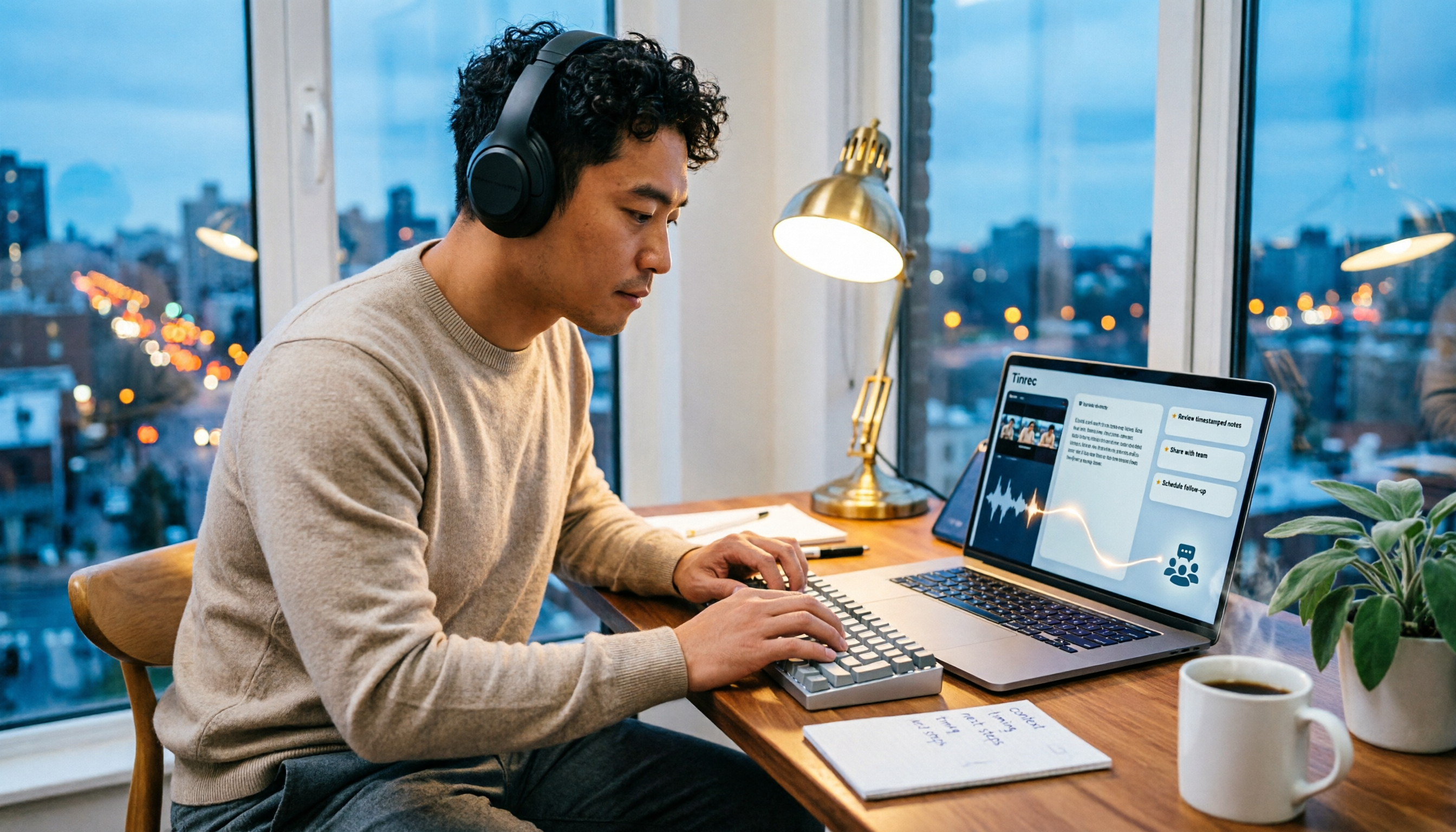
2026年3つの画面録画ソリューションを実測比較:内蔵ショートカットで呼び出せるのに、録画後のファイル整理はどうする?
画面録画の呼び出し方:WindowsはWin+G、MacはCommand + Shift + 5、iPhoneはコントロールセンターから録画ボタンを呼び出せば3秒で開始でき、完全無料です。本記事では3つの内蔵ソリューションのショートカット、実際の制限、よくある落とし穴を整理し、さらに5つの軸でTinrecとOtter.aiを比較し、「録画後にどうやって文字起こし、要約、ToDoに変換するか」というステップを解決します。

2026年 画面録画と会議記録の5つの方法を徹底比較:どこを押して録画する?録った後に無駄にしないコツ
画面録画のボタンはどこ?Windows、Mac、iPhone、Androidの録画ボタンの位置と実際の制限を整理し、会議では画面録画ではなく音声文字起こしを使うべき理由を説明。Tinrecと内蔵ツールの違いを比較し、正しいボタンで録画し、録った後も本当に使えるようにします。

2026年iPhoneメモのフォント変更代替案5選を実測比較:内蔵の制限とAI整理ツールの選び方
iPhoneメモはフォントを本当に変更できず、見出し、太字、斜体、ハイライトのみ変更可能。iOS 18以降は文字色と背景色も変更可能。本記事ではTinrec、iPhone内蔵メモ、Notion、Evernote、Nottaの5つの選択肢を整理し、ニーズに応じた選び方を解説。
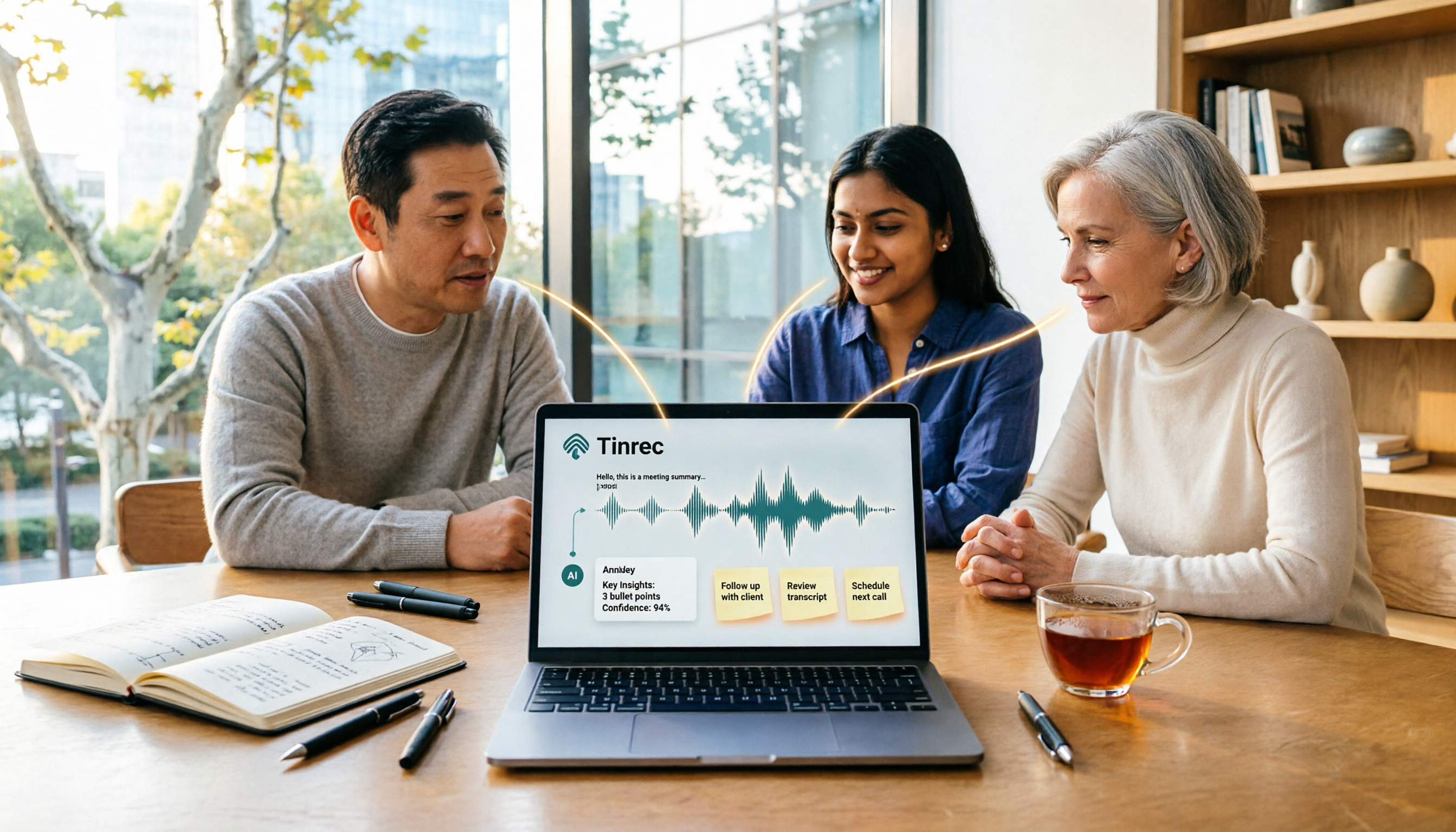
2026年Tinrec vs Windowsボイスレコーダー:5つの視点で比較、ノートPC録音はどちらが十分か?
ノートPCで録音するにはどうすればいい?本記事ではTinrecとWindowsボイスレコーダーを5つの視点で比較し、WindowsとMac内蔵録音の制限を説明します。ボットなしのオンライン会議録音、AI要約、文字起こし、ToDo、エクスポート、チーム連携をカバーし、会議、インタビュー、講義に適したノートPC録音ソリューションを選ぶ手助けをします。

2026年2つのPC画面録音ツール実測比較:内蔵録画とAI会議ツールはどちらを選ぶべきか?
自分のPCで画面録音をしたいなら、Windows Game BarやmacOS内蔵のスクリーンショット機能で十分です。しかし、目的がオンライン会議の記録で、文字起こしや議事録も欲しいなら、方法はまったく異なります。この記事では、実際の手順でOS内蔵の画面録画とTinrec(秒聴録音)を比較し、どちらがニーズに合うか判断できるようにします。

2026年iPhone音声文字起こし4つの方法を実機比較:標準のボイスメモで十分か?
iPhoneの録音を文字起こしする方法は大きく4つ。標準の「ボイスメモ」と「メモ」、Tinrec(秒聴録音)、Notta、Otter.aiです。本記事では、対応機種と言語の制限、会議後の整理、クロスデバイス利用、チーム連携の観点から比較し、よくある4つの落とし穴も整理。会議・授業・インタビューにどの方法が最適かを判断する手助けをします。
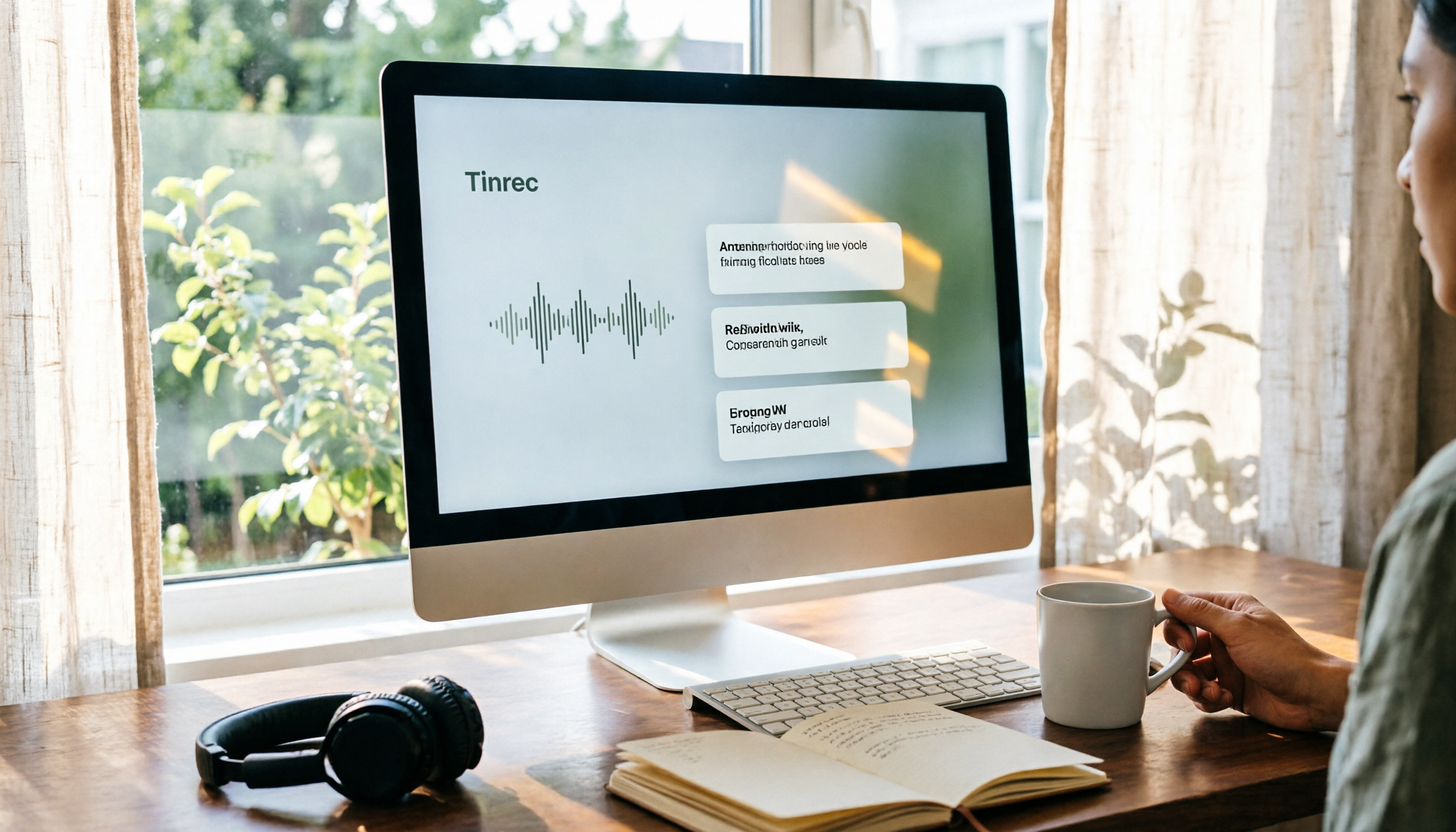
2026年Windows内蔵レコーダー vs Tinrec:5つの観点で比較、デスクトップPC録音はどちらを選ぶべきか?
デスクトップPCで録音はできますか?本記事では、Windows内蔵レコーダーとTinrec(秒聴録音)を5つの観点から比較し、録音ソース、文字起こし整理、AI Q&A、クロスプラットフォーム、チーム連携を網羅。選び方のアドバイスと失敗しないためのガイドを提供し、あなたに最適なデスクトップPC録音ソリューションを見つけるお手伝いをします。