
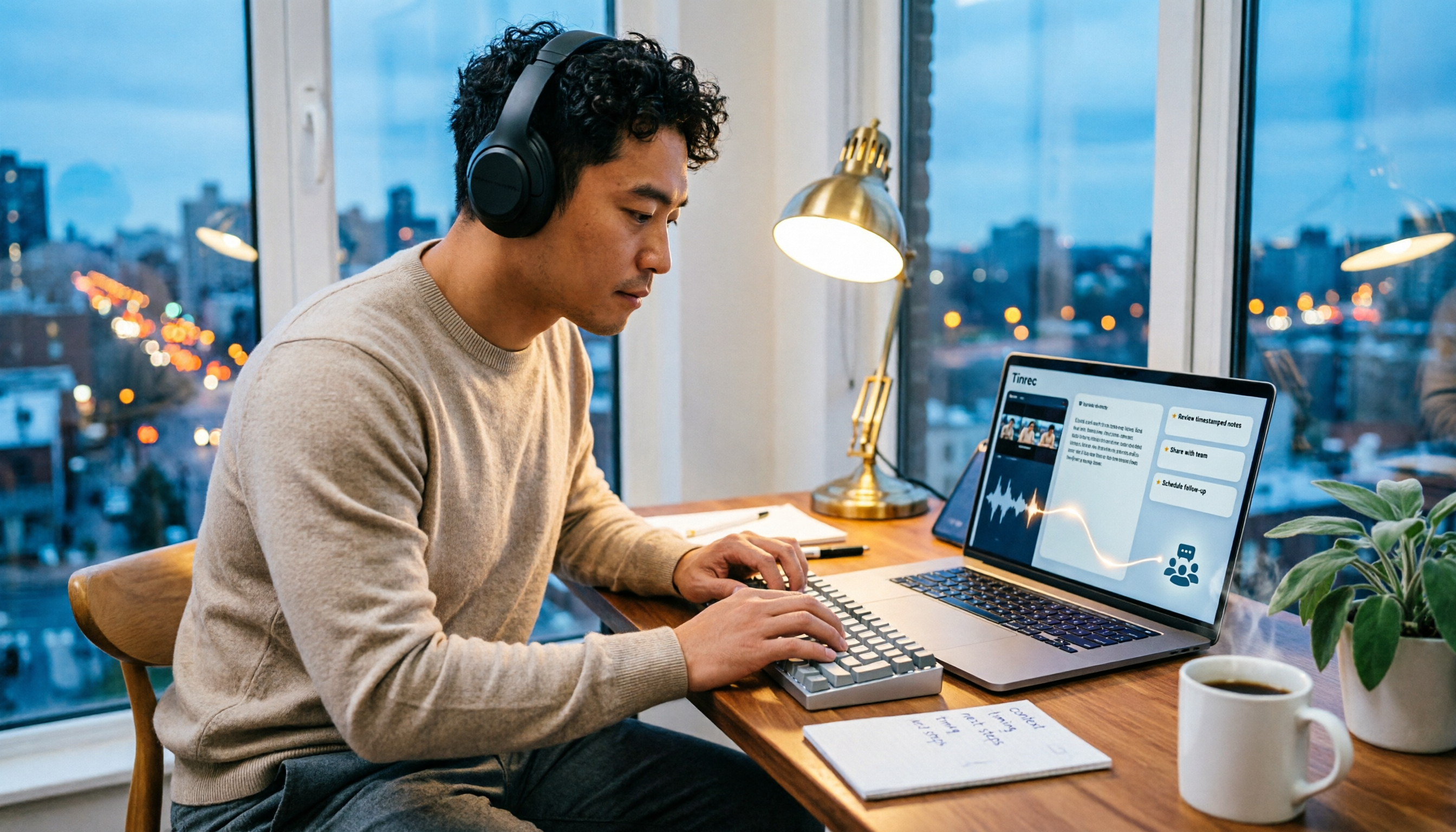
録音を Tinrec に任せて、数分で文字起こしと要約を作成
音声・動画のアップロード、多言語文字起こし、AI 議事録、タスク抽出に対応
2026年3つの画面録画ソリューションを実測比較:内蔵ショートカットで呼び出せるのに、録画後のファイル整理はどうする?
多くの人がつまずくのは「録画できない」ことではなく、「呼び出せない」ことです。「画面録画 呼び出し方」と検索する人の十中八九は、別途アプリをダウンロードする必要があると思っています。あるいはWin+Gを押した後、デスクトップ全体が録画できず、他のウィンドウを開くと中断してしまい、結局内蔵機能を諦めてサードパーティ製ツールをインストールすることになります。
実際には、Windows、Mac、iPhoneの3プラットフォームすべてに内蔵画面録画があり、ショートカットは3秒以内に呼び出せ、一銭もかかりません。問題は、それぞれの落とし穴を知らず、間違ったシーンで使うと録画が無駄になることです。
さらに気づかれにくい2つ目の落とし穴:録画したファイルは、放置するだけでは容量を圧迫するだけです。本当に時間がかかるのは、40分の会議動画を検索可能で提出できる文字起こしとToDoに変換することです。この記事ではまず3プラットフォームの呼び出し方を明確にし、次にTinrecとOtter.aiという2つのAI議事録ツールを項目ごとに比較し、「録画後」の部分を処理します。
画面録画の呼び出し方?Windows、Mac、iPhoneのショートカットを一覧で紹介
| プラットフォーム | 呼び出し方 | 主な制限 |
|---|---|---|
| Windows | Win+Gを押してXbox Game Barを呼び出す | 録画中に一時停止不可、他のアプリを開けない、単一ソフトの画面のみ録画可能、デスクトップ操作フローは録画不可、出力はMP4のみ |
| Mac | Command + Shift + 5を押してツールバーを呼び出す | 左側3つはスクリーンショット、右側3つが録画、範囲は自分で選択する必要あり |
| iPhone | 右上から下にスワイプして「コントロールセンター」を開く | 一部のAppは録画や録音を許可しない;画面録画と画面ミラーリング出力は同時にできない |
WindowsのXbox Game Barは元々Xboxアプリの一部で、ゲーム画面を録画するために設計されましたが、ゲームプレイ時のみに限定されず、どのようなシーンでもWin+Gで呼び出せます。欠点は、一度に1つのソフトの画面しか録画できず、途中で別のウィンドウに切り替えると録画が自動終了することです。
MacではMojave以降、スクリーンショットと録画が同じツールバーに統合されました。Command + Shift + 5を押すと、各アイコンにマウスを重ねると用途が表示され、右側3つが録画です。このショートカット以外に、内蔵のQuickTime Playerでコンピュータ画面を録画することもできます。
iPhoneでは画面右上から下にスワイプしてコントロールセンターを開き、録画ボタンを長押しするとマイクも同時にオンにできます。「録画を開始」をタップすると3秒のカウントダウンがあります。停止するには、画面上部の赤いタイマーをタップしてから「停止」を押すか、コントロールセンターに戻って赤いボタンを押します。完了後、ビデオは「写真」Appのライブラリに保存されます。
内蔵機能では本当に足りない場合(例えばデスクトップ全体の操作フローを録画したい場合)、サードパーティの選択肢も少なくありません。例えばBandicamの無料版は透かしがあり、1回10分まで、またはChromeのScreencastify拡張機能などです。しかしツールは画面を録画するだけです。会議、インタビュー、授業など「話すこと」が中心のコンテンツでは、コストは実はその後ろにあります。
Tinrec vs Otter.ai|クイック概要
両者ともAI議事録ツールですが、アプローチが異なります。Tinrec(秒聴録音)はAI議事録とチームコラボレーションツール、Otter.aiは成熟したAI会議アシスタントで、強みは会議自動化と統合エコシステムです。
| 項目 | Tinrec | Otter.ai |
|---|---|---|
| コアポジション | AI議事録とチームコラボレーション | AI会議アシスタントと会議自動化 |
| 価格 | 無料版あり;チーム版月払いUSD 29.80/有料シート、年払いUSD 199/有料シート | 無料版は月300分;Pro年払い換算USD 8.49/ユーザー/月 |
| 主な違い | 中国語会議、ボットなしデスクトップ録画、会議後の成果物とチームデータ蓄積 | 会議自動化、ワークフローと統合エコシステム |
以下、5つの軸で比較します:中国語転写体験、録画方式、会議後の成果物、チームコラボレーション、価格と枠。
軸1|中国語、繁体字中国語、中英混在の転写体験
Otter.aiの製品設計とコンテンツエコシステムは、明らかに英語ビジネス会議の状況に偏っており、中国語会議は主戦場ではありません。
録音の整理を手作業から解放
音声・動画をアップロードするだけで、文字起こし、要約、タスクを自動作成
Tinrecは中国語、繁体字中国語、多言語会議を重点に置き、中英混在のコンテンツ整理をサポートし、リアルタイム翻訳もあり、原文、訳文、バイリンガルで表示できます。チーム版ではチーム用語集も提供し、社内の専門用語を維持できます。注意すべきは、どのツールも固定の正確率を約束すべきではなく、実際の効果は録音品質、背景ノイズ、アクセント、複数人の発言の重なりに影響されることです。
→ この軸:中国語会議のシーンでは、Tinrecがより適しています。
軸2|録画方式:ボットなし vs 会議ボット
Otter.aiは会議ボットやデスクトップ端末など複数の収集方式をサポートし、会議自動化の成熟度が高いです。
Tinrecデスクトップ版の方法は、コンピュータのシステム音声を直接収集し、Zoom、Google Meet、Microsoft Teams、Webexなどのオンライン会議を処理する際に、追加のボットを会議に参加者として加える必要がありません。明確にしておくと、これは「すべてのカレンダー会議に自動参加する」ことではなく、これらのプラットフォームと公式提携しているわけでもなく、ユーザーは自分でTinrecを起動して録画を開始する必要があります。
→ この軸:両者の方向性は異なり、Tinrecは「参加者リストに余分なボットを出したくない」状況でよりスムーズで、この項目は引き分けです。
軸3|会議後の成果物:文字起こしの後の整理
Otter.aiは要約、アクションアイテム、AI Chat、ワークフローを提供し、会議内容をフォローアップ可能な項目に変換します。
Tinrecは文字起こしに加え、要約、章節、ポイント、ToDoを自動生成し、さらにマインドマップ、会議内容に関するAI Q&A、リアルタイム翻訳があり、Agentによる後処理でレポート、表、文書を生成し、Notion、Google Docs、OneNote、Dropboxなどにエクスポートできます。既存の音声・動画ファイルも直接アップロードして転写でき、過去の会議の整理に適しています。
→ この軸:Tinrecは後処理とエクスポートの広さで優位です。
軸4|チームコラボレーションとガバナンス
Otter.aiのBusiness版は無制限の会議とアプリ内録音、より多くのインポートと管理機能を提供し、企業規模の成熟度で優位です。
Tinrecチーム版は独立したチームスペースで、複数のチームを作成し、リンクでメンバーを招待し、オーナー/管理者/一般メンバーを設定でき、「役割」と「シート」を分離します。役割は誰がチームを管理し監査を閲覧できるかを決め、シートは誰が録画、アップロード、編集、エクスポートできるかを決めます。シートのないメンバーもチームデータの閲覧、再生、読書はできますが、編集はできません。チームリソースはチームに帰属し、メンバーが退出または削除される際はリソースを他のメンバーに引き継ぐ必要があります。さらに利用分析、監査ログ、音声ゴミ箱、チーム用語集もあります。
→ この軸:両者引き分け;チームが「メンバー退職後にデータがついて行かない」ことを気にするなら、Tinrecの役割とシートの設計がより直接的です。
軸5|価格と枠
Otter.aiのBasicは無料、月300分;Pro年払い換算USD 8.49/ユーザー/月、月1,200分のアプリ内録音と10ファイルのインポートを含む;Businessのプランと価格はキャンペーンの影響を受ける可能性があります。
Tinrecは無料版で録音、インポート、要約、転写を体験できます;チーム版は初回資格符合で7日間トライアル、1無料シート、300分のチーム共有インポート枠、月払いUSD 29.80/有料シート、年払いUSD 199/有料シート(約USD 16.58/月)、各有料シートは月2,000分のチーム共有インポート枠;有効なチームプランとシートの下では、リアルタイム録音は現在分単位で差し引かれません。
→ この軸:入門無料のハードルは両方にあり;「長時間会議をリアルタイム録音で、ファイルインポートはチーム枠を共有」という使い方なら、Tinrecの枠設計がより会議シーンに合っています。
(以上の価格と権益は公式の正式購入ページを基準とします。)
それぞれの独自の強みは?
Tinrecの独自の強み:
- ボットなしデスクトップ録画:システム音声を直接収集し、会議名簿にボットが増えない。
- 会議後ワークフローが完備:要約、章節、ToDo、マインドマップ、AI Q&Aからレポート、表、文書まで一貫。
- チームデータ蓄積:チームスペース、役割/シート、利用分析、監査ログ、音声ゴミ箱。
- 多形式とサードパーティエクスポートで、元のワークフローに接続可能。
Otter.aiの独自の強み:
- 英語ビジネス会議と会議自動化の成熟度が高く、統合エコシステムが豊富。
- 無料版は月300分で、入門ハードルが低い。
まとめ:あなたはどちらを選ぶべき?
- 会議が主に中国語、あるいは中英混在なら → Tinrec
- 会議に余分なボット参加者を入れたくないなら → Tinrec
- 文字起こしの後に要約、ToDo、レポートを取得したいなら → Tinrec
- チームでシート、利用量、操作記録を管理する必要があるなら → Tinrecチーム版
- ほとんどが英語ビジネス会議で、自動化と統合を重視するなら → Otter.aiも十分
一言でまとめると:画面録画の呼び出しは3秒のことですが、効率を本当に決めるのは録画後の締めくくり方です。多くの中中国語会議のユーザーにとって、Tinrecはより完全な選択であり、まず無料版で自分の会議録音をしばらく試し、転写品質があなたのシーンに合うか確認できます。
最後に注意:録音と転写は他人の声に関わるため、使用前に現地の法規を遵守し、必要に応じて参加者の同意を事前に取得してください。
参考ソース
すべての録音を、次の行動につながる成果へ
ログインで文字起こし60分無料。クレジットカードは不要です
おすすめ記事
こちらの記事もおすすめです

2026年iPhone録音文字起こし3つの方法を実測比較:日本語会議に最適なのはどれ?
iPhoneの「ボイスメモ」は録音を文字起こしできますが、その後の活用が重要です。本記事では、iPhone内蔵機能、クラウド文字起こしサービス、Tinrecの3つの方法を実測比較し、操作手順、言語対応、利用制限、会議後の整理機能を整理。よくある質問も交え、会議やインタビューに最適な方法を判断するお手伝いをします。
2026年おすすめデスクトップPC録音ツール5選比較:録音・文字起こし・整理、最も時短になるのはどれ?
デスクトップPCで録音はできる?できます。WindowsもMacも標準の録音機能があります。本記事では、インストール不要の標準ツール、無料オープンソースのAudacity、Bandicamの音声録音、録音をそのまま文字起こし・要約・ToDoに変換するTinrecまで、5つのデスクトップPC録音方法を整理し、選び方の提案と録音前に知っておくべき4つのポイントも紹介します。
2026年PC画面録画で音声を録る方法|5ステップ完全ガイド
PC画面録画で音声を録る鍵は音源設定にあります。本記事ではWindows、macOS、オンライン会議の録音方法を5ステップで解説し、OS標準ツールとTinrec秒聴録音の会議音声と会議後の整理における違いを比較します。

2026年 画面録画と会議記録の5つの方法を徹底比較:どこを押して録画する?録った後に無駄にしないコツ
画面録画のボタンはどこ?Windows、Mac、iPhone、Androidの録画ボタンの位置と実際の制限を整理し、会議では画面録画ではなく音声文字起こしを使うべき理由を説明。Tinrecと内蔵ツールの違いを比較し、正しいボタンで録画し、録った後も本当に使えるようにします。

2026年iPhoneメモのフォント変更代替案5選を実測比較:内蔵の制限とAI整理ツールの選び方
iPhoneメモはフォントを本当に変更できず、見出し、太字、斜体、ハイライトのみ変更可能。iOS 18以降は文字色と背景色も変更可能。本記事ではTinrec、iPhone内蔵メモ、Notion、Evernote、Nottaの5つの選択肢を整理し、ニーズに応じた選び方を解説。
2026年Tinrec vs Windowsボイスレコーダー:5つの視点で比較、ノートPC録音はどちらが十分か?
ノートPCで録音するにはどうすればいい?本記事ではTinrecとWindowsボイスレコーダーを5つの視点で比較し、WindowsとMac内蔵録音の制限を説明します。ボットなしのオンライン会議録音、AI要約、文字起こし、ToDo、エクスポート、チーム連携をカバーし、会議、インタビュー、講義に適したノートPC録音ソリューションを選ぶ手助けをします。

2026年2つのPC画面録音ツール実測比較:内蔵録画とAI会議ツールはどちらを選ぶべきか?
自分のPCで画面録音をしたいなら、Windows Game BarやmacOS内蔵のスクリーンショット機能で十分です。しかし、目的がオンライン会議の記録で、文字起こしや議事録も欲しいなら、方法はまったく異なります。この記事では、実際の手順でOS内蔵の画面録画とTinrec(秒聴録音)を比較し、どちらがニーズに合うか判断できるようにします。

2026年iPhone音声文字起こし4つの方法を実機比較:標準のボイスメモで十分か?
iPhoneの録音を文字起こしする方法は大きく4つ。標準の「ボイスメモ」と「メモ」、Tinrec(秒聴録音)、Notta、Otter.aiです。本記事では、対応機種と言語の制限、会議後の整理、クロスデバイス利用、チーム連携の観点から比較し、よくある4つの落とし穴も整理。会議・授業・インタビューにどの方法が最適かを判断する手助けをします。
2026年Windows内蔵レコーダー vs Tinrec:5つの観点で比較、デスクトップPC録音はどちらを選ぶべきか?
デスクトップPCで録音はできますか?本記事では、Windows内蔵レコーダーとTinrec(秒聴録音)を5つの観点から比較し、録音ソース、文字起こし整理、AI Q&A、クロスプラットフォーム、チーム連携を網羅。選び方のアドバイスと失敗しないためのガイドを提供し、あなたに最適なデスクトップPC録音ソリューションを見つけるお手伝いをします。