
録音を Tinrec に任せて、数分で文字起こしと要約を作成
音声・動画のアップロード、多言語文字起こし、AI 議事録、タスク抽出に対応
2026年デスクトップPC録音3方式の実測比較:内蔵レコーダー、オンラインツール、Tinrecの違いは?
「デスクトップPCって録音できるの?」大学1年のとき、本当に検索窓にこの言葉を打ち込みました。そのときは、デスクトップPCには内蔵マイクがないから録音できないと思い込んでいたのです。その学期、私は手書きノートだけで3単位の授業を乗り切りましたが、期末にノートを開いてみると、自分で書いた字が自分でも読めませんでした。
後になって知ったのは、デスクトップPCは録音できるだけでなく、ノートPCよりも長時間録音に向いているということです。しかし多くの人がつまずくのは「録音できるかどうか」ではなく、次の3つのよくある誤解です。
誤解1:デスクトップPCにマイクがないから録音できないと思い込む。 デスクトップPCには通常内蔵マイクがありません(ノートPCにはあります)。しかし、外付けマイクやヘッドセットを接続すれば、内蔵レコーダーは正常に使えます。YouTubeやオンライン講座、ゲーム効果音など、PC内部で再生される音を録音する場合は、マイクすら不要です。
誤解2:録音ボタンを押せばPCの音が録れると思い込む。 内蔵録音ツールはデフォルトで「マイク」が拾う音、つまり自分の話し声だけを録音します。PC自体が再生する音を録るには、コントロールパネルで「ステレオミキサー」を有効にするか、別のツールを使う必要があります。
誤解3:録音すれば後で聴くと思い込む。 これが最もコストの高い誤解です。1コマ2時間の授業が16週間続けば、累計30時間以上の音声ファイルになります。全部を聴き直すことなんてできません。録音の価値はファイルそのものではなく、その中の要点を素早く見つけられるかどうかにあります。
なぜ多くの人は録音した後、より良い方法を探し直すのか?
Windowsの「ボイスレコーダー」とMacの「ボイスメモ」は完全無料の内蔵ツールで、操作も簡単です。録音、一時停止、停止、せいぜい簡単なトリミング程度。「自分の声を少し録る」というニーズには十分です。
しかし、実際に授業や会議で使うと、いくつかの一般的な制限に直面します。機能は比較的シンプルで、文字起こしも要約もなく、録音後は1つの音声ファイルになるだけです。ノートPC版では単一の録音ファイルが3時間に制限されることがあります(デスクトップPCでは通常影響ありませんが、長時間録音は分割を推奨)。Audacityのような無料デスクトップソフトはより高機能で、システム音声の録音やマルチトラック編集もできますが、学習曲線は低くなく、結局は「音声ファイル」の域を出ません。
もしあなたが求めているのが「録音後すぐに使える」こと——文字起こしがあり、要約があり、検索でき、追加質問もできる——なら、Tinrecのような文字起こしと整理を同じフローで行うツールは知る価値があります。
Tinrecと内蔵録音ツールの違いは?5つの核心体験比較
1. 録音後の処理 録音はスタートに過ぎません。内蔵レコーダーは音声ファイルを提供し、残りの整理はすべて自分で行います。Tinrecの方法は、録音しながら文字に変換し、終了後に要約、チャプター、ToDoを生成します。学生にとっては、期末前に30時間の音声ファイルを聴き直す必要がなくなることを意味します。
2. システム音声とオンライン会議 内蔵ツールでPC内部の音を録るには、コントロールパネルでステレオミキサーを有効にする必要があります。Tinrecデスクトップ版はデバイスのシステム音声を直接キャプチャし、Zoom、Google Meet、Microsoft Teams、Webexなどのオンライン会議を処理する際に、追加のボットを会議に参加させる必要がありません。学期全体のオンライン授業、講座、説明会を同じ方法で記録できます。
3. 中国語と多言語コンテンツ Tinrecは中国語、繁体字中国語、多言語会議の文字起こしに対応し、録音中に原文、訳文、バイリンガル表示を確認でき、チームのホットワードで専門用語を管理できます。実際の効果は録音品質、アクセント、環境ノイズ、複数人の発言の重なりに影響されます。これはどのツールでも同じです。
4. 要点の見つけ方 ここが最も明確な違いです。以前は「教授が期末試験のどの章を出すと言ったか」を探すのに、進行バーを動かして最初から聴くしかありませんでした。Tinrecは会議内容に関するAI Q&Aに対応し、「この授業の要点は?」「先生が課した宿題は?」と直接聞くと、意味に基づいて回答します。節約できるのは録音の時間ではなく、聴き直す時間です。
5. クロスデバイスとデータの蓄積 スマホで録音、PCで整理、急ぎのときはWeb版で確認——TinrecはiOS、Android、Webで使えます。音声ファイルをデスクトップのどこかのフォルダに保存して二度と開かないのに比べ、データを同じ場所に置き、検索でき、加工を続けられることは、長期的に大きな差になります。
Tinrecのコア機能一覧
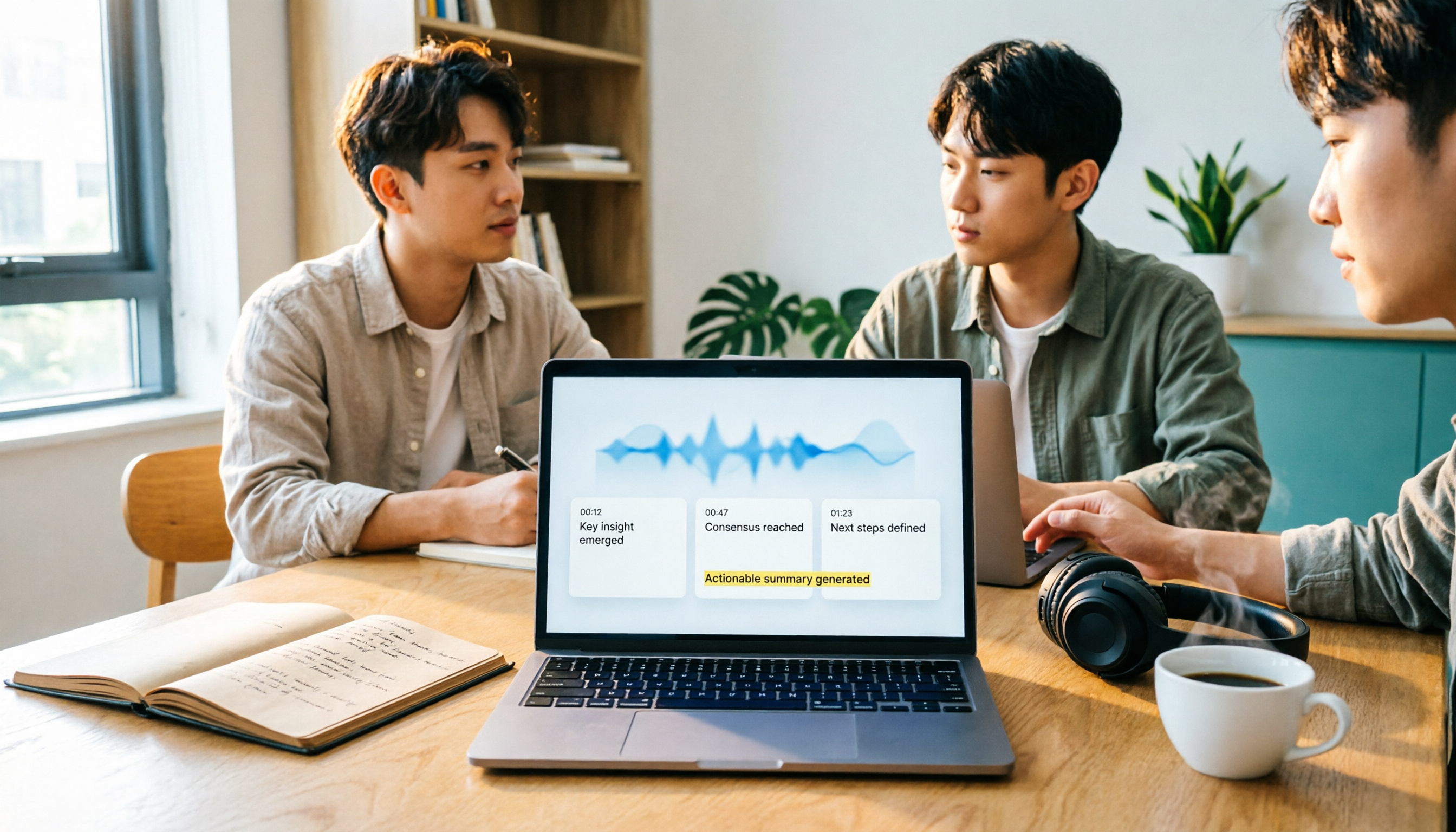
リアルタイム録音文字起こし:録音ボタンを押すと文字が同時に表示され、対面授業、インタビュー、現場討論に適しています。文字を見ながら要点の漏れを確認でき、終了時点で文字起こしが完成しています。
録音の整理を手作業から解放
音声・動画をアップロードするだけで、文字起こし、要約、タスクを自動作成
デスクトップ版ボットなしでオンライン会議を録画:PC上で再生される会議音声を処理し、追加の参加者を招待する必要がありません。グループ発表やオンライン講座に特に実用的です。
AI要約、チャプター、ToDo:長い会議を自動で段落に分け、要点とフォローアップアクションを抽出します。グループディスカッションで最も起こりがちな「会議後に誰も結論を覚えていない」問題は、このステップで補えます。
AI対話検索と多形式エクスポート:録音内容に対して「結論は?」「誰がどの項目を担当?」と追加質問でき、何十ページもの文字起こしを手動でめくる必要がありません。整理した結果はNotion、Google Docs、OneNote、Dropboxに持ち込んでレポート作成を続けられ、会議議事録、表、文書も生成できます。
チームスペース(チーム版):グループやプロジェクトチームが固定メンバーの場合、チーム版は独立したチームスペースを提供し、Audio、Folder、TODOを集中保存し、メンバー、ロール、シート管理、使用量分析、監査ログを備えます。注意点:ロールは誰がチームを管理できるかを決め、シートは誰が録音、アップロード、編集、エクスポートできるかを決めます。シートのないメンバーも閲覧、再生、資料の読取りは可能ですが、リソース使用操作は実行できません。また、チームデータはチームレベルでの共有が主で、ファイルレベルの細かい権限設定ではありません。
実際の使用シーン:デスクトップPC録音の4つの状況
授業録音:デスクトップPCにUSBマイクを接続し、Tinrecを開いて録音しながら変換。2時間の授業が終わると、文字起こしと要約が同時に現れ、復習時はチャプターから飛び飛びに見られ、最初の1秒から聴く必要がありません。
オンライン講座と講演:デスクトップ版でシステム音声をキャプチャし、講演者がヘッドホンで話し、文字が画面上に流れます。理解できない段落はリアルタイム翻訳と組み合わせ、原文、訳文、バイリンガル対照で見られます。
グループディスカッションとプロジェクト会議:議論で最も制御しにくいのは「みんなが口々に話し、会議後に誰も結論を覚えていない」こと。録音後にAI Q&Aで結論と分担を聞き出す方が、後でグループチャットで思い出し合うよりはるかに信頼できます。
卒業プロジェクトのインタビュー:インタビュー録音で最も必要なのは「引用」です。文字起こしがあればキーワード検索で、インタビュイーが話したその文を直接特定でき、レポートに書く前に全文を聴き直す必要がありません。
デスクトップPC録音ツールを選ぶ際の注意点
1. 元の音声ファイルを保持するか:ツールによっては文字起こしだけを提供し、音声ファイルを保持しません。AIは聞き漏らしや誤解の可能性があるため、重要な内容は録音に戻って確認することをお勧めします。そのため、音声ファイルが保存できるか、誤削除から復元できるか(Tinrecチーム版には音声ゴミ箱があり、現在30日間保持)を事前に確認する価値があります。
2. システム音声を録音できるか:マイクだけを録るのとPC内部の音を録るのは別のことです。自分が録りたいのは「自分の声」か「PCから再生される音」かを先に考えないと、2時間録音してキーボードの音しか入っていなかったということになりかねません。
3. 文字起こしと要約があるか:音声ファイルだけのツールは、整理コストをすべてあなたに残すのと同じです。文字起こし、要約、チャプター、ToDoがあるかどうかが、事後にどれだけ時間をかけるかを直接決めます。
4. 利用枠と課金方式:無料版は通常基本枠があり、まず試すのに適しています。Tinrec個人版は無料版、週カード、Pro月カード、年カードに分かれており、使用頻度に応じて選べます。たまに録音を整理するならまず無料版、短期集中の会議やインタビューなら週カード、毎週安定した需要があればPro、長期的にデータを蓄積するなら年カードを検討してください。チーム版は現在USD 29.80/有料シート/月(年払いUSD 199/有料シート/年、月換算約USD 16.58)、各有料シートにつき月2,000分のチーム共有インポート枠が提供されます。条件を満たすチームは初回7日間トライアル、無料シート1つ、チーム共有インポート枠300分が利用可能です。実際の価格、通貨、キャンペーンは正式購入ページを基準とします。
5. コラボレーションとデータ帰属:個人版のデータは個人アカウントに帰属します。チーム版の会議データはチームに帰属し、メンバーが退出または削除される際は担当リソースを他のメンバーに引き継ぐ必要があります。グループでプロジェクトを行う場合、この点は想像以上に重要です。
6. 録音同意とプライバシー:他人の発言を録音する前に、必ず告知し同意を得て、現地の法規を遵守してください。
まとめ:デスクトップPCは録音できる?まず「ファイル」が欲しいのか「要点」が欲しいのかを考えよう
デスクトップPCはもちろん録音できます。足りないのは録音能力ではなく、その後の処理です。ニーズが「音声を残す」だけなら、WindowsボイスレコーダーやMacボイスメモで十分です。しかし、私のように録音の目的が後での復習、レポート作成、プロジェクト提出なら、効率を本当に決めるのは「録音後すぐに使えるかどうか」です。
Tinrecのこの点での方法は、リアルタイム文字起こし、自動要約とToDo、コンテンツに関するAI Q&A、そしてデスクトップ版ではボットなしでオンライン会議を記録できることです。「録音」を「使用」につなげます。まず無料版で、自分の授業録音の一部を使って実際に効果を試すことをお勧めします。どんなレビューを見るよりも正確です。
参考ソース
すべての録音を、次の行動につながる成果へ
ログインで文字起こし60分無料。クレジットカードは不要です
おすすめ記事
こちらの記事もおすすめです

2026年、会社での録音は合法?5つの状況別に比較検証:身を守れるケースと違法になるケース
会社での録音が合法かどうかは、「録音ボタンを押したかどうか」だけでなく、会話の場の秘匿性、録音の目的、その後の利用方法も重要です。本記事では、実務でよく問題になる4つの判断ポイントと5つのよくある誤解を整理し、合法的に録音した後、Tinrecを使って録音を検索可能・要約可能・共同作業可能な会議資料に変える方法を説明します。あわせて、チーム版の役割、席数、データガバナンスの違いも整理します。

2026年5つの画面録画方法を実測比較:ボタンの場所とワンタップ録画
画面録画のボタンはどこ?WindowsはWin+Alt+R、MacはQuickTime Playerの「ファイル > 新規画面収録」、iPhoneはコントロールセンターの丸いボタンから開始。この記事では4大プラットフォームのボタン位置、停止方法、保存場所を一度に解説し、画面録画でよくある落とし穴、そして録画後にTinrecで会議内容を検索可能・質問可能な文字起こしとToDoに変える方法もまとめます。

2026年版 パソコン録音5ソリューション実測比較:録音はスタート、会議後の整理がカギ
パソコンで直接録音できるのか?答えはイエスですが、本当の問題は録音後にあります。本記事ではWindowsとMacの標準録音ツール、Tinrec(秒聴録音)、Otter.ai、Notta、PLAUD Noteの5つのパソコン録音ソリューションを、録音ソース、会議後の文字起こし整理、クロスプラットフォーム利用、チーム連携、無料枠の観点から比較し、選定基準、よくある誤解、シーン別の選択アドバイスも掲載します。

2026年PC内部音声を録音する方法完全ガイド:無料ツールから文字起こし整理までの完全チュートリアル
この記事では、よくある録音の誤解から始め、PC内部音声を無料で録音する5つの方法(Windowsボイスレコーダー、ステレオミキサー、Audacity、OBS Studio、Tinrecデスクトップ版)を整理し、無料枠の比較表と適用シーン別の提案を付けています。システム音声とマイク音声の違いを一度で理解できる内容です。

【2026年】録音機能はどこ?iPhone・Android・PCで3ステップで見つける方法+AI自動整理
録音機能はどこに隠れているのか?この記事では「録音したいのか、録音後を活用したいのか」という判断軸から、iPhoneのボイスメモ、Androidの通話録音、Windowsのボイスレコーダーの正確な場所と起動方法を整理。さらに、多くの人が録音ボタンを見つけた後に本当に困るのが会議後の整理である理由を説明し、Tinrecが録音を文字起こし・要約・ToDoに変換する方法を実測します。

2026年PC音声録音5方式の実測比較:音声のみ録音・画面録画なしの決定的な違い
PCで音声だけを録音し、画面を録画したくない方へ。本記事では2026年のWindows PCでの音声録音方法を5つ紹介します。内蔵ボイスレコーダー、ステレオミキサー、Xbox Game BarからOBS、Tinrecまで、何が録音できるか、出力形式、無料の制限、操作手順を一つずつ説明し、最後に選び方の提案とよくある4つの注意点をまとめます。

2026年Windows録音4方法の実測比較:内蔵機能で十分?システム音声は録れる?
Windows 10/11には録音機能が標準搭載されていますが、多くの人がつまずくのは「機能の有無」ではなく「目的の音声を録音できるか」という点です。この記事では、ボイスレコーダー、Xbox Game Bar、OBS Studio、Tinrecの4つの方法を比較し、マイクとシステム音声の違い、オンライン会議で相手の声が録れない理由、そして状況に応じた適切なツールの選び方を解説します。

2026年版 iPhoneメモのダウンロード方法4選比較:デバイス間同期とエクスポートはどれが一番簡単?
iPhone内蔵の「メモ」アプリはダウンロード不要ですが、実際に面倒なのは中のテキストや添付ファイルをパソコンや他のプラットフォームに持ち出すことです。この記事では、iCloudウェブ版、Windowsパソコンでの利用、単一メモの共有・コピー、添付ファイルのダウンロードという4つの方法を整理し、対応デバイス、できること、制限を比較します。よくある質問も掲載し、最も簡単な方法を選べるようにします。

2026年Transcribeは安全?5つの判断ポイントを徹底解説
「Transcribe 安全」で検索する前に、SSLだけを見ていませんか?本記事では5つの判断質問でデータフロー、アクセス、AIトレーニング、削除、コンプライアンスを分解し、Transcribe App、Tinrec、Otter.ai、Nottaの適用範囲を比較します。