

録音を Tinrec に任せて、数分で文字起こしと要約を作成
音声・動画のアップロード、多言語文字起こし、AI 議事録、タスク抽出に対応
まず、読者からのコメントに返信するときによく遭遇する誤解を一つ紹介します。「私は会話の当事者だから、録音しても問題ない」と考える人もいれば、逆に「相手に告知しなければ違法だ」と考える人もいます。どちらの主張も半分だけ正しいのです。
会社での録音は、法律上「録音ボタンを押したかどうか」だけでなく、会話の場に秘匿性があるか、目的は何か、録音後にどう使うかも問われます。
この記事では、実務でよく引っかかる判断ポイントを整理し、さらにあまり議論されていないが影響の大きい問題、つまり録音後に大量の音声ファイルを実際に使えるデータにどう変えるかを考えます。
最初に注意しておきます。以下は実務的な枠組みの整理であり、法的意見ではありません。個別のケースで労使紛争、訴訟、営業秘密に関わる場合は、弁護士に確認することをお勧めします。
会社での録音は合法?まず見るべき4つの判断ポイント
1. あなたは会話の当事者か
通信保障及び監察法第29条第3項によれば、あなたが通信の当事者であり、不法な目的でない限り、通常は違法とはなりません。実務上、自分と他人の会話を録音しても、秘密漏洩の範囲に入らないことが多いです。
ただし「私は当事者だ」は無敵の星ではありません。最高法院109年度台上字第4458号判決でも、正当な理由があるかどうかは、手段が適切で必要か、保護する利益とプライバシー侵害が相当かどうかで判断すると述べています。
2. この会話は「非公開活動」か
刑法第315条の1は、「正当な理由なく」他人の「非公開」の活動、言論、会話を盗聴・録音することを処罰します。
非公開とは、会話が秘匿性のある環境で行われ、参加者が主観的に公開を望まず、客観的にも保密措置を取っている場合を指します。例えば、ドアを閉めた個室会議室や個室などです。
逆に、オープンオフィスエリアの日常会話は秘匿性が低い通常ですが、小さな会議室に移動して個別に話すと性質が全く変わります。
3. 「正当な理由なく」に当たるか
これが条文の核心です。自己防衛、証拠収集による権利保護、不法行為の告発は通常正当な理由と認められます。恐喝、脅迫、詐欺、営業秘密の窃取が目的なら「正当な理由なく」と認定されます。
同じ録音でも目的が異なれば結論は全く異なることがあります。
4. 録音後の使い方
これが最も見落とされがちです。録音をネットにアップロードしたり、紛争と無関係な人に送ったり、編集して公開すると、別途プライバシー権や名誉権の責任を問われる可能性があります。
録音方法が合法でも、その後の使用が不適切だと自分にトラブルを招きます。
よくある5つの録音誤解
誤解1:当事者だからどう録音してもいい。 会話への参加は条件の一つに過ぎず、目的、手段、その後の使用も見られます。
誤解2:会議室で録音する方が安全。 逆です。秘匿性の高い密閉空間は「非公開活動」と認定されやすく、リスクはむしろ高まります。
誤解3:話を引き出すために相手を故意に怒らせる。 実務上、このような録音は証拠を意図的に作成したと疑われやすく、証拠能力や信頼性が損なわれます。
誤解4:同僚に「ちょっと聞いて」と転送する。 紛争と無関係な人に録音を拡散すると、追加の法的責任が生じる可能性があります。
誤解5:録音したままスマホに放置する。 これが最も現実的な痛点です。2時間の会議音声を、いざ必要になったとき、その発言が何分目にあるか全く見つけられません。
合法録音は第一歩に過ぎず、コストは「録音後」にある
正直に言うと、私が最もよく見るのは違法行為ではなく、「録音したけど使えない」状況です。
2時間の労使コミュニケーションやプロジェクト会議の録音ファイルがスマホに保存されていて、いざ整理しようとするとヘッドホンで聞き直しながらタイピングする必要があります。文字起こしが終わる頃には、紛争対応の黄金時間が過ぎています。
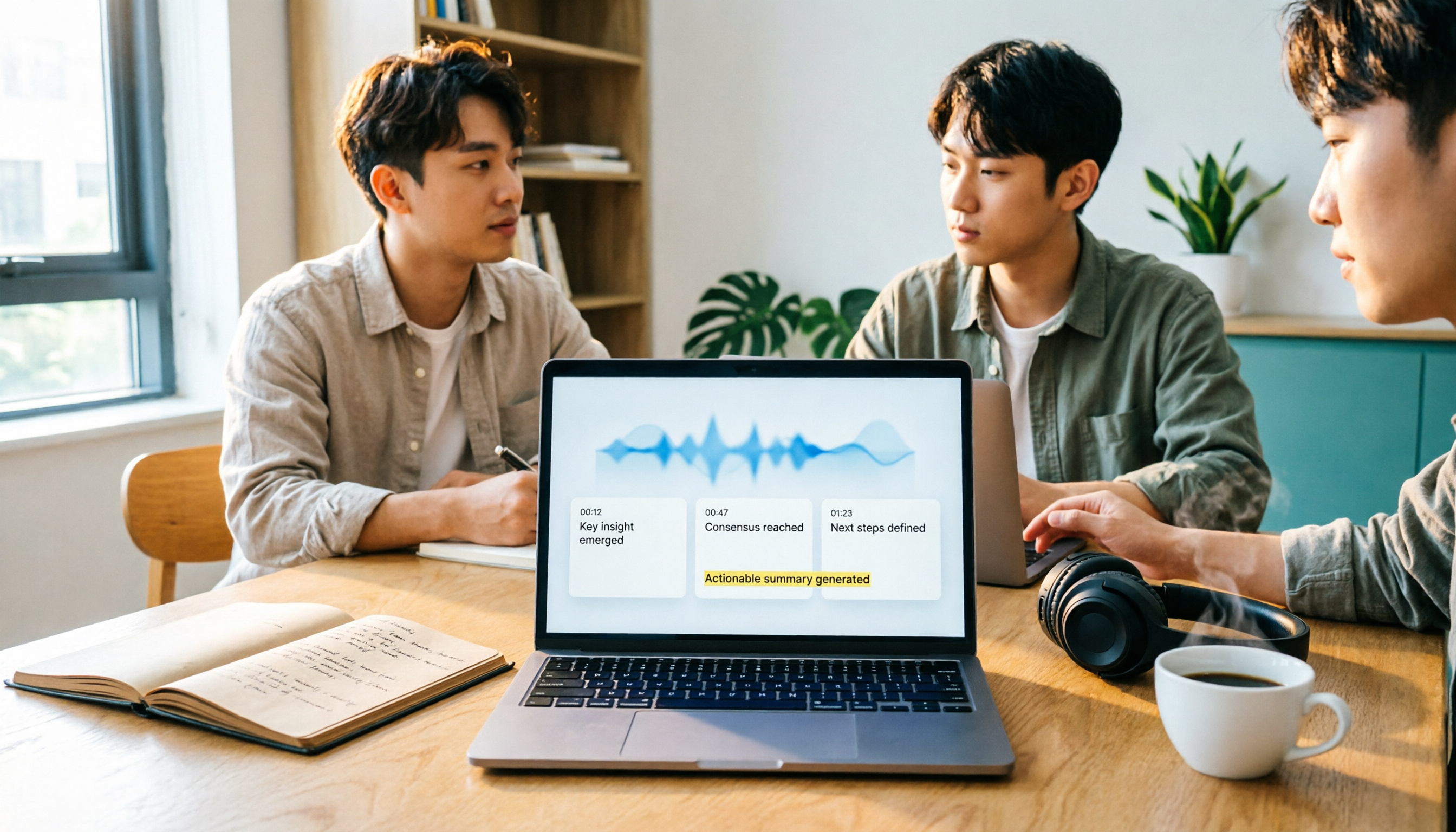
これが私が後にTinrecに切り替えた理由です。その位置づけは「ボイスレコーダー」ではなく、録音を検索可能・要約可能・質問可能な会議資料に変えることです。Tinrecを例にすると、録音後に文字起こし、要約、章節、ToDoが直接得られ、原文を確認したいときはタイムラインをクリックして聞き直せます。
「録音は自己防衛や証拠収集のため」という人にとって、これは録音自体よりも重要です。あの一言を素早く見つけられなければなりません。
Tinrecは会議記録の流れで何を手伝えるか?
ボットなしでオンライン会議を録画。 Tinrecデスクトップ版はPCのシステム音声を直接取得し、Zoom、Google Meet、Microsoft Teams、Webexなどのオンライン会議を処理します。追加の会議ボットが参加する必要はありません。内部会議では、第三者の参加者が一人減ることでデータの流れもシンプルになります。
録音しながら文字起こし。 会議中にテキストが同期して出てくるので、重要な約束が完全に記録されているかその場で確認できます。
AI要約と章節。 長い会議を自動的に構造化された段落に分割し、振り返り時に最初から聞き直す必要がありません。
ToDo抽出。 誰が何を担当し、いつまでに完了するかを議論からリスト化します。
AI質問応答。 文字起こし完了後、「この会議で上司が言及した解雇条件は何ですか?」と直接質問できます。内容に基づいて回答するので、自分でCtrl+Fでキーワードを探す必要はありません。
多形式エクスポート。 証拠保存や弁護士、人事に渡す必要がある場合は文書としてエクスポートできます。日常的にはNotion、Google Docs、OneNote、Dropboxなどのツールに持ち込んで継続利用できます。
録音の整理を手作業から解放
音声・動画をアップロードするだけで、文字起こし、要約、タスクを自動作成
リアルタイム翻訳とバイリンガル表示。 言語をまたぐ会議では、原文、訳文、またはバイリンガル並列で確認できます。
正直に説明すると、Tinrecは録音が合法かどうかを判断しません。ツールはツールであり、場、目的、その後の使用は自分で責任を持つ必要があります。必要に応じて会社の規程と現地法を確認してください。
実際の応用シーン
シーン1:人事面談と労使コミュニケーション。 このような会話は通常小さな部屋で行われ、個人の権利に関わります。Tinrecを例にすると、スマホまたはデスクトップ版で録音後、文字起こしとタイムスタンプが残るので、双方が何を言ったかを直接確認でき、記憶で争う必要がありません。
シーン2:顧客会議と要件ヒアリング。 顧客が話した条件、異議、約束事項は90分に散らばっています。Tinrecは要約とToDoを整理し、会議後にそのまま利用できるので、聞き直す必要がありません。
シーン3:プロジェクト週次会議と意思決定会議。 毎週定例で開かれ、ポイントは「前回何を決めたか」。TinrecのAI質問応答は会議をまたいで質問でき、過去の意思決定を結びつけます。
シーン4:研究とインタビュー録音。 既存の大量の音声ファイルを直接アップロードして文字起こしし、引用段落を抽出できます。
チーム版:会議資料をチームで共有できる資産に
録音が部門レベルの会議に関わる場合、個人アカウントでは足りなくなります。データが誰の手にあるか、退職後どうなるかが問題になります。
Tinrecチーム版は独立したチームスペースです。会議資料はチームに帰属し、メンバーは参加リンクで招待され、役割(チーム、メンバー、監査、設定を管理できる人)と席(録音、アップロード、編集、インポート/エクスポートできる人)が区別されます。
注意すべきは、有効だが席のないメンバーもチーム資料の閲覧、再生、読書はできますが、アップロードや編集などのリソース使用操作はできないことです。
チーム版には使用量分析、監査ログ、チームホットワード、音声ゴミ箱(現在30日間保持、誤削除した音声を復元可能)、メンバー離脱時のリソース引き継ぎ機能もあります。
価格は、現在チーム月払いがUSD 29.80/有料席/月、年払いがUSD 199/有料席/年です。各有料席には毎月2,000分のチーム共有インポート枠が提供され、有効なプランでのリアルタイム録音は現在分単位で差し引かれません。初回対象チームは7日間、1無料席、300分共有インポート枠を利用できます。実際の価格と特典は正式購入ページ为准です。
個人利用の場合、無料版に基本枠があり試せます。短期集中の需要には週カード、継続利用ならPro月カードまたは年カードをご覧ください。
会議記録ツールを選ぶ際の5つの注意点
1. 元の音声ファイルを保持するか。 文字起こしには認識誤差があるため、録音に戻って確認できることが重要です。Tinrecは音声を保持し、ゴミ箱機能も提供します。
2. 中国語と中英混在の性能。 台湾の会議はほぼ中英混在なので、自分の実際の録音でテストすることをお勧めします。Tinrecは中国語、繁体字中国語、多言語シーンに対応し、チームホットワードもサポートします。実際の効果は録音品質、アクセント、ノイズ、複数人の発言重なりに影響されます。
3. 文字起こし後に整理できるか。 文字起こしだけでは不十分で、要約、章節、ToDo、質問応答が時間を節約する部分です。
4. チームガバナンス能力。 データを社内に残す場合、役割、席、使用量、監査ログを明確に分ける必要があります。
5. エクスポートと既存ワークフロー。 普段使っている文書ツールに持ち込めるかが、この資料が実際に使われるかどうかを決めます。
よくある質問
Q:会社での録音は合法ですか?
ほとんどの場合、あなたが会話の当事者で、自己防衛や証拠収集などの正当な目的であれば、通常は刑事責任を構成しません。ただし、場の秘匿性、手段の必要性、その後の使用方法が判断に影響します。
Q:相手に告知せずこっそり録音すると必ず違法ですか?
告知しないこと自体は違法ではありません。鍵は目的、場、使用方法にあります。ただし他人の非公開活動に関わる場合や、録音目的が脅迫や侮辱の場合はリスクが明らかに高まります。
Q:録音は裁判所の証拠になりますか?
提出は可能ですが、採用されるかは取得方法が合法か、目的の正当性、その後の使用によります。裁判所や弁護士に提出するだけでは、元の違法な録音方法が合法になるわけではありません。
Q:Tinrecで会議を録音する場合、参加者に事前告知が必要ですか?
Tinrecは法的責任を変えません。会社の規程と現地法に基づいて判断することをお勧めします。個人の権利に関わる対話では、事前告知が通常は安全な方法です。
Q:Tinrec無料版で足りますか?
たまに会議やインタビューを整理するだけなら、無料版の基本枠で試せます。毎週会議があるなら有料プランを検討してください。
Q:必ずチーム版が必要ですか?
個人利用なら個人版で十分です。ただし会議資料をメンバー間で共有し、誰が編集できるかを管理し、使用量と監査記録を確認する必要があるなら、チーム版の方が「複数人で一つのアカウントを共有」よりはるかに明確です。
まとめ
会社での録音が合法かどうかは、「私は当事者だ」とか「告知していない」だけでは答えられません。場、目的、手段、その後の使用を分けて見る必要があります。
しかし本当に差がつくのは、録音後の部分です。1時間以内にキーとなる会話を見つけられるか、2時間の会議を3つのToDoに変えられるか。
もし手元に気軽に送れず、削除もできない会議音声ファイルがたくさんあるなら、まずTinrec無料版で一つの会議を文字起こししてみてください。必要な一言を捉えられるか確認してから、長期利用を決めましょう。
参考資料
すべての録音を、次の行動につながる成果へ
ログインで文字起こし60分無料。クレジットカードは不要です
おすすめ記事
こちらの記事もおすすめです
2026年デスクトップPC録音3方式の実測比較:内蔵レコーダー、オンラインツール、Tinrecの違いは?
デスクトップPCでももちろん録音は可能ですが、多くの人が最初の一歩を間違えています。この記事では「録音できる=使える」ではないというよくある誤解から入り、Windows/Mac内蔵レコーダー、無料オンラインツール、Tinrecの違いを実測比較し、学生の講義録音、オンライン講座、グループディスカッション、専門インタビューでの実際の使い方、利用枠、購入時の注意点を整理します。

2026年5つの画面録画方法を実測比較:ボタンの場所とワンタップ録画
画面録画のボタンはどこ?WindowsはWin+Alt+R、MacはQuickTime Playerの「ファイル > 新規画面収録」、iPhoneはコントロールセンターの丸いボタンから開始。この記事では4大プラットフォームのボタン位置、停止方法、保存場所を一度に解説し、画面録画でよくある落とし穴、そして録画後にTinrecで会議内容を検索可能・質問可能な文字起こしとToDoに変える方法もまとめます。

2026年版 パソコン録音5ソリューション実測比較:録音はスタート、会議後の整理がカギ
パソコンで直接録音できるのか?答えはイエスですが、本当の問題は録音後にあります。本記事ではWindowsとMacの標準録音ツール、Tinrec(秒聴録音)、Otter.ai、Notta、PLAUD Noteの5つのパソコン録音ソリューションを、録音ソース、会議後の文字起こし整理、クロスプラットフォーム利用、チーム連携、無料枠の観点から比較し、選定基準、よくある誤解、シーン別の選択アドバイスも掲載します。

2026年PC内部音声を録音する方法完全ガイド:無料ツールから文字起こし整理までの完全チュートリアル
この記事では、よくある録音の誤解から始め、PC内部音声を無料で録音する5つの方法(Windowsボイスレコーダー、ステレオミキサー、Audacity、OBS Studio、Tinrecデスクトップ版)を整理し、無料枠の比較表と適用シーン別の提案を付けています。システム音声とマイク音声の違いを一度で理解できる内容です。

【2026年】録音機能はどこ?iPhone・Android・PCで3ステップで見つける方法+AI自動整理
録音機能はどこに隠れているのか?この記事では「録音したいのか、録音後を活用したいのか」という判断軸から、iPhoneのボイスメモ、Androidの通話録音、Windowsのボイスレコーダーの正確な場所と起動方法を整理。さらに、多くの人が録音ボタンを見つけた後に本当に困るのが会議後の整理である理由を説明し、Tinrecが録音を文字起こし・要約・ToDoに変換する方法を実測します。

2026年PC音声録音5方式の実測比較:音声のみ録音・画面録画なしの決定的な違い
PCで音声だけを録音し、画面を録画したくない方へ。本記事では2026年のWindows PCでの音声録音方法を5つ紹介します。内蔵ボイスレコーダー、ステレオミキサー、Xbox Game BarからOBS、Tinrecまで、何が録音できるか、出力形式、無料の制限、操作手順を一つずつ説明し、最後に選び方の提案とよくある4つの注意点をまとめます。

2026年Windows録音4方法の実測比較:内蔵機能で十分?システム音声は録れる?
Windows 10/11には録音機能が標準搭載されていますが、多くの人がつまずくのは「機能の有無」ではなく「目的の音声を録音できるか」という点です。この記事では、ボイスレコーダー、Xbox Game Bar、OBS Studio、Tinrecの4つの方法を比較し、マイクとシステム音声の違い、オンライン会議で相手の声が録れない理由、そして状況に応じた適切なツールの選び方を解説します。

2026年版 iPhoneメモのダウンロード方法4選比較:デバイス間同期とエクスポートはどれが一番簡単?
iPhone内蔵の「メモ」アプリはダウンロード不要ですが、実際に面倒なのは中のテキストや添付ファイルをパソコンや他のプラットフォームに持ち出すことです。この記事では、iCloudウェブ版、Windowsパソコンでの利用、単一メモの共有・コピー、添付ファイルのダウンロードという4つの方法を整理し、対応デバイス、できること、制限を比較します。よくある質問も掲載し、最も簡単な方法を選べるようにします。

2026年Transcribeは安全?5つの判断ポイントを徹底解説
「Transcribe 安全」で検索する前に、SSLだけを見ていませんか?本記事では5つの判断質問でデータフロー、アクセス、AIトレーニング、削除、コンプライアンスを分解し、Transcribe App、Tinrec、Otter.ai、Nottaの適用範囲を比較します。