

録音を Tinrec に任せて、数分で文字起こしと要約を作成
音声・動画のアップロード、多言語文字起こし、AI 議事録、タスク抽出に対応
2026年おすすめ無料PC内部音声録音ツール5選:無料枠・制限・適用シーン
こんな経験はありませんか?オンライン講座を聞いた後で復習用に録音し、録音ボタンを押してファイルも保存したのに、再生してみると部屋のエアコン音とキーボードの打鍵音だけで、講師の声が一切入っていなかった——。
これは、多くの人が「録音ボタンを押せばすべての音が録れる」と誤解しているためです。実は、システム音声(PCから再生される音)とマイク音声(環境音の収音)は別々の経路なのです。
この記事では、Windows内蔵機能から文字起こしまで一緒にできるツールまで、無料でできる5つの方法を整理し、それぞれの無料枠と制限を正直に記載します。
無料で使う前に確認すべきこと
作業を始める前に、以下の点を確認しておくと、遠回りを避けられます。
1. 「無料」は「永続無料」か「無料枠」か?
Windows内蔵ボイスレコーダー、ステレオミキサー、Audacity、OBS Studioは永続無料です。Tinrecの無料版は基本枠で録音・インポート・要約・文字起こしを体験でき、枠を使い切ったらプランを検討する必要があります。
2. アカウント登録は必要か?
OS内蔵ツールとオープンソースソフトは登録不要です。クラウドサービスは通常、データ保存のためにアカウントが必要です。
3. システム音とマイクを分けられるか?
これが最も重要です。ステレオミキサーは通常、システム音とマイクを同時に収音します。AudacityのWASAPIループバックはシステム音のみを収音します。OBSはマイクを混ぜるかどうかを自分で決められ、トラック分け録音が推奨されます。
4. macOSユーザーはまず壁にぶつかります。
macOSはコアオーディオアーキテクチャの制限により、デフォルトではシステム内部音声を直接録音できず、仮想オーディオドライバーを別途インストールする必要があります。
5. 録音時間とファイル形式。
ツールによっては時間上限があったり、出力形式が少なかったりします。長期的に使うなら事前に確認しておきましょう。
本文のデータは2026年8月時点で入手可能な製品と公式情報を照合基準としています。実際の枠と価格は各サービスのページをご確認ください。
1. Windows内蔵「ボイスレコーダー」:最速だが機能はシンプル
Windowsユーザーなら「ボイスレコーダー」を聞いたことがあるでしょう。完全無料で追加インストール不要、MP3、AAC、WMA、FLACなどの形式出力に対応しています。
操作手順は簡単です:スタートメニューで「ボイスレコーダー」を検索→起動後に出力形式と音質を設定→録音ボタンを押す。
注意すべき制限は:最長3時間までしか録音できず、PC内部音声だけを単独で録音することはできません。つまり、まずシステム設定でステレオミキサーを有効にしないとシステム音が入らず、しかも後からマイク音と一緒に録音されて分離できません。
適する用途:急ぎで音声メモを録る、長くない講義の録音。
2. ステレオミキサー(Stereo Mix):ソフト不要のシステム音声スイッチ
これはWindowsで最も見落とされがちな方法です。実は録音ソフトではなく、サウンドデバイス内の「録音ソース」です。
操作手順:「コントロールパネル」を開く→「サウンド」をクリック→「録音」タブに切り替え→「ステレオミキサー」を右クリック→「有効」を選択。
一覧にステレオミキサーが見当たらない場合は、空白部分を右クリックし、「無効なデバイスの表示」にチェックを入れると表示されます。
有効化後、ボイスレコーダーや任意の録音プログラムを開き、ソースにステレオミキサーを選べば、PCで再生される音を録音できます。
特に注意が必要:この方法はPCから出るすべての音を録音します。録音中に通知音が鳴ったり、ついでに音楽を再生したりすると、すべて録音されてしまいます。録音前に無関係なウィンドウと通知を閉じておきましょう。
適する用途:ゼロコスト・ゼロインストールでシステム音声をキャプチャしたい一般ユーザー。
3. Audacity:クリーンなシステム音声ならWASAPIを選択
Audacityは無料のオープンソース録音・音声編集ソフトで、Windows、macOS、Linux版があります。
Windowsでの設定手順:オーディオホストで「Windows WASAPI」を選択→ループバックデバイスメニューでステレオミキサーを選んで内部音声をキャプチャ→録音ボタンを押す。
この組み合わせの利点は、システム音のみを収音し、マイクが混ざらないことです。録音後はソフト内で不要な部分をカットしてからファイルを書き出せます。
制限:インターフェースは直感的とは言えず、初回設定でつまずきやすいです。macOSでは仮想オーディオドライバーのインストールが依然必要です。また、録音後はまずプロジェクトを保存してから書き出すことをおすすめします。保険になります。
適する用途:後編集が必要な人、クリーンなシステム音声トラックを取得したい人。
4. OBS Studio:マルチトラック録音で後編集が最も楽
OBSは無料のオープンソース配信ソフトで、これらの方法の中で音声トラックの制御が最も細かくできます。
設定時に「デスクトップ音声」を独立したトラックにし、マイクを別トラックにできます。これにより後編集で純粋な会議音声を簡単に抽出でき、全体を聞き直す必要がありません。
制限:学習曲線がやや急で、インターフェースの情報量が多いです。単に音声を録音したいだけなら、OBSはやや大げさです。
適する用途:画面と音声を同時に録音したい人、トラック分けで保存したい上級ユーザー。
5. Tinrec 秒聴録音デスクトップ版:録音しながら文字起こしも完成
Tinrecは個人・チーム向けのAI会議記録・コラボレーションツールです。録音だけでなく、内容を検索可能・要約可能・質問可能なデータに整理します。
無料版では基本枠で録音・インポート・要約・文字起こしを体験でき、ワークフローが合うか確認してからアップグレードするか決められます。
実際の操作手順:デスクトップ版を起動→ユーザーが自ら録音を開始→デスクトップ版がデバイスのシステム音声を直接キャプチャ→会議中にリアルタイムで文字起こしを生成。
録音の整理を手作業から解放
音声・動画をアップロードするだけで、文字起こし、要約、タスクを自動作成
Zoom、Google Meet、Microsoft Teams、Webexなどのオンライン会議がPCで再生する音声を処理でき、会議ボットが会議に参加する必要がありません。これは参加者を増やしたくない場面で実用的です。
録音後に得られるのは文字起こしだけではありません:要約、チャプター、要点、ToDoも生成され、内容についてAI質問応答、リアルタイム翻訳(原文・訳文・バイリンガル表示)、Notion、Google Docs、OneNote、Dropboxなどのツールへのエクスポートも可能です。
制限は明確にしておきます:
- 無料版は基本枠で、枠には限りがあります。実際の数値は公式サイトをご確認ください。
- 「すべての会議に自動参加」ではなく、自分でデスクトップ版を開いて録音を開始する必要があります。
- 文字起こし品質は録音品質、環境ノイズ、アクセント、複数人の発言の重なり、専門用語の影響を受けます。固定の正確率で理解することはおすすめしません。
- 数十個の長いファイルを一括処理する用途には向いていません。
チームで使う場合、チーム版は独立したチームスペースであり、複数人で1つの個人アカウントを共有するものではありません。初回資格を満たすチームトライアルは7日間、無料席1つ、チーム共有インポート枠300分です。月払いUSD 29.80/有料席/月、年払いUSD 199/有料席/年。有料席は毎月2,000分のチーム共有インポート枠を提供し、有効なチームプランと有効な席のもとでは、リアルタイム録音は現在分単位で差し引かれません。
チーム版にはメンバーとロール管理、席の割り当て、利用分析、監査ログ、音声ゴミ箱も含まれ、メンバーが離脱するとチームデータは他の有効なメンバーに引き継がれ、持ち出されることはありません。
適する用途:会議が多く、後から議事録とToDoに整理する必要がある人、会議データをチームの資産として蓄積したい人。
無料機能比較表
| ツール | 登録要否 | 無料枠または期間 | 代表機能 | 主な制限 | データソース |
|---|---|---|---|---|---|
| Windows ボイスレコーダー | 不要 | 永続無料 | 内蔵録音、多形式出力 | 最長3時間、システム音の単独録音不可 | Brave検索ソース2 |
| ステレオミキサー | 不要 | 永続無料 | システムレベルで内部音声をキャプチャ | サウンドデバイスの対応が必要、マイクとすべてのシステム音を同時収音 | Brave検索ソース2、4 |
| Audacity | 不要 | 永続無料(オープンソース) | WASAPIループバックでシステム音のみ収音、後編集可能 | 設定がやや直感的でない、macOSは仮想ドライバーが必要 | Brave検索ソース5 |
| OBS Studio | 不要 | 永続無料(オープンソース) | デスクトップ音声とマイクのトラック分け録音 | 学習曲線が高い、単純な録音にはやや重い | Brave検索ソース1 |
| Tinrec デスクトップ版 | アカウント必要 | 無料版基本枠 | ボットなしでシステム音声録音、文字起こし、要約、ToDo、AI質問応答、エクスポート | 枠に限りあり、自分で録音開始が必要、一括ファイル処理の主力ではない | 製品紹介 |
どれがあなたに合う?
- すぐに少しだけ録音したい、何もインストールしたくない:まずWindowsボイスレコーダー。ステレオミキサーの有効化を忘れずに。
- クリーンなシステム音声が欲しい、マイクを混ぜたくない:AudacityでWindows WASAPIを選ぶのが最も安上がりな解決策。
- 画面も同時に録音し、後で編集もしたい:OBS Studioのトラック分け録音で後編集がぐっと楽になります。
- macOSユーザー:まず仮想オーディオドライバーを解決してから、どのソフトを使うか検討しましょう。
- 録音後に文字起こし・要約・ToDoに整理したい:Tinrecデスクトップ版を試して、「録音」と「整理」を1つにまとめられます。
- チームで会議データを共有したい:個人ツールはいずれ限界が来ます。席と権限設計のあるチームプランを直接検討する方が現実的です。
簡単に言えば、まず「録音後に何をするか」を自問してください。保存するだけならシステムツールで十分です。検索可能で納品可能なテキストデータにするなら、時間をかけて適切なツールを選ぶ価値があります。
最後に、PC内部音声の録音自体は違法ではありませんが、録音した内容は著作権で保護されている可能性があります。個人の学習やノート作成は通常問題ありませんが、公開配布や営利利用は避け、クリエイターの権利を尊重してください。会議録音の場合は、参加者の同意を事前に得ることをおすすめします。
よくある質問
Q1:なぜ録音しても自分の声だけでPCの音が入らないのですか?
録音プログラムがデフォルトでマイクを拾っているためです。システムでステレオミキサーを有効にするか、録音ソフトで入力ソースをシステム音声(例:AudacityのWASAPIループバック)に変更すると、PCで再生される音が入ります。
Q2:コントロールパネルに「ステレオミキサー」が見つからない場合は?
「サウンド」→「録音」ページの空白部分を右クリックし、「無効なデバイスの表示」にチェックを入れると、ほとんどの場合表示されます。それでもない場合は、通常サウンドドライバーがこの機能に対応していないためです。
Q3:録音時にLINEの通知やシステム通知音も入りますか?
入ります。ステレオミキサーのような方法はPCから出るすべての音を録音します。録音前に通知をオフにし、無関係なタブや再生プログラムを閉じておくと、後編集の時間を大幅に減らせます。
Q4:無料版で足りますか?
頻度によります。たまに少し録音するなら無料ツールで十分です。毎週会議を文字起こしとToDoに整理するなら、枠を計算に入れる必要があります。Tinrec無料版は基本枠で体験できます。実際の数値は公式サイトを確認してから決めることをおすすめします。
Q5:録音後に文字起こしだけで、自分で整理しないといけない場合は?
それは二度手間です。要約・チャプター・ToDoを自動生成するツールを選べば、整理時間を短縮できます。ただしAIは聞き漏らしや誤解の可能性があるため、重要な決定は録音のタイムスタンプで再生確認することをおすすめします。
Q6:オンライン会議をこの方法で録音する場合、事前に他の人に知らせる必要がありますか?
知らせることをおすすめします。録音自体は違法ではありませんが、他人の発言内容やプライバシーに関わるため、事前に告知して同意を得るのが適切です。各国の法規も異なるため、使用前に現地の規範を確認してください。
参考ソース
すべての録音を、次の行動につながる成果へ
ログインで文字起こし60分無料。クレジットカードは不要です
おすすめ記事
こちらの記事もおすすめです

2026年、会社での録音は合法?5つの状況別に比較検証:身を守れるケースと違法になるケース
会社での録音が合法かどうかは、「録音ボタンを押したかどうか」だけでなく、会話の場の秘匿性、録音の目的、その後の利用方法も重要です。本記事では、実務でよく問題になる4つの判断ポイントと5つのよくある誤解を整理し、合法的に録音した後、Tinrecを使って録音を検索可能・要約可能・共同作業可能な会議資料に変える方法を説明します。あわせて、チーム版の役割、席数、データガバナンスの違いも整理します。
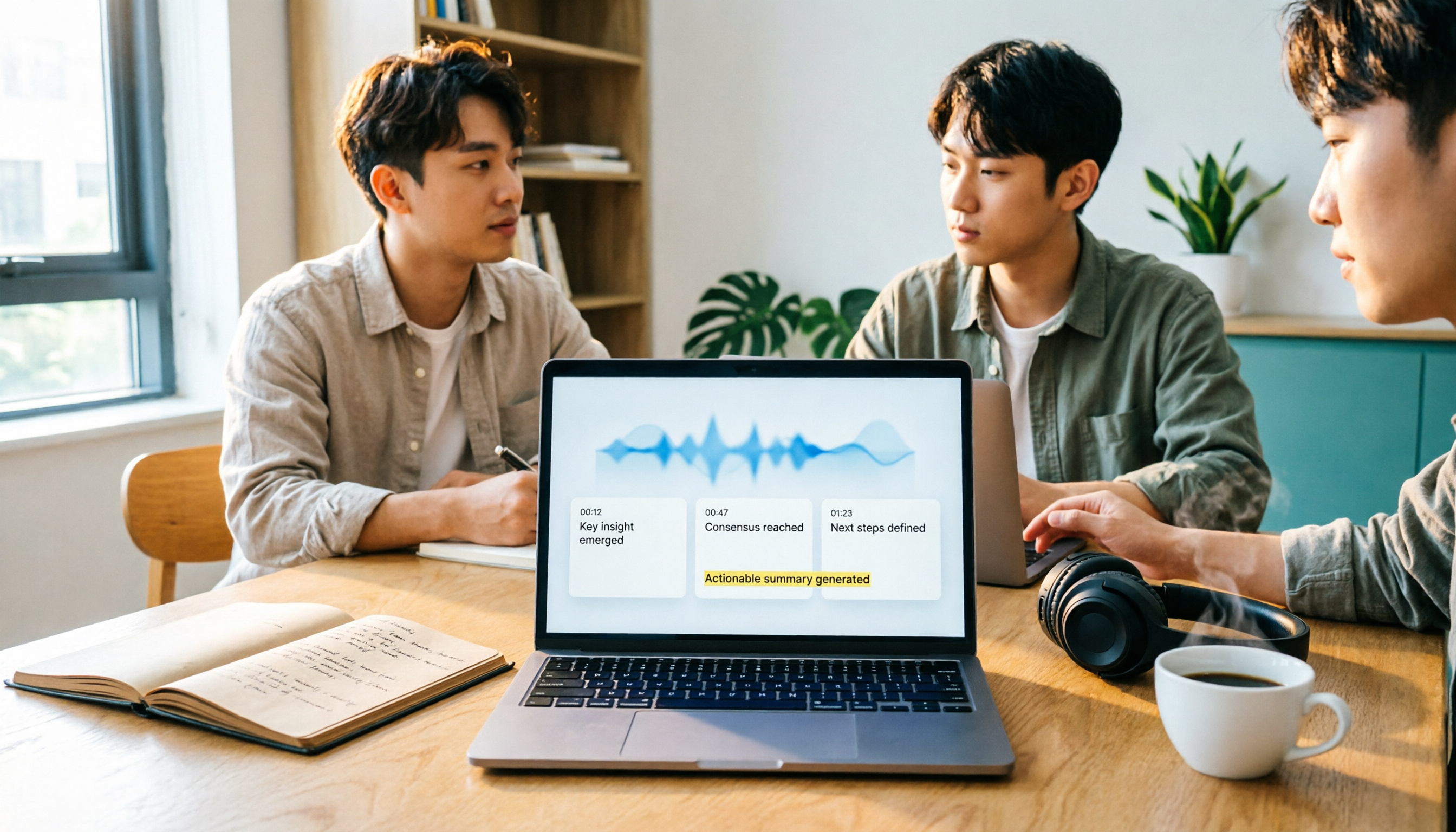
2026年デスクトップPC録音3方式の実測比較:内蔵レコーダー、オンラインツール、Tinrecの違いは?
デスクトップPCでももちろん録音は可能ですが、多くの人が最初の一歩を間違えています。この記事では「録音できる=使える」ではないというよくある誤解から入り、Windows/Mac内蔵レコーダー、無料オンラインツール、Tinrecの違いを実測比較し、学生の講義録音、オンライン講座、グループディスカッション、専門インタビューでの実際の使い方、利用枠、購入時の注意点を整理します。

2026年5つの画面録画方法を実測比較:ボタンの場所とワンタップ録画
画面録画のボタンはどこ?WindowsはWin+Alt+R、MacはQuickTime Playerの「ファイル > 新規画面収録」、iPhoneはコントロールセンターの丸いボタンから開始。この記事では4大プラットフォームのボタン位置、停止方法、保存場所を一度に解説し、画面録画でよくある落とし穴、そして録画後にTinrecで会議内容を検索可能・質問可能な文字起こしとToDoに変える方法もまとめます。

2026年版 パソコン録音5ソリューション実測比較:録音はスタート、会議後の整理がカギ
パソコンで直接録音できるのか?答えはイエスですが、本当の問題は録音後にあります。本記事ではWindowsとMacの標準録音ツール、Tinrec(秒聴録音)、Otter.ai、Notta、PLAUD Noteの5つのパソコン録音ソリューションを、録音ソース、会議後の文字起こし整理、クロスプラットフォーム利用、チーム連携、無料枠の観点から比較し、選定基準、よくある誤解、シーン別の選択アドバイスも掲載します。

【2026年】録音機能はどこ?iPhone・Android・PCで3ステップで見つける方法+AI自動整理
録音機能はどこに隠れているのか?この記事では「録音したいのか、録音後を活用したいのか」という判断軸から、iPhoneのボイスメモ、Androidの通話録音、Windowsのボイスレコーダーの正確な場所と起動方法を整理。さらに、多くの人が録音ボタンを見つけた後に本当に困るのが会議後の整理である理由を説明し、Tinrecが録音を文字起こし・要約・ToDoに変換する方法を実測します。

2026年PC音声録音5方式の実測比較:音声のみ録音・画面録画なしの決定的な違い
PCで音声だけを録音し、画面を録画したくない方へ。本記事では2026年のWindows PCでの音声録音方法を5つ紹介します。内蔵ボイスレコーダー、ステレオミキサー、Xbox Game BarからOBS、Tinrecまで、何が録音できるか、出力形式、無料の制限、操作手順を一つずつ説明し、最後に選び方の提案とよくある4つの注意点をまとめます。

2026年Windows録音4方法の実測比較:内蔵機能で十分?システム音声は録れる?
Windows 10/11には録音機能が標準搭載されていますが、多くの人がつまずくのは「機能の有無」ではなく「目的の音声を録音できるか」という点です。この記事では、ボイスレコーダー、Xbox Game Bar、OBS Studio、Tinrecの4つの方法を比較し、マイクとシステム音声の違い、オンライン会議で相手の声が録れない理由、そして状況に応じた適切なツールの選び方を解説します。
2026年版 iPhoneメモのダウンロード方法4選比較:デバイス間同期とエクスポートはどれが一番簡単?
iPhone内蔵の「メモ」アプリはダウンロード不要ですが、実際に面倒なのは中のテキストや添付ファイルをパソコンや他のプラットフォームに持ち出すことです。この記事では、iCloudウェブ版、Windowsパソコンでの利用、単一メモの共有・コピー、添付ファイルのダウンロードという4つの方法を整理し、対応デバイス、できること、制限を比較します。よくある質問も掲載し、最も簡単な方法を選べるようにします。

2026年Transcribeは安全?5つの判断ポイントを徹底解説
「Transcribe 安全」で検索する前に、SSLだけを見ていませんか?本記事では5つの判断質問でデータフロー、アクセス、AIトレーニング、削除、コンプライアンスを分解し、Transcribe App、Tinrec、Otter.ai、Nottaの適用範囲を比較します。