
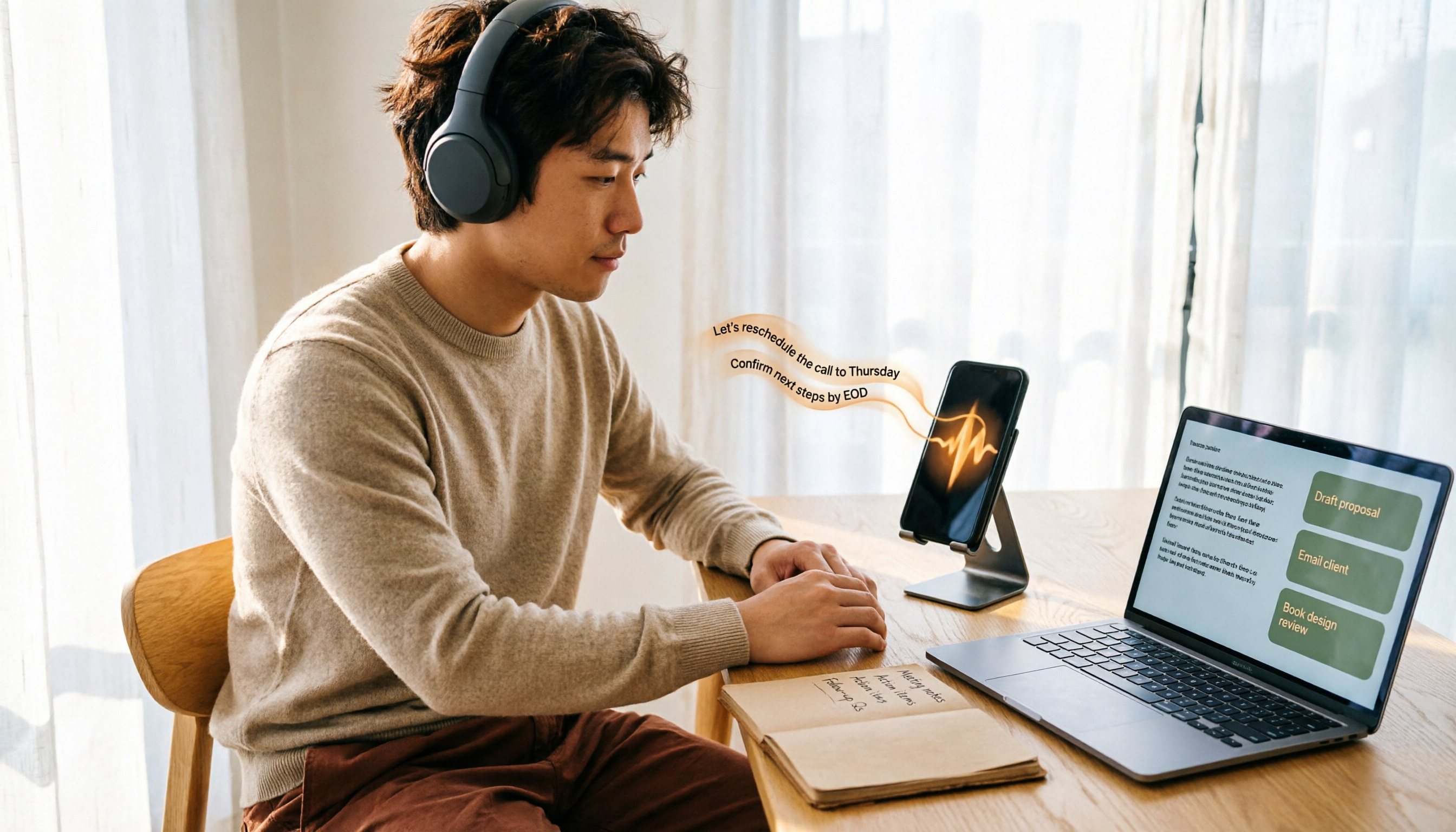
録音を Tinrec に任せて、数分で文字起こしと要約を作成
音声・動画のアップロード、多言語文字起こし、AI 議事録、タスク抽出に対応
2026年LINE通話は録音できる?5ステップで録音から文字起こし整理まで
多くの人はLINE通話の録音はボタン一つで、録音が終わればファイルが自動的に文字起こしになると考えています。実際によくある落とし穴は、LINEに必ず録音機能が内蔵されていると思い込むこと、画面録画なら必ず相手の声も録れると思い込むこと、録音さえできれば終わりだと思い込むことです。より合理的な方法は、まず自分の端末とLINEのバージョンで録音できるか確認し、録音前に相手の同意を得てから、音声ファイルをTinrecに渡して文字起こし、要約、ToDo整理を行うことです。
先に結論を言うと、LINE通話は録音できますが、すべてのスマートフォン、すべてのバージョンで同じ方法が使えるわけではありません。LINE公式の最近の通話録音機能と公開条件については、情報源によって説明が異なります。すでに提供開始され期間限定の無料トライアルがあり、その後有料会員限定になる可能性があるという情報もあれば、まだ内蔵されていないと書いている資料もあります。実際に使えるかどうか、1回にどれくらい録音できるかは、お使いのスマートフォンのLINEバージョンと公式発表を基準にしてください。
録音後の文字起こし、要点、ToDoが必要なら、Tinrecは単なる録音よりはるかに充実しています。これはLINE通話の録音機ではなく、録音ファイルを検索可能で追加質問もできる資料に変えるAI会議議事録ツールです。
LINE通話は録音できる?まず3つのよくある誤解を避けよう
誤解1:LINEには必ず録音機能がないと思い込む。最近のバージョンのLINEには確かに通話録音関連の機能がありますが、公開条件、録音時間の上限、会員限定になるかどうかはバージョンと公式発表によって異なります。これを唯一の方法と考えると、録音の途中で使えないことに気づきやすくなります。
誤解2:画面録画なら必ず双方向の音声が録れると思い込む。一部のAndroidブランドは内部音源をロックしており、iPhoneはローカルキャプチャに対応しているかどうかによります。端末が対応していない場合、通常はスピーカーフォンにして別の端末やICレコーダーで音声を録る必要があります。収音方法を確認しないと、最終的に自分の声だけが録音されてしまいます。
誤解3:音声が録れれば終わりだと思い込む。通話録音ファイルは通常、スマートフォンのアルバム、ファイル、録音アプリに散在しており、要点を掴むために1時間聞き直す必要があります。本当の課題は録音ではなく、録音後の整理です。
より合理的な5つのステップは次のとおりです:
- まず録音の目的を確認し、通話前に相手に伝えて同意を得る。
- 自分のスマートフォンとLINEバージョンがどの録音方法に対応しているか確認する。
- 通話録音を開始し、スピーカーフォンや外部機器が必要か注意する。
- 録音した音声ファイルをTinrecにインポートし、文字起こしに変換する。
- Tinrecで要約、チャプター、ToDoを生成し、必要に応じてAI質問応答で詳細を追加質問する。
LINE通話録音後、Tinrecは何をしてくれる?
シーン1:顧客電話後の迅速なニーズ整理。以前は40分の顧客電話の後、さらに30分かけて聞き直し、メモを取る必要がありました。音声ファイルをTinrecにインポートすれば、文字起こし、要約、顧客が言及した予算と今後のToDoが一緒に整理され、最初から最後まで聞く必要はありません。
シーン2:インタビューと研究の文字起こし。LINE通話はインタビューの約束に適していますが、インタビュー内容は長く散漫になりがちです。Tinrecは音声ファイルを文字起こしに変換し、チャプターと要点でインタビュイーが言及した重要な視点をマークできるため、後のレポート作成や引用文探しが格段に速くなります。
シーン3:チーム週会とプロジェクト討論。チームがよくLINE通話で打ち合わせをする場合、録音後に音声ファイルをTinrecのチームスペースに入れれば、メンバーは文字起こし、要約、ToDoを共有できます。管理者はロールとシート管理を通じて、誰が録音、アップロード、編集できるかを決められます。
シーン4:言語を跨ぐコミュニケーション。Tinrecはリアルタイム翻訳とバイリンガル表示に対応しており、中国語と英語が混在する会議内容や原文と対照する必要がある場合、文字起こし後に原文、訳文、またはバイリンガルで読むことができます。
Tinrecのコア機能は何か?
音声・動画ファイルの文字起こし:LINE通話録音、スマートフォン録音、既存の音声ファイルをTinrecにアップロードすれば、検索可能な文字起こしに変換できます。これにより録音ファイルが見つけにくい、聞き直しにくい問題を解決します。
AI要約とチャプター:Tinrecは文字起こしを一段落に要約するだけでなく、会議のテーマ、討論の要点、結論を段落ごとに整理します。長い通話でもまずチャプターを見て、重要な段落にジャンプして聞くことができます。
ToDo抽出:会話から誰が何を担当し、いつまでに完了するかを整理します。営業訪問、顧客ニーズ、プロジェクト会議に特に役立ちます。
AI質問応答:文字起こし完了後、Tinrecに直接「顧客が要求した割引プランは何ですか?」「相手が言及したリリース日はいつですか?」と質問できます。録音内容に基づいて回答するため、文字起こしを何度も検索する時間を節約できます。
リアルタイム翻訳とバイリンガル表示:録音または文字起こしの過程で原文、訳文、バイリンガル内容を表示でき、言語を跨ぐ会議や多言語チームに適しています。
多形式エクスポートとAgent後処理:Tinrecは結果を一般的な形式やサードパーティツールにエクスポートでき、さらにレポート、表、会議議事録を生成できます。録音を単なる保存ではなく、作業を続けられる資料にします。
チームスペースとガバナンス:チーム版は独立したチームスペース、メンバー招待、ロールとシート管理、使用量分析、監査ログ、音声ゴミ箱、チームホットワードを提供します。会議資料はチームに帰属し、個人が離れても帰属を失いません。
補足説明:別途Zoom、Google Meet、Microsoft Teams、Webexなどのオンライン会議がある場合、Tinrecデスクトップ版はコンピュータのシステム音声を直接キャプチャでき、会議ボットの参加は不要です。ただしLINEのスマートフォン通話はまずスマートフォン側の方法で録音し、音声ファイルをTinrecに渡して整理する必要があります。
録音の整理を手作業から解放
音声・動画をアップロードするだけで、文字起こし、要約、タスクを自動作成
実際の応用シーン:LINE録音を使える会議資料に変える
顧客インタビューとニーズ確認
営業がLINEで顧客電話をした後、録音ファイルをTinrecにインポートし、まずAI要約で顧客ニーズ、予算、意思決定スケジュールを確認し、ToDoリストで今後のフォローを計画します。詳細を確認する必要があるときは、AI質問応答で文字起こしを検索し、通話全体を聞き直す必要はありません。
取材と研究
記者や研究者がLINEで取材を約束し、録音後に音声ファイルをTinrecに入れて文字起こしします。文字起こしは検索でき、チャプターでインタビュイーが話したテーマを素早く特定でき、引用文もタイムスタンプに戻って確認できます。録音を聞きながら一時停止して書き写すよりはるかに効率的です。
チーム週会とプロジェクト討論
チームがLINE通話録音をTinrecチームスペースにアップロードし、メンバーが文字起こしと要約を共有します。シートを持つメンバーは編集、エクスポート、継続処理ができ、シートを持たないメンバーもチーム資料を閲覧、再生、読むことができます。メンバー変更時には、チームリソースを他の有効なメンバーに引き継げます。
授業と学習ノート
授業やオンライン講座をLINE通話で録音した場合、後でTinrecにインポートして文字起こしと要点を生成できます。復習時はまず要約を見て、次に文字起こしに戻って先生が言及した例や公式を探すため、音声ファイルを何度もドラッグするよりずっと速いです。
LINE通話録音と整理ツールを選ぶ際の5つの注意点
まず合法性と相手の同意を確認する。台湾では通話録音は通信保障及び監察法に関わるため、実務上は録音前に相手に用途を伝えて同意を得ることを推奨します。Tinrecの文字起こしと整理も、合法的に取得した録音ファイルに基づくべきです。
端末が双方向の音声を録音できるか確認する。一部のスマートフォンの画面録画は内部音源のみを録音し、一部はスピーカーフォンにする必要があります。Tinrecは整理側のツールであり、スマートフォンの収音制限を変えるものではありません。録音前に30秒試し録りして、双方の声がはっきりしているか確認しましょう。
録音後に文字起こしに変換できるか。録音だけでは不十分で、検索と見返しができる必要があります。Tinrecは音声・動画ファイルの文字起こしに対応し、文字起こしのタイムスタンプを保持するため、原音と対照しやすいです。
要約、ToDo、AI質問応答が使いやすいか。文字起こしは第一歩に過ぎず、要点を整理できるかが鍵です。Tinrecは要約、チャプター、ToDo抽出、AI質問応答を提供し、会議が多く通話が長いユーザーに適しています。
チームコラボレーションと権限を明確に区別する。チーム版は複数人で一つの個人アカウントを共有するのではなく、独立したチームスペースです。Tinrecチーム版はロールとシートを区別します。ロールは管理権限を決め、シートは録音、アップロード、編集、エクスポートができるかを決めます。有効だがシートを持たないメンバーもチーム資料を閲覧できます。
価格と枠を明確に確認する。Tinrec個人版には無料版、週カード、Pro月カード、Pro年カードがあり、利用頻度に合わせて選べます。チーム版は初回資格符合で7日間トライアル、無料シート1つ、チーム共有インポート枠300分。チーム月払いはUSD 29.80/有料シート/月、年払いはUSD 199/有料シート/年(月換算約USD 16.58)、各有料シート月2,000分のチーム共有インポート枠が付きます。リアルタイム録音は有効なチームプランとシートの下では現在分単位の控除はなく、ファイルインポートはチーム共有枠を使用します。価格と権益は正式購入ページを基準にしてください。
よくある質問
Q1:LINE通話に内蔵録音はあるの?
A:最近のバージョンのLINEには通話録音関連の機能がありますが、公開条件、時間上限、会員限定になるかどうかはバージョンと公式発表によって異なります。情報源によって説明が一致しないため、スマートフォンのLINE機能と公式説明を直接確認し、単一のネット記事に依存しないことをお勧めします。
Q2:TinrecはLINE通話を直接録音できる?
A:いいえ。TinrecはLINE通話の録音機ではなく、録音後の文字起こしと整理ツールです。まずスマートフォン側の方法でLINE通話を録音し、音声ファイルをTinrecにインポートして文字起こし、要約、ToDoを生成する必要があります。Tinrecデスクトップ版はコンピュータ上で再生されるオンライン会議の音声を処理できますが、スマートフォンのLINE通話の盗聴ツールとして使うべきではありません。
Q3:録音前に必ず相手の同意を得る必要がある?
A:推奨します。台湾の通信保障及び監察法は通話録音に関連する規範があり、録音前に相手に用途を伝えて同意を得ることが最も安全な方法です。訴訟、証拠提出、営業秘密に関わる場合は、専門の法律意見を先に相談することをお勧めします。
Q4:Tinrec無料版で足りる?
A:たまにLINE通話録音を整理するだけなら、まず無料版で基本枠を体験できます。短期的に会議やインタビューが集中する場合は週カード、毎週安定した需要がある場合はPro月カード、長期的に録音資料を蓄積する場合は年カードの月換算が安くなります。
Q5:チーム版と個人版の違いは?
A:個人版の資料は個人アカウントで管理されます。チーム版は独立したチームスペースを提供し、会議資料はチームに帰属し、メンバー招待、ロール、シート、共有権益、使用量分析、監査ログ、音声ゴミ箱、チームホットワードが追加されます。チーム音声はゴミ箱に入った後、永久削除前に復元できます。現在の保持期間は30日です。TODOはチームゴミ箱の範囲外です。
Q6:Tinrecの文字起こし精度は保証できる?
A:固定の精度を約束することはお勧めしません。実際の効果は録音品質、環境ノイズ、アクセント、複数人の発言の重なり、専門用語に影響されます。Tinrecは手動記録と整理のコストを減らせますが、重要な内容は文字起こしのタイムスタンプと原音を対照して確認することをお勧めします。
まとめ
LINE通話は録音できますが、本当に面倒なのは通常、録音ではなく録音後の整理です。音声ファイルをスマートフォンに残して聞き直すより、Tinrecで通話を検索可能な文字起こし、読める要約、追跡可能なToDoに変えましょう。
LINE通話を録音するたびにメモを取る時間がかかるなら、まずTinrec無料版から試してみてください。チーム共有とシート管理が必要になったら、チーム版を検討しましょう。録音をチームで協力でき、追跡可能な資料に変えることが、時間を節約する鍵です。
参考ソース
すべての録音を、次の行動につながる成果へ
ログインで文字起こし60分無料。クレジットカードは不要です
おすすめ記事
こちらの記事もおすすめです

2026年議事録の法的効力完全ガイド:証拠力からチーム実務の要点まで
議事録に法的効力はあるのか?本記事では証拠力、署名確認からチーム実務まで、議事録と会議メモの違いを分解し、Tinrecを使って議事録をより完全で追跡可能にする方法を説明します。

2026年の録音ソフトおすすめ8選比較:Tinrec vs Audacity、会議録音はどれを選ぶ?
録音ソフトにはどんな種類がある?本記事では2026年に使える8つの録音ツールを整理し、無料オープンソースのAudacityやOS標準のボイスレコーダーから、AI会議録音ツールのTinrec、Nottaまで、入力ソース・文字起こし・要約とToDo・書き出し・料金の項目で比較します。無料版の実際の制限も解説し、用途に合った十分なツール選びをサポートします。
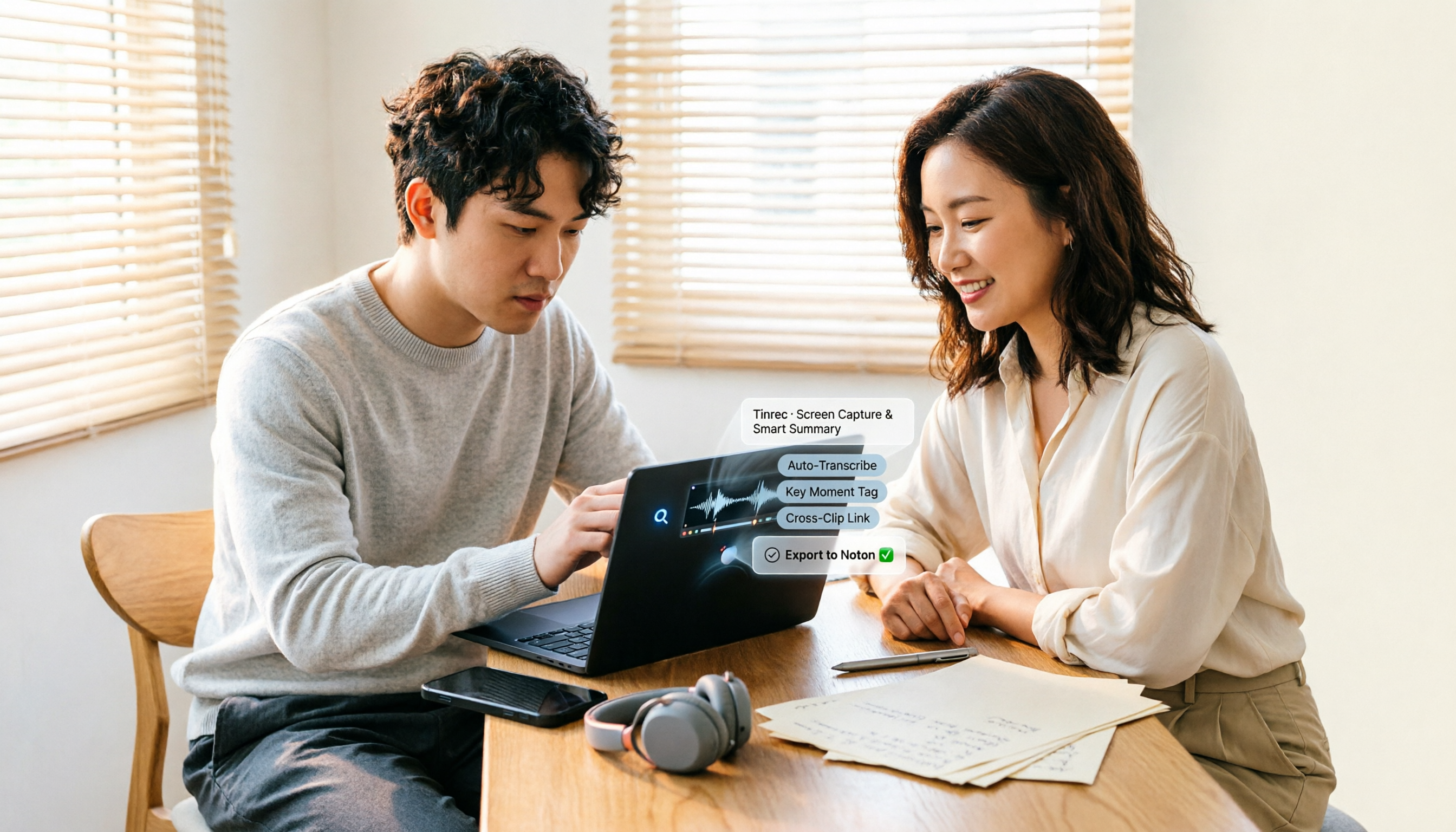
2026年3つの画面録画ソリューション実測比較:ショートカットの呼び出し方と録画後の整理方法
画面録画の呼び出し方法とは?本記事ではWindowsのWin+G、MacのCommand+Shift+5、iPhoneのコントロールセンターという3つの内蔵ショートカットを整理し、それぞれの制限とよくある落とし穴を説明した上で、録画した映像ファイルをTinrecにインポートして検索可能な文字起こし、要約、ToDoに変換する方法を紹介します。

2026年調停委員会の録音完全ガイド:法的境界線、同意プロセスと録音整理
調停委員会で録音はできるのか?答えは単純なイエスかノーではない。本文は法務部の通達、労働部の規定、裁判所の実務見解を整理し、調停録音に必要な同意の範囲、無断録音が証拠能力を否定されやすい理由、合法的な録音後にツールを使って内容を検索可能・振り返り可能な資料に整理する方法を説明する。

2026年、会社での録音は合法?5つの状況別に比較検証:身を守れるケースと違法になるケース
会社での録音が合法かどうかは、「録音ボタンを押したかどうか」だけでなく、会話の場の秘匿性、録音の目的、その後の利用方法も重要です。本記事では、実務でよく問題になる4つの判断ポイントと5つのよくある誤解を整理し、合法的に録音した後、Tinrecを使って録音を検索可能・要約可能・共同作業可能な会議資料に変える方法を説明します。あわせて、チーム版の役割、席数、データガバナンスの違いも整理します。
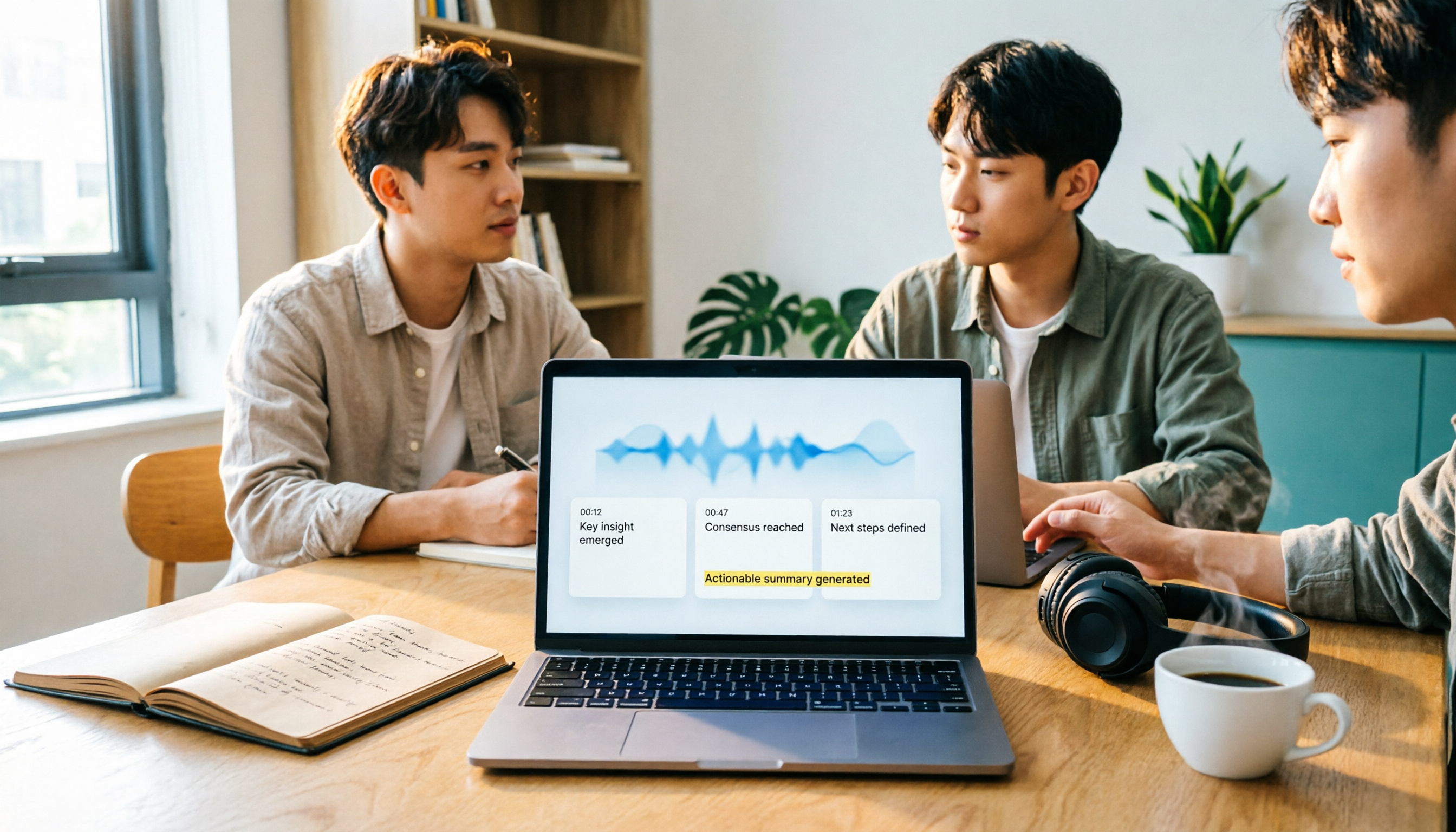
2026年デスクトップPC録音3方式の実測比較:内蔵レコーダー、オンラインツール、Tinrecの違いは?
デスクトップPCでももちろん録音は可能ですが、多くの人が最初の一歩を間違えています。この記事では「録音できる=使える」ではないというよくある誤解から入り、Windows/Mac内蔵レコーダー、無料オンラインツール、Tinrecの違いを実測比較し、学生の講義録音、オンライン講座、グループディスカッション、専門インタビューでの実際の使い方、利用枠、購入時の注意点を整理します。

2026年5つの画面録画方法を実測比較:ボタンの場所とワンタップ録画
画面録画のボタンはどこ?WindowsはWin+Alt+R、MacはQuickTime Playerの「ファイル > 新規画面収録」、iPhoneはコントロールセンターの丸いボタンから開始。この記事では4大プラットフォームのボタン位置、停止方法、保存場所を一度に解説し、画面録画でよくある落とし穴、そして録画後にTinrecで会議内容を検索可能・質問可能な文字起こしとToDoに変える方法もまとめます。

2026年版 パソコン録音5ソリューション実測比較:録音はスタート、会議後の整理がカギ
パソコンで直接録音できるのか?答えはイエスですが、本当の問題は録音後にあります。本記事ではWindowsとMacの標準録音ツール、Tinrec(秒聴録音)、Otter.ai、Notta、PLAUD Noteの5つのパソコン録音ソリューションを、録音ソース、会議後の文字起こし整理、クロスプラットフォーム利用、チーム連携、無料枠の観点から比較し、選定基準、よくある誤解、シーン別の選択アドバイスも掲載します。

2026年PC内部音声を録音する方法完全ガイド:無料ツールから文字起こし整理までの完全チュートリアル
この記事では、よくある録音の誤解から始め、PC内部音声を無料で録音する5つの方法(Windowsボイスレコーダー、ステレオミキサー、Audacity、OBS Studio、Tinrecデスクトップ版)を整理し、無料枠の比較表と適用シーン別の提案を付けています。システム音声とマイク音声の違いを一度で理解できる内容です。