
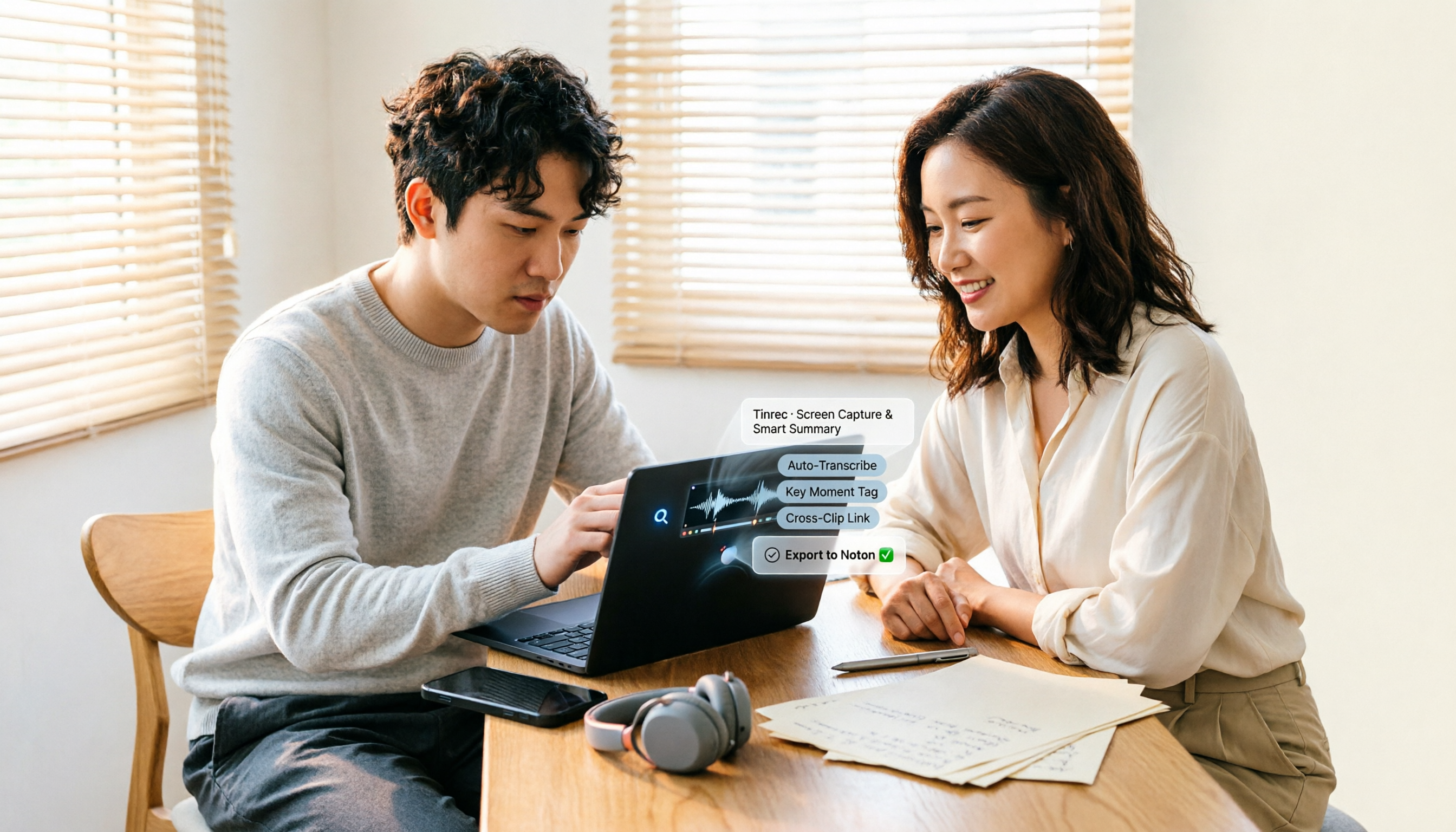
録音を Tinrec に任せて、数分で文字起こしと要約を作成
音声・動画のアップロード、多言語文字起こし、AI 議事録、タスク抽出に対応
オンライン会議が始まる5分前、これからの操作手順を録画しておこうと思ったのに、マウスが画面上を2回ほど動き回っただけで、どこを押せばいいのかまだ分からない。これが「画面録画の呼び出し方」で最もよくあるシーンでしょう。
正直なところ、多くの人は録画の仕方が分からないのではなく、ショートカットがどこに隠れているのか知らないだけです。Windows、Mac、iPhoneには実は内蔵されていて、呼び出すのに通常3秒もかかりません。この記事ではまず3つのショートカットを整理して紹介し、その後、多くの人が見落としがちな問題について話します。録画した後、その動画ファイルをどうやって文字起こし、要約、ToDoに変えるかということです。
まず答えから:Windows、Mac、iPhoneの画面録画ショートカット
| デバイス | 呼び出し方 | 開始と停止 | 注意点 |
|---|---|---|---|
| Windows 10/11 | Win+Gを押してGame Barを開く |
Win+Alt+Rで開始または停止;Win+Alt+Mでマイクをオン |
デスクトップとエクスプローラーは録画不可。主に単一ウィンドウやゲーム画面に適している |
| Mac | Command+Shift+5を押してツールバーを呼び出す |
「画面全体を収録」または「選択部分を収録」を選んでから録画ボタンを押す | macOS Mojave以降のバージョン;音声ソースは事前にテスト録画で確認することを推奨 |
| iPhone | コントロールセンターから「画面収録」ボタンを押す | もう一度押すと停止;長押しでマイクをオンにできる | 事前にボタンをコントロールセンターに追加する必要がある |
WindowsのGame Barはマイクロソフトがゲームバーに内蔵した機能です。初めてゲーム以外のプログラムを録画する際、システムから「このアプリをゲームとして記憶する」にチェックを入れるよう求められることがあり、チェックを入れると正常に録画できるようになります。MacのCommand+Shift+5はスクリーンショットと録画を同じツールバーに統合したもので、左側がスクリーンショット、右側が録画です。iPhoneのボタンがコントロールセンターにない場合は、まず「設定」→「コントロールセンター」で追加してください。
画面録画の方法を選ぶ前に理解すべき3つのポイント
第一のポイントは「デスクトップ全体を録画するのか、単一ウィンドウを録画するのか」です。Windows Game Barの利点は速さですが、デスクトップとエクスプローラーは録画できず、これが最もよく不満として挙げられる制限です。デスクトップ操作や複数ウィンドウの切り替えを録画したい場合は、Macの範囲選択やサードパーティ製ツールの方が適しています。
第二のポイントは「音声も一緒に録画するのか」です。多くの人が録画後に画面だけで音声が入っていないことに気づきます。WindowsではWin+Alt+Mでマイクをオンにできます。MacとiPhoneもマイクの権限と音声ソースを事前に確認する必要があります。本番の録画前に10秒ほどテスト録画して再生し、画面、マイク、システム音声がすべて入っていることを確認することをお勧めします。
第三のポイントは「録画後に整理する必要があるか」です。単に操作動画を保存しておきたいだけなら、内蔵ツールで十分です。しかし会議、講座、インタビューを録画する場合、実際に時間がかかるのは録画ではなく、後から聞き直したり、文字起こしをしたり、ToDoを整理したりする作業です。ここがTinrecのようなツールの出番です。
Tinrec(秒聴録音)——録画後に映像を検索可能な会議資料に変える
Tinrec(秒聴録音)は個人とチーム向けのAI会議記録・コラボレーションツールです。音声を文字にするだけでなく、会議録音を検索可能で、要約でき、追加質問ができ、エクスポートできる資料に整理します。
第一の実用的なシーンは「ボットなしでオンライン会議を記録する」ことです。Tinrecデスクトップ版はコンピュータのシステム音声を直接キャプチャし、Zoom、Google Meet、Microsoft Teams、Webexなどのオンライン会議に対応します。追加で会議ボットを招待する必要はありません。注意すべきは、これは「すべての会議に自動参加する」わけではないことです。自分でTinrecを開いて録画を開始する必要があります。しかし参加者リストにボットを表示させたくない場合、この方法ははるかにクリーンです。
第二のシーンは「すでに録画した画面動画を文字起こしに変換する」ことです。Windows、Mac、iPhoneで操作動画や会議画面をすでに録画している場合、その映像ファイルをTinrecにインポートすると、文字起こしに変換し、自動的に要約、チャプター、ToDoを生成します。「10分録画したけど10分聞き直したくない」という人にとって、このステップで節約できる時間が最も顕著です。
録音の整理を手作業から解放
音声・動画をアップロードするだけで、文字起こし、要約、タスクを自動作成
第三のシーンは「録画後に続けて質問する」ことです。Tinrecは会議内容に関するAI Q&Aをサポートしており、「今回の会議の結論は何か?」「誰が何を担当するのか?」「顧客はどのような異議を述べたか?」と直接質問できます。単にキーワード検索結果を返すのではなく、意味理解に基づいて回答します。さらに、結果をNotion、Google Docs、OneNote、Dropboxなどのツールにエクスポートし、レポートや表として書き続けることもできます。
チームで会議録を共有する場合、Tinrecチーム版には独立したチームスペースがあり、会議資料はチームに帰属し、アップロードした個人には帰属しません。チーム版では複数のチームスペースを作成し、参加リンクでメンバーを招待し、オーナー、管理者、一般メンバーを設定し、シートを割り当てたり回収したりできます。ここでは「ロール」と「シート」を区別する必要があります。ロールは誰がチーム、メンバー、監査、チーム設定を管理できるかを決め、シートはメンバーが録画、アップロード、編集、インポート・エクスポートできるかを決めます。有効だがシートのないメンバーは、チーム資料の閲覧、再生、読むことはできますが、リソース使用操作は実行できません。
制限も明確にしておきます。Tinrecは画面録画ツールではなく、画面を録画するのではなく、会議の音声と映像ファイルを処理します。文字起こしの効果は録音品質、アクセント、ノイズ、複数人の重複発言、専門用語に影響され、100%正確であることを保証するものではありません。無料版は基本枠を提供し、軽度の体験に適しています。ヘビーユースには有料版が必要です。チーム版は有料シート単位で課金され、現在月払いUSD 29.80/有料シート/月、年払いUSD 199/有料シート/年(月額約USD 16.58換算);初回対象チームには7日間、1無料シート、300分のチーム共有インポート枠が提供されます。実際の価格、通貨、特典は公式サイトの正式購入ページに準じます。
オンライン会議を頻繁に録画する必要があり、録画後すぐに文字起こしと要約が欲しい場合、またはチームで会議資料を蓄積したい場合、Tinrecは単なる画面録画ツールよりも適しています。たまに操作動画を録画するだけなら、内蔵ショートカットで十分です。
その他の選択肢:Windows、Mac、iPhone内蔵録画の実際の制限
Windows Game Bar:Win+Gで呼び出せ、Win+Alt+Rで録画開始、完全無料です。デスクトップとエクスプローラーは録画できず、主に単一ウィンドウやゲーム画面に適していることに注意してください。録画後は動画ファイルのみで、文字起こしは生成されません。動画内容をテキストにしたい場合は、Tinrecに映像ファイルをインポートして処理できます。
Mac内蔵画面録画:Command+Shift+5でツールバーを呼び出し、画面全体または選択範囲を録画できます。macOS Mojave以降のバージョンで利用可能です。利点はクリーンで無料、すぐに使えることですが、録画後は同様に動画のみで要約やToDoはありません。会議の文字起こしが必要な場合は、ファイルをTinrecに渡すことをお勧めします。
iPhoneコントロールセンター:まず「画面収録」ボタンをコントロールセンターに追加し、その後下にスワイプして押します。ボタンを長押しするとマイクをオンにできます。アプリ操作やスマホ画面の録画に適していますが、長い会議の整理には向きません。テキスト化には別途処理が必要です。Tinrecはスマホ側の録音と映像ファイルのインポートをサポートし、その後の文字起こしと要約を補完できます。
失敗しないためのガイド:画面録画で最もよくある4つのミス
第一の落とし穴は、別途アプリをダウンロードする必要があると思い込むことです。Windows、Mac、iPhoneには内蔵されているので、まずショートカットを押して試してみてください。最初から多くのソフトをインストールする必要はありません。
第二の落とし穴は、Win+Gを押したのにデスクトップが録画できないことです。Game Barはそもそもデスクトップとエクスプローラーをサポートしていません。パソコンが壊れたわけではありません。デスクトップを録画するなら方法を変え、同じキーで悩み続けないでください。
第三の落とし穴は、録画後に動画だけを保存し、後から聞き直すのに余計な時間がかかることです。会議や講座を録画する場合は、録画後すぐに映像ファイルをTinrecにインポートし、文字起こし、要約、ToDoを生成してもらうことをお勧めします。手動で聞き直すよりはるかに速いです。
第四の落とし穴は、録音の同意とプライバシーを無視することです。会議や通話を録画する前に、現地の法規制と会社の規定を確認し、必要に応じて参加者の同意を得てください。ツールがどれだけ便利でも、このステップは省略できません。
まとめ:結局どれを使うべきか?
操作動画を素早く録画したいだけ → Windows Win+G、Mac Command+Shift+5、iPhoneコントロールセンター。無料で十分速いです。
オンライン会議を録画したいがボットを参加させたくない → Tinrecデスクトップ版でシステム音声をキャプチャし、同時に文字起こしを生成。画面を録画するのではなく、会議内容を残します。
すでに画面録画ファイルがあり、文字起こしに変換したい → 映像ファイルをTinrecにインポートし、要約、チャプター、ToDoを生成。
チームで会議録を共有したい → Tinrecチーム版で、チームスペース、ロール、シート管理を通じて、会議資料を検索可能なチーム資産として蓄積。
まず自分の会議録音で一通り試し、文字起こし品質が自分のシーンに合っているか確認してから、アップグレードするか決めることをお勧めします。人によって録音環境は異なるので、実際の効果は試してみるのが一番正確です。
参考ソース
すべての録音を、次の行動につながる成果へ
ログインで文字起こし60分無料。クレジットカードは不要です
おすすめ記事
こちらの記事もおすすめです

2026年議事録の法的効力完全ガイド:証拠力からチーム実務の要点まで
議事録に法的効力はあるのか?本記事では証拠力、署名確認からチーム実務まで、議事録と会議メモの違いを分解し、Tinrecを使って議事録をより完全で追跡可能にする方法を説明します。
2026年LINE通話は録音できる?5ステップで録音から文字起こし整理まで
LINE通話は録音できるのか?本記事ではまず3つのよくある誤解を解き、次に5つのステップで通話録音から文字起こし、要約、ToDoの整理フローを説明します。記事ではTinrecを使い、LINE通話の音声ファイルを検索可能で追加質問もできる会議資料に変換する方法を紹介し、個人版とチーム版の権益、法的注意点、よくある質問を整理します。

2026年の録音ソフトおすすめ8選比較:Tinrec vs Audacity、会議録音はどれを選ぶ?
録音ソフトにはどんな種類がある?本記事では2026年に使える8つの録音ツールを整理し、無料オープンソースのAudacityやOS標準のボイスレコーダーから、AI会議録音ツールのTinrec、Nottaまで、入力ソース・文字起こし・要約とToDo・書き出し・料金の項目で比較します。無料版の実際の制限も解説し、用途に合った十分なツール選びをサポートします。

2026年調停委員会の録音完全ガイド:法的境界線、同意プロセスと録音整理
調停委員会で録音はできるのか?答えは単純なイエスかノーではない。本文は法務部の通達、労働部の規定、裁判所の実務見解を整理し、調停録音に必要な同意の範囲、無断録音が証拠能力を否定されやすい理由、合法的な録音後にツールを使って内容を検索可能・振り返り可能な資料に整理する方法を説明する。

2026年、会社での録音は合法?5つの状況別に比較検証:身を守れるケースと違法になるケース
会社での録音が合法かどうかは、「録音ボタンを押したかどうか」だけでなく、会話の場の秘匿性、録音の目的、その後の利用方法も重要です。本記事では、実務でよく問題になる4つの判断ポイントと5つのよくある誤解を整理し、合法的に録音した後、Tinrecを使って録音を検索可能・要約可能・共同作業可能な会議資料に変える方法を説明します。あわせて、チーム版の役割、席数、データガバナンスの違いも整理します。
2026年デスクトップPC録音3方式の実測比較:内蔵レコーダー、オンラインツール、Tinrecの違いは?
デスクトップPCでももちろん録音は可能ですが、多くの人が最初の一歩を間違えています。この記事では「録音できる=使える」ではないというよくある誤解から入り、Windows/Mac内蔵レコーダー、無料オンラインツール、Tinrecの違いを実測比較し、学生の講義録音、オンライン講座、グループディスカッション、専門インタビューでの実際の使い方、利用枠、購入時の注意点を整理します。

2026年5つの画面録画方法を実測比較:ボタンの場所とワンタップ録画
画面録画のボタンはどこ?WindowsはWin+Alt+R、MacはQuickTime Playerの「ファイル > 新規画面収録」、iPhoneはコントロールセンターの丸いボタンから開始。この記事では4大プラットフォームのボタン位置、停止方法、保存場所を一度に解説し、画面録画でよくある落とし穴、そして録画後にTinrecで会議内容を検索可能・質問可能な文字起こしとToDoに変える方法もまとめます。

2026年版 パソコン録音5ソリューション実測比較:録音はスタート、会議後の整理がカギ
パソコンで直接録音できるのか?答えはイエスですが、本当の問題は録音後にあります。本記事ではWindowsとMacの標準録音ツール、Tinrec(秒聴録音)、Otter.ai、Notta、PLAUD Noteの5つのパソコン録音ソリューションを、録音ソース、会議後の文字起こし整理、クロスプラットフォーム利用、チーム連携、無料枠の観点から比較し、選定基準、よくある誤解、シーン別の選択アドバイスも掲載します。

2026年PC内部音声を録音する方法完全ガイド:無料ツールから文字起こし整理までの完全チュートリアル
この記事では、よくある録音の誤解から始め、PC内部音声を無料で録音する5つの方法(Windowsボイスレコーダー、ステレオミキサー、Audacity、OBS Studio、Tinrecデスクトップ版)を整理し、無料枠の比較表と適用シーン別の提案を付けています。システム音声とマイク音声の違いを一度で理解できる内容です。