

録音を Tinrec に任せて、数分で文字起こしと要約を作成
音声・動画のアップロード、多言語文字起こし、AI 議事録、タスク抽出に対応
2026年の録音ソフト8選比較:無料オープンソース、OS標準、AI会議録音の選び方
多くの人が録音ソフトを探すとき、最初に陥りがちな誤解は「録音できるかどうか」に重点を置いてしまうことです。
録音のハードルは実はとても低く、Windowsには標準でボイスレコーダーがあり、スマートフォンでもワンタップで録音できます。本当に時間を奪うのは録音後です。60分の会議を聞き直すのに1時間以上、聞きながら打字するのにさらに1時間、しかも最後に重要な結論を見つけられないかもしれません。
そのため、この記事では「録音できるか」だけでなく、「録音後にどれだけ手間をかけずに使えるか」を見ていきます。
なお、本文は各ツールの公式公開情報、機能仕様、既存のレビューを整理したもので、情報確認日は2026年8月18日です。本文では統一した時間計測の実測は行っていないため、「アップロードに何秒、文字起こしに何秒」といった数値は提供しません。機能と料金は変更される可能性があるため、実際のプランは公式ページを基準にしてください。また、ご自身の音声ファイルで一度検証することをおすすめします。
録音後の処理速度に影響する要素
録音を利用可能なデータにするには、通常4つの段階を経ます。それぞれが最終的にかかる時間に影響します。
第一は音源の取得です。 録音したいのはマイクが拾う人の声か、PCで再生される会議の音声か、あるいは両方か。一部のツールはどちらか一方しか選べず、後から補う際に余分な手間がかかります。
第二は文字起こしです。 純粋な録音ソフトはこれを行わないため、別途文字起こしツールを探すか、自分で聞きながら打字する必要があります。
第三は整理です。 文字起こしは素材にすぎず、要約、章立て、ToDoこそが多くの人が提出するものです。
第四は書き出しと共有です。 ファイルを自分のPCに置く場合と、チームが検索できる場所に置く場合では、長期的なコストが大きく異なります。
簡単に言えば、録音ソフトは「録音だけを担当する」ものと「録音から整理まで担当する」ものの2種類に分けられます。どちらが必要かを先に考えてから、料金を検討しましょう。
比較対象のツール
今回は8つの一般的なツールを取り上げ、後半で方向性の異なるいくつかの選択肢を補足します。
| 種類 | ツール | 位置づけ |
|---|---|---|
| 無料オープンソース/無料編集 | Audacity | クロスプラットフォームのマルチトラック録音と音声編集 |
| 無料編集 | WavePad | 録音とエフェクト後処理、NCH製 |
| OS標準 | GarageBand | Appleデバイスの無料マルチトラック録音 |
| OS標準 | Windows ボイスレコーダー | Windows標準の基本録音 |
| 無料録音 | Free Sound Recorder | Windows向け無料録音、シンプルな画面 |
| ブラウザツール | Cleanfeed | インストール不要、放送品質のオンライン録音 |
| AI会議録音 | Tinrec(秒聴録音) | 録音、文字起こし、要約、ToDo、チーム連携 |
| AI会議録音 | Notta | 多言語文字起こしと会議録音 |
立場の開示: 本文にはTinrecの製品情報が含まれ、Tinrec側が整理したものです。Tinrecに関する部分では制限も併記し、他のツールの利点もありのままに示します。競合製品の料金と権益は各公式ページを基準にしてください。
テスト方法と条件
本文では統一した時間計測の実測を行っていないため、ここではデータ比較の基準を説明します。ベンチマークスコアではありません。
- 情報確認日: 2026年8月18日、各製品の公式ページと公開説明を主としています。
- 比較軸: 対応プラットフォーム、取得可能な音源、文字起こしの出力有無、要約とToDoの生成有無、書き出し方法、無料枠。
- 統一できなかった条件: 各ツールの無料枠の計算方法が異なるため(分数、ファイル数、単一ファイルの長さ)、単一の数値に換算して比較できません。そのため表内では公式の表現をそのまま示しています。
- 未テスト項目: 文字起こしの精度、処理速度、複数人の発言が重なる場合の性能は本文では保証しません。これらの結果は録音品質、訛り、騒音、専門用語によって変動するためです。
- 表記原則: 公式が公開していない、または本文で確認できていない項目は一律「未確認」と表記し、空白やゼロで代用しません。
機能とデータ処理方法の一覧表
| ツール | プラットフォーム | 取得可能な音源 | 文字起こし | 要約/ToDo | 料金の位置づけ |
|---|---|---|---|---|---|
| Audacity | Windows/macOS/Linux | マイク、システム音声 | なし | なし | 無料オープンソース |
| WavePad | Windows/macOS | マイク、システム音声 | なし | なし | 無料版+有料版 |
| GarageBand | macOS/iOS | マイク、楽器入力 | なし | なし | 無料(Appleデバイス) |
| Windows ボイスレコーダー | Windows | マイクまたはシステム音声(同時不可) | なし | なし | 標準無料 |
| Free Sound Recorder | Windows | マイク、システム音声 | なし | なし | 無料 |
| Cleanfeed | ブラウザ | マイク、リモート接続 | なし | なし | アカウント登録が必要 |
| Tinrec | Web/デスクトップ/モバイル | マイク、システム音声、音声・動画ファイル、一部のWebリンク | あり | あり | 無料版+有料プラン |
| Notta | Web/デスクトップ/モバイル | マイク、会議、ファイル | あり | あり | 無料版+有料プラン |
表中の「なし」はそのツール自体がこの機能を提供していないという意味で、実現不可能ではありません。録音ソフトで録音してから別の文字起こしツールに渡せば処理できますが、手間が一段階増えます。
各ツールの使用感と適した場面
Audacity:機能は最も充実、ただし習得に時間がかかる
Audacityはクロスプラットフォームのオープンソース録音・編集ソフトで、Windows、macOS、Linuxで使用でき、マルチトラック、編集、書き出しが可能で、しかも完全無料です。
注意すべきは学習曲線がやや急で、画面の情報量が多いことです。背景ノイズ除去のような処理を行う場合、サードパーティのプラグインを導入する必要が多く、基礎がない人にはやや扱いにくいです。
適する人:時間をかけて試行錯誤する意思があり、マルチトラックと精细な編集を必要とする人。例えばPodcastや音楽素材の制作。
WavePad:録音+エフェクト、画面はややエンジニア向け
WavePadはNCHが提供する製品で、システム音声やオンライン録音の録音に加え、強調、バランス、リバーブ、エコーなどの後処理エフェクトが可能で、書き出しは50種類以上の形式に対応し、最大192kHz/320kbpsまで対応します。
制限は画面デザインがやや古く、ソフトの言語は主に英語で、初めて使う際は試行錯誤が必要です。また、PC内部の音声を取得するには、まずシステム設定でステレオミキサーを有効にする必要があり、手間がかかります。
適する人:基本的な後処理エフェクトを必要とし、形式出力にこだわるユーザー。
GarageBand:Appleユーザーの無料の入門ツール
GarageBandはAppleが提供する無料録音ツールで、MacとiOSで使用でき、Logic Proの簡易版と見なされ、マルチトラック録音、編集、ミックスに対応し、Podcast録音や作曲にも適しており、作品は自動的にiCloudに保存されます。
録音の整理を手作業から解放
音声・動画をアップロードするだけで、文字起こし、要約、タスクを自動作成
制限はAppleエコシステムに縛られ、Windowsユーザーは使用できません。機能は音楽制作寄りで、会議録音を整理するだけなら過剰に感じるでしょう。
適する人:Mac/iPhoneユーザー、ついでに音楽やナレーション制作をしたい人。
Windows ボイスレコーダー:最も早く始められるが二者択一
Windows標準のボイスレコーダーはインストール不要で、PC内部の音声も、外部マイクで環境音や人の声も録音できます。
やや物足りないのは、内部音声と外部音声を同時に録音できないことです。「オンライン会議+現場発言」の混合シーンでは一部が抜け落ちます。
適する人:急ぎでメモを録音したい、音質要求が高くない場合。
Free Sound Recorder:ボタン一つで開始
このWindows向け無料録音ソフトは登録なしで全機能を使用でき、画面のボタンも分かりやすく、ファイルの自動命名も可能で、録音の重複時に古いファイルを上書きするのを防げます。
制限は純粋な録音ツールであり、文字起こしや整理機能はなく、録音後は自分で処理する必要があります。
適する人:予算ゼロで、音声を保存するだけでよいユーザー。
Cleanfeed:ブラウザを開けば録音できる
Cleanfeedは放送やオンライン録音に特化し、ソフトのダウンロード不要で、アカウント登録後にブラウザで録音を開始でき、PCでもスマートフォンでも使用でき、自動ミックスにも対応します。
制限はリモートインタビューや放送制作の場面に偏っており、一般的な会議録音の整理作業は別途行う必要があります。
適する人:リモートインタビューを行いたい、ソフトを一切インストールしたくない人。
Tinrec(秒聴録音):録音をその後の整理フローにつなぐ
Tinrecは個人とチーム向けのAI会議録音・連携ツールです。デスクトップ版はPCのシステム音声を直接取得し、Zoom、Google Meet、Microsoft Teams、Webexなどのオンライン会議を処理する際に、追加の会議ボットを招待する必要がありません。
録音後は文字起こし、要約、章立て、ToDoを生成し、会議内容に関する追加質問、リアルタイム翻訳、多形式書き出し、結果をNotionやGoogle Docsなどのツールに持ち込んでさらに加工することに対応します。
制限も明確にしておきます。Tinrecは現在「すべての会議に自動参加する」ボットモードではなく、ユーザーが自らデスクトップ版を開いて録音を開始する必要があります。文字起こし品質は録音環境、訛り、複数人の発言の重なり、専門用語に影響され、100%正確とは見なさないでください。重要な内容は文字起こしのタイムスタンプと録音を照合して確認する必要があります。
適する人:会議が多く、中国語の文字起こしと会議後のToDoが必要で、データをチームのスペースに残したい人。
Notta:多言語文字起こしの一般的な選択肢
Nottaはマルチデバイスの文字起こし、会議録音、ファイルインポート、翻訳に対応し、公式無料版は月120分、1回の内容は最大3分、Pro年払いは月あたり約USD 8.17、月1,800分です。
制限は無料版の1回の長さが短く、正式な会議では超えやすいことです。プランと枠は公式ページを基準にしてください。
適する人:多言語文字起こしが必要で、ファイル処理を主とするユーザー。
その他の選択肢:Otter、Fireflies、Granola、TurboScribe、PLAUD
より特殊なニーズがある場合、これらもよく比較されます。Otter.aiの無料版は月300分、Pro年払いは月あたり約USD 8.49で月1,200分と10ファイルのインポートを含みます。Fireflies.aiの年払いProはUSD 10/席/月で、強みは会議の自動化と連携です。Granolaもボットなし方式ですが、「あなたのノート+AI強化」が主で、録音済みファイルのアップロード非対応、会議音声を保存しません。TurboScribeは長文書と一括文字起こしに偏り、無料版は1日3ファイル、単一ファイル30分です。PLAUDは録音ハードウェアで、NotePinはUSD 159、Note ProはUSD 189です。
料金と利用可能枠の比較
以下はすべて2026年8月18日に確認した公式公開情報で、通貨は原通貨で記載し、実際の決済金額は各プラットフォームを基準にしてください。
| ツール | 無料プラン | 有料プラン | 備考 |
|---|---|---|---|
| Audacity | 全機能無料 | なし | オープンソース |
| WavePad | 無料版は制限あり | 公式ページによる | 具体的な価格は未確認 |
| GarageBand | 無料 | なし | Appleデバイスが必要 |
| Windows ボイスレコーダー | 無料 | なし | OS標準 |
| Free Sound Recorder | 無料 | なし | 登録不要 |
| Cleanfeed | 登録が必要 | 公式ページによる | 具体的な価格は未確認 |
| Tinrec 個人版 | 基本枠を無料体験 | 週カード、Pro月カード、Pro年カード | 価格は公式サイトによる |
| Tinrec チーム版 | 初回条件付き7日間トライアル、無料席1つ、300分共有インポート | 月払いUSD 29.80/有料席/月;年払いUSD 199/有料席/年(約USD 16.58/月) | 有料席ごとに月2,000分の共有インポート;有効なプランではリアルタイム録音は分単位で差し引かれない |
| Notta | 月120分、1回最大3分 | Pro年払い約USD 8.17/月(1,800分);Business年払い約USD 16.67/席/月 | 公式ページによる |
| Otter.ai | Basic 月300分 | Pro年払い約USD 8.49/月(1,200分+10ファイルインポート) | 公式ページによる |
| Fireflies.ai | Free | 年払いPro USD 10/Business USD 19/Enterprise USD 39(席/月) | 無制限文字起こしも保存と枠の規則に影響される |
| Granola | Basic | Business USD 14/ユーザー/月;Enterprise USD 35/ユーザー/月 | 録音済みファイルのアップロード非対応 |
| TurboScribe | 1日3ファイル、単一ファイル30分 | Unlimited 年払いUSD 120 | 有料版の単一ファイル最長10時間または5 GB |
| PLAUD | Starter 月300分 | Pro USD 99.99/年(1,200分);Unlimited USD 239.99/年 | 別途デバイスの購入が必要 |
チーム共有を求める場合、Tinrecチーム版は「複数人で1つの個人アカウントを共有する」ものではなく、独立したチームスペースです。データはチームに帰属し、役割と席を区別します。席のないメンバーもチームデータの閲覧、再生、読解は可能ですが、録音、アップロード、編集、書き出しは席を取得してから行えます。音声削除後はゴミ箱の保持期間内に復元でき、現在は30日間です。ToDoはゴミ箱の対象外です。
結論:ニーズ別の選択
本文のデータ比較条件では、次のように分けられます。
- 録音するだけで予算ゼロ: Windowsユーザーはまず標準ボイスレコーダーを使い、編集が必要ならAudacityを追加。
- 音楽やマルチトラック制作: MacはGarageBand、クロスプラットフォームはAudacityまたはArdour。
- 一切インストールしたくない: Cleanfeedのようなブラウザツールが最も手軽ですが、整理は自分で行う必要があります。
- 会議が多く、文字起こしとToDoが必要: TinrecのようなAI会議録音ツールが後続の作業時間を最も削減できます。ただし、能動的に録音を開始する必要があり、文字起こし結果は人手で確認する必要があることを受け入れられる場合に限ります。
- チームで会議データを共有: 1人あたり月何分かだけでなく、役割、席、使用量、データの帰属を優先的に確認しましょう。
最後に、本文では統一した時間計測の実測を行っておらず、サンプルにはあなたの実際の録音環境も含まれていません。最も信頼できる方法は、ご自身の会議音声ファイルを2つのツールでそれぞれ一度処理し、文字起こしの読みやすさと整理時間を比較してから有料化を決めることです。
よくある質問
Q1:録音ソフトとAI会議録音ツールの違いは何ですか?
録音ソフトは音声を保存する役割で、AI会議録音ツールはさらに文字起こし、要約、章立て、ToDoに変換し、追加質問や書き出しにも対応します。違いは会議後にどれだけ整理時間がかかるかに現れます。
Q2:無料録音ソフトで十分ですか?
文字起こしが必要かどうかによります。音声を残すだけなら無料ツールで十分です。文字起こしが必要な場合、多くの無料プランの枠は厳しく、例えば月120分や1回3分などで、正式な会議では足りないことがよくあります。
Q3:PC音声とマイクを同時に録音できないツールがあるのはなぜですか?
システム音声のアーキテクチャに関係します。Windows標準のボイスレコーダーのように内部音声と外部音声を同時に録音できない場合、混合会議では他のツールに切り替えるか、トラックを分けて処理する必要があります。
Q4:文字起こしの精度は保証できますか?
そのような期待はおすすめしません。実際の性能は録音品質、騒音、訛り、複数人の発言の重なり、専門用語に影響されます。より現実的な方法は、文字起こしのタイムスタンプがあり、再生して確認できるツールを選び、重要な会議の後は重要な数字と決議を人手で確認することです。
Q5:チーム版と個人版の違いは何ですか?
個人版のデータは個人アカウントに帰属します。チーム版は独立したスペース、メンバーと役割管理、席の割り当て、使用量分析、監査ログ、音声ゴミ箱があり、メンバーが離れてもデータはチームに残り引き継げます。
Q6:録音前に注意すべきことは?
現地の法律を遵守し、必要に応じて参加者の同意を得てください。医療、法律、金融などコンプライアンスが厳しい場面では、対応するコンプライアンス説明と許諾を確認してからツールを導入してください。
参考ソース
すべての録音を、次の行動につながる成果へ
ログインで文字起こし60分無料。クレジットカードは不要です
おすすめ記事
こちらの記事もおすすめです
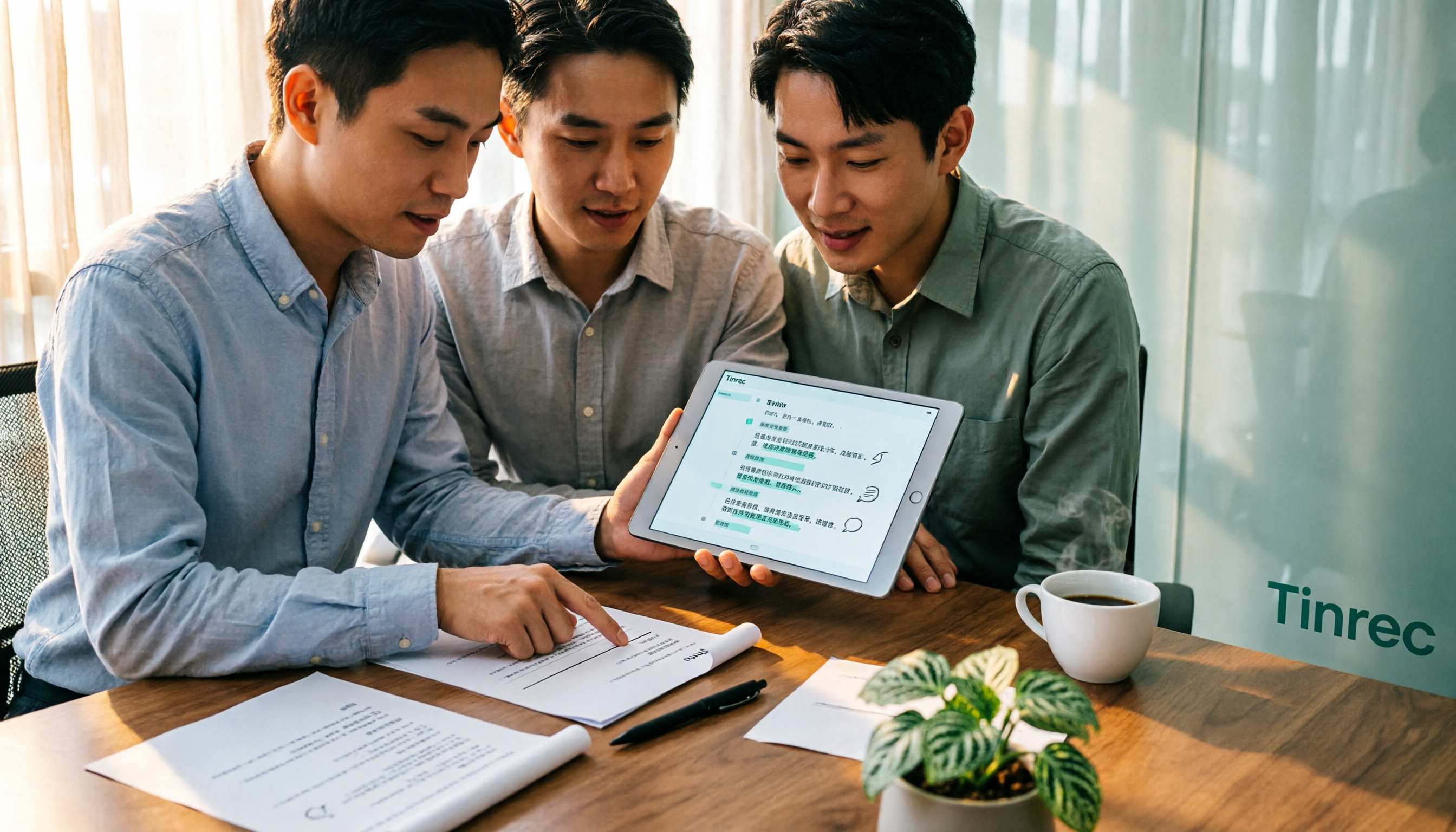
2026年議事録の法的効力完全ガイド:証拠力からチーム実務の要点まで
議事録に法的効力はあるのか?本記事では証拠力、署名確認からチーム実務まで、議事録と会議メモの違いを分解し、Tinrecを使って議事録をより完全で追跡可能にする方法を説明します。
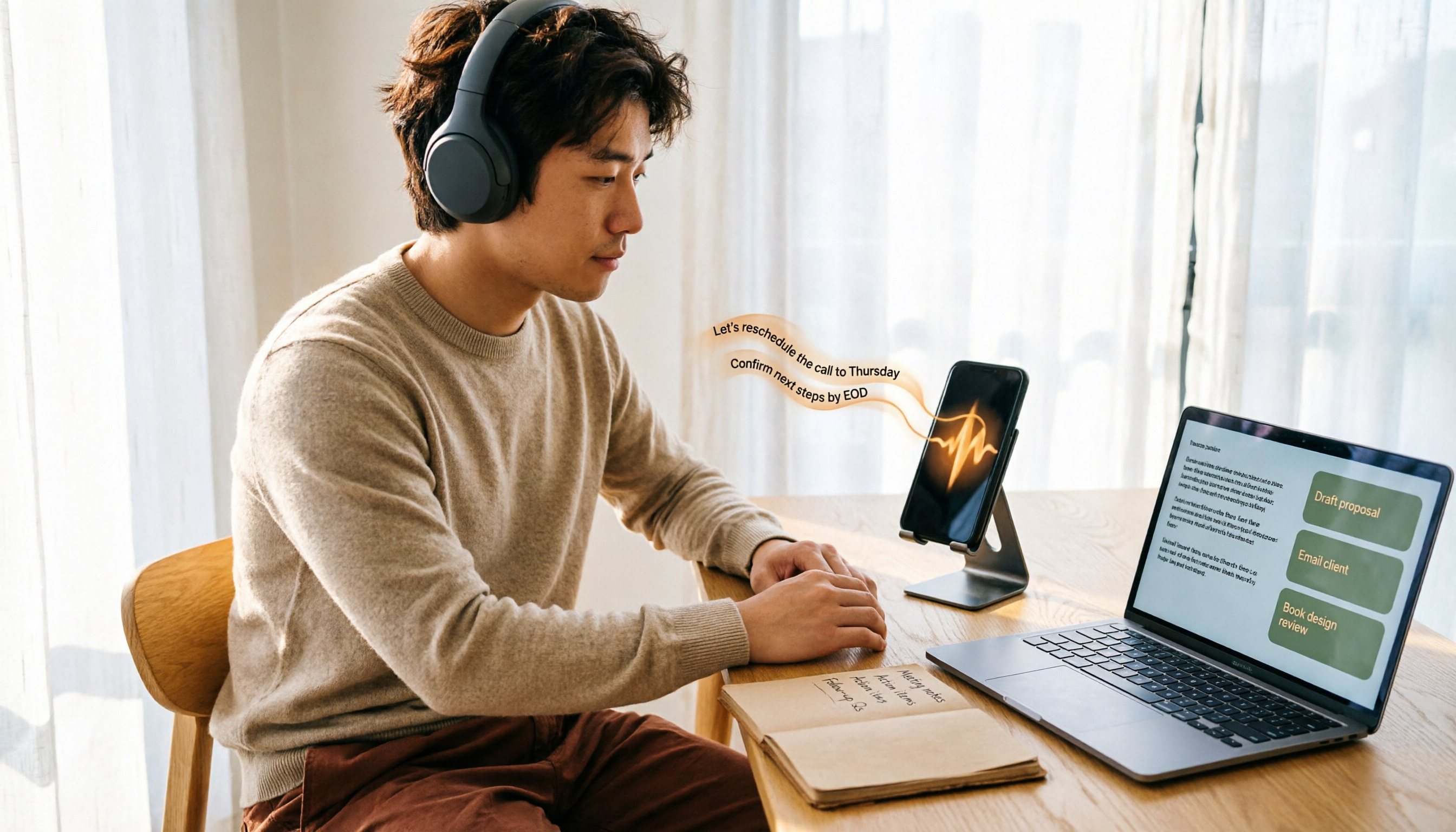
2026年LINE通話は録音できる?5ステップで録音から文字起こし整理まで
LINE通話は録音できるのか?本記事ではまず3つのよくある誤解を解き、次に5つのステップで通話録音から文字起こし、要約、ToDoの整理フローを説明します。記事ではTinrecを使い、LINE通話の音声ファイルを検索可能で追加質問もできる会議資料に変換する方法を紹介し、個人版とチーム版の権益、法的注意点、よくある質問を整理します。
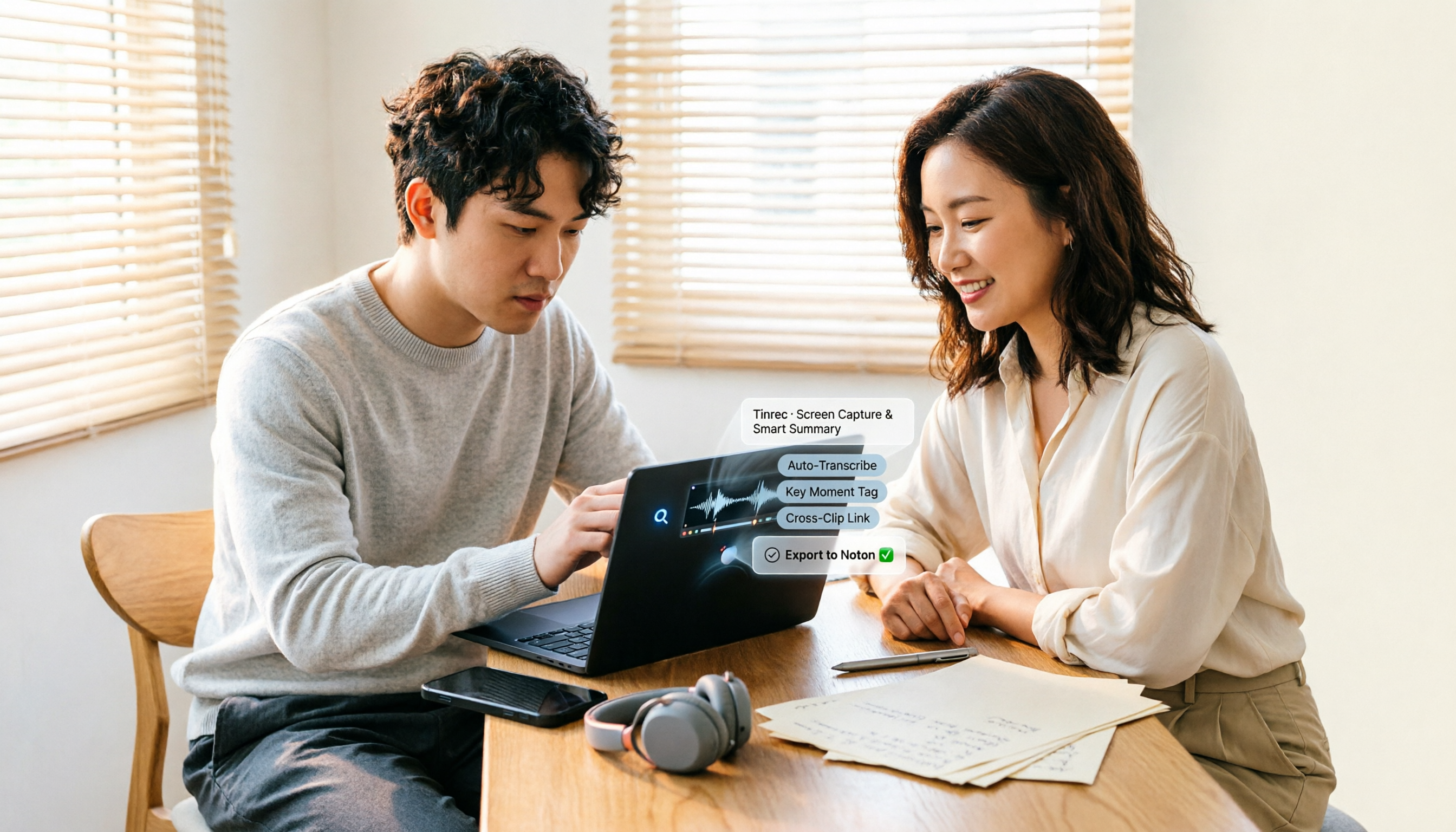
2026年3つの画面録画ソリューション実測比較:ショートカットの呼び出し方と録画後の整理方法
画面録画の呼び出し方法とは?本記事ではWindowsのWin+G、MacのCommand+Shift+5、iPhoneのコントロールセンターという3つの内蔵ショートカットを整理し、それぞれの制限とよくある落とし穴を説明した上で、録画した映像ファイルをTinrecにインポートして検索可能な文字起こし、要約、ToDoに変換する方法を紹介します。

2026年調停委員会の録音完全ガイド:法的境界線、同意プロセスと録音整理
調停委員会で録音はできるのか?答えは単純なイエスかノーではない。本文は法務部の通達、労働部の規定、裁判所の実務見解を整理し、調停録音に必要な同意の範囲、無断録音が証拠能力を否定されやすい理由、合法的な録音後にツールを使って内容を検索可能・振り返り可能な資料に整理する方法を説明する。
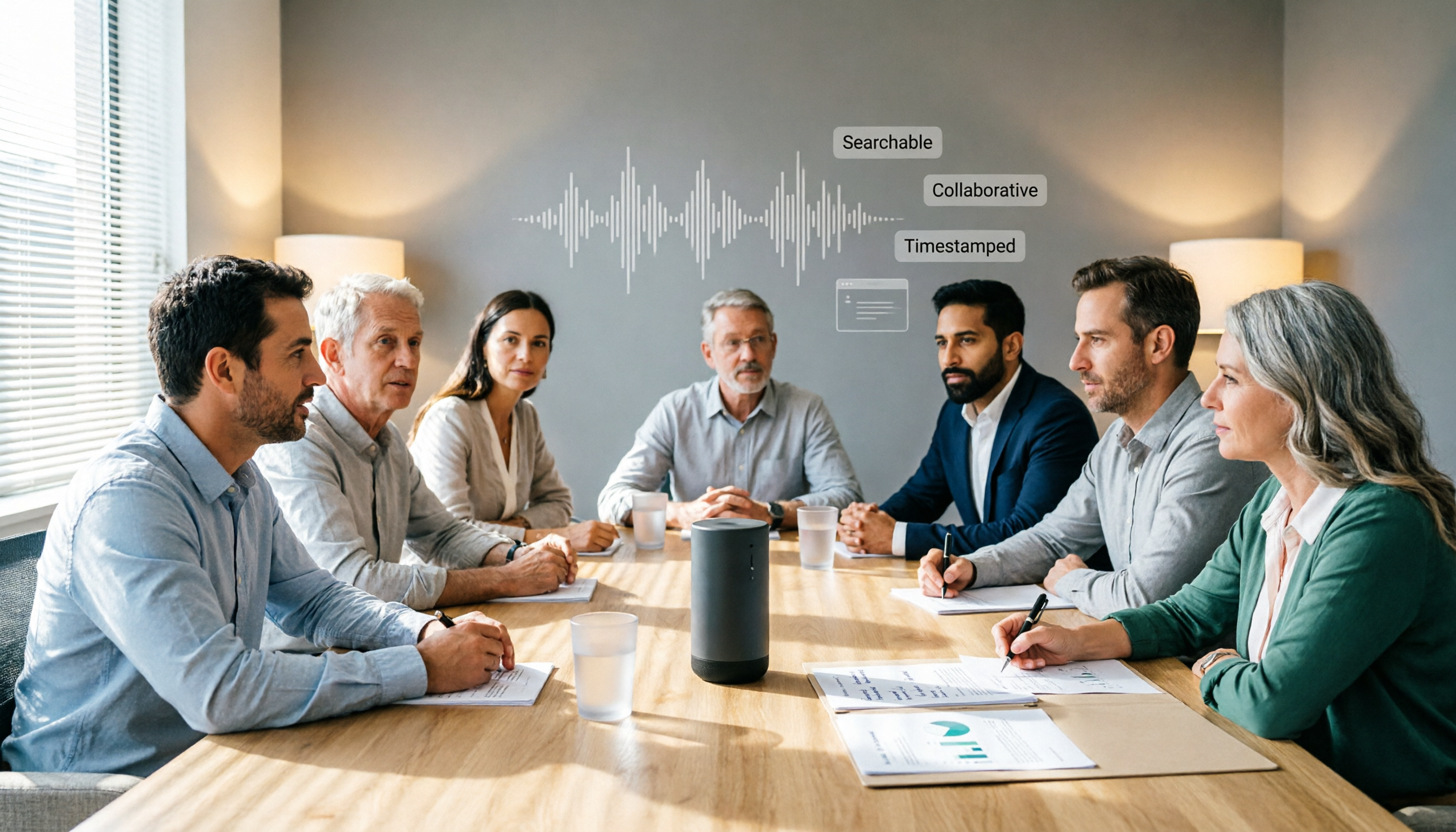
2026年、会社での録音は合法?5つの状況別に比較検証:身を守れるケースと違法になるケース
会社での録音が合法かどうかは、「録音ボタンを押したかどうか」だけでなく、会話の場の秘匿性、録音の目的、その後の利用方法も重要です。本記事では、実務でよく問題になる4つの判断ポイントと5つのよくある誤解を整理し、合法的に録音した後、Tinrecを使って録音を検索可能・要約可能・共同作業可能な会議資料に変える方法を説明します。あわせて、チーム版の役割、席数、データガバナンスの違いも整理します。
2026年デスクトップPC録音3方式の実測比較:内蔵レコーダー、オンラインツール、Tinrecの違いは?
デスクトップPCでももちろん録音は可能ですが、多くの人が最初の一歩を間違えています。この記事では「録音できる=使える」ではないというよくある誤解から入り、Windows/Mac内蔵レコーダー、無料オンラインツール、Tinrecの違いを実測比較し、学生の講義録音、オンライン講座、グループディスカッション、専門インタビューでの実際の使い方、利用枠、購入時の注意点を整理します。

2026年5つの画面録画方法を実測比較:ボタンの場所とワンタップ録画
画面録画のボタンはどこ?WindowsはWin+Alt+R、MacはQuickTime Playerの「ファイル > 新規画面収録」、iPhoneはコントロールセンターの丸いボタンから開始。この記事では4大プラットフォームのボタン位置、停止方法、保存場所を一度に解説し、画面録画でよくある落とし穴、そして録画後にTinrecで会議内容を検索可能・質問可能な文字起こしとToDoに変える方法もまとめます。
2026年版 パソコン録音5ソリューション実測比較:録音はスタート、会議後の整理がカギ
パソコンで直接録音できるのか?答えはイエスですが、本当の問題は録音後にあります。本記事ではWindowsとMacの標準録音ツール、Tinrec(秒聴録音)、Otter.ai、Notta、PLAUD Noteの5つのパソコン録音ソリューションを、録音ソース、会議後の文字起こし整理、クロスプラットフォーム利用、チーム連携、無料枠の観点から比較し、選定基準、よくある誤解、シーン別の選択アドバイスも掲載します。
2026年PC内部音声を録音する方法完全ガイド:無料ツールから文字起こし整理までの完全チュートリアル
この記事では、よくある録音の誤解から始め、PC内部音声を無料で録音する5つの方法(Windowsボイスレコーダー、ステレオミキサー、Audacity、OBS Studio、Tinrecデスクトップ版)を整理し、無料枠の比較表と適用シーン別の提案を付けています。システム音声とマイク音声の違いを一度で理解できる内容です。