
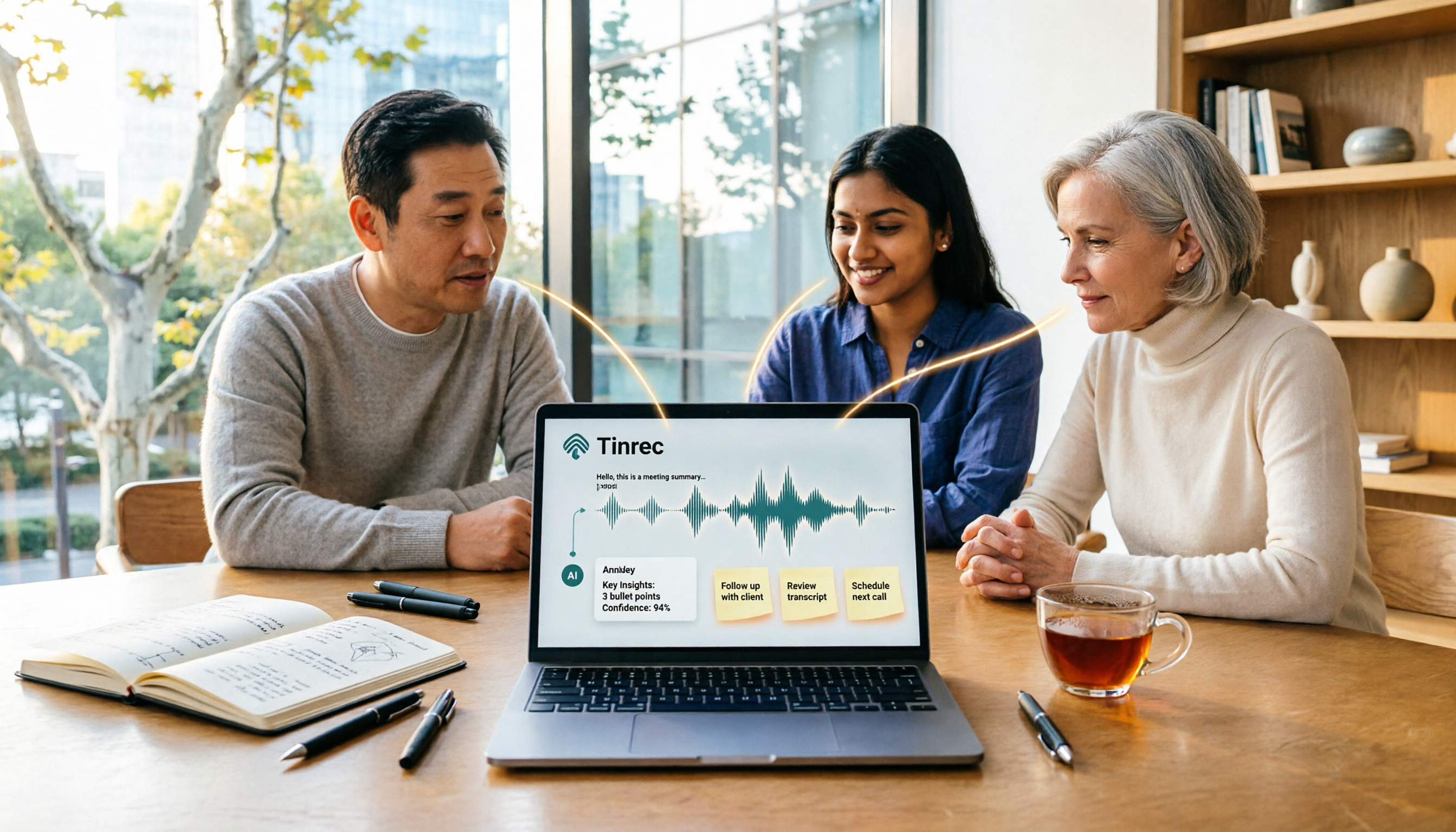
録音を Tinrec に任せて、数分で文字起こしと要約を作成
音声・動画のアップロード、多言語文字起こし、AI 議事録、タスク抽出に対応
2026年Tinrec vs Windowsボイスレコーダー:5つの視点で比較、ノートPC録音はどちらが十分か?
ノートPC録音は録音ボタンを押すだけではない——こんな状況に遭遇していませんか
オンライン会議が始まって5分、上司はすでに3つ目の決定事項を話しているのに、あなたはまだノートPCの録音ボタンを探している。会議が終わったときには音声ファイルだけが残り、文字起こしとToDoは自分で聞き直さなければならない。
インタビューや講義も同じです。録音自体は順調でも、後で要点を整理するのに60分の音声ファイルを何度も行き来してドラッグし、ノートは半分しか取れていない。
さらに厄介なのは、ノートPCによってはマイクは録音できても、PCが再生するシステム音は録音できないことです。ツールを間違えると、録音できないか、録音後にさらに多くの時間を整理に費やすことになります。
ノートPC録音ソリューションを選ぶ前に、まず理解すべき5つのポイント
- 録音ソース:まずマイクを録音するのか、PCのシステム音を録音するのか、それとも両方同時に録音するのかを区別しましょう。WindowsとMacの内蔵ツールは簡単な音声には適していますが、システム音の設定は機種によって異なることがよくあります。
- 文字起こしと整理:録音が会議議事録、インタビュー、講義ノートのためなら、自動で文字起こし、要約、章立てを生成できるかどうかが録音形式よりも重要です。
- クロスプラットフォーム利用:今日はノートPCで録音し、明日はスマホやWebで見返したいなら、ツールがどのプラットフォームに対応しているか、ファイルをエクスポートできるかを確認する必要があります。
- AI後処理:録音後に「この会議の結論は何か」と直接質問できるか、ToDoを抽出できるかが、聞き直しの時間をどれだけ節約できるかを決めます。
- 枠とチームガバナンス:個人利用では無料枠と1回の制限を確認し、チーム利用では役割、席、共有枠、データの帰属を明確に区別する必要があります。
Tinrec(秒聴録音)——ノートPC録音後、本当に時間を節約できる選択肢
Tinrec(秒聴録音)は、個人とチーム向けのAI会議記録とコラボレーションツールで、デスクトップ版、Web版、モバイルに対応しています。単に音声を文字にするだけでなく、ノートPC上の会議、インタビュー、講義の録音を、検索可能、要約可能、質問可能、エクスポート可能なデータに整理します。
ノートPC録音で最もよく使われるオンライン会議について言えば、Tinrecデスクトップ版はPCのシステム音を直接キャプチャし、Zoom、Google Meet、Microsoft Teams、WebexなどのプラットフォームがノートPCで再生する会議音声を処理します。会議ボットを招待する必要はありません。Tinrecを起動して録音を開始するだけで、録音しながら文字起こしを生成できます。注意すべきは、現時点ではすべてのカレンダー会議に自動参加する会議ボットではなく、ユーザーが能動的にデスクトップ版を通じて録音する点です。
録音後、Tinrecは自動で要約、章立て、要点、ToDoを生成します。たとえばプロジェクト週次会議が終わったら、まずAI要約で議論の流れを把握し、ToDoリストから誰が何を担当するかを確認できます。詳細を後から質問したい場合も、会議内容に直接質問できます。たとえば「前回の会議で予算に言及したのは誰か?」といった質問に、手動でCtrl+Fで文字起こしを探す必要はありません。
Tinrecはリアルタイム翻訳にも対応しており、多言語会議では原文、訳文、またはバイリンガル表示を確認できます。中国語と英語が混在する会議内容もまとめて整理できます。台湾のユーザーがよく遭遇する繁体字中国語と中英混在の状況では、純粋な英語会議ツールよりも直接的な対応が可能です。
出力面では、文字起こし、要約、ToDo、AI生成コンテンツを一般的な形式にエクスポートでき、Notion、Google Docs、OneNote、Dropboxなどのツールに持ち込んでさらに加工できます。チーム版では独立したチームスペースを提供し、会議録音、文字起こし、フォルダ、TODOなどのデータを集中保存し、メンバー管理、役割と席、共有権限、使用量分析、監査ログ、音声ゴミ箱、チームホットワードを備えています。チームメンバーは席がなくてもチームデータを閲覧、再生、読むことができますが、録音、アップロード、編集、エクスポートは席を取得後に可能になります。
価格と枠について、個人版には無料版、週カード、Pro月カード、Pro年カードがあり、使用頻度に応じて選択できます。チーム版は初回資格符合で7日間トライアル、1つの無料席、300分のチーム共有導入枠が利用可能です。チーム月払いはUSD 29.80/有料席/月、年払いはUSD 199/有料席/年で、月あたり約USD 16.58に相当し、各有料席に毎月2,000分のチーム共有導入枠が提供されます。有効なチームプランと有効な席の下では、リアルタイム録音は現在分単位で差し引かれません。ファイルとWeb導入はチーム共有導入分を使用します。実際の価格と権益は正式な購入ページを基準とします。
録音の整理を手作業から解放
音声・動画をアップロードするだけで、文字起こし、要約、タスクを自動作成
利点として、第一にノートPCのオンライン会議にボットを追加する必要がなく、参加者リストにボットを表示させたくない人に実用的です。第二に録音後に文字起こしだけでなく、要約、ToDo、Q&A、レポートなどの成果物を生成できます。第三にチーム版は会議データをチームスペースに蓄積し、メンバーが異動してもデータはチームに帰属します。制限も明確にしておきます。無料版は体験枠であり、ヘビーユースにはアップグレードが必要です。ファイルとWeb導入はプランの枠に影響されます。精度は録音品質、ノイズ、アクセント、複数人の重複発言、専門用語に影響されるため、重要な内容は文字起こしのタイムスタンプと録音再生を併用して確認することをお勧めします。
ノートPCで中国語または中英混在の会議を頻繁に行い、録音後にAIで直接要点を見つけ、ToDoを生成したい、または会議データをチームで共有したいなら、Tinrecは現在とても試す価値のあるソリューションです。
Tinrec以外に、ノートPC内蔵録音と他のツールはどう選ぶ?
Windowsボイスレコーダー
Windows内蔵の「ボイスレコーダー」は追加インストール不要で、一時的なメモ、音声メッセージ、単純なマイク録音に適しています。PCが再生する音を録音する場合、一部の機種ではサウンド設定でステレオミキサーを有効にする必要があり、すべてのノートPCが対応しているわけではなく、デジタルスピーカーでは録音できないこともあります。AI要約、ToDo抽出、AI Q&A、チームスペースはありません。短い録音だけなら使えますが、会議記録の後処理は自分で行う必要があります。
Macボイスメモ
Macの「ボイスメモ」は直感的な操作で、講義、アイデア、個人メモを手軽に録音するのに適しています。マイク入力は処理できますが、PCが再生するシステム音を録音したり、文字起こし、要約、ToDoを生成したりするには他のツールが必要です。Tinrecの強みは、録音、文字起こし、AI Q&A、エクスポート、チームデータ管理を同じフローにまとめていることです。単純な個人の短い録音なら、ボイスメモで十分です。
Otter.ai
Otter.aiは成熟した英語AI会議アシスタントで、Basic無料版は月300分、Pro年払いは約USD 8.49/ユーザー/月に相当します。会議が主に英語なら、Otterは合理的な選択です。しかし内容が繁体字中国語や中英混在で、デスクトップ版でボットなしにシステム音をキャプチャし、リアルタイム翻訳、チームホットワード、チームスペースでのデータ蓄積を希望するなら、Tinrecの位置づけの方がより適合します。両者を無理に優劣つける必要はなく、まず会議の言語と整理ニーズを見てください。
Notta
Nottaはマルチデバイス文字起こし、ファイル導入、翻訳、チームプランをカバーし、無料版は月120分、1回最大3分、Pro年払いは約USD 8.17/月に相当し、月1,800分です。文字起こしと字幕が必要なファイル処理に適しています。Tinrecはよりデスクトップ版のボットなしオンライン会議録音、会議後のAI Q&A、Agent後処理、チームデータ蓄積を強調しています。「会議録音後に行動を続ける」ことを求めるなら、方向性が異なります。
失敗回避ガイド:ノートPC録音ソリューションで最も犯しやすい4つの間違い
間違い1:ノートPC内蔵で必ずシステム音を録音できると思い込む。多くのノートPCはデフォルトでマイクのみを受け付け、システム音は別途設定が必要で、対応していないこともあります。まず録音したいのが人声、PC再生音、それとも両方かを確認しましょう。
間違い2:ツールを単なるレコーダーとして使う。録音後に自分で聞き直し、一字一句打字するなら、ツールのごく一部しか使っていないことになります。文字起こし、要約、ToDoを生成できるソリューションを優先しましょう。TinrecのAI Q&Aは録音後の整理の良い助けになります。
間違い3:無料枠と1回の制限を無視する。無料プランは通常、分数、1ファイルの長さ、機能に制限があります。重要な会議の前に枠が足りるか確認し、録音が途中で中断するのを避けましょう。
間違い4:録音の許可とデータの帰属を忘れる。録音前に現地の法規と参加者の同意を確認すべきです。チーム利用ではデータが個人アカウントにあるのかチームスペースにあるのかを確認しましょう。Tinrecチーム版はチームスペースにリソースを保存し、役割と席で使用権限を管理し、メンバーが離れるときにチームリソースを引き継ぐことができます。
まとめ:あなたのノートPC録音は結局どれを使うべき?
中国語/中英混在の会議、ノートPCでのボットなし録音、会議後のAIで要点探しが必要 → Tinrec。 文字起こし、ToDo、要約をNotion、Google Docsなどにエクスポートしたい → Tinrec。 チームで会議データを共有し、メンバー席と使用量を管理したい → Tinrec。 個人メモを手軽に録音するだけで予算0 → WindowsボイスレコーダーまたはMacボイスメモ。 会議が主に英語で、英語の会議記録だけが必要 → Otter.aiは成熟した選択です。
まずTinrec無料版で録音、導入、要約、文字起こしを体験し、あなたのノートPC録音フローに合うか確認することをお勧めします。ニーズが安定したら、個人またはチームプランにアップグレードしましょう。最初から有料にする必要はなく、まずツールが本当に会議後の整理時間を節約できるか確認してください。
参考ソース
すべての録音を、次の行動につながる成果へ
ログインで文字起こし60分無料。クレジットカードは不要です
おすすめ記事
こちらの記事もおすすめです

2026年iPhone録音文字起こし3つの方法を実測比較:日本語会議に最適なのはどれ?
iPhoneの「ボイスメモ」は録音を文字起こしできますが、その後の活用が重要です。本記事では、iPhone内蔵機能、クラウド文字起こしサービス、Tinrecの3つの方法を実測比較し、操作手順、言語対応、利用制限、会議後の整理機能を整理。よくある質問も交え、会議やインタビューに最適な方法を判断するお手伝いをします。
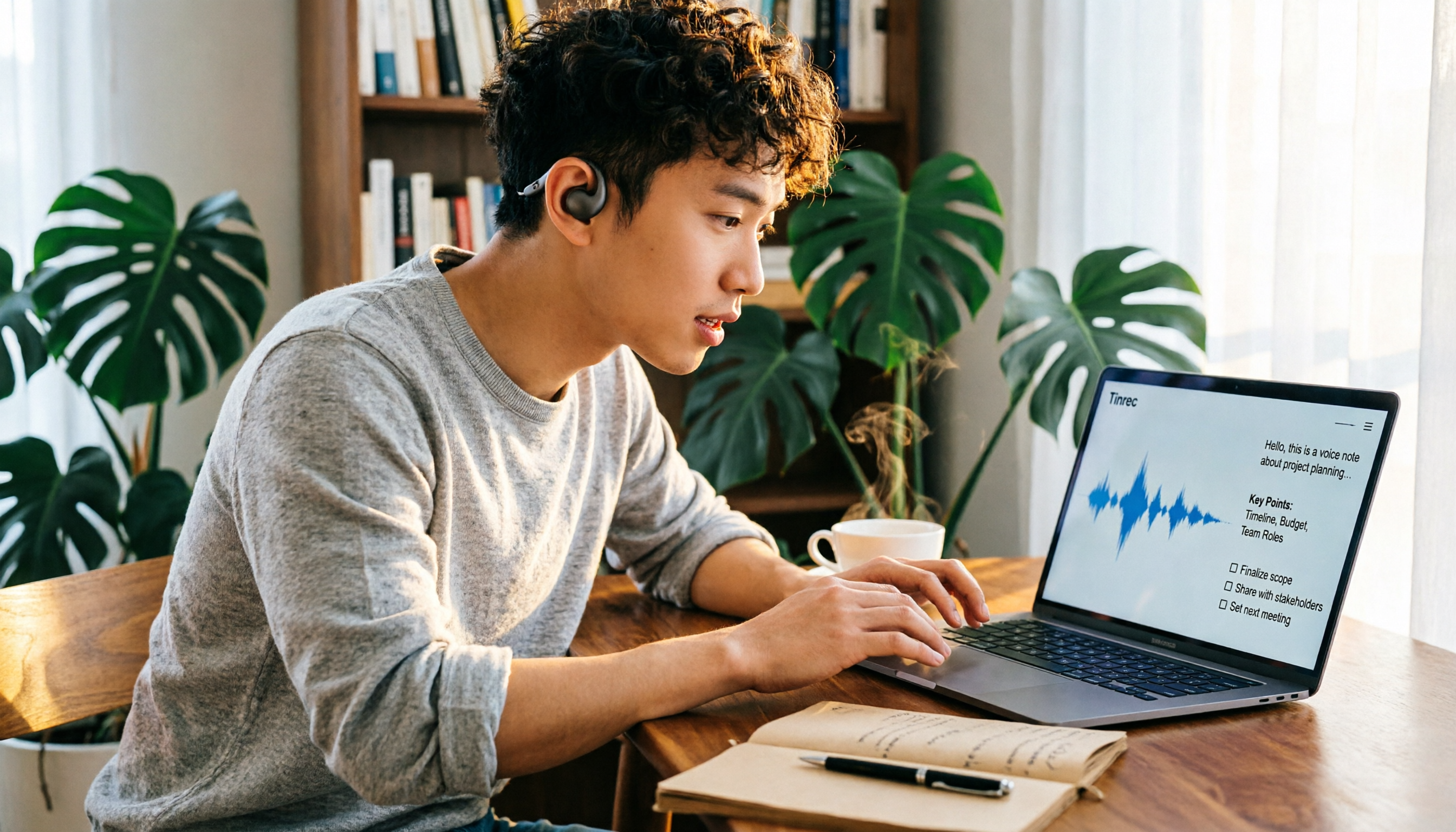
2026年おすすめデスクトップPC録音ツール5選比較:録音・文字起こし・整理、最も時短になるのはどれ?
デスクトップPCで録音はできる?できます。WindowsもMacも標準の録音機能があります。本記事では、インストール不要の標準ツール、無料オープンソースのAudacity、Bandicamの音声録音、録音をそのまま文字起こし・要約・ToDoに変換するTinrecまで、5つのデスクトップPC録音方法を整理し、選び方の提案と録音前に知っておくべき4つのポイントも紹介します。
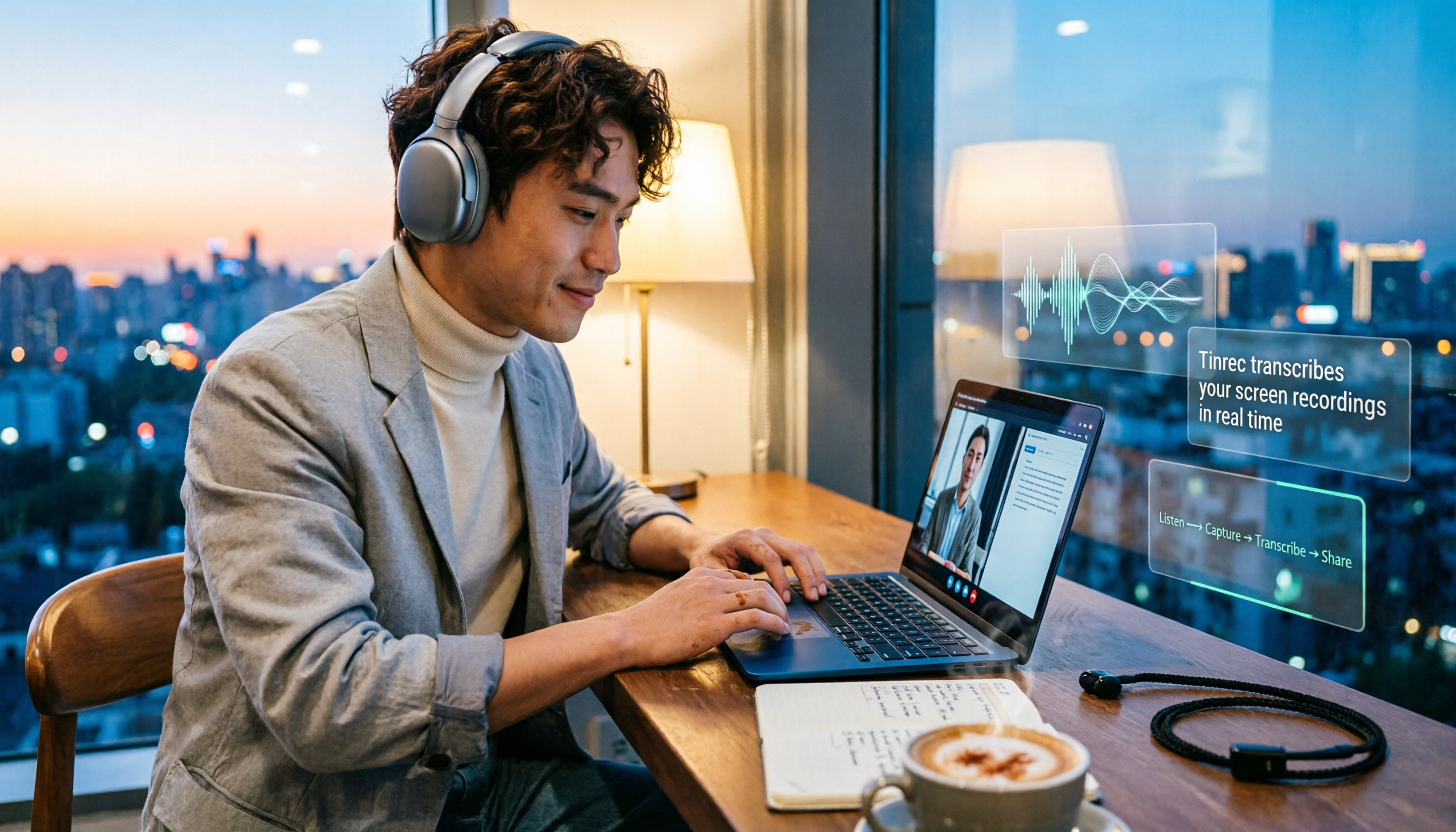
2026年PC画面録画で音声を録る方法|5ステップ完全ガイド
PC画面録画で音声を録る鍵は音源設定にあります。本記事ではWindows、macOS、オンライン会議の録音方法を5ステップで解説し、OS標準ツールとTinrec秒聴録音の会議音声と会議後の整理における違いを比較します。
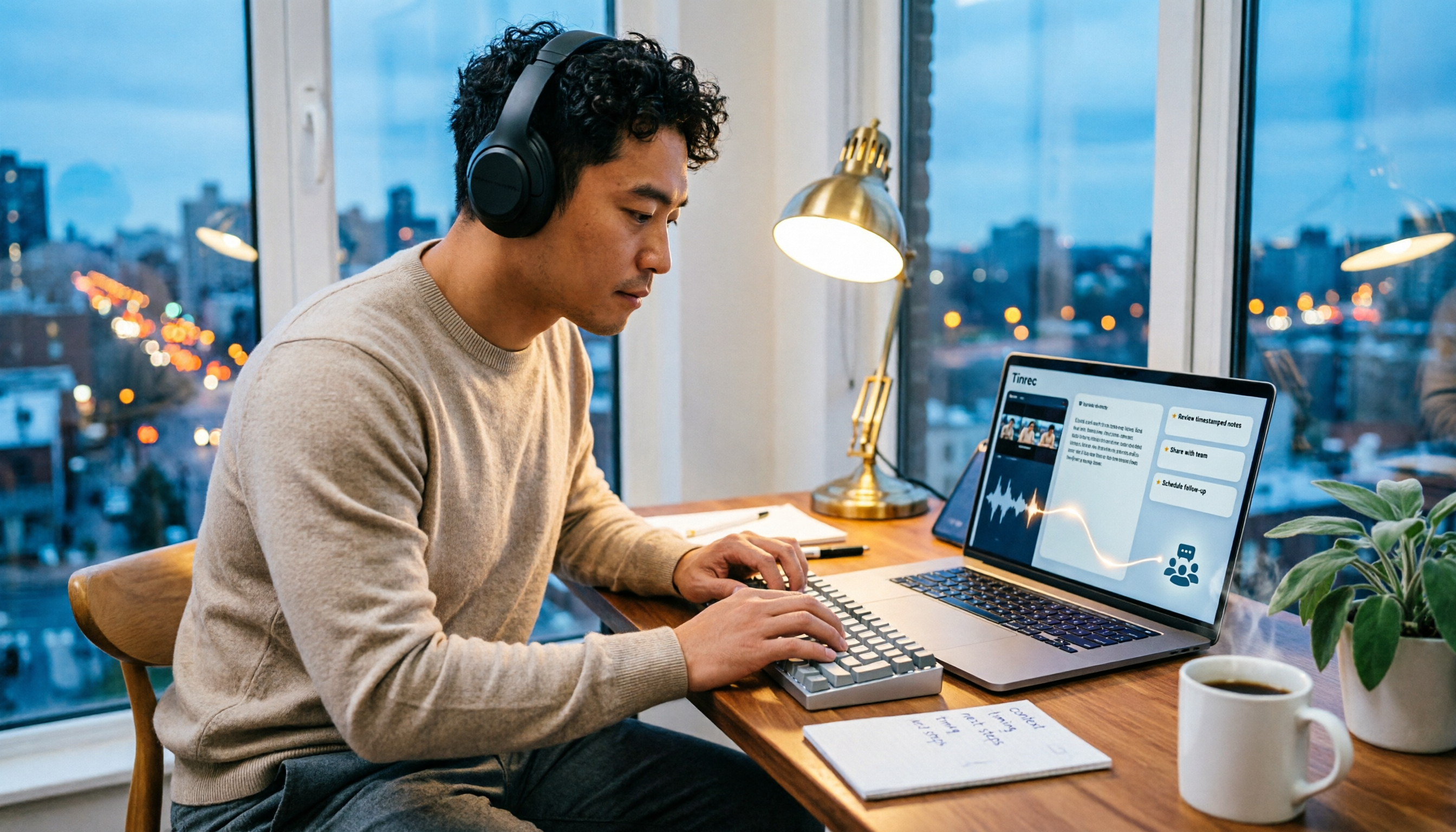
2026年3つの画面録画ソリューションを実測比較:内蔵ショートカットで呼び出せるのに、録画後のファイル整理はどうする?
画面録画の呼び出し方:WindowsはWin+G、MacはCommand + Shift + 5、iPhoneはコントロールセンターから録画ボタンを呼び出せば3秒で開始でき、完全無料です。本記事では3つの内蔵ソリューションのショートカット、実際の制限、よくある落とし穴を整理し、さらに5つの軸でTinrecとOtter.aiを比較し、「録画後にどうやって文字起こし、要約、ToDoに変換するか」というステップを解決します。

2026年 画面録画と会議記録の5つの方法を徹底比較:どこを押して録画する?録った後に無駄にしないコツ
画面録画のボタンはどこ?Windows、Mac、iPhone、Androidの録画ボタンの位置と実際の制限を整理し、会議では画面録画ではなく音声文字起こしを使うべき理由を説明。Tinrecと内蔵ツールの違いを比較し、正しいボタンで録画し、録った後も本当に使えるようにします。

2026年iPhoneメモのフォント変更代替案5選を実測比較:内蔵の制限とAI整理ツールの選び方
iPhoneメモはフォントを本当に変更できず、見出し、太字、斜体、ハイライトのみ変更可能。iOS 18以降は文字色と背景色も変更可能。本記事ではTinrec、iPhone内蔵メモ、Notion、Evernote、Nottaの5つの選択肢を整理し、ニーズに応じた選び方を解説。

2026年2つのPC画面録音ツール実測比較:内蔵録画とAI会議ツールはどちらを選ぶべきか?
自分のPCで画面録音をしたいなら、Windows Game BarやmacOS内蔵のスクリーンショット機能で十分です。しかし、目的がオンライン会議の記録で、文字起こしや議事録も欲しいなら、方法はまったく異なります。この記事では、実際の手順でOS内蔵の画面録画とTinrec(秒聴録音)を比較し、どちらがニーズに合うか判断できるようにします。

2026年iPhone音声文字起こし4つの方法を実機比較:標準のボイスメモで十分か?
iPhoneの録音を文字起こしする方法は大きく4つ。標準の「ボイスメモ」と「メモ」、Tinrec(秒聴録音)、Notta、Otter.aiです。本記事では、対応機種と言語の制限、会議後の整理、クロスデバイス利用、チーム連携の観点から比較し、よくある4つの落とし穴も整理。会議・授業・インタビューにどの方法が最適かを判断する手助けをします。
2026年Windows内蔵レコーダー vs Tinrec:5つの観点で比較、デスクトップPC録音はどちらを選ぶべきか?
デスクトップPCで録音はできますか?本記事では、Windows内蔵レコーダーとTinrec(秒聴録音)を5つの観点から比較し、録音ソース、文字起こし整理、AI Q&A、クロスプラットフォーム、チーム連携を網羅。選び方のアドバイスと失敗しないためのガイドを提供し、あなたに最適なデスクトップPC録音ソリューションを見つけるお手伝いをします。