

録音を Tinrec に任せて、数分で文字起こしと要約を作成
音声・動画のアップロード、多言語文字起こし、AI 議事録、タスク抽出に対応
2026年iPhone内蔵通話録音 vs Tinrec:5つの観点で比較、会議議事録はどちらを選ぶべき?
まず誤解を解く:あなたが思う「通話録音」は求めているものではないかもしれない
多くの人が「iPhoneで通話しながら録音できる?」と検索するとき、頭にあるのはビジネス会議、顧客インタビュー、オンライン講座などです。しかし最初の誤解は、「従来の電話通話録音」と「オンライン会議録音」を混同することです。
iOS 18以降、iPhoneは確かに一部の国と地域で通話録音をサポートしていますが、想像以上に制限があります。双方に録音通知が届き、機能は特定の地域と言語にのみ適用され、録音は音声のみで、「メモ」アプリに保存されます。もし録音したいのがZoom、Google Meet、Microsoft Teamsのオンライン会議であれば、iPhone内蔵機能は役に立ちません。
第二の誤解は、サードパーティ製アプリを入れれば「こっそり録音」できるというものです。Appleのサポート文書は、電話を録音できるサードパーティ製アプリがあり、警告が表示されない可能性があると明確に注意を促しています。しかし、それは合法であることを意味しません。台湾では、録音には双方の同意が必要であり、そうでなければ刑法の妨害秘密罪に問われる可能性があります。さらに、一部の「ローカルキャプチャ」方法では自分の声しか録音できず、相手の声は全く録音できないこともあります。
ですから、電話をこっそり録音できるかどうかにこだわるよりも、まずはっきりさせるべきです。録音したいシーンは何か?会議後の整理は必要か?チーム連携は必要か?これこそが適切なツールを選ぶ鍵です。
通話/会議録音ソリューションを選ぶ前に理解すべき4つのポイント
1. コンプライアンス:機能以前に、法的な一線を越えてはならない
台湾では、通話録音には双方の同意が必要です。iPhone内蔵機能は自動的に通知を再生し、双方が録音中であることを知ります。これはコンプライアンスを考慮した設計です。サードパーティ製アプリが「通知なし録音」を謳っている場合は、むしろ法的リスクに特に注意が必要です。ソリューションを選ぶ際は、明確な通知メカニズムがあるツールを優先しましょう。
2. 録音ソース:電話通話 vs オンライン会議、ツールは全く異なる
従来の電話通話とVoIPネット電話(Zoom、Meet、Teamsなど)は別物です。iPhone内蔵通話録音は電話通話のみを処理し、地域も限定されます。主なコミュニケーションがオンライン会議プラットフォームで行われる場合、必要なのはコンピュータのシステム音声をキャプチャできる会議議事録ツールであり、電話録音アプリではありません。
3. 会議後の整理:文字起こしだけでは半分しかできていない
録音はスタートに過ぎません。本当に時間がかかるのは会議後の整理です。誰が何を言ったか、結論は何か、ToDoは何か。良いツールは要約、章立て、ToDoを自動生成し、AIに直接質問できるようにするべきです。文字起こしだけでは、手動で探し回らなければなりません。
4. クロスプラットフォームとチーム連携:個人の録音、チームの資産
iPhoneで録音し、コンピュータで整理する場合、ツールがクロスプラットフォームに対応していないと苦痛です。チームで使用する場合、会議資料を共有できるか、メンバーが離脱した後もデータが保持されるか、使用量と権限管理があるかは、購入時に必ず確認すべき点です。
以上の4点が、今回の実測比較の重点でもあります。
Tinrec(秒聴録音)——実測後の第一選択となる会議議事録ソリューション
Tinrecは個人とチーム向けのAI会議議事録・コラボレーションツールです。音声を文字にするだけでなく、会議録音を検索可能、要約可能、質問可能、エクスポート可能な資料に整理します。一言で言えば、Tinrecは会議を検索可能で、協働可能で、行動可能なチーム資料に変えます。
ボット不要でオンライン会議を録音、これが最大の売り
Tinrecデスクトップ版はコンピュータのシステム音声を直接キャプチャし、Zoom、Google Meet、Microsoft Teams、Webexなどのオンライン会議を処理します。会議ボットを招待する必要はありません。つまり、参加者に余分なアカウントが見えることはなく、会議体験がよりクリーンになります。実測時、Tinrecデスクトップ版を開いて録音を開始すると、会議音声が安定して文字起こしプロセスに入り、元の会議習慣を変える必要はありませんでした。
会議後の自動整理:要約、章立て、ToDoを一度に
録音終了後、Tinrecは文字起こし、AI要約、章立てを生成し、議論からToDoを抽出します。例えば、プロジェクト週次会議が終わったら、誰が何を担当し、締め切りはいつかを直接リスト化し、録音を聞き直す必要はありません。リアルタイム翻訳にも対応し、多言語会議では原文、訳文、バイリンガル表示を切り替えられます。
AI Q&Aが差を広げる鍵
Tinrecは会議内容に関するAI Q&Aをサポートします。「前回の会議で顧客が言及した予算上限はいくら?」と直接質問すると、キーワード検索結果の山ではなく、意味に基づいた回答を返します。過去の会議、インタビュー、講座内容を振り返る必要がある人にとって、節約できる時間は非常に大きいです。
録音の整理を手作業から解放
音声・動画をアップロードするだけで、文字起こし、要約、タスクを自動作成
多形式エクスポートとチームスペース
会議結果はNotion、Google Docs、OneNote、Dropboxなどにエクスポートして加工を続けられ、レポート、表、文書も生成できます。チーム版は独立したチームスペースを提供し、会議資料はチームに帰属し、メンバー、役割、席管理、使用量分析、監査ログ、音声ゴミ箱を備えます。チーム月払いはUSD 29.80/有料席/月、年払いはUSD 199/有料席/年、月換算約USD 16.58。各有料席は毎月2,000分のチーム共有インポート枠を提供し、リアルタイム録音は有効なチームプラン下では現在分単位の控除はありません(実際は正式購入ページ为准)。
制限と適合する人
Tinrecは従来の電話通話録音を処理しません。主戦場はオンライン会議、リアルタイム録音、音声・動画ファイルの文字起こしです。また、AI文字起こし効果は録音品質、ノイズ、アクセント、複数人の重複発言に影響されるため、重要な内容は原文と録音を照合して確認することをお勧めします。
オンライン会議を頻繁に記録する必要があり、会議後にAIで要点を直接見つけたい、または会議資料をチームに蓄積したい場合、Tinrecは現在非常に適した選択です。ライトユーザーは無料版から体験でき、短期高頻度のニーズには週カード、長期使用にはPro月カードと年カードがあります。
Tinrec以外に、iPhone内蔵通話録音は誰に適しているか?
iPhone内蔵通話録音
iOS 18以上、サポートされている国と地域で、音声のみの電話を録音できます。録音時は双方に通知が届き、録音は「メモ」アプリの「通話録音」フォルダに保存され、自動的に文字起こしが生成されます。Apple Intelligenceを有効にすると、通話録音の要約も取得できます。録音を削除すると文字起こしも同時に削除されます。
適合する人:時々従来の電話通話を録音する必要があり、地域がサポートしており、用途が単純で、クロスプラットフォーム整理やチーム連携が不要な人。制限:地域と言語の制限が多く、電話通話のみ、AI Q&Aなし、チームスペースなし、オンライン会議を処理できない。TinrecにできてiPhone内蔵にできないこと:ボット不要でZoom/Meet/Teams会議を録音、AI Q&A、多形式エクスポート、チーム連携。
サードパーティ製通話録音アプリ(一般的な注意)
Appleのサポート文書は、電話を録音できるサードパーティ製アプリがあり、警告が表示されない可能性があると述べています。このようなツールには通常いくつかの問題があります。法的リスクが高い(台湾では双方の同意が必要)、一部の方法では自分の声しか録音できない、通話中のマイクアクセスはiOSの制限をよく受ける。本当に使用する場合は、現地の法規を確認し、相手の同意を得てください。
失敗しないためのガイド:通話録音ソリューションを選ぶ際に最も犯しやすい3つの間違い
間違い1:すべてのiPhoneで内蔵通話録音が使えると思っている。 iOS 18以降で、一部の国と地域、特定の言語に限られます。購入前にAppleの適用範囲を確認しましょう。
間違い2:サードパーティ製アプリで「通知なし」にこっそり録音できると思っている。 台湾では、相手の同意なしの秘密録音は法律に触れる可能性があります。また、多くのアプリは相手の声を全く録音できず、録音後に自分しか話していないことに気づきます。
間違い3:録音だけで整理しない、録音した意味がない。 2時間録音して、後で聞き直すのにさらに時間がかかる。それなら、要約、ToDo、AI Q&Aがあるツールを使いましょう。Tinrecなら録音後に「会議の結論は?」と直接聞け、手動で文字起こしを探すよりずっと速いです。
まとめ:結局どちらを選ぶべきか?
一言で言えば:iPhone内蔵通話録音は「従来の電話を録音できるか」を解決し、Tinrecは「会議内容を活用できるか」を解決します。
シーン別おすすめ:
- 従来の電話通話を録音する必要があり、サポート地域にいる → iPhone内蔵通話録音(双方の同意を忘れずに)
- Zoom、Meet、Teamsのオンライン会議を記録する必要がある → Tinrec(ボット不要のデスクトップ録音)
- 録音後にAIで要点を見つけ、ToDoを生成したい → Tinrec(AI Q&Aと自動要約)
- クロスプラットフォーム使用(スマホ+PC+Web)→ Tinrec
- チームで会議資料を共有し、メンバーと使用量を管理する必要がある → Tinrecチーム版
- 時々電話を少し録音するだけで、整理しない → iPhone内蔵機能で十分
録音ニーズのほとんどが会議、インタビュー、講座から来る場合、まずTinrec無料版を試して、文字起こし、要約、AI Q&Aがワークフローに合うか確認することをお勧めします。良ければアップグレードを検討し、最初から有料にする必要はありません。
参考ソース
すべての録音を、次の行動につながる成果へ
ログインで文字起こし60分無料。クレジットカードは不要です
おすすめ記事
こちらの記事もおすすめです
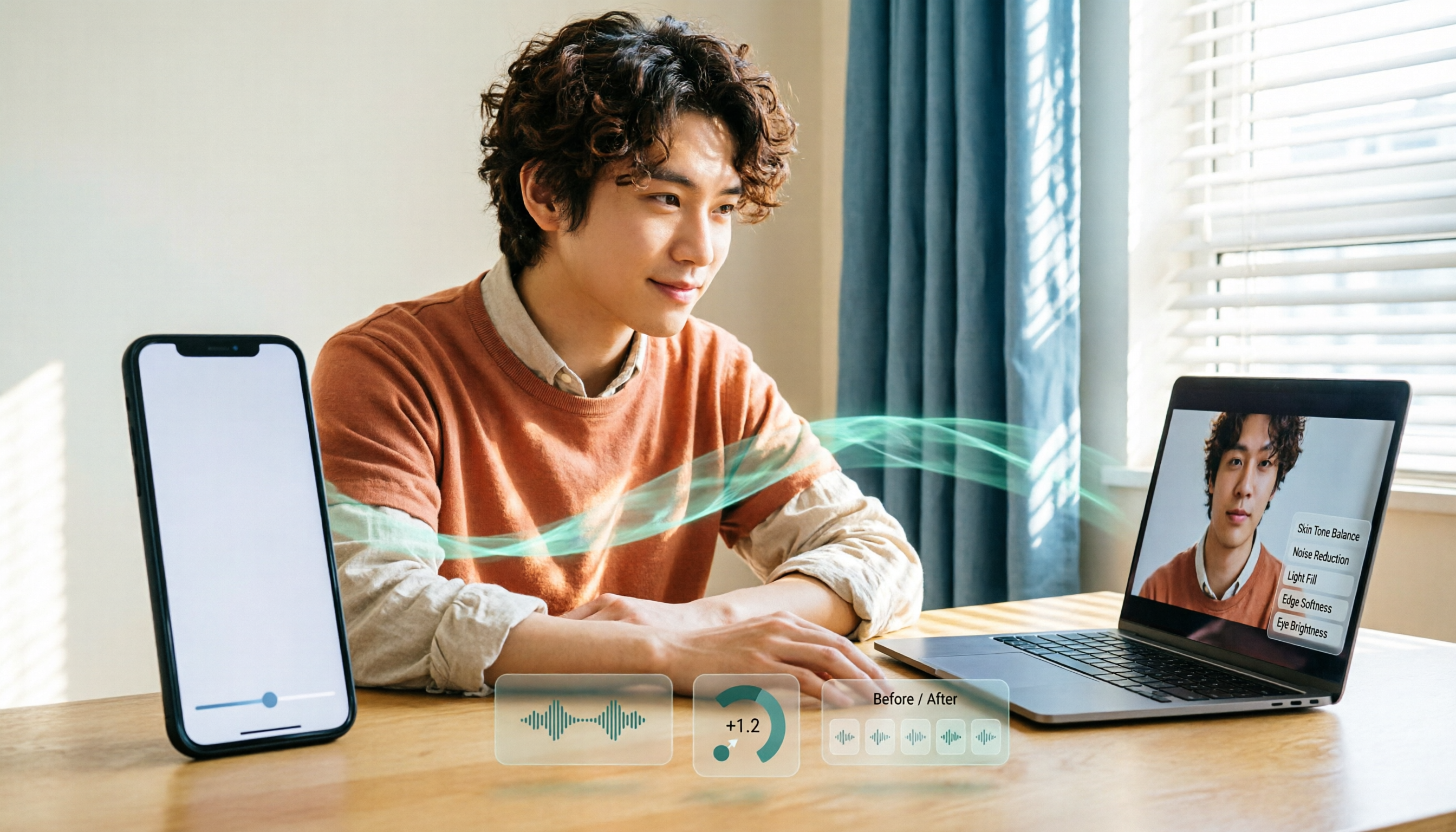
2026年LINEビデオ通話の美顔機能を徹底比較:スマホ版とPC版の違いを完全解説
LINEのビデオ通話で美顔はできるのか?答えはイエスで、スマホ版とPC版では方法が異なります。本記事では、LINEスマホ版とPC版7.8以上の美顔機能を5つの観点から比較し、設定の入り口、調整可能な項目、フィルターと背景、対応する通話タイプ、設定の記憶まで、その違いを一度に理解できるように解説します。最後に利用シーンに応じた選択のアドバイスも紹介します。
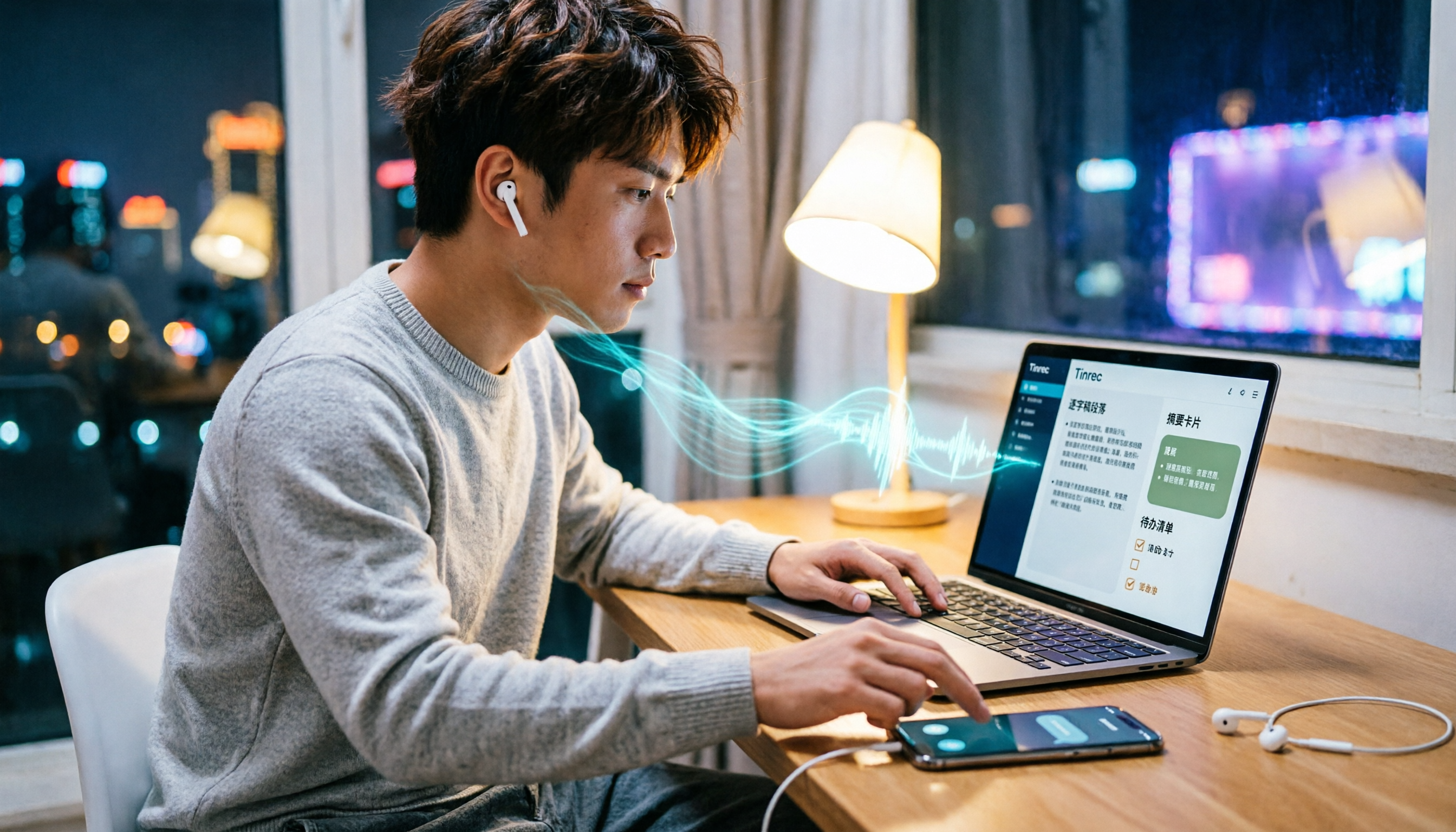
2026年LINE通話録音4つの方法を実測比較:相手にバレるかどうか?
LINE通話を録音すると相手にバレるのか?本記事ではiPhoneの「ローカルキャプチャ」、Androidの画面録画、サードパーティ製録音アプリ、外部録音機器の4つの方法を比較し、相手に通知されない方法とバレる可能性がある方法を解説。さらに、録音後にTinrec(秒聴録音)を使って音声ファイルを文字起こし・要約・ToDoに変換する実務フローも紹介します。

2026年LINE通話録音5つの方法を実測比較:iPhone、Android、PCどれが最も信頼できる?
LINE自体には通話録音機能はありませんが、実は5つの方法でこのギャップを補えます。この記事ではiPhone、Android、PC版、外部デバイスの実際の操作方法、制限、法規制の注意点を一挙比較し、録音した通話音声をTinrecに渡して文字起こし、要約、ToDoに整理する方法を実演。電話を切った後、記憶に頼る必要がなくなります。

2026年 会議録音文字起こしツール4選 実測比較:本当に議事録になるのはどれ?
会議の後で議事録をまとめるのに時間がかかっていませんか?本記事では、Tinrec(秒聴録音)、Otter.ai、Notta、Granolaの会議録音文字起こしツール4選を、認識精度、AI後処理、会議録音方法、チーム連携の観点から実測比較。選び方のポイントとよくある落とし穴も整理し、会議録音を本当に使える議事録に変えるツールを見つけるお手伝いをします。

2026年 Tinrec vs PLAUD Note:5つの視点で徹底比較、会議録音は合法?どちらが実用的?
会議で録音してもいいのか?本記事ではまずよくある3つの法的誤解を解き、会議前に確認すべき4つのポイントを整理。さらにTinrecとPLAUD Note、Otter.ai、Granolaなどの会議録音ツールを実際に比較し、自衛と会議後の整理を両立する実用的な方法を紹介します。

2026年議事録は何日以内に提出?4ステップで当日完了させる会議後整理術
議事録は何日以内に提出すべきか?本記事ではまず3つのよくある誤解を解き、本当の答えは日数ではなくプロセスにあることを説明します。Tinrecを例に、リアルタイム文字起こし・AI要約・タスク抽出で会議後の整理を当日完了させる方法を、4ステップの流れとツール選定の5つのチェックポイントとともに紹介します。

2026年録音は違法?合法な証拠収集から会議後の整理までの3つのポイント
録音は違法なのか?本記事ではよくある3つの誤解から、刑法第315条の1と通信傍受法の判断ポイントを解説し、Tinrecを使って合法に録音した会議やインタビューを検索可能で質問可能、共有可能な文字起こしとToDoに整理する方法を紹介します。

2026年LINE会議録音ツール3選を実測比較:Tinrecで通話を検索可能な文字起こしに変える方法
LINE自体には通話録音機能がありません。この記事では、Androidの通話録音アプリ、スマホやPCの画面録画など一般的な方法を整理し、Tinrecがデスクトップ版でボットなしに会議通話を録音し、検索・要約・質問が可能な文字起こしに変換する仕組みを比較します。無料版とチーム版の違いも説明します。

2026年PCで音声だけを録音する方法:4ステップ完全ガイド
PCで音声だけを録音する方法の鍵は、録音ボタンを押すことではなく、クリーンなシステム音声ファイルが必要なのか、録音後すぐに使える文字起こしが必要なのかを先に判断することです。本記事では、4つのステップでPCの再生音だけを録音し、マイク入力を避ける方法を解説し、Windows内蔵ボイスレコーダー、Bandicam、Granola、Tinrecの違いを比較します。