
録音を Tinrec に任せて、数分で文字起こしと要約を作成
音声・動画のアップロード、多言語文字起こし、AI 議事録、タスク抽出に対応
LINEスマホ版 vs LINE PC版|クイック概要
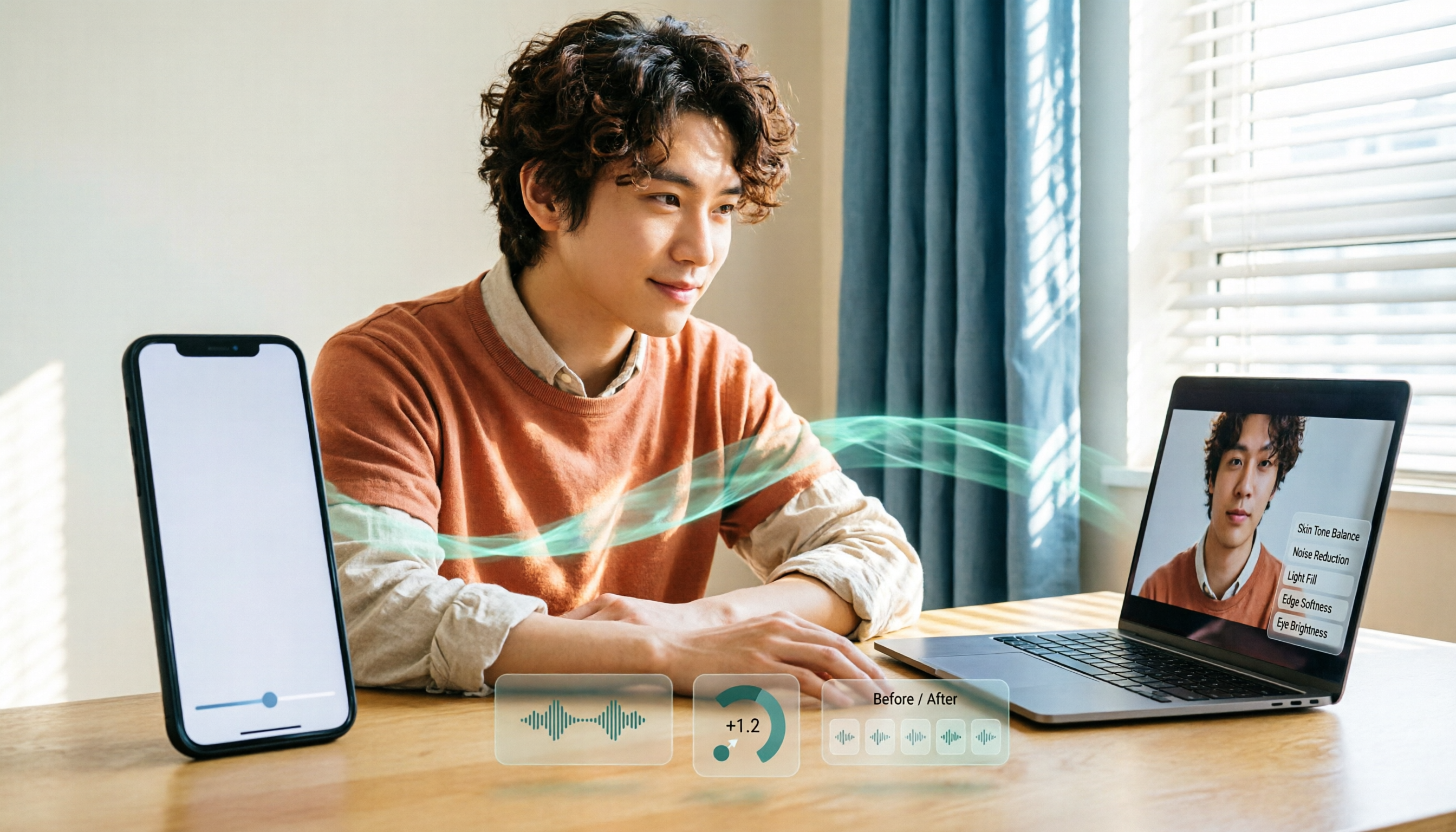
はい、LINEのビデオ通話自体に美顔関連の機能があり、追加のプラグインをインストールする必要はありません。違いは、スマホ版は美顔の程度とフィルターが中心であるのに対し、PC版は7.8版のアップデートで完全な「美肌」設定が追加され、肌の柔らかさ、顔の輪郭、目、鼻、眉の色、唇の色を個別に調整できる点です。
| 比較項目 | LINEスマホ版 | LINE PC版(7.8以上) |
|---|---|---|
| 美顔の入り口 | ビデオ通話前の「設定」→「美顔」 | 通話中の美肌設定。グループビデオはプレビュー画面で設定可能 |
| 調整可能な項目 | 美顔の程度 | 肌の柔らかさ、顔の輪郭、目、鼻、眉の色、唇の色 |
| フィルターと背景 | 多種のフィルターがあり、背景は自分でアップロード可能 | プレビュー画面で背景、顔エフェクト、フィルター、美肌を事前に選択可能 |
| 対応プラットフォーム | iOS、Android | Windows、Mac |
| 自動適用 | 公開情報では明確に説明されていない | 次回のビデオ通話に自動適用可能 |
| 対応通話タイプ | 1対1とグループビデオ | 1対1、グループビデオ、LINEミーティング |
本記事で比較する5つの観点:設定の入り口、調整可能な項目、フィルターと背景、対応する通話タイプ、設定の記憶と自動適用。
観点1|美顔機能の入り口と操作フロー
スマホ版では、第三者のチュートリアルによると、ビデオ通話前に右上の「設定」アイコンをタップし、「美顔」オプションを選択して、好みに応じて美顔の程度を調整します。全体の流れは約2ステップです。
PC版では、7.8版以降、ビデオ通話中に直接美肌設定を開きます。グループビデオの場合、通話前のプレビュー画面で背景、顔エフェクト、フィルター、美肌を事前に選択し、調整を完了してから通話に入ります。
→ この観点:スマホ版は直感的で迅速、PC版は「会議前に準備できる」点が優れています。ビジネスシーンでは後者がより余裕があり、総合的には引き分けです。
観点2|調整できる美顔項目は?
スマホ版は現在、美顔の程度(効果の強弱)が中心で、全体的な顔色を素早く補正できますが、項目ごとの微調整の余地はありません。
PC版7.8版の美肌機能では、肌の柔らかさ、顔の輪郭、目、鼻、眉の色、唇の色の計6項目が提供され、一般的な写真編集ソフトの調整項目をビデオ通話に持ち込んだようなもので、認識性と細かさが一段階高くなっています。
→ この観点:PC版が明らかに優勢(6項目の細部調整 vs 程度調整)。
観点3|フィルター、背景、顔エフェクト
スマホ版では、LINE台湾公式ブログがビデオフィルターの使い方を紹介しており、多種のフィルターの中で「Clear」と「Youth」を推薦しています。爽やかで完璧な肌に見えます。背景機能はワンタップで切り替えられ、自分で画像をアップロードもできるため、急に体裁の良い会議背景を探すのに便利です。
PC版のグループビデオプレビュー画面でも、同様に背景、顔エフェクト、フィルター、美肌を事前に選択でき、会議に入る前に設定を完了できます。
→ この観点:両方にフィルターと背景がありますが、PC版は「事前設定」の柔軟性が加わり、やや優勢です。
観点4|対応する通話タイプとプラットフォーム
PC版はWindowsとMacの両方で7.8版アップデートがリリースされ、美肌機能は通常のビデオ、グループビデオ、LINEミーティングのビデオ通話に適用され、会議シーンをすべてカバーします。
スマホ版はiOSとAndroidの1対1およびグループビデオ通話に対応し、日常の気軽なビデオ通話に最適です。
→ この観点:会議がLINEミーティングで行われる場合、またはデスクトップで会議をする習慣がある場合、PC版のカバー率がより良いです。純粋なスマホ通話では両方とも十分です。
録音の整理を手作業から解放
音声・動画をアップロードするだけで、文字起こし、要約、タスクを自動作成
観点5|設定の記憶と自動適用
PC版では美肌エフェクトを事前に設定し、次回のビデオ通話時に自動適用できるため、毎回通話前に再調整する必要がなく、定期的に会議をする人にとって時間の節約になります。
スマホ版は現在、公開情報では前回の美顔設定を記憶するかどうか明確に説明されていません。この点、PC版の説明は比較的明確です。
→ この観点:PC版の勝ち。
それぞれの独自の強みは?
PC版(7.8以上)の強み:
- 美肌項目が最も充実:肌の柔らかさ、顔の輪郭、目、鼻、眉の色、唇の色が一度に揃う。
- 自動適用:一度設定すれば、以降のビデオ通話でそのまま使用でき、会議前に再調整不要。
- グループプレビュー画面:会議に入る前に背景、顔エフェクト、フィルター、美肌を調整でき、会議中の慌てを防ぐ。
- プラットフォームとシーンのカバーが完全:WindowsとMacの両方をサポートし、通常ビデオ、グループビデオ、LINEミーティングを網羅。
スマホ版の強み:
- 気軽に使える:PC版のアップデートを待たずに、スマホでビデオを開けばフィルターと美顔を適用可能。
- 操作パスが最短:通話前に「設定」をタップし「美顔」を選ぶだけで完了。
美顔以外:LINEで会議をする場合、会議内容をどう残す?
LINEビデオ通話が実は仕事の会議である場合、画面がきれいなのは第一歩に過ぎず、会議後の記録はしばしば時間がかかります。Tinrec(秒聴録音)はこのようなニーズの別の選択肢です。デスクトップ版はシステム音声でオンライン会議を直接録音し、会議ボットを招待する必要がありません。録音後は自動的に文字起こし、要約、章立て、ToDoを生成し、会議内容についてAIに追加質問もでき、結果をNotion、Google Docsなどにエクスポートできます。チーム全体で使用する場合、チーム版は独立したチームスペース、メンバーと席の管理、使用量分析、監査ログを提供し、会議データは個人アカウントではなくチームに残ります。実際の効果は録音品質、アクセント、複数人の同時発言に影響されるため、重要な内容は文字起こしと録音で照合することをお勧めします。
まとめ:あなたはどちらを選ぶべき?
• 主にPCで会議をし、肌の柔らかさ、顔の輪郭、目などの細部を一度に調整したい → LINE PC版7.8以上(美肌項目が最も充実、自動適用可能) • LINEミーティングやグループビデオで会議をよくする → LINE PC版(ミーティング対応、会議前にプレビュー設定可能) • ほとんどスマホで臨時のビデオ通話をし、手軽に顔色を補正したい → LINEスマホ版内蔵の美顔とフィルターで十分 • 両方のデバイスを使う → PC版で美肌を設定し自動適用をオンにし、スマホはバックアップとして使用
一言でまとめると:LINEビデオ通話は元々美顔が可能で、スマホ版は日常に十分、PC版は正式な場に十分。もしビデオ通話が同時に仕事の会議であるなら、会議記録ツールを併用して、画面と内容を一緒に残すことを忘れないでください。
よくある質問
Q:LINEビデオ通話の美顔は別途料金が必要ですか? A:現在の情報では美顔や美肌に別途料金が必要とは言及されておらず、LINEの内蔵機能です。実際の料金と権益はLINE公式の発表に準じます。
Q:なぜ私のLINEに美肌オプションが見つからないのですか? A:PC版は7.8以上(WindowsまたはMac)に更新する必要があります。スマホ版はアプリのバージョンとデバイスにより異なるため、まず最新バージョンに更新されているか確認することをお勧めします。
Q:美顔効果は相手にも見えますか? A:美肌は自分のビデオ画面に適用され、相手が見るのは処理後の画面なので、すっぴんで参加しても恥ずかしくありません。
Q:スマホ版とPC版の設定は同期しますか? A:現在の公開情報では両端の設定が同期するか明確に説明されていません。実務上は両方でそれぞれ確認することをお勧めします。
Q:サードパーティの美顔アプリをLINEビデオ通話に適用できますか? A:市場にはリアルタイムビデオ美顔を主打するサードパーティアプリ确实存在しますが、多くは公式チャネルではなく、バージョンの安定性、広告、プライバシーリスクを自分で評価する必要があります。LINE内で美顔をしたいだけなら、内蔵機能を直接使うのが最もシンプルです。
参考ソース
すべての録音を、次の行動につながる成果へ
ログインで文字起こし60分無料。クレジットカードは不要です
おすすめ記事
こちらの記事もおすすめです
2026年LINE通話録音4つの方法を実測比較:相手にバレるかどうか?
LINE通話を録音すると相手にバレるのか?本記事ではiPhoneの「ローカルキャプチャ」、Androidの画面録画、サードパーティ製録音アプリ、外部録音機器の4つの方法を比較し、相手に通知されない方法とバレる可能性がある方法を解説。さらに、録音後にTinrec(秒聴録音)を使って音声ファイルを文字起こし・要約・ToDoに変換する実務フローも紹介します。
2026年LINE通話録音5つの方法を実測比較:iPhone、Android、PCどれが最も信頼できる?
LINE自体には通話録音機能はありませんが、実は5つの方法でこのギャップを補えます。この記事ではiPhone、Android、PC版、外部デバイスの実際の操作方法、制限、法規制の注意点を一挙比較し、録音した通話音声をTinrecに渡して文字起こし、要約、ToDoに整理する方法を実演。電話を切った後、記憶に頼る必要がなくなります。

2026年 会議録音文字起こしツール4選 実測比較:本当に議事録になるのはどれ?
会議の後で議事録をまとめるのに時間がかかっていませんか?本記事では、Tinrec(秒聴録音)、Otter.ai、Notta、Granolaの会議録音文字起こしツール4選を、認識精度、AI後処理、会議録音方法、チーム連携の観点から実測比較。選び方のポイントとよくある落とし穴も整理し、会議録音を本当に使える議事録に変えるツールを見つけるお手伝いをします。

2026年iPhone内蔵通話録音 vs Tinrec:5つの観点で比較、会議議事録はどちらを選ぶべき?
iPhoneで通話しながら録音できるのか?iOS 18以降、一部地域でサポートされているが制限が多い。本記事ではコンプライアンス、録音ソース、会議後の整理、クロスプラットフォーム、チーム連携の5つの観点からiPhone内蔵通話録音とTinrecを比較し、最適な会議議事録ソリューションを見つける手助けをする。

2026年 Tinrec vs PLAUD Note:5つの視点で徹底比較、会議録音は合法?どちらが実用的?
会議で録音してもいいのか?本記事ではまずよくある3つの法的誤解を解き、会議前に確認すべき4つのポイントを整理。さらにTinrecとPLAUD Note、Otter.ai、Granolaなどの会議録音ツールを実際に比較し、自衛と会議後の整理を両立する実用的な方法を紹介します。

2026年議事録は何日以内に提出?4ステップで当日完了させる会議後整理術
議事録は何日以内に提出すべきか?本記事ではまず3つのよくある誤解を解き、本当の答えは日数ではなくプロセスにあることを説明します。Tinrecを例に、リアルタイム文字起こし・AI要約・タスク抽出で会議後の整理を当日完了させる方法を、4ステップの流れとツール選定の5つのチェックポイントとともに紹介します。

2026年録音は違法?合法な証拠収集から会議後の整理までの3つのポイント
録音は違法なのか?本記事ではよくある3つの誤解から、刑法第315条の1と通信傍受法の判断ポイントを解説し、Tinrecを使って合法に録音した会議やインタビューを検索可能で質問可能、共有可能な文字起こしとToDoに整理する方法を紹介します。
2026年LINE会議録音ツール3選を実測比較:Tinrecで通話を検索可能な文字起こしに変える方法
LINE自体には通話録音機能がありません。この記事では、Androidの通話録音アプリ、スマホやPCの画面録画など一般的な方法を整理し、Tinrecがデスクトップ版でボットなしに会議通話を録音し、検索・要約・質問が可能な文字起こしに変換する仕組みを比較します。無料版とチーム版の違いも説明します。

2026年PCで音声だけを録音する方法:4ステップ完全ガイド
PCで音声だけを録音する方法の鍵は、録音ボタンを押すことではなく、クリーンなシステム音声ファイルが必要なのか、録音後すぐに使える文字起こしが必要なのかを先に判断することです。本記事では、4つのステップでPCの再生音だけを録音し、マイク入力を避ける方法を解説し、Windows内蔵ボイスレコーダー、Bandicam、Granola、Tinrecの違いを比較します。