
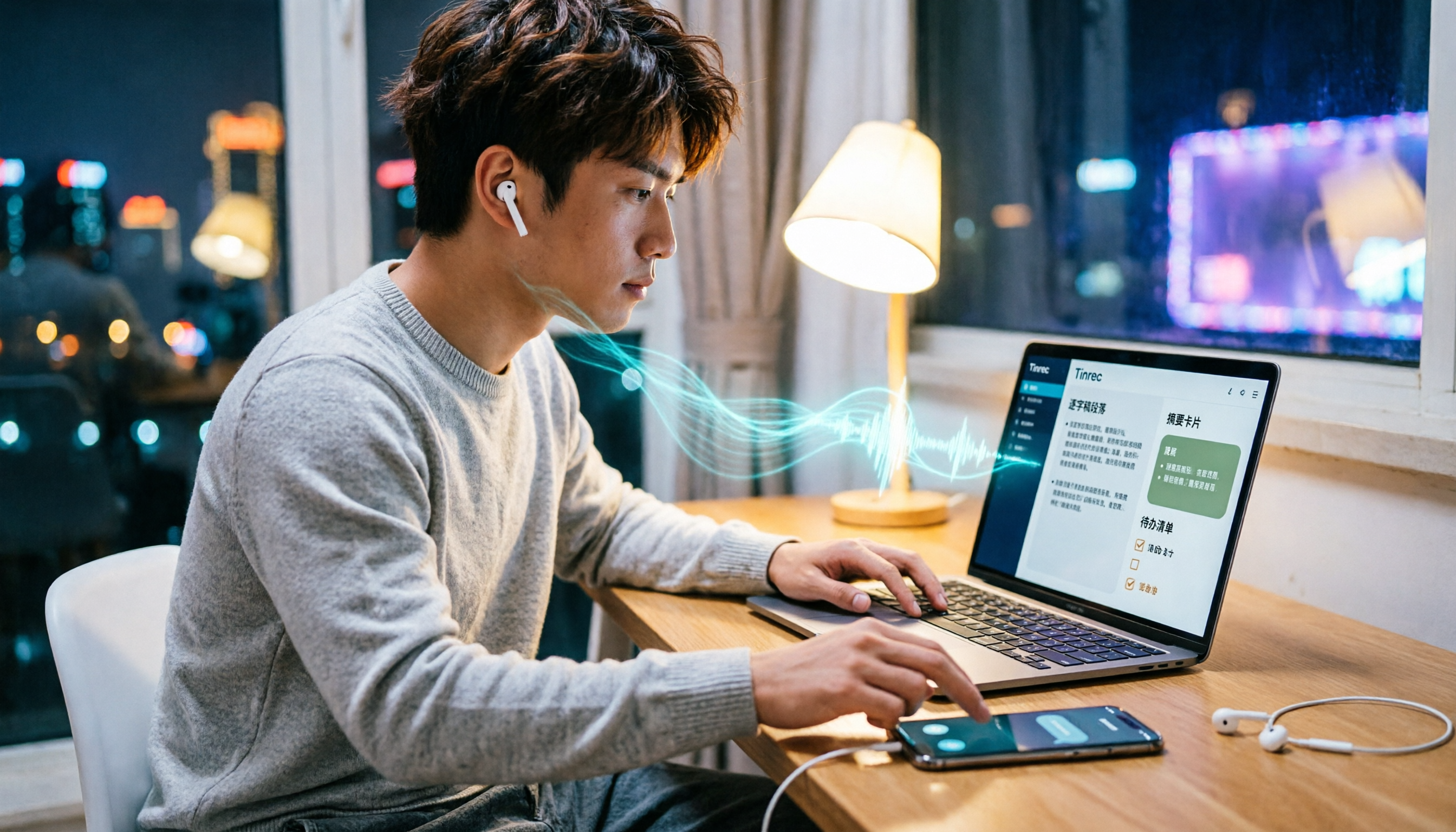
録音を Tinrec に任せて、数分で文字起こしと要約を作成
音声・動画のアップロード、多言語文字起こし、AI 議事録、タスク抽出に対応
2026年LINE通話録音4つの方法を実測比較:相手にバレるかどうか?
「このLINE通話を録音したら、相手にバレるかな?」
これは、LINE通話を録音したいと思っている人が、録音ボタンを押す前にまず確認したいことでしょう。正直なところ、この問題に単一の答えはありません。どの方法で録音するかによって完全に異なります。
この記事では、現在iPhoneとAndroidで一般的な4つの方法を明確に説明します。相手に全く気づかれない方法、バレる可能性がある方法、そして録音後に音声ファイルを実際に使えるデータに変換する方法です。
なぜ「相手にバレるか」がそんなに気になるのか?
1時間の顧客との電話が終わった後、要点は頭の中にあったのに、切った後には半分忘れてしまった——これは多くの人の日常です。
録音するツールを探しても、2つの懸念で躊躇してしまいます。1つは、通話中に突然通知音や録音アイコンが表示されて気まずくなること。もう1つは、録音後にファイルを開いたら無音だった、つまり録音できていなかったということです。
さらに、台湾で最もよく使われるLINE自体には通話録音機能が内蔵されていないため、自分でなんとかするしかありません。実は、正しい方法を選べば、これらの問題は解決できます。
LINE通話録音方法を選ぶ前に理解すべき3つのポイント
1. 録音は「ローカル」で処理されるか、それともクラウドサービス経由か
これが相手に通知が届くかどうかの鍵です。システムレベルのローカルキャプチャ、画面録画、別のスマホを横に置いて音を拾う方法は、いずれも通知を出しません。しかし、一部のサードパーティ製録音アプリは通話画面に録音マークを表示したり、相手に通知したりすることがあるため、使用前に必ず確認してください。
2. 音声ファイルが残るか、後で使えるか
多くの人は画面録画が完璧だと思いがちですが、録音後に映像だけで音声がない、または自分の声しか入っていないことがあります。録音できることは第一歩に過ぎず、エクスポートできるか、検索できるか、整理できるかが、実際に時間がかかる部分です。
3. 合法性と告知義務
自分が参加した会話を録音することと、他人同士の会話を秘密裏に録音することでは、法的評価が全く異なります。第三者のプライバシーに関わる場合は、関連法規を確認し、必要に応じて相手の同意を得てから録音する方が、後で対処するより安心です。
4つの一般的な方法、相手にバレるかどうか?
iPhoneのiOS 26「ローカルキャプチャ」:バレない
LINEには通話録音機能はありませんが、iPhoneをiOS 26にアップデートすると、システム内蔵の「ローカルキャプチャ」でLINE通話を録音できます。方法は、通話中に「スピーカー」をタップして音をスピーカーから出力し、コントロールセンターを下にスワイプして「ローカルキャプチャ」を起動します。
これはシステムの画面録画機能で、通知音は鳴らず、相手に通知は届きません。Dynamic Island搭載機種(iPhone 14 Pro以降)では、録音状態の表示がより直感的です。
Android内蔵の画面録画:バレないが、設定に注意
Samsung、OPPO、realmeなどの機種には大抵画面録画が内蔵されており、多くはシステム音声も一緒に録音でき、相手に通知は届きません。注意すべきは録音ソースを正しく選ぶことです。そうしないと、映像だけで音声がない空振りに終わりがちです。
サードパーティ製録音アプリ:バレるかどうかは場合による
これが最も変化が大きいカテゴリです。アプリによっては通話画面に録音マークを表示したり、相手に通知したりするものもあります。純粋にローカル処理で外部に漏れないツールもあります。各社の方法が異なるため、インストール後にその通知メカニズムをよく理解してから使用してください。
外部録音機器(別のスマホ、ICレコーダー):バレない
スマホをスピーカーにして、別のスマホやICレコーダーを横に置いて音を拾う方法は、相手に通知は届かず、アプリの足跡も残りません。欠点は音質が明らかに悪く、環境ノイズも全部入り、後で自分で全部聞き直す必要があり、整理コストが最も高いことです。
Tinrec(秒聴録音)——録音後こそが本当に時間がかかる部分
Tinrec(秒聴録音)は、個人とチーム向けのAI議事録・コラボレーションツールで、デスクトップ版とモバイル版を提供しています。その位置づけは、音声を文字にするだけでなく、録音を検索可能、質問可能、納品可能なデータに整理することです。
実際に使ってみて、最も実感できるのは以下の点です:
録音した音声ファイルを文字起こしと要約に変換。 iPhoneのローカルキャプチャ、Androidの画面録画、ICレコーダーで録音した通話など、どの方法で録音した音声や動画ファイルでもTinrecにインポートすると、文字起こしを生成し、自動的に要約、章立て、ToDoを整理します。40分の顧客との電話を、以前は2回聞き直して要点を掴んでいましたが、今は要約を開けば確認できます。
ボット不要のオンライン会議録画。 デスクトップ版はコンピュータのシステム音声を直接キャプチャし、Zoom、Google Meet、Microsoft Teams、Webexなどのオンライン会議を処理する際に、会議ボットを参加者として招待する必要がありません。名簿に知らないアカウントを追加したくない人にとって、これは実用的です。
録音の整理を手作業から解放
音声・動画をアップロードするだけで、文字起こし、要約、タスクを自動作成
AI Q&Aが純粋な文字起こしツールとの最大の違いです。 録音後、直接質問できます:「顧客は最終的に予算はいくらくらいと言いましたか?」「見積書を送るのは誰の担当ですか?」キーワードの羅列を返すのではなく、内容に基づいて答えを返します。特定の箇所を確認したい場合も、文字起こしの該当位置に直接ジャンプできます。
出力は既存のワークフローに直接接続できます。 整理された内容はNotion、Google Docs、OneNote、Dropboxなどにエクスポートでき、Agentを使ってレポート、表、議事録をさらに生成することもできます。
チームで使用する場合、データはチームに帰属します。 チーム版は独立したチームスペースを提供し、会議データを一元保存し、新メンバーは履歴を閲覧できます。管理者はメンバーの役割と席を管理し、使用量分析と監査ログを確認でき、メンバーが退職してもリソースは他の人に引き継げ、個人アカウントと一緒に消えることはありません。
価格について、チーム版の月払いはUSD 29.80/有料席/月、年払いはUSD 199/有料席/年(換算約USD 16.58/月)。初回資格者は7日間トライアル、1無料席、300分のチーム共有インポート枠が利用可能。有料席は1席あたり月2,000分の共有インポート枠が提供され、リアルタイム録音は有効なプランと席の下では現在分単位の控除はありません。
注意点として、Tinrecは固定の精度を保証しません。録音品質、環境ノイズ、アクセント、複数人の同時発言が結果に影響します。重要な内容は文字起こしのタイムスタンプと録音再生を照合することをお勧めします。無料版には基本枠があり、ヘビーユースには有料版または適切なプランが必要です。また、チーム版は現在チームレベルの共有メカニズムであり、ファイルレベルの細かい権限設定ではありません。
通話や会議の内容を頻繁に記録し、録音後にAIで要点を直接掴み、自分で聞き直さないようにしたいなら、Tinrecは単純な録音ツールよりも多くの時間を節約できます。
Tinrec以外の選択肢は?
Notta: 多言語文字起こしとファイル処理能力が充実したツール。無料版は月120分、1回最大3分。Pro年払いは約USD 8.17/月(月1,800分)、Business年払いは約USD 16.67/席/月。ファイル文字起こし中心の人に適しています。ただし、録音を繰り返し質問してレポートに整理したいなら、TinrecのAI Q&AとAgent後処理の方が充実しています。
TurboScribe: コストパフォーマンスの高いファイル文字起こしが特徴。無料版は1日3ファイル、1ファイル最大30分。Unlimited年払いはUSD 120(約USD 10/月)。有料後は1ファイル最大10時間または5 GB、一度に50ファイルまでアップロード可能。大量の長い録音を一度に処理したいなら、そのバッチ能力はより強力です。ただし、リアルタイム会議や会後のコラボレーションは処理しないため、その部分はTinrecが補えます。
Otter.ai: 英語会議録音の老舗。無料版は月300分。録音する通話がほぼ英語で、文字起こしと要約だけが必要なら、Otterは非常にコスト効率の良い選択肢です。中国語や中英混合の会議の体験は、その主戦場ではありません。
失敗しないためのガイド:LINE通話録音で最もよくある4つの間違い
間違い1:すべての録音アプリが相手に通知しないと思い込む。 サードパーティ製アプリの中には、通話画面に録音中を表示したり、相手に通知したりするものがあります。インストール後にそのメカニズムをよく確認し、通話中に初めて気づくことのないように。
間違い2:画面録画の音源設定を間違える。 これが最もよくある無駄骨——30分録音して、ファイルを開けたら映像だけ。録音前に10秒テスト録音して音声があるか確認しましょう。
間違い3:録音だけに夢中で、整理方法を考えていない。 録音ファイルは放置しても自動で文字起こしにはなりません。毎回最初から聞き直すなら、問題の半分しか解決していません。要約、ToDoを生成し、Q&Aをサポートするツールを選ぶことが、本当に時間を節約します。
間違い4:相手のプライバシーと法的リスクを無視する。 世間には「完全隠蔽、相手に気づかれない」を売りにする監視型ソフトウェアがあります。こうしたツールを自分が参加した会話の記録に使うのは一つのことですが、他人を密かに監視するために使うとトラブルになる可能性があります。録音前に自分の状況が合法か確認し、必要なら同意を得ましょう。
まとめ:結局どれを選ぶべきか?
- iPhoneを使っていて、ワンタップでLINE通話を録音したい → iOS 26の「ローカルキャプチャ」、相手に通知は届かない
- Androidを使っていて、余分なアプリを入れたくない → 内蔵の画面録画、音源設定を忘れずに確認
- 最高の隠蔽性を求め、音質は気にしない → 外部録音機器、ただし整理コストは最高
- 録音後に直接文字起こし、要約、ToDoを取得し、AIで質問もしたい → Tinrec、デスクトップ版とモバイル版の両方で利用可能
- チームで会議データを共有し、席と使用量を管理したい → Tinrecチーム版、データは個人ではなくチームに帰属
- 主に英語会議で、文字起こしだけが必要 → Otter.aiの無料枠で十分
どの方法を選んでも、録音行為が現地の法規に適合しているか確認することをお勧めします。ツールはまず無料版から試し、自分のワークスタイルに合うことを確認してから有料プランを検討しましょう。
参考ソース
すべての録音を、次の行動につながる成果へ
ログインで文字起こし60分無料。クレジットカードは不要です
おすすめ記事
こちらの記事もおすすめです

2026年LINEビデオ通話の美顔機能を徹底比較:スマホ版とPC版の違いを完全解説
LINEのビデオ通話で美顔はできるのか?答えはイエスで、スマホ版とPC版では方法が異なります。本記事では、LINEスマホ版とPC版7.8以上の美顔機能を5つの観点から比較し、設定の入り口、調整可能な項目、フィルターと背景、対応する通話タイプ、設定の記憶まで、その違いを一度に理解できるように解説します。最後に利用シーンに応じた選択のアドバイスも紹介します。

2026年LINE通話録音5つの方法を実測比較:iPhone、Android、PCどれが最も信頼できる?
LINE自体には通話録音機能はありませんが、実は5つの方法でこのギャップを補えます。この記事ではiPhone、Android、PC版、外部デバイスの実際の操作方法、制限、法規制の注意点を一挙比較し、録音した通話音声をTinrecに渡して文字起こし、要約、ToDoに整理する方法を実演。電話を切った後、記憶に頼る必要がなくなります。

2026年 会議録音文字起こしツール4選 実測比較:本当に議事録になるのはどれ?
会議の後で議事録をまとめるのに時間がかかっていませんか?本記事では、Tinrec(秒聴録音)、Otter.ai、Notta、Granolaの会議録音文字起こしツール4選を、認識精度、AI後処理、会議録音方法、チーム連携の観点から実測比較。選び方のポイントとよくある落とし穴も整理し、会議録音を本当に使える議事録に変えるツールを見つけるお手伝いをします。

2026年iPhone内蔵通話録音 vs Tinrec:5つの観点で比較、会議議事録はどちらを選ぶべき?
iPhoneで通話しながら録音できるのか?iOS 18以降、一部地域でサポートされているが制限が多い。本記事ではコンプライアンス、録音ソース、会議後の整理、クロスプラットフォーム、チーム連携の5つの観点からiPhone内蔵通話録音とTinrecを比較し、最適な会議議事録ソリューションを見つける手助けをする。

2026年 Tinrec vs PLAUD Note:5つの視点で徹底比較、会議録音は合法?どちらが実用的?
会議で録音してもいいのか?本記事ではまずよくある3つの法的誤解を解き、会議前に確認すべき4つのポイントを整理。さらにTinrecとPLAUD Note、Otter.ai、Granolaなどの会議録音ツールを実際に比較し、自衛と会議後の整理を両立する実用的な方法を紹介します。

2026年議事録は何日以内に提出?4ステップで当日完了させる会議後整理術
議事録は何日以内に提出すべきか?本記事ではまず3つのよくある誤解を解き、本当の答えは日数ではなくプロセスにあることを説明します。Tinrecを例に、リアルタイム文字起こし・AI要約・タスク抽出で会議後の整理を当日完了させる方法を、4ステップの流れとツール選定の5つのチェックポイントとともに紹介します。

2026年録音は違法?合法な証拠収集から会議後の整理までの3つのポイント
録音は違法なのか?本記事ではよくある3つの誤解から、刑法第315条の1と通信傍受法の判断ポイントを解説し、Tinrecを使って合法に録音した会議やインタビューを検索可能で質問可能、共有可能な文字起こしとToDoに整理する方法を紹介します。

2026年LINE会議録音ツール3選を実測比較:Tinrecで通話を検索可能な文字起こしに変える方法
LINE自体には通話録音機能がありません。この記事では、Androidの通話録音アプリ、スマホやPCの画面録画など一般的な方法を整理し、Tinrecがデスクトップ版でボットなしに会議通話を録音し、検索・要約・質問が可能な文字起こしに変換する仕組みを比較します。無料版とチーム版の違いも説明します。

2026年PCで音声だけを録音する方法:4ステップ完全ガイド
PCで音声だけを録音する方法の鍵は、録音ボタンを押すことではなく、クリーンなシステム音声ファイルが必要なのか、録音後すぐに使える文字起こしが必要なのかを先に判断することです。本記事では、4つのステップでPCの再生音だけを録音し、マイク入力を避ける方法を解説し、Windows内蔵ボイスレコーダー、Bandicam、Granola、Tinrecの違いを比較します。