
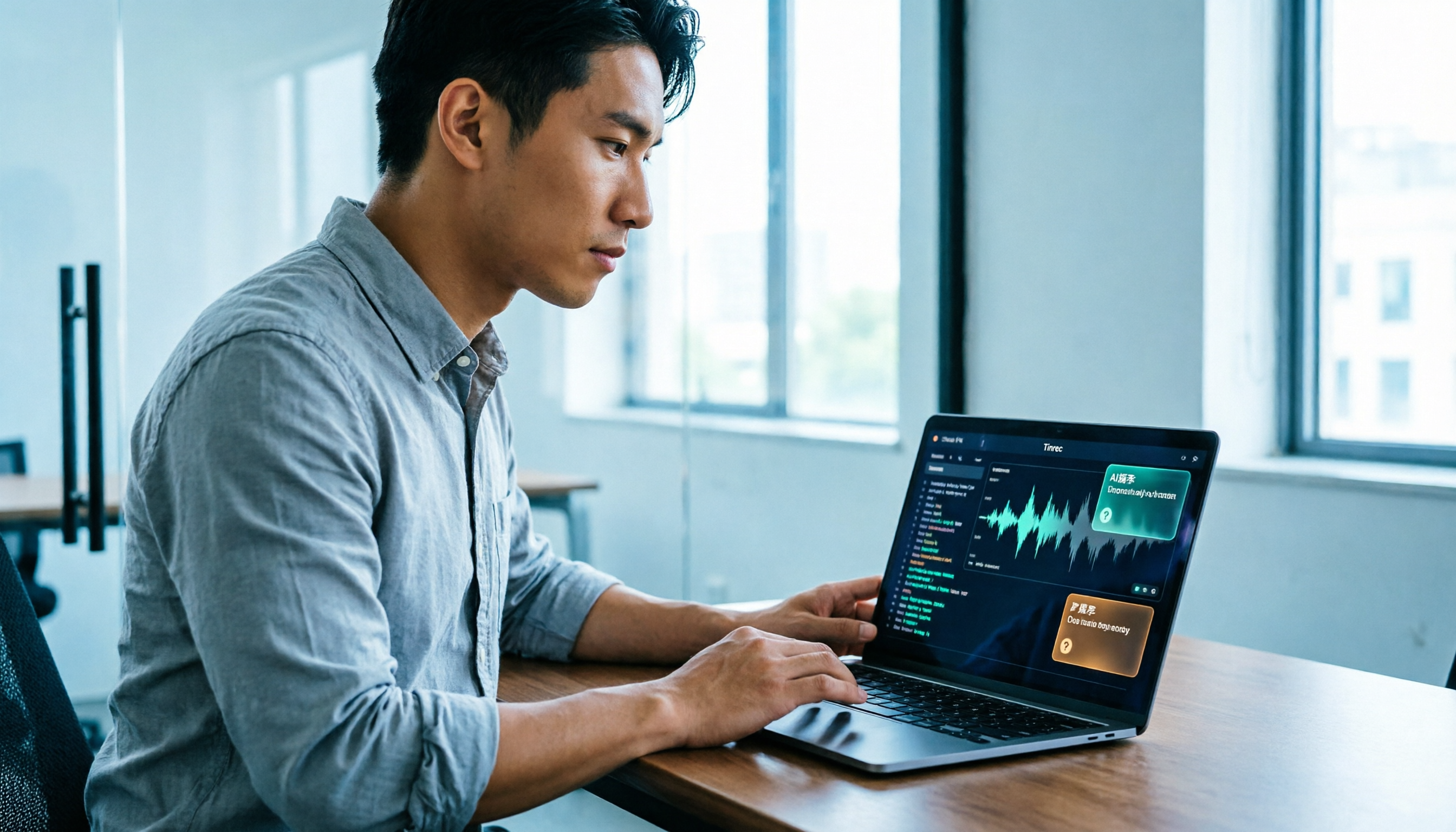
録音を Tinrec に任せて、数分で文字起こしと要約を作成
音声・動画のアップロード、多言語文字起こし、AI 議事録、タスク抽出に対応
1時間の会議が終わって、覚えているのは「誰かが予算に触れた気がする」だけ
オンライン会議は便利ですが、終わってからが面倒の始まりです。
上司に「先方の納期はいつだった?」と聞かれ、チャット履歴を探しても「後で確認します」の一言しか見つからない。
もっとよくあるのは、録画ボタンを押したはずなのに、帰宅してファイルを開くと自分の声しか入っておらず、他の参加者の発言が全く録れていないケースです。
問題はあなたではなく、ツールにあることがほとんどです。多くの人は「押せば録れる」と思っていますが、オンライン会議の録音には3つの要素が関わります:権限があるか、相手の声が録れているか、録った後で使えるか。
この記事では、私自身が試した方法を、会議プラットフォームの標準機能からデスクトップ録音ツールまで一通り整理します。
オンライン会議を録音する前に理解すべき5つのポイント
1. 録音ボタンを押す権限は誰にあるか
Google Meetの公式説明にはこうあります:主催者が会議を録画する権限を持っている場合にのみ、出席者は録画できます。Zoomも録画権限をホストに残すことが一般的です。あなたが単なる参加者なら、標準の録音ボタンはグレーアウトしている可能性が高いです。
2. 録音しているのは画面か、それとも「相手の声」か
これは初心者が最も陥りやすい罠です。Windows標準の録画はデフォルトでマイクのみをキャプチャするため、自分の声しか録音されません。オンライン上の他の参加者の発言を録音するには、システム音声をキャプチャする設定に変更する必要があります。これが多くの人が最終的にデスクトップ録音ツールに切り替える理由です。
3. 録音した後、何に使えるか
文字起こしだけを手に入れるのと、「要約+チャプター+ToDo」を手に入れるのとでは大違いです。会議録音の価値は会議後にあります:誰が何を担当し、いつまでに提出し、結論は何か。
4. 利用枠と時間制限
多くの無料ツールには1回15~30分の上限や、月間分数の制限があります。会議は1時間以上になることも多く、途中で録音が中断されるのは録音しないより面倒です。
5. チームのデータは最終的に誰の手元に残るか
会議録音が個人のクラウドドライブにしか保存されていないと、同僚が退職したり、あなたがデバイスを変えたりするとデータが散逸します。チームに本当に必要なのは、検索可能で引き継ぎ可能な会議データベースです。
Tinrec(秒聴録音)——私たちが実測した結果、第一候補
Tinrec(秒聴録音)は、個人とチーム向けのAI会議記録・コラボレーションツールで、デスクトップ版、Web版、モバイルに対応しています。
最も実感できるのは会議ボットを招待する必要がない点です。Tinrecデスクトップ版はPCのシステム音声を直接キャプチャするため、Zoom、Google Meet、Microsoft Teams、Webexで会議中にデスクトップ版を開いて録音を開始すれば、会議をしながら文字起こしを生成できます。参加者リストに奇妙なアカウントが追加されることもありません。注意点として、これは「カレンダー上のすべての会議に自動参加する」ものではなく、自分で開始ボタンを押す必要があります。
会議が終わると、Tinrecは要約、チャプター、重要ポイント、ToDoを整理します。誰が何を担当し、期限はいつかがリスト化され、必要に応じてレポート、表、ドキュメントを生成することもできます。
さらに便利なのがAI Q&Aです。40分の文字起こしから特定の一文を探す場合、Ctrl+Fではキーワード検索しかできませんが、Tinrecでは「前回の会議でマーケティング予算についての結論は?」と直接質問でき、キーワードの一致ではなく意味に基づいて回答します。同価格帯のツールでは、この機能はあまり見かけません。
また、リアルタイム翻訳に対応しており、多言語会議では原文、訳文、バイリンガル表示で確認できます。繁体字中国語と中英混在の内容もサポート範囲です。チームは独自の用語集を維持でき、社内の製品コードや専門用語の認識がスムーズになります。会議結果はNotion、Google Docs、OneNote、Dropboxなどにエクスポートしてさらに加工できます。
実測条件を説明します:一般的なオフィス環境で、ヘッドホンを使用しデスクトップ版でオンライン会議を録音しました。会議中には空調音やキーボード音がありました。実際の認識性能は録音品質、アクセント、複数人の発言の重なり、専門用語に影響されるため、固定の精度数値はお伝えしません。「98%」といった宣伝文句を見かけたら、どのような条件で測定されたかを確認することをお勧めします。
私がお勧めする3つの理由:
- ボットなしでシステム音声を録音。参加者リストに余計なメンバーが追加されず、ホストが権限を開くのを待つ必要もない。
- 会議後のワークフローが完結:文字起こし、要約、チャプター、ToDo、AI Q&A、多形式エクスポートが既存のワークフローに接続。
- 中国語会議の体験が充実。リアルタイム翻訳とチーム用語集に対応し、中国語チームにとって英語専用ツールよりはるかに実用的。
正直に言うべき制限:
録音の整理を手作業から解放
音声・動画をアップロードするだけで、文字起こし、要約、タスクを自動作成
無料版は基本枠を提供して試用できますが、毎週複数の会議がある場合は有料プランを検討する必要があります。また、AIの整理は正確でも細部を見落とす可能性があるため、重要な結論は文字起こしのタイムスタンプや録音を確認することをお勧めします。
どんな人に適しているか:
毎週定期的にオンライン会議を行い、会議後の議事録とToDoの作成が必要な人。中国語に優しく、ボットを会議に参加させたくないチーム。
チーム版が必要な場合:
Tinrecチーム版は「複数人で1つの個人アカウントを共有する」ものではなく、独立したチームスペースです。会議データはチームに帰属し、メンバーが退出、削除、または席を失った場合、担当リソースを他の有効なメンバーに引き継ぐことができます。管理側では複数のチームスペースの作成・切り替え、招待リンクでのメンバー招待、オーナー/管理者/一般メンバーの設定、席の割り当て・回収が可能です。さらにチームの利用傾向、メンバーランキング、明細の確認、監査ログの照会・エクスポート、音声のゴミ箱からの誤削除コンテンツの復元もできます。
ここで「役割」と「席」を区別する必要があります:役割は誰がチーム、メンバー、監査を管理できるかを決定し、席はメンバーが録音、アップロード、編集、インポート・エクスポートできるかを決定します。メンバーシップはあるが席がない人は、チームデータの閲覧、再生、読書はできますが、リソース使用操作は実行できません。
現在のチーム版の価格は、月払いUSD 29.80/有料席/月、年払いUSD 199/有料席/年(約USD 16.58/月)です。各有料席には毎月2,000分のチーム共有インポート枠が提供され、有効なプランと席でのリアルタイム録音は現在分単位の控除はありません。ファイルとWebインポートはチーム共有枠を使用します。初回対象チームには7日間のトライアル、1つの無料席、300分の共有インポート枠があります。実際の価格、通貨、キャンペーンは正式な購入ページを基準とします。
Tinrec以外の選択肢は?
Otter.ai:英語ビジネス会議の成熟した選択肢。無料版は月300分、Pro年払いで約USD 8.49/ユーザー/月、月1,200分のアプリ内録音と10ファイルのインポートを含みます。会議がほぼ英語なら十分ですが、中国語や中英混在の会議では、Tinrecの方が中国語整理とリアルタイム翻訳がスムーズです。
Notta:機能がTinrecと最も重複する直接競合。無料版は月120分、1回最大3分、Pro年払いで約USD 8.17/月。ファイル転写と翻訳に適しています。Tinrecとの違いは、デスクトップ版のボット不要なシステム音声キャプチャ、チームスペース、席ガバナンス、Agent後処理の部分です。
Granola:同じくボット不要路線のAI会議ノート。Basic無料、Business USD 14/ユーザー/月、Enterprise USD 35/ユーザー/月。注意点として、録音済み音声ファイルのアップロードには対応しておらず、会議音声も保存しません。録音を保持したい、後からファイルをアップロードしたい、チームデータを蓄積したい場合は、Tinrecの方が適しています。
落とし穴ガイド:オンライン会議録音で最もよくある4つのミス
落とし穴1:録画ボタンを押せば音声も録れると思っている。 Windows標準の録画はデフォルトでマイクのみをキャプチャするため、自分の声しか録音されません。オンライン上の他の参加者の発言を録音するには、システム音声をキャプチャする設定に変更する必要があります。これが多くの人が最終的にデスクトップ録音ツールに切り替える理由です。
落とし穴2:プラットフォーム標準の録音ボタンがいつでも使えると思っている。 Google Meetでは主催者に録画権限がある場合のみ出席者が録画できます。Zoomは通常、録画権限をホストに残します。参加者が自分で保存したい場合は、自分の側で対応する必要があります。
落とし穴3:ストレージ容量と録音同意を無視している。 Google Meetを例にすると、録画ファイルは開始者のGoogleドライブにアップロードされるため、容量が不足すると録画できません。事前に確認しましょう。また、録音前に現地の法規制を確認し、必要に応じて参加者の同意を得てください。
落とし穴4:録音を「後で確認するため」だけに使っている。 文字起こしだけを手に入れて放置するのは、ツールの能力の3分の1しか使っていないのと同じです。録音後すぐにAIで要点を質問し、ToDoを抽出することが、本当に時間を節約できるポイントです。
まとめ:結局どれを選ぶべきか?
一言で言えば:「中国語会議+会議後の整理+チーム蓄積」を求めるなら、Tinrecが今回の実測で第一候補です。
- ボットを会議に参加させたくない、システム音声を録音したい → Tinrec(デスクトップ版のボット不要録音)
- 録音後に要約、チャプター、ToDoが必要で、会議内容に質問もしたい → Tinrec(AI Q&Aが差別化ポイント)
- 中国語または中英混在の会議 → Tinrec(リアルタイム翻訳+チーム用語集)
- チームで会議データを一元保存し、メンバーと利用量を管理したい → Tinrecチーム版(役割と席を分けて管理)
- 会議がほぼ英語で、予算ゼロ → Otter.ai(英語シーンの合理的な選択)
まずは無料版から試し、実際の会議を1回録音して、認識品質と会議後の出力がニーズに合うか確認してからアップグレードを検討することをお勧めします。ツールの使いやすさは、自分の会議録音が一番正確に教えてくれます。
参考ソース
すべての録音を、次の行動につながる成果へ
ログインで文字起こし60分無料。クレジットカードは不要です
おすすめ記事
こちらの記事もおすすめです

2026年おすすめ文字起こしツール4選比較:ChatGPT録音は最大120分、Tinrecは中国語会議で時短に
本記事では「ChatGPTの録音はどれくらい可能か?」という疑問に答え、4つの文字起こしツールを実際に比較します。ChatGPTの録音モードは最長120分で、特定の有料版のみ対応し、話者分離や構造化要約はありません。Tinrec(秒聴録音)はボット不要のオンライン会議録音、中国語文字起こし、AI Q&A、チームスペースをサポートし、長時間の中国語会議やチームでのデータ蓄積に適しています。選定基準、失敗しないためのガイド、シーン別のおすすめも紹介します。
2026年iPhone音声文字起こし4つの方法を実測比較:ボイスメモの標準機能で足りる?
iPhoneの音声文字起こしが見つからない?本記事では、文字起こしが「ボイスメモ」のどこにあるのか、対応機種と言語を整理し、Apple標準、Tinrec(秒聴録音)、雅婷逐字稿、Nottaの4つの方法を比較。選び方の基準と注意点もまとめ、最も時間を節約できる方法を選ぶお手伝いをします。

2026年Wordのマイクはどこ?3つの位置を実測比較:議事録には内蔵ディクテーションかAIツールか
Wordのマイクはどこにあるのでしょうか?実はWordには3つの音声入力の入口があります:リボンの「ホーム」にあるディクテーションボタン、フローティングディクテーションメニューのマイクアイコン(またはALT + ')、そして検索ボックスの横にある音声検索マイクです。本記事では3つの位置の実際の操作、権限とオフラインの制限を整理し、内蔵ディクテーションが会議全体の記録に適さない理由を説明した上で、Tinrec、Otter.ai、Notta、Granolaなどの議事録ツールの違いと適した状況を比較します。

2026年3つの中国語AIツール実測比較:Google AI Studioの中国語能力は十分か?
Google AI Studioに中国語はあるのか?結論から言うと、インターフェースは依然として英語が中心だが、Geminiモデル自体は繁体字中国語を完全にサポートしており、全行程を中国語で指示できる。本記事では、中国語を扱える3つのAIツール(無料のGoogle AI Studio、Otter.ai、Tinrec秒聴録音)を実測比較し、中国語会議議事録の選定ポイントとよくある落とし穴を整理。どれが本当に整理時間を節約できるか判断する手助けをする。

2026年おすすめリアルタイム文字起こしツール4選を徹底比較:使いやすさと無料版の実力は?
Tinrec、Notta、Otter.ai、Granolaなどのリアルタイム文字起こしツールを、使いやすさ、日本語認識、会議後の整理、無料枠の観点から実測比較。よくある誤解を避け、自分に最適なツールを見つけるためのガイドです。

2026年おすすめリアルタイム文字起こし無料版4選比較:無料枠と即時性はどれが十分?
無料のリアルタイム文字起こしツールの選び方を解説。Tinrec、Otter.ai、Notta、cSubtitleの無料枠、リアルタイム性、日本語・多言語認識、会議後の整理機能を比較し、選定の4つのポイントとよくある落とし穴をまとめました。あなたの会議スタイルに合う無料プランが見つかります。

2026年のリアルタイム文字起こしツールはどれがベスト?5ステップで最適なツールを選ぶ方法
2026年のリアルタイム文字起こしツールはどれがベスト?本記事ではよくある誤解から始め、5ステップでリアルタイム文字起こしツールを評価する方法を解説します。また、Tinrec 秒聴録音を例に、ボット不要の会議録音、AI要約、ToDo、Q&A、チームコラボレーションを説明し、自分に合ったプランを見つけるお手伝いをします。

2026年おすすめリアルタイム文字起こしツール4選比較:日本語会議で使えるのはどれ?
リアルタイム文字起こしツールはどれが良い?本記事では同じ実際の会議録音を使って、リアルタイム転写機能を持つ4つのツールを「録音しながら文字起こしできるか、会議音声の取得方法、会議後に何が出力できるか、無料枠とデータの帰属」の4つのポイントで比較します。また、Tinrec(秒聴録音)のデスクトップ版ボット不要録音、リアルタイム翻訳、AI Q&A、チームスペースの仕組みについても説明します。

2026年おすすめリアルタイム文字起こしAI4選比較:日本語会議の転写と無料枠はどれが十分か?
リアルタイム文字起こしAIの選び方を意思決定の観点から解説。Tinrec(秒聴録音)、Notta、Otter.ai、Granolaのリアルタイム転写、オンライン会議の録音方法、会議後の要約とチーム連携機能を比較し、無料枠、席数課金、よくある落とし穴を整理。会議の形態に本当に合うツールを選ぶためのガイドです。