
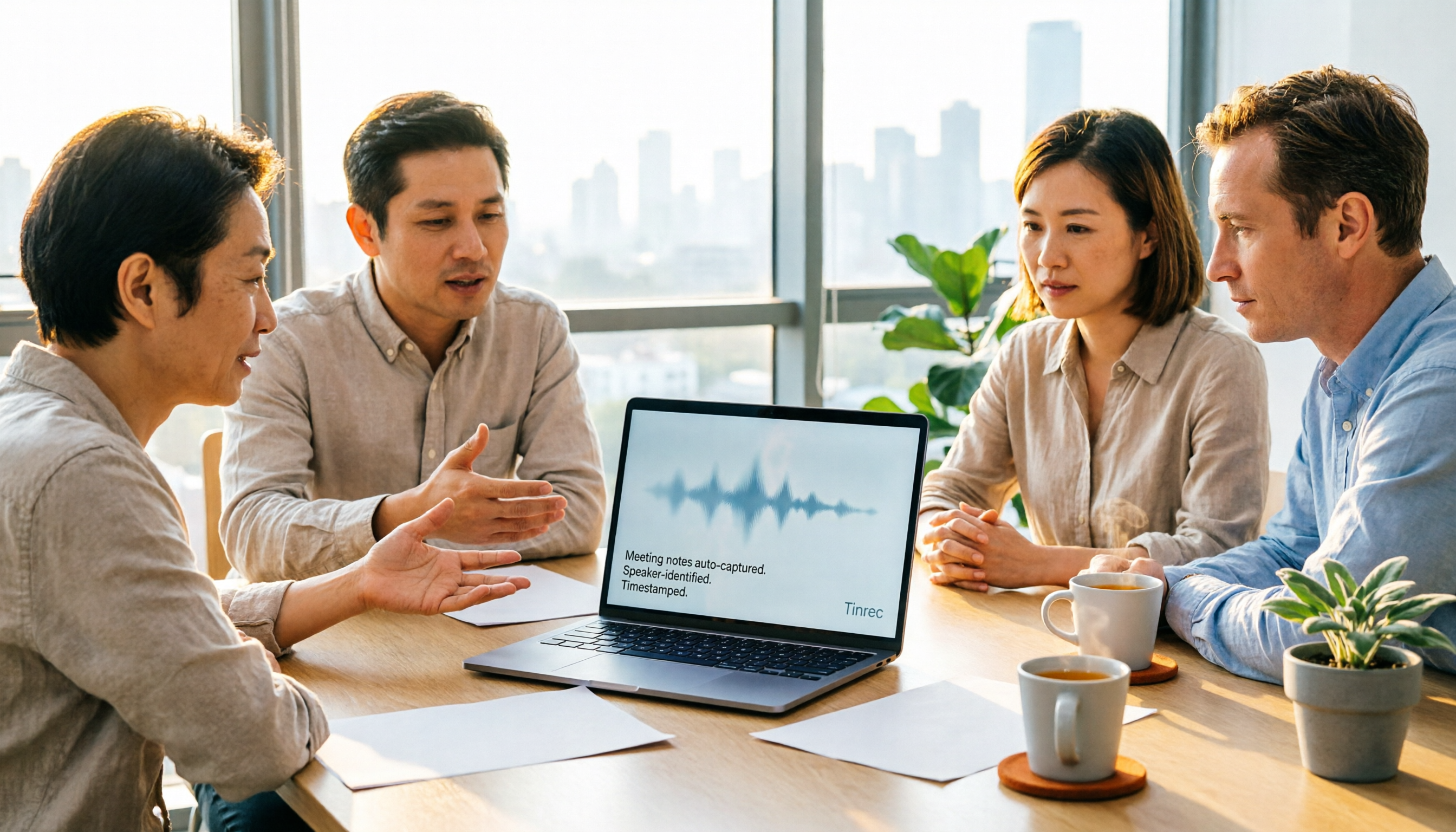
録音を Tinrec に任せて、数分で文字起こしと要約を作成
音声・動画のアップロード、多言語文字起こし、AI 議事録、タスク抽出に対応
録音ファイルをAIに投げれば自動で整理してくれる?これが最もよくある誤解
2時間の会議が終わった後、さらに2時間かけて文字起こしとToDoを整理する。これは多くのビジネスパーソンの日常です。
そこで直感的にこう思いつきます:録音ファイルをチャットボットに投げて「議事録に整理して」と頼めば、それで終わりだろうと。
実際に試した人なら、おそらくこんな状況に遭遇したことがあるでしょう:ファイルをアップロードしても反応がない、「テキスト内容を提供してください」とだけ返ってくる、あるいは読み取り機能に問題があると言われる。AIが賢くないせいだと思うかもしれませんが、実は「あなたが与えているもの」と「AIが得意なこと」が噛み合っていないだけです。
もう一つのよくある状況は、日本語と英語が混ざった会議です。これはツールの問題というより、多くの人が最初から区別できていないのです:こうしたツールが言う「録音を読む」とは、具体的に何を指すのかを。
この記事ではまずこの問題を明確にし、その後、ツール選びで本当に見るべきいくつかのポイントを整理します。
ChatGPTは録音を読める?まず3つの異なる方法を区別しよう
方法1:アプリ内蔵の録音/音声機能を使う。 ChatGPTを開き、録音ボタンを押すと、話している間にリアルタイムで文字起こしされ、タイマーに録音時間が表示されます。終了後はノート、会議要約、さらにはアクションアイテムリストに整理するよう依頼できます。多くの人の使用経験では、4分以上録音しても問題ありません。注意すべきは、現在一時停止機能がないことです。話の途中で中断された場合は、そのセグメントを終了して新しいセグメントを開始し、異なるセグメントを統合してもらうしかありません。
方法2:すでに録音済みの音声ファイルをアップロードする。 ここで多くの人がつまずきます。ネット掲示板では、録音ファイルを投げたところ、読み取りモジュールに問題があるという返答があり、ファイルを15分以内に分割するよう求められ、分割してもまだ読み取れなかったというユーザーの報告があります。したがって、より正確に言えば:ChatGPTの強みはアプリ内のリアルタイム録音と音声対話であり、安定した録音ファイル文字起こしサービスではありません。既存の会議録音を処理させるのは、変動要因が大きいです。
方法3:ChatGPTが話す声を録音したい。 これは「録音を読む」とはちょうど逆方向です。AIの音声返答を保存するために、さまざまな録音アプリを試しても音が録れず、最終的に画面ミラーリングツールに頼らざるを得なかったというネットユーザーもいます。このようなニーズがある場合は、まず上記の状況と混同しないでください。
プライバシーと企業設定もついでに明確に。 録音モードで生成された音声ファイルは文字起こしのみに使用され、完了後すぐに削除されます。文字起こしと要約は、あなたのワークスペースの既存のデータ保持設定に準じます。EnterpriseとEduワークスペースの録音機能はデフォルトでオフになっており、管理者が手動で有効にする必要があります。Pro個人ユーザーが設定で「全員のためにモデルを改善」をオンにした場合のみ、文字起こしと要約がモデルトレーニングに使用される可能性があります。
最後に一言:どのツールを使うにしても、録音前には現地の法規制を遵守し、必要に応じて参加者の同意を得るべきです。
文字起こしツールを選ぶ前に、まず押さえるべき4つのポイント
1. 「リアルタイム録音」を読むのか「既存ファイル」を読むのか。 この二つは同じことに見えて、実は異なる能力です。あなたの悩みが「すでに手元にたくさん録音ファイルがあり整理したい」なら、ファイルを扱えるツールを選ぶべきです。もし「会議中にすぐ記録を残したい」なら、リアルタイム文字起こしとオンライン会議のサポート度がポイントになります。
2. 文字起こし後、どれだけの作業が残るか。 文字起こしだけを得ても、実は3分の1しか完了していません。本当に時短になるのは、その後の要約、章立て、ToDo抽出、そして「この会議の結論は何か」と直接聞けるかどうかです。ツールを選ぶ際は、「会議後のアウトプット」を主な考慮点にし、文字起こしだけを見ないことをお勧めします。
3. あなたの会議シーンに対応できるか。 日本の会議では日本語と英語が混ざることも多く、オンラインとオフラインの参加者が同時にいることもあります。この場合、言語サポートだけでなく、Zoom、Google Meet、Microsoft Teams、Webexなどのオンライン会議に対応できるか、スマホとPC間で継続して使えるかを見る必要があります。
4. データは誰のところにあり、誰が見られるか。 個人アカウントとチームスペースは全く別物です。会議データがチームの共有資産なら、チームスペース、メンバーロール、席管理、メンバー退職後のデータ引き継ぎが可能かを確認する必要があります。
Tinrec(秒聴録音)——実際に一通り試した結果、最もおすすめのフロー
Tinrec(秒聴録音)は、個人とチーム向けのAI会議記録・コラボレーションツールで、iOS、Android、Web版、デスクトップ版をサポートしています。簡単に言えば、会議を検索可能、協力可能、実行可能なチームデータに変えます。
オンライン会議にボットを招待する必要なし。 デスクトップ版はPCのシステム音声を直接キャプチャし、Zoom、Google Meet、Microsoft Teams、Webexなどのオンライン会議を処理する際に、ボットが外部アプリとして会議に参加する必要がありません。注意すべきは、カレンダー上のすべての会議に自動参加するわけではなく、自分で録音を開始する必要があることです。
録音の整理を手作業から解放
音声・動画をアップロードするだけで、文字起こし、要約、タスクを自動作成
会議後の整理こそが本当に時短になる部分。 録音後、文字起こし、AI要約、章立て、ポイント、ToDoが一緒に出てきます。「前回の会議で誰が予算に言及したか」など、会議内容について直接質問することもでき、キーワード検索結果の羅列ではなく、意味理解に基づいて回答します。さらに、レポート、表、議事録を生成したり、Notion、Google Docs、OneNote、Dropboxなどにエクスポートして加工を続けることもできます。
既存の録音ファイルも処理可能。 リアルタイム録音に加え、音声・動画ファイルのアップロードにも対応し、Webリンクからのインポートも補助的に可能です。これは「古い会議録音が溜まっている」人に特に実用的で、多くのChatGPTを録音ツールとして使うユーザーが最もつまずく点です。
チーム版は別次元。 独立したチームスペースを提供し、会議データはチームに帰属し、メンバー招待、オーナー/管理者/一般メンバーのロール、席割り当て、使用量分析、監査ログ、音声ゴミ箱(現在30日間保持)をサポートします。ここは区別が必要です:ロールは誰がチームを管理できるかを決め、席は誰が録音、アップロード、編集、エクスポートできるかを決めます。席のない有効なメンバーでも、チームデータの閲覧、再生、読むことは可能です。メンバーが退出または削除された場合、チームリソースは他の有効なメンバーに引き継がれ、個人に付いて行くことはありません。
費用と制限、正直に記載。 個人版には無料版があり基本枠を体験できます。短期的な高頻度利用には週カード、安定利用にはPro月カードまたは年カードを検討できます。チーム版は現在月払いUSD 29.80/有料席/月、年払いUSD 199/有料席/年、換算約USD 16.58/月;各有料席につき月2,000分のチーム共有インポート枠が提供されます。初回対象チームには7日間トライアル、1無料席、300分共有インポート枠があります。有効なチームプランと席の下では、リアルタイム録音は現在分単位で差し引かれず、ファイルとWebインポートはチーム共有枠を使用します。実際の価格と権益は正式購入ページを基準とします。
また明確にしておきます:Tinrecは固定の正確率を約束しません。実際の性能は録音品質、環境ノイズ、アクセント、複数人の重複発言、専門用語に影響されます。重要な内容は文字起こしのタイムスタンプと録音再生で照合することをお勧めします。
誰に適しているか? 日本語または日英混在の会議が多く、音声ファイルを保存する必要があり、既存の録音を整理したい、または会議データをチームで共有・追跡したい人。
Tinrec以外にはどんな選択肢がある?
ChatGPT録音モード。 たまにアイデアを口述したり、個人ノートを作るだけなら、アプリで録音ボタンを押してノートに整理してもらうだけで十分で、しかも無料です。しかしその位置づけはリアルタイム音声対話であり、録音ファイル文字起こしサービスではなく、事前録音ファイルを安定して文字起こしに変換することもできません。音声を保存したい、既存の録音をインポートしたい、チーム共有スペースを作りたい場合は、別のツールを探す必要があります。
Notta。 マルチデバイス文字起こしツールで、日本語サポートも良好。無料版は月120分、1回の内容は最大3分;Pro年払い換算約USD 8.17/月、月1,800分、Business年払い換算約USD 16.67/席/月。文字起こしと会議記録に偏っており、Tinrecはボット不要のデスクトップ版オンライン会議録音、AI Q&A、Agent後処理が加わり、会議後に直接レポート、表、文書を生成できます。
TurboScribe。 コストパフォーマンスの高いファイル文字起こしツール。無料版は1日3ファイル、1ファイル最大30分;Unlimited年払いUSD 120(約USD 10/月)、有料版は1ファイル最大10時間または5 GB、一度に50ファイルまでアップロード可能。数十の長い音声ファイルを一括で字幕変換するなら確かに便利ですが、リアルタイム会議記録、会議後のToDo、チームコラボレーションは得意分野ではありません。
失敗を避けるガイド:文字起こしツール選びで最も犯しやすい3つの間違い
間違い1:「録音できる」を「録音ファイルを整理できる」と同一視する。 多くのツールが録音できますが、手元にある既存ファイルを読めるかは別問題です。購入前に自分の会議録音を直接試すことをお勧めします。機能リストだけを見ないでください。
間違い2:分単位だけを見て、会議後のアウトプットを見ない。 文字起こしの分単位は直感的ですが、本当に時間を奪うのは「整理」です。ツールが文字起こしだけを提供するなら、自分でポイントを掴み、ToDoをリストアップする必要があります。選ぶ際は要約、ToDo、質問できるかを含めて見ると、実際の使用感に近づきます。
間違い3:個人アカウントをチームプランとして使う。 数人で1つのアカウントを共有すると、短期的には安く見えますが、長期的にはデータ帰属、権限の混乱、引き継ぎの困難が生じます。チーム版で見るべきは実はロールと席です:ロールはガバナンス権限を決め、席は使用資格を決め、両者は混同できず、全員が同じデータを編集できるわけでもありません。
まとめ:結局どれを選ぶべき?
一言で結論を繰り返すと:あなたの会議が日本語または日英混在で、「会議後すぐに使えるか」を重視するなら、Tinrecが実測後最もおすすめの選択です。
- 日本語/日英混在の会議文字起こしと議事録が必要 → Tinrec
- オンライン会議に会議ボットを参加させたくない → Tinrec(デスクトップ版がシステム音声をキャプチャ)
- 既存の録音ファイルがたくさんあり整理したい → Tinrec(音声・動画アップロード対応)
- 録音後すぐにAIでポイントを聞き、ToDoとレポートを取得したい → Tinrec
- スマホ、PC、Web間でシームレスに継続したい → Tinrec
- チームで会議データを共有し、メンバーと使用量を管理したい → Tinrecチーム版
- たまにアイデアを口述して個人ノートを作るだけ → ChatGPT録音モード(無料、十分)
- 大量の長い音声ファイルと字幕を一括変換したい → TurboScribe(本記事で唯一推奨する競合の例外シナリオ)
まずTinrec無料版から試し、自分の実際の会議録音を一度走らせてみることをお勧めします。フローがスムーズで、会議後の作業が本当に減ったと感じたら、アップグレードを検討してください。最初からお金を払う必要はありません。
参考ソース
すべての録音を、次の行動につながる成果へ
ログインで文字起こし60分無料。クレジットカードは不要です
おすすめ記事
こちらの記事もおすすめです

2026年おすすめ文字起こしツール4選を徹底比較:雅婷逐字稿とは?チーム連携の選び方も解説
雅婷逐字稿とは何か?本記事ではまずその疑問に答え、雅婷逐字稿の位置づけ、機能、料金体系を説明したうえで、Tinrec、Otter.ai、Nottaとの違いを比較します。さらに選定のポイント、よくある誤解、シーン別の提案を整理し、文字起こしツールだけで十分か、それともAI議事録とチーム連携の統合ソリューションが必要かを判断するお手伝いをします。

2026年スマホ録音ツール5選比較:iPhone標準機能とAI録音アシスタント、どっちが十分?
スマホでの録音は簡単でも、録音後にどう活用するかが難しい。この記事では、iPhone標準のボイスメモ、iOS 18.1の通話録音とクイック起動設定から、AI議事録ツールTinrecまで、5つの一般的なスマホ録音方法を整理し、それぞれの適したシーンと制限を比較。選び方のポイントと失敗しないためのガイドも付属。

2026年4款会議記録ツール実測比較:Wordは録画不可、代替手段は?
Wordで録画はできるのか?本記事ではWordの録画・録音の制限を明確にし、Tinrec、Otter.ai、Granola、Word内蔵音声文字起こしの4つの会議記録ツールを実測比較。選定の際の重要な基準と注意点を整理し、最適な会議整理ソリューションを見つける手助けをします。

2026年おすすめ音声ファイル文字起こしツール4選比較:Googleドキュメントでできる?
Googleドキュメントには音声入力機能がありますが、マイクからのリアルタイム音声のみ対応で、録音済みの音声ファイルを直接文字起こしすることはできません。スマホアプリ版も非対応です。本記事では、録音ファイルを文字起こしする4つの方法(Tinrec、Googleドキュメント+仮想オーディオケーブル、Google Cloud Speech-to-Text、Notta)を比較し、それぞれの無料枠、適した用途、制限を解説。選び方のポイントとよくある落とし穴もまとめています。
2026年おすすめ文字起こしツール4選比較:雅婷の書き出し方法と、書き出し後がラクなのはどれ?
雅婷逐字稿の書き出し方法で困っていませんか?本記事では、Web版とアプリの書き出し場所と対応形式を手順で解説した後、4つの文字起こしツール(Tinrec(秒聴録音)、雅婷逐字稿、Otter.ai、PLAUD Note)の「書き出し後」の整理効率を実測比較し、最も時間を節約できる会議議事録ワークフローを見つけるお手伝いをします。

2026年ChatGPT会議録ツール3選の実測比較:本当に時間を節約できるのはどれ?
ChatGPTでも会議録が作れるようになりましたが、Recordモードにはプラットフォームとプランの制限があり、多くの人はまず文字起こしを自分で用意する必要があります。この記事では、ChatGPTで会議録を作る3つの方法を分解し、Tinrec、Otter.ai、Notta、Granolaの違いを比較して、本当に時間を節約できるワークフローを見つけるお手伝いをします。

2026年おすすめ音声文字起こしツール4選比較:ChatGPT、Tinrecは会議議事録に最適か?
ChatGPTで音声を文字起こしできるのか?よくある誤解から始め、ChatGPT、Tinrec、Otter.ai、Nottaを会議議事録、文字起こし、要約・ToDo、チーム連携の観点で実際に比較。選定基準、失敗しないポイント、シーン別おすすめを整理し、あなたに合った音声文字起こしワークフローを見つける手助けをします。
2026年おすすめ音声文字起こしツール4選を徹底比較:中文会議の議事録とAI要約、どれが最も使える?
Vocal AIは本当に使える?本記事ではTinrec、Vocol.AI、Notta、Otter.aiの4つの音声文字起こしツールを実際に比較し、中国語認識、AI要約、ボット不要の会議録音、会議後のタスク管理、チーム連携の観点から、あなたのワークフローに最適なツールを判断します。
2026年おすすめ音声文字起こしツール4選比較:Geminiは無料で速いが、会議の整理にはどれを選ぶ?
Geminiは音声ファイルを文字起こしできるのか?本記事ではGeminiの音声文字起こしの実際の性能と制限を整理し、Tinrec、Notta、Otter.aiなど4つのツールを比較。選び方のポイントやよくある落とし穴を解説し、本当に時間を節約できる文字起こしワークフローの見つけ方を紹介します。