
録音を Tinrec に任せて、数分で文字起こしと要約を作成
音声・動画のアップロード、多言語文字起こし、AI 議事録、タスク抽出に対応
2026年のiPhoneは水準器として使える?測定アプリ vs カメラ水準器:5つの視点で比較、DIYや撮影にはどっち?
なぜ水準器が必要なのか?DIYでの絵画掛け、撮影構図の悩み
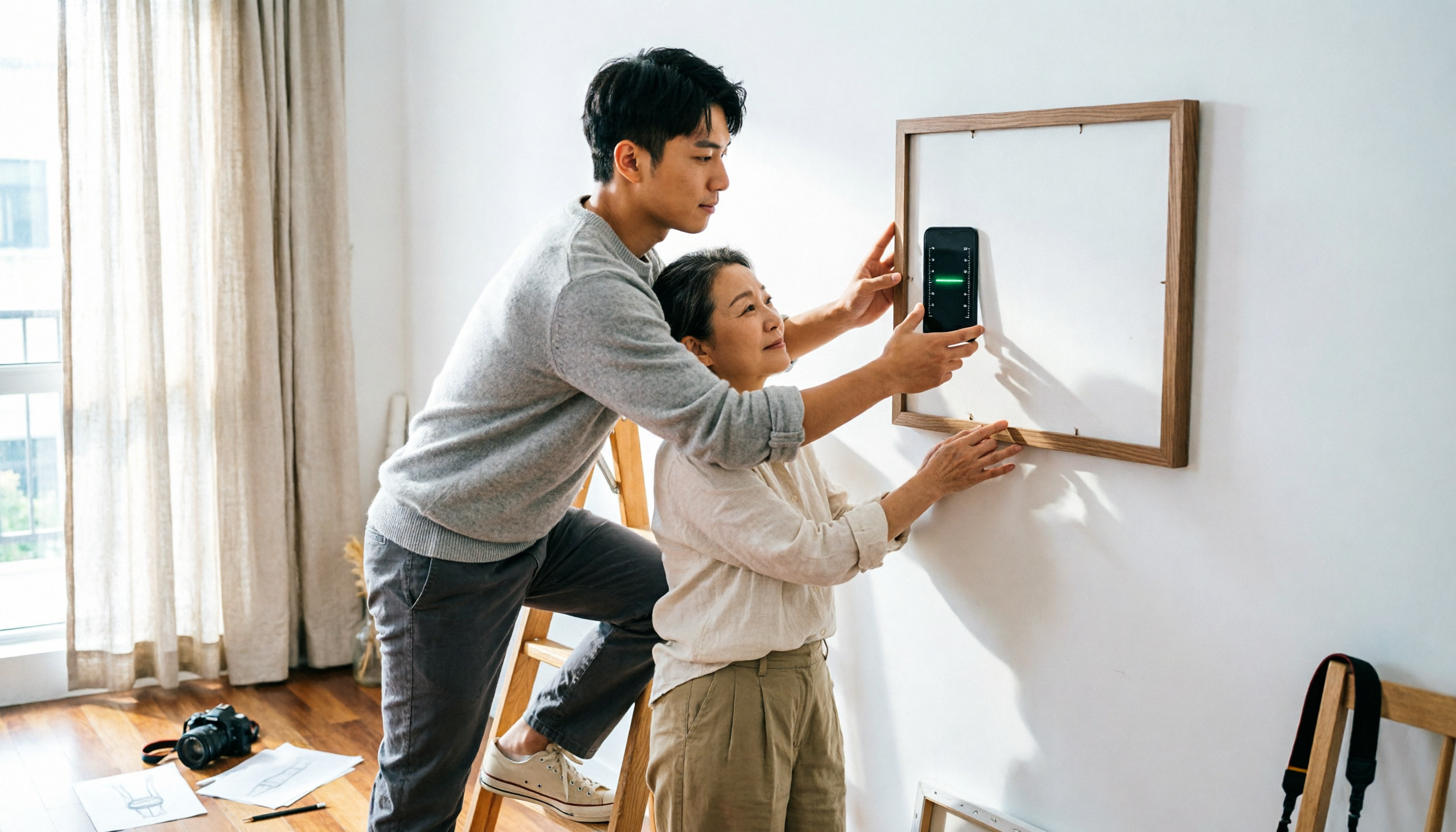
絵を掛けるときに傾いてしまうと、壁全体がおかしく見えてしまいます。 額縁をテーブルに置いて、平らだと思っても、写真に撮るとどこかずれている。 撮影時に水平線を捉えたつもりが、家に帰って見ると画面が傾いていた。
そんな時、専門的な工具箱を出す必要はありません。ポケットの中のスマートフォンが実は役に立ちます。 iPhoneは水準器として使えるのか?答えは「使える」です。しかも、広告だらけのサードパーティ製アプリをダウンロードする必要はありません。AppleはiOSシステムにセンサーとソフトウェアサポートを内蔵しており、平面が水平かどうか、垂直が揃っているかどうかを判断したり、撮影構図を補助したりできます。
「あと少し」という悩みを経験したことがあるなら、この記事はあなたのために書かれています。
iPhone水準器を使う前に理解しておくべき5つのポイント
1. システムバージョンによって機能の場所が変わる iOS 17以降、カメラアプリに「水準器」オプションが追加され、撮影時に水平線を表示して構図を補助します。一方、「測定」アプリ内の水準器はより汎用的な測定ツールです。古いiOSや一部のバージョンでは、「コンパス」アプリを右にスワイプしないと水平測定ページが表示されないことがあります。まずご自身のシステムバージョンを確認し、以下の操作手順と照らし合わせることをお勧めします。
2. レンズの出っ張りが平置きの精度に影響する 新しいiPhoneの背面カメラモジュールは通常出っ張っています。スマートフォンをテーブルに平置きすると、レンズの出っ張りのせいで完全に密着せず、測定に誤差が生じることがあります。レンズを覆うケースを使っている場合は、通常この問題を軽減できます。そうでない場合は、側面を立てて垂直面を測定する方法に切り替えるか、平らな領域を見つけて補正しましょう。
3. 専門的な測定器ではないが、日常使いには十分 iPhoneの水準器は、DIY、絵画掛け、撮影構図などの日常的なシーンに適しています。工学レベルで極めて高い精度が必要な場合は、専門の水準器を使用することをお勧めします。「手軽に使える補助ツール」と考えると、より実用的です。
4. 追加アプリのインストールは必要か 内蔵水準器の最大の利点は、別途インストールが不要なことです。サードパーティの水準器アプリは、より多機能なものもありますが、広告が付いたり、品質がまちまちだったりします。たまに水平を確認するだけなら、内蔵機能で十分です。
5. 測定速度と利便性 スマートフォンを取り出し、アプリを開き、対象に合わせるまで数秒もかかりません。工具箱から水準器を探すよりも、iPhoneの強みは速さです。特に急に絵を掛けたり、モニターの角度を調整したりする時に、この手軽さが気軽に確認する意欲を高めます。
iPhone内蔵水準器の使い方?3つの方法を実測
方法1:測定アプリの水準器(最も汎用的)
現在最もお勧めの内蔵方法です。iPhoneの「測定」アプリを開き、「水準器」をタップすると測定を開始できます。
- 平面測定:iPhoneをテーブルや額縁の上部など、物の上に平置きします。画面に現在の角度が表示され、完全に水平になると緑色の0度表示が出ます。
- 垂直測定:iPhoneを立てるか横にして、額縁の側面など物の端に当てます。画面中央に水平線が表示され画面を分割します。線が両側のマークと揃い、緑色に変われば、物体が水平であることを示します。
- 相対角度:絶対的な水平ではなく、「傾斜」や2つの物体間の「相対角度」を測りたい場合は、スマートフォンを2つ目の物体に移動させ、画面に表示される赤い領域や数値が両者間の角度差です。再度画面をタップするとリセットされます。
この方法の利点は直感的で速く、追加アプリのインストールが不要なことです。絵を掛けたり、棚を調整したり、テーブルが平らか確認したりするのに非常に実用的です。
方法2:iOS 17カメラ水準器(撮影補助)
iPhoneで頻繁に写真を撮るなら、iOS 17以降で便利な機能が追加されました。「設定」>>「カメラ」をタップし、「構図」欄に「水準器」オプションがあります。これをオンにすると、撮影時に画面の傾きを検知すると水準器が表示され、補正を助けます。
録音の整理を手作業から解放
音声・動画をアップロードするだけで、文字起こし、要約、タスクを自動作成
この機能は物体を測定するものではなく、画面内の水平線を合わせるためのものです。風景、建築、テーブルの上の物を撮る時など、後から写真が傾いていたと気づく確率を減らせます。写真が好きな人にとって、この小さなツールはとても便利です。
方法3:コンパスアプリの水平測定(旧バージョン/一部バージョン)
比較的古いiOSバージョンでは、水準器機能が「コンパス」アプリ内に隠れていることがあります。コンパスアプリを開くと、インターフェース下部に2つの小さな点があり、右にスワイプして次のページに進めることを示しています。右にスワイプすると水平測定のインターフェースが表示されます。
このインターフェースも同様に角度を表示します。平面が完全に水平になると、緑色の0度画面が表示されます。iPhoneを立てて使用すると、インターフェースは水平線表示方式に変わり、左右の水平に集中できます。また、スマートフォンを後ろに傾けると、白色のブロックが赤色の警告に変わることがあります。
注意点として、iOSのバージョンによって機能の場所が異なる場合があります。コンパスアプリで水平測定が見つからない場合は、「測定」アプリに切り替えることをお勧めします。
内蔵機能以外の選択肢は?
サードパーティ製水準器アプリ App Storeには多くのサードパーティ製水準器アプリがあり、中にはクラシックなインターフェースで、画面上に実寸を表示して直接比較できるものもあります。ただし、こうしたアプリは品質がまちまちで、広告が多いものもあります。たまにしか必要ないなら、内蔵機能で十分です。
従来の水準器 従来の水準器は、専門的なDIYや工事の場面で依然として信頼できる選択肢です。その精度、安定性、スマートフォンのレンズ出っ張りの影響を受けない特性は、iPhoneでは完全に代替できません。大面積の施工や繰り返し確認が必要な場合は、一本用意することをお勧めします。
Androidスマートフォン iPhoneを使っていない場合、Android陣営にも水準器を内蔵したスマートフォンが多くあります。例えばGoogle Pixelシリーズはカメラに水準器機能があり、一部機種では傾斜角度も表示します。つまり「スマートフォンを水準器にする」のはiPhone専用ではなく、iPhoneの内蔵機能が比較的うまく統合されているだけです。
失敗しないためのガイド:iPhoneを水準器として使う際に最も犯しやすい3つの間違い
間違い1:レンズの出っ張りを無視して、そのまま平置きで測定 これが最も一般的な誤差の原因です。レンズモジュールのせいでスマートフォンが平面に完全に密着せず、測定結果が1~2度ずれることがあります。レンズを覆うケースを使うか、側面を立てて垂直面を測定する方法に切り替えましょう。
間違い2:すべてのiOSバージョンで場所が同じだと思う 水準器が「コンパス」にあると言う人もいれば、「測定」にあると言う人もいます。また「カメラ」にあると言う人もいます。実はこれはiOSバージョンに関係します。機能を探す時は、まず自分のシステムバージョンを確認しないと無駄な努力になります。
間違い3:水準器を専門的な測定器だと思う iPhoneの水準器は日常的な補助に非常に適していますが、所詮はコンシューマー向けデバイスです。高価な絵を掛けたり、システム収納を設置したり、精度が求められる工事を行う場合は、専門の水準器と併用するか、専門家に依頼することをお勧めします。
まとめ:iPhoneは水準器として使える?どれを使うべき?
iPhoneは水準器として使えるのか?答えは「使える」で、機能は想像以上に充実しています。
- 家庭での絵画掛け、棚の調整、テーブルの確認 → 「測定」アプリの水準器を使うのが最速で直感的。
- 撮影構図、画面の傾き防止 → iOS 17のカメラ水準器をオンにし、撮影時に直接補正。
- 旧iOSバージョンのユーザー → 「コンパス」アプリを右にスワイプし、水平測定ページがあるか確認。
- 専門的な精度が必要 → 従来の水準器を使用するか、専門業者に依頼。
全体的に、iPhone内蔵の水準器機能はかなり充実しており、追加費用もかかりません。次に絵を掛けたり、角度を調整したり、写真を撮る時は、まずスマートフォンを取り出して試してみてはいかがでしょうか。
参考ソース
すべての録音を、次の行動につながる成果へ
ログインで文字起こし60分無料。クレジットカードは不要です
おすすめ記事
こちらの記事もおすすめです
2026年2つの文字起こしツール実測比較:雅婷逐字稿とは?Tinrecとの違いは?
多くの人は文字起こしツールは認識精度の勝負だと思いがちですが、本当の違いは録音後に現れます。この記事では、台湾訛りの認識、オンライン会議の録音方法、会議後の要約とToDo、料金プラン、チーム連携の5つの観点から、雅婷逐字稿とTinrec秒聴録音を実測比較し、あなたに合ったワークフローを判断するお手伝いをします。

2026年iPhone音声入力3つの方法を実測比較:標準ディクテーション、Tinrec、Nottaはどれが最も正確か?
iPhoneの音声入力はどう使う?本記事では標準ディクテーション、Tinrec、Nottaの3つの方法を実測比較し、有効化手順から認識精度、会議後の整理まで、あなたに最適な音声入力方法を見つけます。
2026年iPhoneフリーズ時の5つの自己解決策を実測比較:強制再起動とDFUどちらを先にすべき?
iPhoneが突然ブラックアウトし、何を押しても反応しないとき、まず強制再起動すべきか、それとも直接PCに接続して修復すべきか?本記事では「強制再起動」と「PC側のリカバリモード/DFU」を5つの観点から比較し、操作の難易度、データリスク、所要時間、適用症状を一つずつ解説します。さらに各機種のボタン手順と修理に出す判断タイミングも付けて、5分以内に次の一手を決められるようにします。

2026年おすすめAI文字起こしツール4選比較:中国語の議事録作成が最も時短になるのはどれ?
会議が終わってからが本当の苦労の始まり——録音を聞き直し、要点を拾い、議事録を書くのは、会議そのものより時間がかかることが多い。本記事ではTinrec(秒聴録音)、Otter.ai、Notta、PLAUDなどのAI文字起こしツールを比較し、中国語や中国語と英語が混ざった音声の認識精度、オンライン会議の音声取り込み方法、AI要約・Q&A、チームでのデータ管理の違いを解説。選び方のポイントとよくある落とし穴も整理し、最も時短になるツールを見つける手助けをする。
2026年おすすめAIツール5選を学生が徹底比較:無料枠はどれが一番使える?
大学1年のとき、私は3つのAIツールを同時に契約し、毎月500元近く払っていました。でも実際に毎日開いていたのは1つだけ。この記事では、学生の視点から5つの一般的なツールを実際に試し、授業の録音、グループディスカッション、卒業研究のインタビューまで、無料枠の計算方法や注意点、そしてなぜ最終的にノートと議事録をTinrec一つに集約したのかを紹介します。
スマホ録音アプリどれがいい?2026年実測5選、日本語文字起こしと会議整理はこれが一番楽
スマホでの録音は難しくない。難しいのは録音した後だ。この記事では会議、インタビュー、授業などの実際のシーンから、iPhoneでの録音の一般的な方法を整理し、録音ツールを選ぶ際の5つのポイントを説明。Tinrecを例に、録音を検索可能な文字起こし、要約、ToDoに変える方法を紹介する。
2026年WeChat音声転送の代替手段3選を実測比較:音声を共有できるテキストに変える方法
WeChat公式には音声転送機能がなく、受け取った音声は元のチャットルームに留まります。本記事ではこの制限の原因とよくある3つの誤解を説明し、Tinrecを例に音声を文字起こし・要約・共有可能な文書に変換する方法を紹介します。また、個人版とチーム版のプラン差異と選定時の注意点も整理します。
リアルタイム文字起こしツールはどれが良い?2026年実測5選、無料版はこれで十分
リアルタイム文字起こしツールの料金体系を、無料版・個人向け有料版・チーム版の席数まで分解して解説します。Tinrec(秒聴録音)を例に、リアルタイム文字起こし、AI要約、ToDo抽出、チームスペースが、録音の聞き直しや手入力の手間をどう削減できるかを紹介。文字起こしツールの予算を検討中のビジネスパーソン、管理職、チームの購買担当者に適しています。
2026年おすすめリアルタイム文字起こしツール5選比較:無料枠と1分あたりの料金を徹底解説
リアルタイム文字起こしのやり方と料金の計算方法を解説。台湾での手作業文字起こしの相場(一般会話で1分15~25元、多人数や外国語で40~70元、急ぎは50~100%割増)を整理し、Tinrec、Notta、Granola、Otter.aiなどの無料枠・プラン制限・リアルタイム転写の手順を比較。予算内で最適な方法を見つけるためのガイドです。