
録音を Tinrec に任せて、数分で文字起こしと要約を作成
音声・動画のアップロード、多言語文字起こし、AI 議事録、タスク抽出に対応
2026年iPhoneフリーズ時の5つの自己解決策を実測比較:強制再起動とDFUどちらを先にすべき?
スマホを使っている途中で突然画面が真っ暗になり、何をタップしても反応しない。そんなとき、あなたが最も知りたいのは通常ただ一つです。まず強制再起動を使うべきか、それとも直接PCに接続して修復を実行すべきか?この記事では「自己解決の順序」という観点から、iPhoneのフリーズで最もよく遭遇する2つの道筋——スマホ側での強制再起動と、PC側でのリカバリモード/DFU——を項目ごとに明確に比較し、5分以内に次の一手を決められるようにします。
先に結論を言います。落下させたわけでもなく、水没もしていないスマホは、必ずまず「強制再起動」を行ってください。PCもケーブルも不要で、データも消去されず、約30秒で救えるかどうかを判断できます。本当に反応がない場合に、PC側での修復に進みます。PCに接続しても全くスマホを認識しない場合、または本体に明らかな外傷がある場合は、すぐにApple直営店またはApple正規サービスプロバイダに持ち込んでください。
強制再起動 vs PC側での修復|クイック概要
フリーズが発生する一般的な原因には、アプリとシステムの非互換性、システムアップデートの失敗、ストレージ不足、バッテリーの劣化、そして落下や水没によるハードウェア故障があります。最初のいくつかはほとんど自分で解決できますが、最後の一つは修理に出すしかありません。
| 項目 | 強制再起動 | PC側での修復(リカバリモード/DFU) |
|---|---|---|
| 必要なツール | スマホ本体 | MacまたはPC+ケーブル |
| 推定所要時間 | 約30秒 | 10分以上 |
| データリスク | ほぼゼロ | 「復元」を選ぶとデータが消去される |
| 適用タイミング | 画面が真っ暗、フリーズ、固まる | 強制再起動が効かない、リンゴループまたはリカバリモードで停止 |
| 操作難易度 | 低 | 中〜高 |
以下では、操作の難易度、データ保存、所要時間、適用症状、その後の復旧コストの5つの観点から一つずつ比較します。
観点1|操作の難易度と必要なツール
操作の難易度という点では、PC側での修復が明らかに不利です。まずPCを用意し、それがMacかWindowsかを確認し、ケーブルを接続し、さらにFinder、iTunes、Apple Devicesの違いを理解する必要があり、普段PCの設定に触れないユーザーには優しくありません。
強制再起動は正しいボタンの組み合わせを押すだけです。iPhone 8以降の機種(SE第2世代、第3世代を含む)は「音量を上げるボタンを素早く押して離す → 音量を下げるボタンを素早く押して離す → サイドボタンをAppleロゴが見えるまで押し続ける」です。iPhone 7シリーズは音量を下げるボタンとサイドボタンを同時に押し続けます。iPhone 6s以前の機種はホームボタンと上部(またはサイド)ボタンを同時に押し続けます。
→ この観点:強制再起動の勝利。
観点2|データ保存のリスク
PC側での修復の最初の選択肢は実は「アップデート」で、これはシステムを再インストールしますがデータは保持します。本当にリスクがあるのは2番目の「復元」で、これを実行するとスマホ内のデータは消去されます。事前にiCloudまたはPCへのバックアップがない限り元に戻せません。
強制再起動はシステムを中断して再読み込みするだけで、何も削除しません。「スマホにまだバックアップしていない写真や会話がある」人にとって、これは唯一のゼロリスクのステップです。
→ この観点:強制再起動が明らかに勝利。
観点3|所要時間と中断の可否
PC側での修復は、まずPCがデバイスを認識するのを待ち、次にシステムファイルをダウンロードまたは適用するため、10分以上かかります。途中でケーブルを抜くと、スマホがリカバリモードで動けなくなる可能性があります。
強制再起動は約30秒で結果が出ます。Appleロゴが表示されれば成功、表示されなければこの方法はあなたの状況には効かないということなので、すぐに次のステップに進めます。時間コストは極めて低いです。
録音の整理を手作業から解放
音声・動画をアップロードするだけで、文字起こし、要約、タスクを自動作成
→ この観点:強制再起動の勝利。
観点4|適用症状の範囲
ここがPC側での修復が唯一本当に優位に立つ点です。スマホがリンゴループで起動し続ける、または画面がPC接続のアイコンで止まる場合、それは通常システム層の問題であり、PC側での修復でしか対処できません。
しかし、最も一般的なフリーズの状況——画面のフリーズ、ボタンが反応しない、突然のブラックアウト——に戻ると、両者の処理順序は実は同じです。まず強制再起動を行い、効かなければPCに接続します。順序を逆にすると時間の無駄です。ちなみに、充電時に振動がある、アラームが鳴る、着信音がするのに画面が真っ暗な場合は、単なるフリーズではなく画面故障の可能性が高く、この場合は何度押しても無駄です。
→ この観点:引き分け(症状は異なるが、順序は固定)。
観点5|その後の復旧コスト
PC側での修復で「復元」まで進んだ場合、次のステップはApple IDへの再ログイン、アプリの再ダウンロード、BluetoothやApple Watchの再ペアリング、そしてバックアップしていないデータを何とか探し出すことになり、復旧コストはかなり高いです。
強制再起動が成功すれば、スマホは基本的にフリーズ前の状態に戻り、せいぜいバックグラウンドアプリを整理する程度で、後続の作業はありません。
→ この観点:強制再起動の勝利。
それぞれの独自のメリットは?
強制再起動のメリット:
- ツール不要:外出中、会議中、通勤中でもすぐに実行できる。
- データリスクゼロ:写真、会話、アプリデータを消去しない。
- 30秒で答えが出る:「単なるフリーズ」か「本当に壊れた」かを素早く判断できる。
- ほぼすべての機種に適用:iPhone 8から最新機種まで対応するボタン操作がある。
PC側での修復のメリット:
- システム層の問題を処理できる:リンゴループ、リカバリモードの繰り返しなどは、これでしか救えない。
- まず「アップデート」を選んでデータを保持できる:最初からスマホを消去せずに、システムの再インストールを試せる。
よくある質問
Q:iPhoneがフリーズした後、中のデータは残っていますか? 「復元」を実行したり自分で消去したりしていなければ、データは通常残っています。強制再起動とPC側での「アップデート」はどちらもデータを削除しません。
Q:強制再起動と電源オフ→オンは何が違う? 電源オフ→オンは正常な流れで、システムがまだ応答する前提です。強制再起動は直接中断して再読み込みするもので、完全に反応しない状態に対処するために使います。
Q:先に充電するのは有効ですか? スマホが単にバッテリー切れの場合、電源に接続してしばらく待ってから起動すると回復することがあります。Apple公式も「電源が入らない」問題の対処では、まず充電状態を確認することを推奨しています。
Q:どんな場合に自分で試さず、すぐ修理に出すべき? PCに接続しても全く検出されない、本体に落下傷や水没がある、起動後に異常な線が表示されるまたはタッチが効かない、これらはハードウェア層の問題であり、Apple直営店または正規サービスプロバイダでの診断をお勧めします。
まとめ:あなたはどちらを選ぶべき?
- スマホが突然真っ暗、ボタンが反応しない → まず強制再起動。PC不要、データそのまま、約30秒で結果が出る。
- 強制再起動が効かない、またはリンゴループ/リカバリモードで止まる → PCに接続してリカバリモードで修復。まず「アップデート」を選んでデータを保持し、本当にダメなら「復元」を選ぶ。
- PCに接続しても認識されない、本体に外傷や水没がある → すぐ修理に出す。何度も試さない。
- スマホに重要で未バックアップのデータがある → 必ず「復元」を避ける。起動できればバックアップのチャンスはまだある。
一言でまとめると:ほとんどのフリーズ状況では、最初にやるのは常にツール不要でデータを消去しない強制再起動です。PC側での修復は第二の走者であり、第一の走者ではありません。
参考ソース
すべての録音を、次の行動につながる成果へ
ログインで文字起こし60分無料。クレジットカードは不要です
おすすめ記事
こちらの記事もおすすめです
2026年2つの文字起こしツール実測比較:雅婷逐字稿とは?Tinrecとの違いは?
多くの人は文字起こしツールは認識精度の勝負だと思いがちですが、本当の違いは録音後に現れます。この記事では、台湾訛りの認識、オンライン会議の録音方法、会議後の要約とToDo、料金プラン、チーム連携の5つの観点から、雅婷逐字稿とTinrec秒聴録音を実測比較し、あなたに合ったワークフローを判断するお手伝いをします。

2026年iPhone音声入力3つの方法を実測比較:標準ディクテーション、Tinrec、Nottaはどれが最も正確か?
iPhoneの音声入力はどう使う?本記事では標準ディクテーション、Tinrec、Nottaの3つの方法を実測比較し、有効化手順から認識精度、会議後の整理まで、あなたに最適な音声入力方法を見つけます。

2026年おすすめAI文字起こしツール4選比較:中国語の議事録作成が最も時短になるのはどれ?
会議が終わってからが本当の苦労の始まり——録音を聞き直し、要点を拾い、議事録を書くのは、会議そのものより時間がかかることが多い。本記事ではTinrec(秒聴録音)、Otter.ai、Notta、PLAUDなどのAI文字起こしツールを比較し、中国語や中国語と英語が混ざった音声の認識精度、オンライン会議の音声取り込み方法、AI要約・Q&A、チームでのデータ管理の違いを解説。選び方のポイントとよくある落とし穴も整理し、最も時短になるツールを見つける手助けをする。

2026年のiPhoneは水準器として使える?測定アプリ vs カメラ水準器:5つの視点で比較、DIYや撮影にはどっち?
iPhoneは水準器として使えるのか?答えは「使える」。本記事では、iPhone内蔵の「測定」アプリの水準器、iOS 17のカメラ水準器、そして旧バージョンで「コンパス」アプリに隠れている水平測定機能を実機で検証。5つの実用的な視点、操作手順、注意点を整理し、DIYでの絵画の掛け方や撮影構図の水平確認を素早く行う方法を紹介します。

2026年おすすめAIツール5選を学生が徹底比較:無料枠はどれが一番使える?
大学1年のとき、私は3つのAIツールを同時に契約し、毎月500元近く払っていました。でも実際に毎日開いていたのは1つだけ。この記事では、学生の視点から5つの一般的なツールを実際に試し、授業の録音、グループディスカッション、卒業研究のインタビューまで、無料枠の計算方法や注意点、そしてなぜ最終的にノートと議事録をTinrec一つに集約したのかを紹介します。
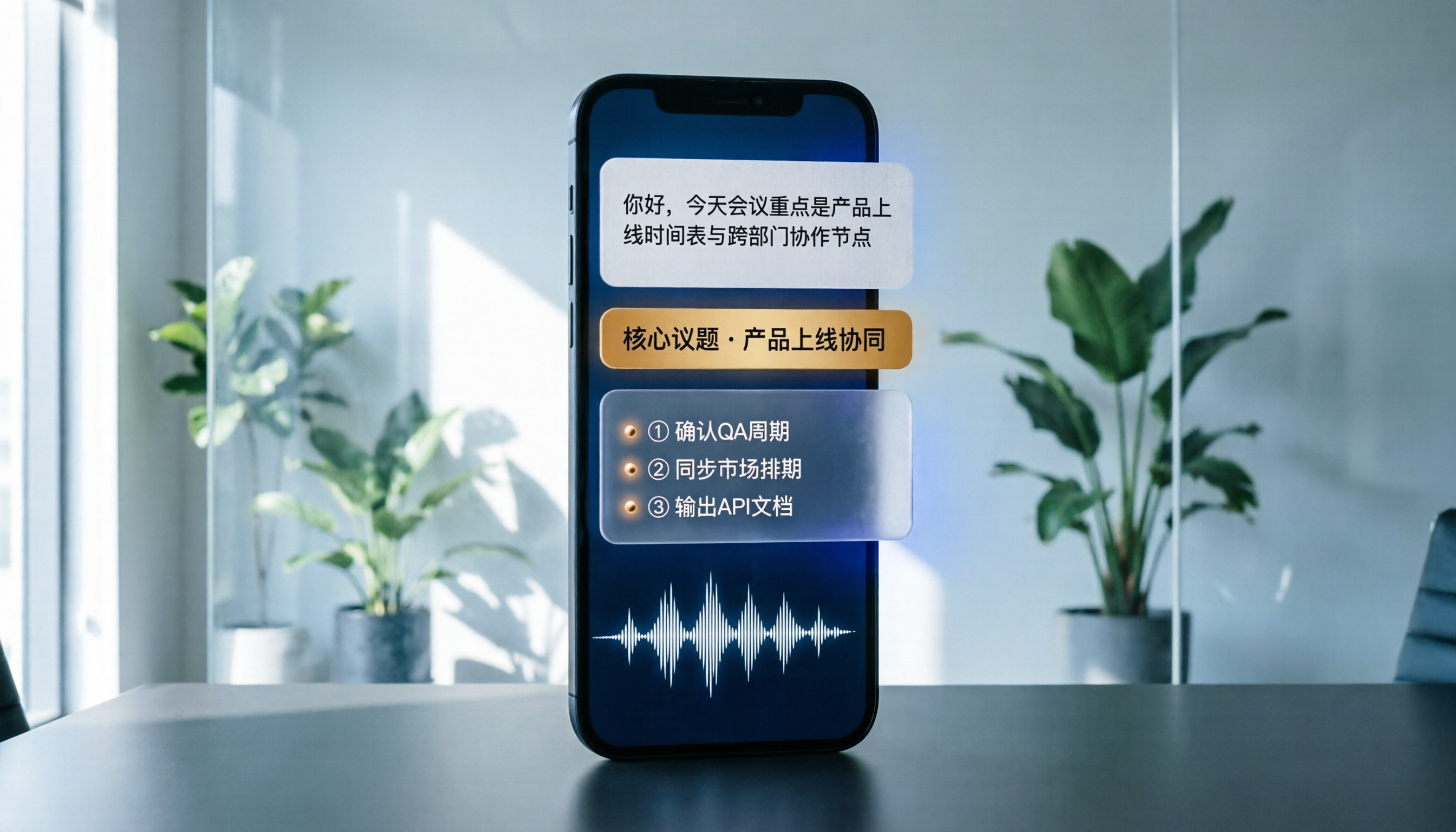
スマホ録音アプリどれがいい?2026年実測5選、日本語文字起こしと会議整理はこれが一番楽
スマホでの録音は難しくない。難しいのは録音した後だ。この記事では会議、インタビュー、授業などの実際のシーンから、iPhoneでの録音の一般的な方法を整理し、録音ツールを選ぶ際の5つのポイントを説明。Tinrecを例に、録音を検索可能な文字起こし、要約、ToDoに変える方法を紹介する。
2026年WeChat音声転送の代替手段3選を実測比較:音声を共有できるテキストに変える方法
WeChat公式には音声転送機能がなく、受け取った音声は元のチャットルームに留まります。本記事ではこの制限の原因とよくある3つの誤解を説明し、Tinrecを例に音声を文字起こし・要約・共有可能な文書に変換する方法を紹介します。また、個人版とチーム版のプラン差異と選定時の注意点も整理します。
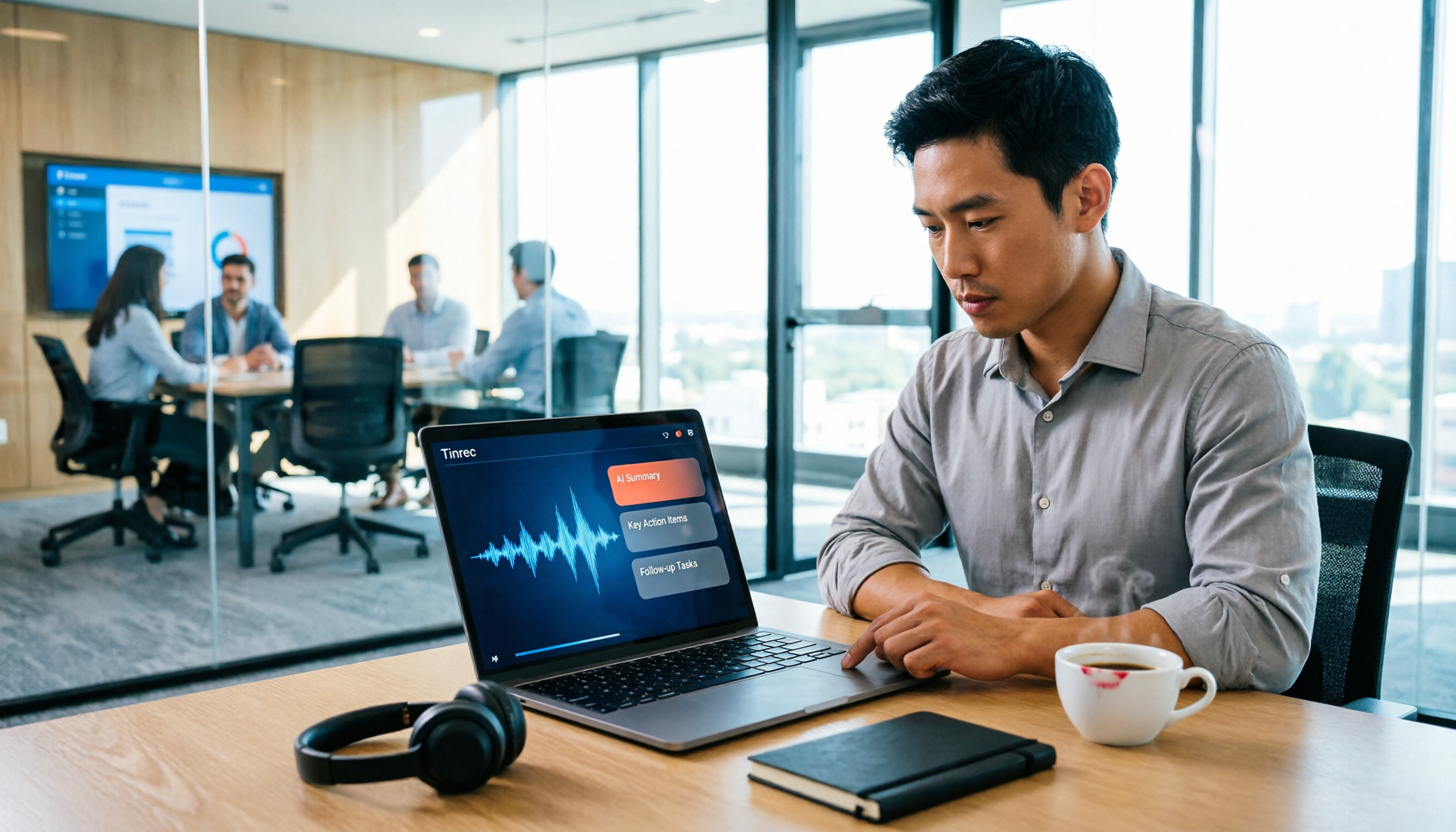
リアルタイム文字起こしツールはどれが良い?2026年実測5選、無料版はこれで十分
リアルタイム文字起こしツールの料金体系を、無料版・個人向け有料版・チーム版の席数まで分解して解説します。Tinrec(秒聴録音)を例に、リアルタイム文字起こし、AI要約、ToDo抽出、チームスペースが、録音の聞き直しや手入力の手間をどう削減できるかを紹介。文字起こしツールの予算を検討中のビジネスパーソン、管理職、チームの購買担当者に適しています。
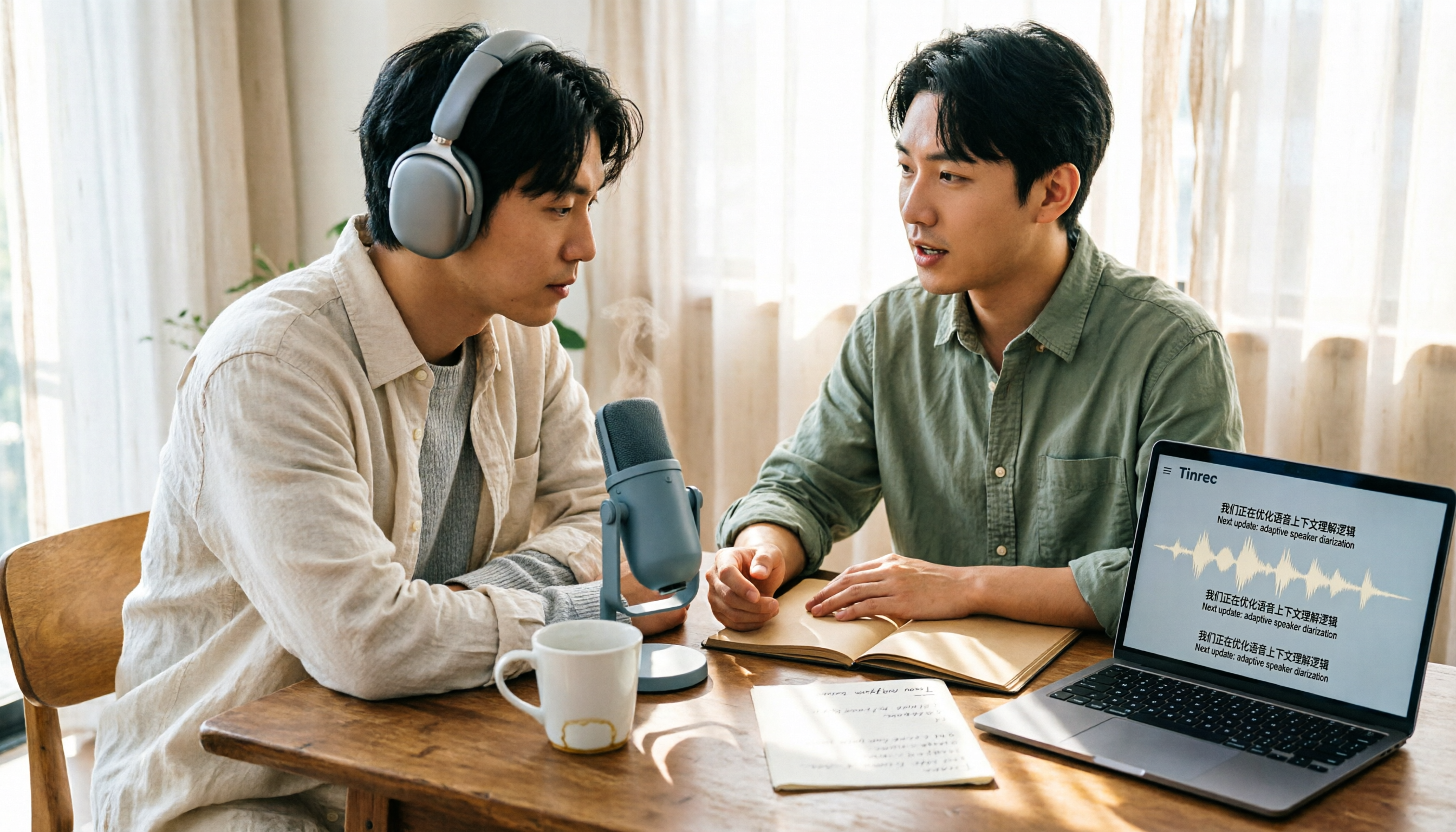
2026年おすすめリアルタイム文字起こしツール5選比較:無料枠と1分あたりの料金を徹底解説
リアルタイム文字起こしのやり方と料金の計算方法を解説。台湾での手作業文字起こしの相場(一般会話で1分15~25元、多人数や外国語で40~70元、急ぎは50~100%割増)を整理し、Tinrec、Notta、Granola、Otter.aiなどの無料枠・プラン制限・リアルタイム転写の手順を比較。予算内で最適な方法を見つけるためのガイドです。