
録音を Tinrec に任せて、数分で文字起こしと要約を作成
音声・動画のアップロード、多言語文字起こし、AI 議事録、タスク抽出に対応
なぜあなたは対称図形を描くのがいつも人より倍遅いのか
対称なアイコン、一対の耳、左右の手、一対の翼を描くとき、多くの人は左側を描きながら右側をじっと見てゆっくりなぞり、描き終えても左右が少し非対称だと感じます。
またよくある方法として、半分を描いた後で直接「水平反転」を押すと、画像全体がキャンバスの反対側に飛んでしまい、手動で戻さなければならないこともあります。
もしこれらの状況に遭遇したら、問題は通常、描画テクニックではなく、「鏡映」が何をするのかを理解していないことにあります。
鏡映(Reflect)は単なる左右反転ではなく、一本の「軸線」に沿ってオブジェクトを鏡の中の倒影に変えることです。
軸線を理解すれば、対称図形を描く時間は半分で済みます。
鏡映を学ぶ前に、まず理解すべき3つのポイント
ポイント1:成否を決めるのは「軸線」であり、角度ではない
鏡映の結果は、どの軸線を選んだかによって決まります。垂直軸は左右に反転し、水平軸は上下に反転し、斜め軸は斜めの鏡像を生み出します。軸線を間違えると、図形は予想外の位置に反転してしまいます。
ポイント2:「複製」か「移動」かで大きく異なる
鏡映は元のオブジェクトを移動するだけでも、複製してから鏡映することもできます。対称図形を描くには、必ず「複製」が必要です。元の半分を保持し、もう半分を反射させます。これは多くの人が初めて鏡映を使うときに戸惑う点です。
ポイント3:自由ドラッグとダイアログでは精度が違う
マウスで自由にドラッグして鏡映するのは速いですが、軸線がずれやすいです。ツールをダブルクリックしてダイアログを開けば、正確な軸線と角度を入力できます。精度が必要かどうかは、落書きを描くのか、整列が必要なデザイン稿を描くのかによります。
AI鏡映ツールの使い方:3つの操作方法を実測
方法1:ツールバーでドラッグして鏡映(最速、感覚をつかむのに適す)
まず左側のツールバーの「回転ツール」を長押しすると、右下にメニューが表示されるので、「鏡映ツール」をクリックします。
次に鏡映したいオブジェクトを選択し、キャンバス上で直接マウスをドラッグすると、リアルタイムで鏡映プレビューが表示されます。マウスを離すと鏡映が完了します。
この方法は、まだ対称の感覚をつかんでいる段階で、ドラッグしながら見て、納得いくまで調整するのに適しています。
方法2:Shiftキーを押して45度の倍数に固定
ドラッグ中にShiftキーを押すと、オブジェクトは45度の倍数で鏡像になります。
これは「標準的な」方向の鏡映を行いたいときに便利です。水平、垂直、45度斜めなど、正確に整った角度に収まり、見た目は正しいが実際は少しずれているという軸線が現れません。
方法3:ダブルクリックで鏡映ダイアログを開く(最も正確)
録音の整理を手作業から解放
音声・動画をアップロードするだけで、文字起こし、要約、タスクを自動作成
正確に鏡映したい場合は、鏡映ツールをダブルクリックして「鏡映」ダイアログを開きます。
このダイアログでは、選択したオブジェクトの軸線と角度をカスタマイズでき、複製するかどうかも指定できます。整列が必要な場合、固定角度を入力する場合、同じ設定を繰り返し適用する場合には、ダイアログを使う方が手でドラッグするよりはるかに安定しています。
実務では、まず手でドラッグするかShiftで大体の位置を決め、最終決定するときにダイアログを開いて正確な数値を入力するのが私の習慣です。
鏡映ツール以外に対称を作る方法は?
鏡映ツールだけが唯一の方法ではありません。
一度だけ対称にしたい場合は、半分を描いてから手動で複製・反転するのが簡単で、多くの設定を覚える必要がありません。
規則的な対称構造を描く場合は、「半分」をデザインルールとして繰り返し適用することもできます。
ただし、正直に言うと、ほとんどの人にとって鏡映ツールが最も直感的な選択です。特にクマモンのように左右がほぼ同じキャラクターの場合、半分を描いてから鏡映で反対側を反射させると、速くて間違いが少ないです。
失敗回避ガイド:鏡映で最もよくある3つのミス
ミス1:複製を忘れて、元の図形が直接反転される
これが最も一般的な失敗です。鏡映時に複製をチェックしないと、元の半分が直接反対側に反転され、図形が「半分失われます」。ダイアログで複製を選択するか、ドラッグ時に関連設定に注意してください。
ミス2:軸線がずれて、図形が画面外に反転する
鏡映の軸線はクリックした位置によって決まります。適当にクリックすると、軸線がオブジェクトの中心以外に落ち、反転結果がずれます。対称にするには、軸線をオブジェクトの中線か指定した基準線に合わせる必要があります。
ミス3:反転が鏡映だと思い込み、左右がまだ間違っている
反転はオブジェクトの向きを変えるだけで、鏡映は軸線に沿って倒影を生成します。「非対称なオブジェクト」にとって、両者の結果は全く異なります。反転したいのか鏡映したいのかを明確にしないと、いくら修正しても正しくなりません。
まとめ:対称図形は結局どう描くべきか?
一言で言えば:まず半分を描き、次にもう半分を鏡映する。
落書き程度なら、ツールバーでドラッグするのが最速。標準的な方向なら、Shiftを押して45度の倍数に固定。正確な整列や繰り返し適用なら、ダブルクリックでダイアログを開き軸線と角度を入力。
対称図形を描く鍵は、決して「どれだけ速く描くか」ではなく、「正しい軸線を使ったか」です。鏡映を理解すれば、なぞらなくて済む半分が、節約できる時間になります。
参考ソース
すべての録音を、次の行動につながる成果へ
ログインで文字起こし60分無料。クレジットカードは不要です
おすすめ記事
こちらの記事もおすすめです

2026年おすすめ音声文字起こしツール4選を徹底比較:日本語会議とAI整理、時短になるのはどれ?
録音や会議、インタビューを素早く文字起こししたいけれど、どのツールから始めればいいか分からない。実際に4つの音声文字起こしツールを試し、日本語認識、ボット不要の会議録音、AI要約・質問応答、チーム連携まで、私が本当に使っている判断基準と選び方を共有します。

2026年のAIツールの選び方:5ステップで「今最も使えるAI」を見つける
どのAIを使うべきか迷っていませんか?この記事では、日常のタスクから出発し、5つの選定ステップを整理し、会議議事録のシナリオを実測して、今最も使えるAIを見つける方法を紹介します。また、Tinrec、Granola、Notta、PLAUDの違いを比較し、購入時の落とし穴を避ける手助けをします。
2026年おすすめ音声文字起こしツール5選比較:中国語会議の議事録作成が最も時短になるのはどれ?
会議の録音を文字起こししたいけど、どのツールを選べばいいかわからない?本記事ではTinrec、Otter、Notta、PLAUD、TurboScribeの5つの音声文字起こしツールを実際に比較し、中国語認識、会議の録音方法、会議後の整理、チーム連携の観点から、最も時短になる選択肢を見つけます。
2026年おすすめ動画音声文字起こしツール5選比較:AI文字起こしで最も時短できるのはどれ?
動画の音声を文字起こしするだけでは終わらない。本記事では、よくある誤解から始め、文字起こし後の整理・検索・質問・エクスポート機能の重要性を解説。Tinrec(秒聴録音)を中心に実測し、Notta、TurboScribe、Otter.aiなどのツールの適用シーンを比較。本当に時間を節約できる動画音声文字起こしソリューションを選ぶお手伝いをします。
2026年Tinrec vs Apple音声文字起こし:5つの次元で比較、日本語会議にはどちらが適しているか?
AppleはiOS 18.4以降、iPhoneのボイスメモに文字起こし機能を内蔵しました。それでも別のツールが必要なのでしょうか?この記事では、日本語認識、録音の保存、会議後の整理、クロスプラットフォーム、チームコラボレーションの5つの次元で、Apple内蔵の音声文字起こしとTinrec(秒聴録音)を比較し、実用的な注意点と選定のアドバイスを提供します。
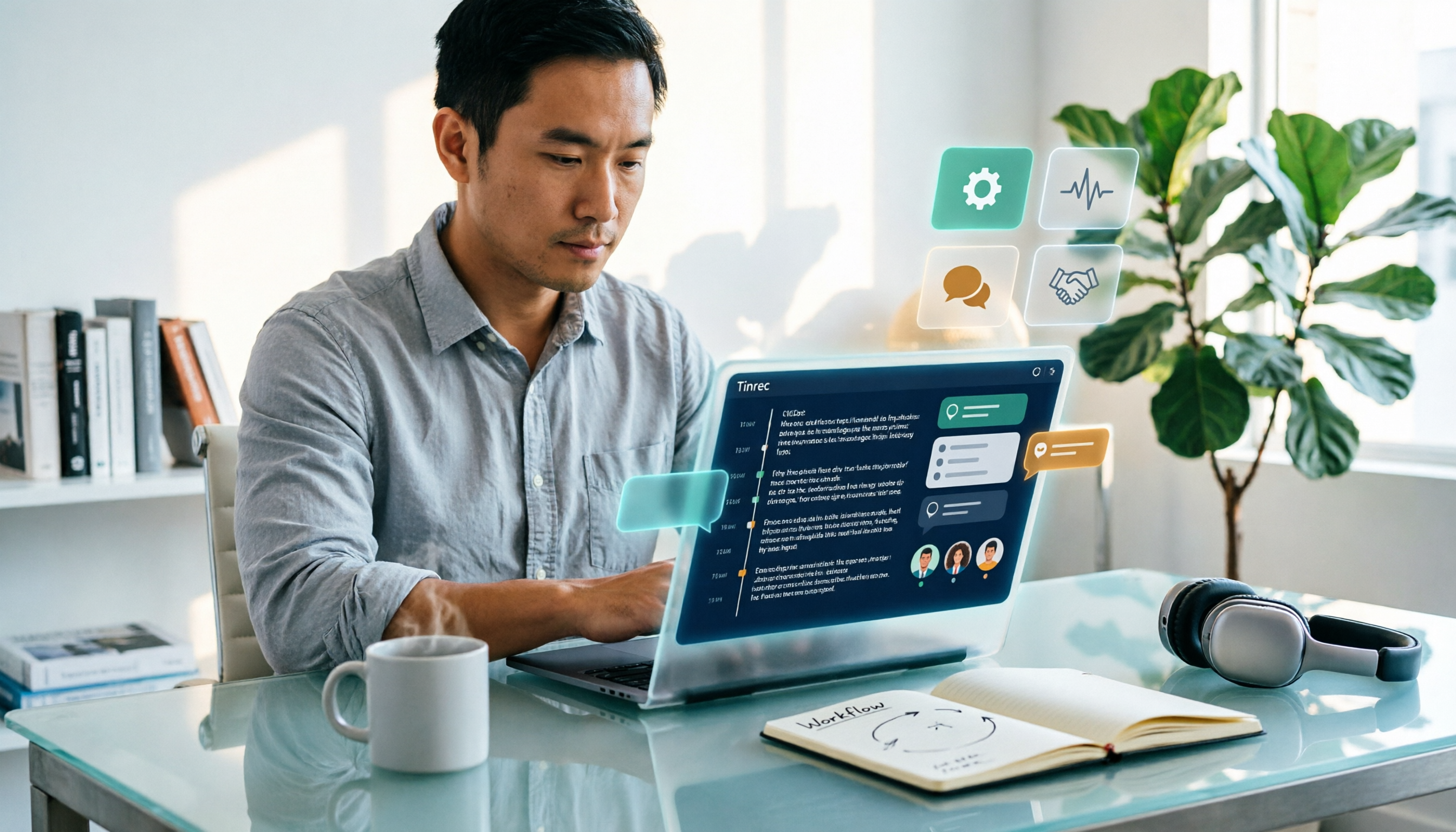
2026年動画文字起こし無料プラン比較:4ツールを一挙紹介
動画を文字起こしするのは難しくない。難しいのは、文字起こし後に整理する時間だ。この記事では、2026年の動画文字起こしツール4選の無料プランと有料価格を整理し、文字起こしの品質、要約・ToDo、AIチャット、チーム連携機能を実際に比較検証。あなたのワークフローに本当に合うのはどれかを見極める手助けをする。
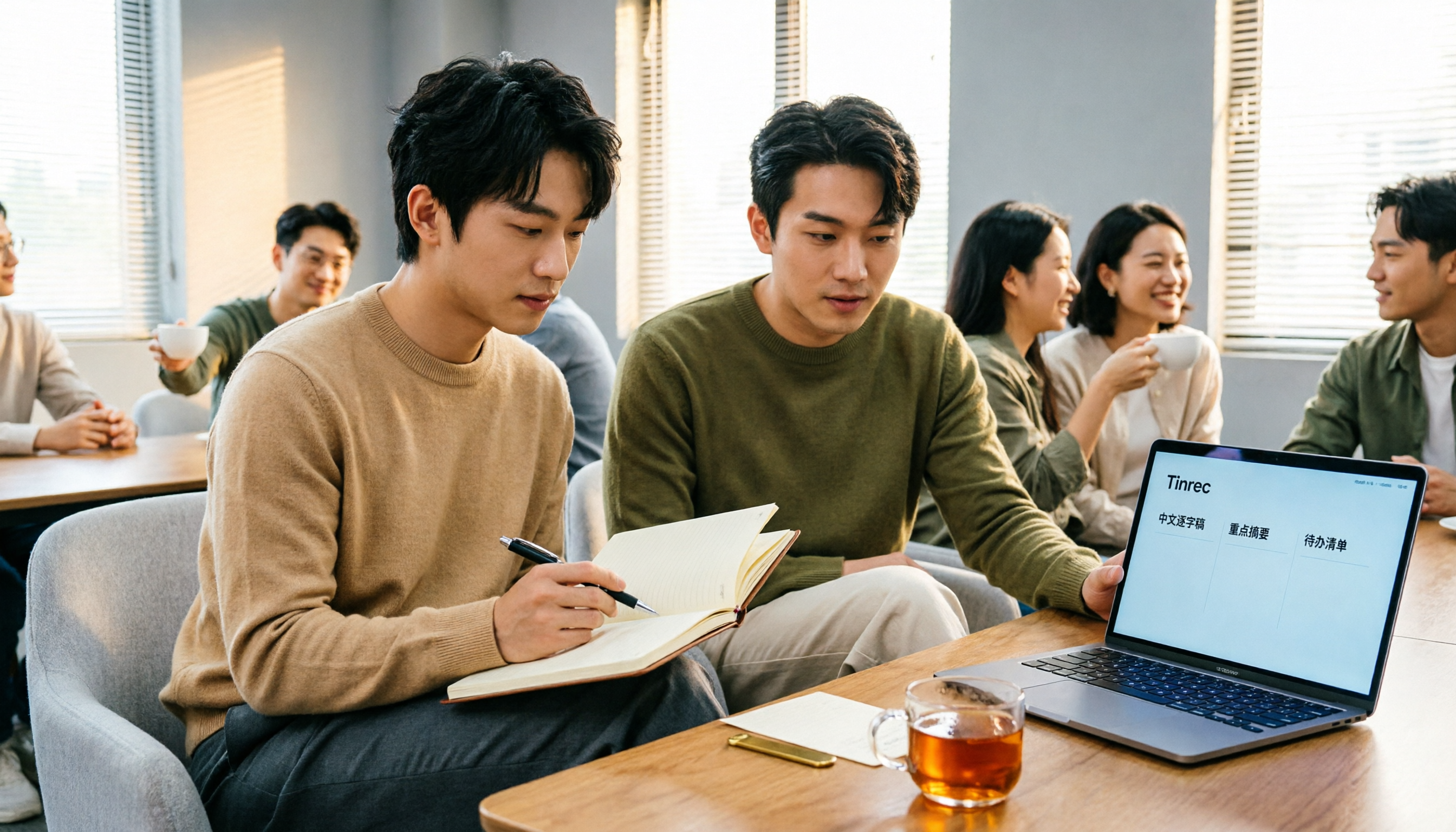
2026年おすすめの音声文字起こしツール4選を徹底比較:中文の議事録作成と会議後の整理、最も時短できるのはどれ?
4つの音声文字起こしツールを実際に試し、中文会議の文字起こし、ボット不要のオンライン会議録音、AI要約とToDo、チームデータの帰属、料金プランまで、よくある誤解と選び方の基準を解説。利用シーン別の選定アドバイスもまとめました。
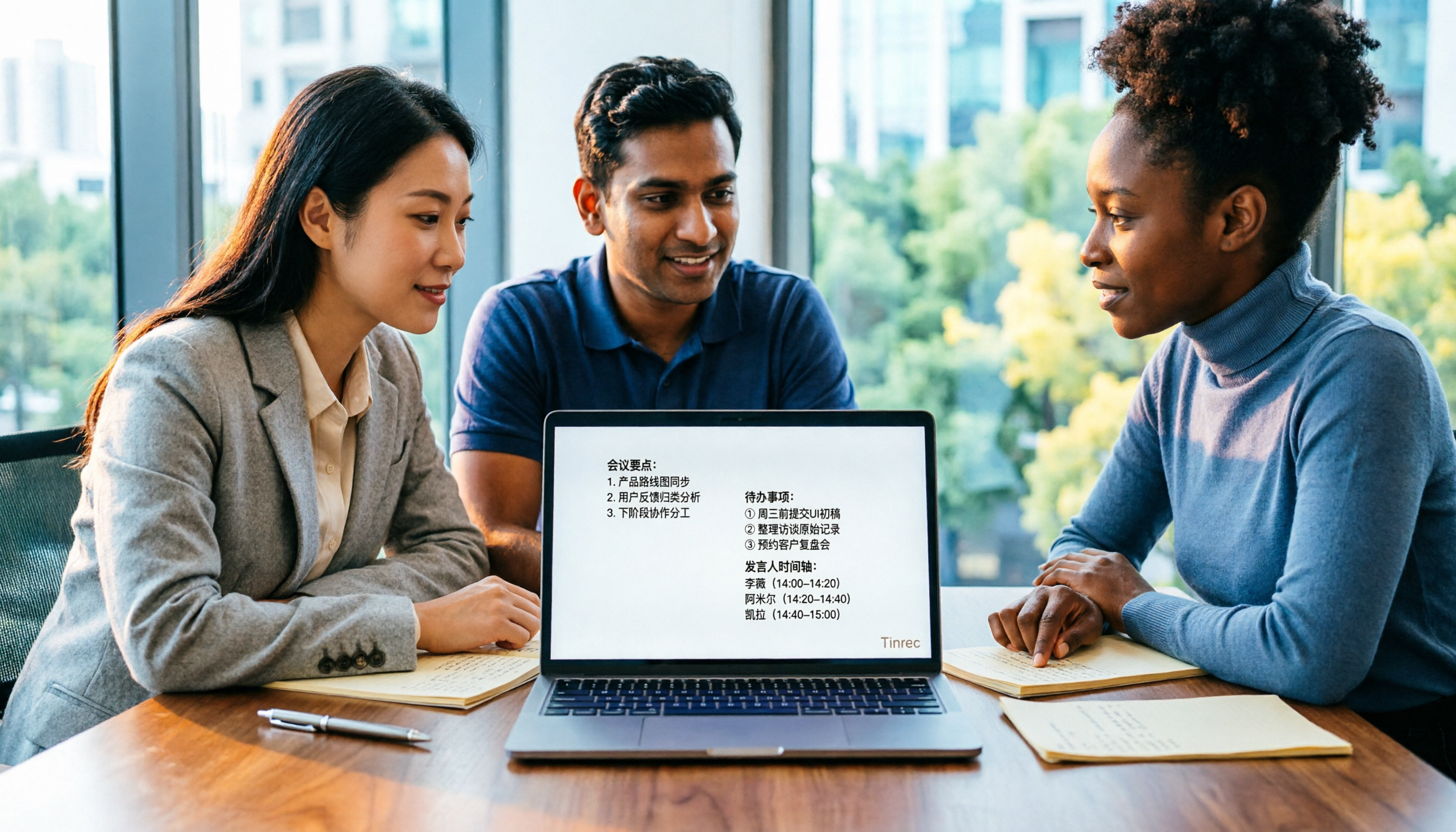
2026年Google AI Studioは日本語対応?5ステップでわかる日本語サポートと会議整理
Google AI Studioは日本語に対応しているのか?本記事では「日本語の入出力」と「インターフェース言語」の違いを明確にし、日本語AIツールを選ぶ際の4つの判断ポイントを整理。さらにTinrec、Notta、Otter.ai、TurboScribeの日本語会議記録における実際の違いを比較し、最適なツール選びをサポートします。

2026年おすすめAI会議ツール4選を徹底比較:日本語会議とチーム連携に最適なのはどれ?
2026年に注目されるAI会議・コラボレーションツール4選を、会議の収音方法、会議後の整理、日本語文字起こし、チーム管理の4つの観点から実際に比較。Tinrec(秒聴録音)とOtter.ai、Notta、Granolaの違いを検証し、無料枠、料金、注意点を整理。自分の会議スタイルに本当に合うツールが判断できます。