
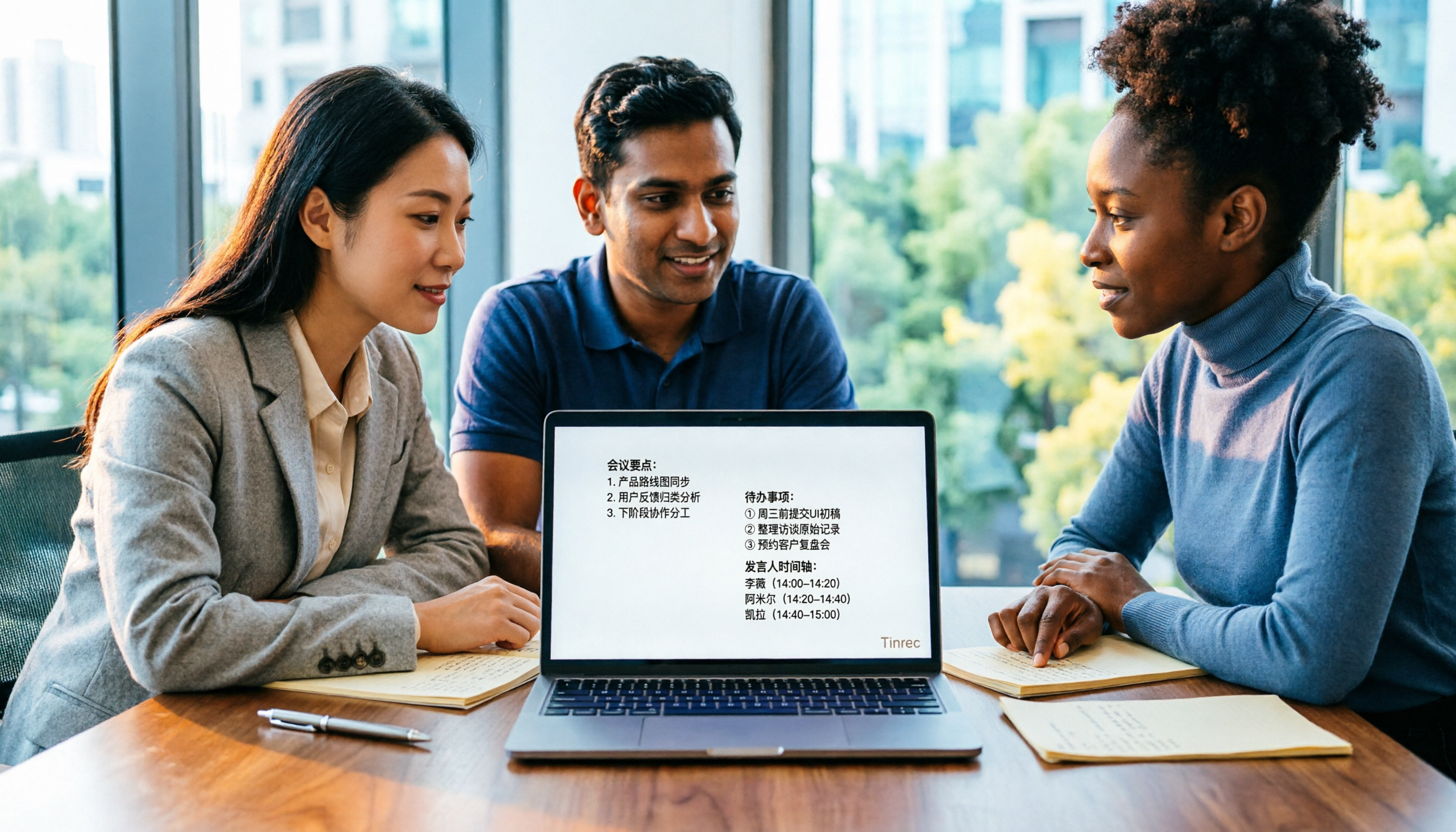
録音を Tinrec に任せて、数分で文字起こしと要約を作成
音声・動画のアップロード、多言語文字起こし、AI 議事録、タスク抽出に対応
2026年Google AI Studioは日本語対応?5ステップでわかる日本語サポートと会議整理
Google AI Studioは日本語対応?まずはどちらの「日本語」かを見極めよう
「Google AI Studioは日本語対応?」と検索する人の多くは、実は2つの異なる疑問を抱えています。1つは「日本語で指示を出せるか」、もう1つは「インターフェースのメニューが日本語になるか」です。
結論から言うと、日本語の入出力は問題ありません。インターフェース言語はGoogleアカウントの言語設定に従います。
Googleの公式説明によれば、Google AI StudioはGeminiを使い始める最も迅速な方法であり、Googleアカウントがあれば利用できます。Geminiモデル自体の日本語能力は高く、日本語でプロンプトを書いたり、「日本語で回答してください」と一言添えたりすれば、出力はそのまま編集作業に使えることが多いです。
インターフェース自体については、情報源によって説明が異なります。チュートリアルではGoogleアカウントの言語設定に従うと述べられている一方、報道では現在も英語のままという指摘もあります。このような場合は、ご自身のアカウントでログインして実際の表示を確認するのが確実です。「日本語インターフェースに設定する」ことにこだわる必要はありません。プロンプトを明確に書くことが、結果を左右する本当の鍵です。
また、位置づけについても明確にしておきましょう。Google AI Studioは「モデルをテストしたい、AIアプリを開発したい」人向けのワークベンチに近いものです。会議後の文字起こしや要約、ToDoの整理に困っているのであれば、それは別のカテゴリのツールです。多くの人がAI Studioを調べた後、結局会議記録ツールを探し直すのはそのためです。
日本語AIツールを選ぶ前に理解すべき4つの判断ポイント
1. インターフェースが日本語かどうかより、日本語出力の安定性が重要
「インターフェースに日本語があれば日本語対応」と考える人が多いですが、そうではありません。本当の違いは出力にあります。同じ日本語のプロンプトでも、ツールによって結果に大きな差が出ることがあります。テストには、公式のサンプルのようなクリーンな音声ファイルではなく、背景音や相槌が入った実際の会議録音など、ご自身のリアルな素材を使うことをお勧めします。
2. 求めるのは「モデル開発」か「業務の完了」か
AI Studioではパラメータを調整し、モデルを試し、APIを取得できます。アプリに組み込みたい開発者に適しています。しかし、日常的に会議やインタビュー、顧客ニーズの整理を行うのであれば、開いてすぐ録音でき、録音後すぐに文字起こしが得られるツールが必要です。両者の利用シーンは重なりません。
3. 会議後にすぐ使える成果物が得られるか
文字起こしだけでは半分に過ぎません。本当に時間を節約できるのは会議後の工程です。要約、章立て、ToDo、内容について追加質問できるQ&A機能などです。「録音後にどれだけの作業が残るか」を主な判断基準にしましょう。
4. データが最終的にどこに蓄積されるか
個人アカウント内の録音は、退職やデバイス変更で途切れがちです。会議内容がチームに価値をもたらすなら、チームスペース、メンバー管理、権限設計があるかを確認しましょう。
Tinrec(秒聴録音)——日本語会議記録の第一選択
Tinrec(秒聴録音)は、個人とチーム向けのAI会議記録・コラボレーションツールで、Web版、デスクトップ版、モバイルに対応し、日本語、日英混合、多言語の会議を処理できます。
ボットなしでオンライン会議を録音:デスクトップ版はPCのシステム音声を直接キャプチャし、Zoom、Google Meet、Microsoft Teams、Webexに対応。追加の会議ボットを参加者として招く必要はありません。会議中にTinrecを開いて録音を開始すれば、文字起こしが同時に生成され、会議終了時にはすでに読めるテキストが手元にあります。
録音後すぐに要点を質問:会議終了後、Tinrecは要約、章立て、ToDoを自動生成します。誰が何を担当し、期限はいつかが項目ごとに整理されます。さらに便利なのがAI Q&Aです。「前回の会議で予算に触れたのは誰?」と直接質問すると、キーワード検索結果ではなく、内容に基づいた回答が得られます。1時間に及ぶ長い会議では、節約できる時間は実感できます。
録音の整理を手作業から解放
音声・動画をアップロードするだけで、文字起こし、要約、タスクを自動作成
会議後の加工とチームへの蓄積:Tinrecはさらにレポート、表、ドキュメントを生成し、Notion、Google Docs、OneNote、Dropboxなどの一般的なツールにエクスポートして継続利用できます。チーム版は独立したチームスペースで、会議データはチームに帰属し、管理者はメンバー、役割、席を管理し、利用状況分析や監査ログを確認できます。メンバーが退出したり席を失ったりしても、担当していたチームリソースは他の人に引き継げ、個人の離脱とともに消えることはありません。
制限(正直に言うと):Tinrecの個人版無料プランはライトな体験に適しています。毎日大量の録音を整理する場合はアップグレードが必要です。価格は利用タスクによって異なります。たまに録音を整理するなら無料版、短期集中で会議やインタビューがあるなら週カード、毎週安定して使うならPro、長期的に録音データを蓄積するなら年カードを検討してください。また、実際の文字起こし精度は録音品質、環境ノイズ、アクセント、複数人の発言の重なりに影響されます。100%正確であるという約束はできません。重要な内容は録音と照合して確認してください。
こんな人に適しています:日本語または日英混合の会議を頻繁に処理し、録音後すぐにAIで要点を探したい、会議データを個人アカウントではなくチームに残したい——Tinrecは現在、これらのニーズに最も合致する選択肢です。
Tinrec以外の選択肢は?
Notta:Tinrecと最も重なる直接競合で、マルチデバイス文字起こし、会議記録、翻訳、チームプランがあります。公式によると、無料版は月120分、1回の内容は最大3分、Pro年払いは月約USD 8.17、月1,800分です。違いは、Tinrecのデスクトップ版がボットなしでオンライン会議を録音でき、AI Q&AとAgent後処理を提供することです。
Otter.ai:英語会議アシスタントの代表格で、Basic無料プランは月300分とかなり太っ腹です。会議がほぼ英語で、日本語出力もあまり必要ないなら、Otter.aiは合理的な選択です。ただし、日本語会議とボットなしのデスクトップ録音は得意分野ではありません。
TurboScribe:コストパフォーマンス重視のファイル文字起こし路線で、無料版は1日3ファイル、1ファイル最大30分、Unlimited年払いはUSD 120です。大量の長い音声ファイルを一度に処理するのに適していますが、Tinrecのようなリアルタイム会議記録、会議後Q&A、チームコラボレーション機能はありません。上記の価格と枠は変動するため、購入前に公式ページで確認してください。
失敗しないためのガイド:日本語AIツール選びで最も陥りやすい3つの誤り
誤り1:「インターフェースに日本語があれば日本語も得意」と思う。 インターフェースの翻訳と、モデルの日本語出力が自然か、用語が日本の習慣に合うかは別問題です。ツールを選ぶときは、実際の日本語会議の一部でテストする方が、インターフェース言語を見るよりはるかに正確です。
誤り2:開発ワークベンチを会議記録ツールと混同する。 Google AI Studioのようなツールの重点はモデルのテストとAPIの取得です。自分でフローを設計し、音声ファイルを処理し、出力を連携させる必要があります。ただ会議を記録したいだけなら、この道は思ったよりずっと長いです。
誤り3:録音したらファイルを放置する。 録音を個人デバイスに置いておくと、3ヶ月後には見つからなくなり、削除もできません。ツールを選ぶときは、データを最終的にどこに置くかを先に考えましょう。特に繰り返し参照するプロジェクト会議や顧客インタビューでは、チームスペースの方が個人フォルダよりはるかに実用的です。
まとめ:結局どれを選ぶべきか?
結論を一言で言えば、Google AI Studioの日本語入出力は問題ありませんが、開発志向のワークベンチです。日本語会議の記録と整理を解決するには、Tinrecのようなツールが正しいカテゴリです。
- Geminiモデルをテストし、APIでアプリを作りたい → Google AI Studio(日本語でプロンプトを書くのを忘れずに)
- 日本語または日英混合の会議で、録音後すぐに要約とToDoが欲しい → Tinrec
- 録音後すぐにAIで会議内容を追问したい → Tinrec(同価格帯の競合には少ない機能)
- スマホもPCも使い、データをチームに残したい → Tinrec(Web版+デスクトップ版+モバイル、チームスペース)
- 会議がほぼ英語で、予算ゼロ → Otter.aiの無料版を検討
まずはTinrecの無料プランで自分の会議を1、2回試し、日本語の文字起こしと要約の品質が合うか確認してから、アップグレードを検討することをお勧めします。最初から有料にする必要はありません。
参考ソース
すべての録音を、次の行動につながる成果へ
ログインで文字起こし60分無料。クレジットカードは不要です
おすすめ記事
こちらの記事もおすすめです

2026年おすすめ音声文字起こしツール4選を徹底比較:日本語会議とAI整理、時短になるのはどれ?
録音や会議、インタビューを素早く文字起こししたいけれど、どのツールから始めればいいか分からない。実際に4つの音声文字起こしツールを試し、日本語認識、ボット不要の会議録音、AI要約・質問応答、チーム連携まで、私が本当に使っている判断基準と選び方を共有します。

2026年のAIツールの選び方:5ステップで「今最も使えるAI」を見つける
どのAIを使うべきか迷っていませんか?この記事では、日常のタスクから出発し、5つの選定ステップを整理し、会議議事録のシナリオを実測して、今最も使えるAIを見つける方法を紹介します。また、Tinrec、Granola、Notta、PLAUDの違いを比較し、購入時の落とし穴を避ける手助けをします。
2026年おすすめ音声文字起こしツール5選比較:中国語会議の議事録作成が最も時短になるのはどれ?
会議の録音を文字起こししたいけど、どのツールを選べばいいかわからない?本記事ではTinrec、Otter、Notta、PLAUD、TurboScribeの5つの音声文字起こしツールを実際に比較し、中国語認識、会議の録音方法、会議後の整理、チーム連携の観点から、最も時短になる選択肢を見つけます。
2026年おすすめ動画音声文字起こしツール5選比較:AI文字起こしで最も時短できるのはどれ?
動画の音声を文字起こしするだけでは終わらない。本記事では、よくある誤解から始め、文字起こし後の整理・検索・質問・エクスポート機能の重要性を解説。Tinrec(秒聴録音)を中心に実測し、Notta、TurboScribe、Otter.aiなどのツールの適用シーンを比較。本当に時間を節約できる動画音声文字起こしソリューションを選ぶお手伝いをします。

2026年Tinrec vs Apple音声文字起こし:5つの次元で比較、日本語会議にはどちらが適しているか?
AppleはiOS 18.4以降、iPhoneのボイスメモに文字起こし機能を内蔵しました。それでも別のツールが必要なのでしょうか?この記事では、日本語認識、録音の保存、会議後の整理、クロスプラットフォーム、チームコラボレーションの5つの次元で、Apple内蔵の音声文字起こしとTinrec(秒聴録音)を比較し、実用的な注意点と選定のアドバイスを提供します。

2026年動画文字起こし無料プラン比較:4ツールを一挙紹介
動画を文字起こしするのは難しくない。難しいのは、文字起こし後に整理する時間だ。この記事では、2026年の動画文字起こしツール4選の無料プランと有料価格を整理し、文字起こしの品質、要約・ToDo、AIチャット、チーム連携機能を実際に比較検証。あなたのワークフローに本当に合うのはどれかを見極める手助けをする。

2026年おすすめの音声文字起こしツール4選を徹底比較:中文の議事録作成と会議後の整理、最も時短できるのはどれ?
4つの音声文字起こしツールを実際に試し、中文会議の文字起こし、ボット不要のオンライン会議録音、AI要約とToDo、チームデータの帰属、料金プランまで、よくある誤解と選び方の基準を解説。利用シーン別の選定アドバイスもまとめました。
2026年AI鏡映ツール3つの操作方法を実測比較:Illustratorの鏡映ツールを最も正確に使うには?
対称図形を描くとき、左右がいつも非対称になってしまう?本記事では、Illustrator(AI)の鏡映ツールの3つの操作方法を解説します:ツールバーでのドラッグ、Shiftキーで45度の倍数に固定、ダブルクリックで鏡映ダイアログを開く。さらに、初心者が最もよく犯す3つのミスとその回避方法をまとめ、半分の時間で正確な対称図形を描けるようにします。

2026年おすすめAI会議ツール4選を徹底比較:日本語会議とチーム連携に最適なのはどれ?
2026年に注目されるAI会議・コラボレーションツール4選を、会議の収音方法、会議後の整理、日本語文字起こし、チーム管理の4つの観点から実際に比較。Tinrec(秒聴録音)とOtter.ai、Notta、Granolaの違いを検証し、無料枠、料金、注意点を整理。自分の会議スタイルに本当に合うツールが判断できます。