

録音を Tinrec に任せて、数分で文字起こしと要約を作成
音声・動画のアップロード、多言語文字起こし、AI 議事録、タスク抽出に対応
2026年Tinrec vs Apple音声文字起こし:5つの次元で比較、日本語会議にはどちらが適しているか?
録音が終わってからが大変——必要なのは文字起こしではなく、使えるデータ
金曜日の午後3時、あなたはちょうど90分の部門横断会議を終えたところです。
スマホには録音が残っていますが、それを提出できる形にするには、本当の地獄はここから始まると分かっています。
手っ取り早い方法は、スマホの内蔵機能で録音を文字起こしすることです。問題は、文字起こしが要点のない長文テキストになってしまうこと——誰が何を決めたのか、来週誰が何を提出するのか、自分で最初から読み直さなければなりません。
もう一つのよくあるケース:2時間のインタビューを録音し、1週間後に某受访者の発言を引用したくなっても、「確か言っていた気がする」としか覚えておらず、何分目だったか全く思い出せません。
これらの問題の答えは、実は「文字起こしができるかどうか」ではなく、「文字起こしした後で何ができるか」にあります。以下の5つの次元で、本当に使いやすい方を選びましょう。
音声文字起こしツールを選ぶ前に、まず理解すべき5つのポイント
1. 日本語認識の品質は「対応している」だけでは不十分
多くのツールが日本語対応を謳っていますが、その程度は大きく異なります。日本語の会議では、日英混在、専門用語、複数人の発言の重なりがよく発生し、これらが本当の差を生みます。ツールを選ぶ際は、公式のデモ音声だけでなく、自分の実際の会議録音を直接試すことをお勧めします。
2. 録音ファイル自体が保存されているか
一部のツールはテキストだけを提供し、音声ファイルを保存しません。これは詳細を後から確認する必要がある場合に非常に不便です——テキストで聞き取れなかった部分を確認しようと録音を探しても、保存されていないのです。元の音声ファイルが保存されるかどうかは、私が必ず最初に確認することです。
3. 文字起こし後に何ができるか
文字起こしだけを提供するツールは、仕事の半分しかしていません。要約、章節、ToDo、そして内容に直接質問できるかどうか——これらが2回目の整理時間を節約する鍵です。
4. クロスプラットフォームとオンライン会議
今日はスマホで録音し、明日はPCで整理したい場合、ツールがクロスプラットフォームに対応していないと非常に困ります。また、現在多くの会議がZoom、Google Meet、Microsoft Teamsで行われており、これらのオンライン会議の音声をスムーズに処理できるかも重要です。
5. チームコラボレーションとデータの帰属
チームで使用する場合、会議データは誰のアカウントに保存されるのか?メンバーが退職してもデータは残るのか?権限、席、使用量の管理はあるか?これらは個人利用では重要ではありませんが、チームになると大きな問題になります。
Tinrec(秒聴録音)——5つの次元すべてに対応する選択
Tinrec(秒聴録音)は、個人とチーム向けのAI会議記録・コラボレーションツールで、iOS、Android、Web版、デスクトップ版をサポートしています。
それは単に音声を文字起こしするだけでなく、会議録音を検索可能、要約可能、質問可能、エクスポート可能、さらに加工可能なデータに整理し、チームスペースでコラボレーション可能な会議資産として蓄積します。
会議中:会議ボットを招待する必要なし
Tinrecデスクトップ版はPCのシステム音声を直接キャプチャし、Zoom、Google Meet、Microsoft Teams、Webexなどのオンライン会議を処理する際に、追加のボットを会議室に参加させる必要がありません。参加者にとって、会議画面に見知らぬアカウントが追加されないため、外部会議で特に便利です。注意点として、これは「すべてのカレンダー会議に自動参加」ではなく、あなたが自らTinrecを起動して録音を開始するものです。
会議後:要約、章節、ToDoが一度に出力
会議が終わると、文字起こしがすでにそこにあり、AIが続けて要約、章節、ToDoを生成します——誰が何を担当するか、次のステップは何か、自分でタイムラインを操作して聞き直す必要はありません。会議に外国語の内容があれば、原文、翻訳、またはバイリンガルで表示できます。
会議後:会議内容に直接質問
これがTinrecと単なる文字起こしツールの最大の違いです。録音後、直接質問できます:「前回の会議で誰が予算に言及しましたか?」「顧客の納期に関する懸念は何ですか?」返ってくるのはキーワード検索結果ではなく、内容に基づいて整理された回答です。複数の会議のデータをまとめて質問することもでき、過去の意思決定を振り返る必要がある人に大きな助けとなります。
メリットの整理
- ボットなしでオンライン会議を録音、デスクトップ版はシステム音声を直接キャプチャし、会議に余分なアカウントを参加させる必要がない。
- 文字起こし後のワークフローが完全:要約、章節、ToDo、マインドマップ、AI Q&A、リアルタイム翻訳、さらにNotion、Google Docs、OneNote、Dropboxなどにエクスポートして継続利用可能。
- 個人からチームまで対応するプランがあり、チーム版には独立したスペース、メンバーと席の管理、使用量分析、監査ログ、音声ゴミ箱がある。
制限も明確に
録音の整理を手作業から解放
音声・動画をアップロードするだけで、文字起こし、要約、タスクを自動作成
Tinrecの無料版は基本枠を提供し、まず数回の会議で試すのに適しています。毎週安定した需要がある場合は、Pro月額または年額に進んでください。また、どの文字起こしツールも100%の正確性を保証できず、実際のパフォーマンスは録音品質、ノイズ、アクセント、複数人の重複発言、専門用語に影響されます。重要な内容は文字起こしのタイムスタンプと録音の再生で確認することをお勧めします。
チーム版の権益と価格
チーム版は複数人で1つの個人アカウントを共有するのではなく、独立したチームコラボレーションスペースで、複数のチームの作成と切り替え、リンクでのメンバー招待、所有者/管理者/一般メンバーの設定、席の割り当て・回収・移転が可能です。役割はガバナンス権限を決定し、席は録音、アップロード、編集が可能かどうかを決定します——有効なメンバーは席がなくても、チームデータの閲覧、再生、読書が可能です。
初回資格チームのトライアルは7日間、1つの無料席、300分のチーム共有インポート枠です。チーム月額はUSD 29.80/有料席/月、年額はUSD 199/有料席/年、月あたり約USD 16.58に相当;各有料席は毎月2,000分のチーム共有インポート枠を提供し、有効なプランと席でのリアルタイム録音は現在分単位で差し引かれません。実際の価格と権益は正式な購入ページを基準にしてください。
こんな人に適している
日本語の会議を頻繁に処理する、ボットなしでオンライン会議を録音したい、録音後にAIで直接要点を見つけたい、または会議データを個人デバイスからチーム資産として蓄積したい——Tinrecはこれら5つの次元で代替が難しいです。
Tinrec以外の選択肢は?
Apple内蔵音声文字起こし(ボイスメモ文字起こし+ディクテーション)
iPhone 12以降、システムをiOS 18.4以降に更新すると、ボイスメモで録音を文字起こしでき、日本語に対応、「メモ」アプリでも録音しながら文字起こし可能、初回使用時はWi-Fiに接続して言語モジュールをダウンロードする必要があります。最大の利点は無料でインストール不要、文字起こしのテキストをタップすると対応する録音部分にジャンプできます。しかし文字起こしだけを提供し、要約やToDoはなく、内容に質問もできず、Appleエコシステム内でのみ使用可能——AndroidやWindowsユーザーは全く使えません。
Otter.ai
Otter.aiは成熟した英語会議アシスタントで、無料版は月300分、Zoom、Teams、Google Meet、リアルタイム文字起こし、AI Chatをサポート。会議がほぼ全て英語なら、コスト効率の良い選択です。しかしその設計は主に英語ビジネス会議向けで、日本語コンテンツの整理体験は相対的に強みではなく、Tinrecのような「会議データの蓄積+多形式エクスポート後の処理」の完全なワークフローはあまりありません。
Notta
Nottaはマルチデバイス文字起こし、会議記録、ファイルインポート、翻訳をカバーし、無料版は月120分、1回の内容は最大3分、Pro年額は月あたり約USD 8.17、Business年額は席あたり月あたり約USD 16.67。その位置づけは文字起こしと翻訳ツール寄り;対照的に、Tinrecはボットなしのオンライン会議録音、チームスペース、AI Q&A、Agent後処理をより強調しています。
失敗しないためのガイド:音声文字起こしツール選びで最もよくある4つの間違い
間違い1:公式が宣伝する正確率だけを見る。 多くのツールが高い認識率を謳いますが、それは通常、静かな環境、単一話者、標準アクセントの条件下で測定されたものです。実際の会議室には空調音、キーボード音、複数人の発言の重なりがあり、パフォーマンスは明らかに異なります。自分の録音で無料版を試すことをお勧めします。広告の数字だけを見ないでください。
間違い2:「スマホ内蔵で十分」と思う。 内蔵機能は確かに便利ですが、機種とシステムバージョンの制限があり、サービス範囲はAppleデバイス内のみです。さらに重要なのは、「文字起こしを提供する」段階で止まっていることです。直接提出できる会議記録が必要なら、その後の整理が本当に時間がかかる部分です。
間違い3:クロスプラットフォームのニーズを無視する。 今日はiPhoneで録音し、明日はWindows PCで整理する場合、ツールがクロスプラットフォームに対応していないと、ファイルをあちこち移動させなければなりません。ツールを選ぶ際は、普段どのデバイスで作業するかをまず明確にしましょう。
間違い4:ツールを買ったのに文字起こしにしか使わない。 AI会議ツールを「録音から文字起こし」としてだけ使うなら、その能力の3分の1しか使っていません。録音後すぐに「この会議の結論は何か」「ToDoは何か」と聞く方が、30分の文字起こしを手動で読むよりずっと速いです。
まとめ:結局どれを選ぶべきか?
一言で結論:主に日本語の会議を処理するなら、Tinrecが今回の比較で最も完全な選択です。
- 日本語の文字起こしが欲しい、ついでに要約とToDoも得たい → Tinrec
- 録音後すぐにAIで会議内容に質問したい → Tinrec
- スマホ、PC、オンライン会議すべてを処理したい → Tinrec
- チームで会議データを共有し、メンバー、席、使用量を管理したい → Tinrecチーム版
- 英語の会議のみ録音、予算を最小限に抑えたい → Otter.ai無料版
- iPhoneで簡単に記録するだけ、要約や質問は不要 → Apple内蔵ボイスメモ文字起こし
まずTinrec無料版から始め、自分の実際の会議録音で2、3回試し、問題なければアップグレードを検討することをお勧めします。最初からお金を払う必要はありません。
参考資料
- iPhoneで「ボイスメモ」の文字起こしを表示 - Apple サポート(日本)
- iPhoneで音声入力 - Apple サポート(日本)
- iPhoneボイスメモ文字起こし方法チュートリアル、サードパーティなしで内蔵でも実現 - 瘋先生
- iPhone音声文字起こし設定テクニック、5つの方法で録音を文字起こし - 瘋先生
- サードパーティアプリ不要!iPhoneボイスメモ、メモアプリ録音文字起こし完全ガイド - 維那思の異想世界
- Otter.ai Pricing
- Notta Pricing
参考来源
すべての録音を、次の行動につながる成果へ
ログインで文字起こし60分無料。クレジットカードは不要です
おすすめ記事
こちらの記事もおすすめです

2026年おすすめ音声文字起こしツール4選を徹底比較:日本語会議とAI整理、時短になるのはどれ?
録音や会議、インタビューを素早く文字起こししたいけれど、どのツールから始めればいいか分からない。実際に4つの音声文字起こしツールを試し、日本語認識、ボット不要の会議録音、AI要約・質問応答、チーム連携まで、私が本当に使っている判断基準と選び方を共有します。

2026年のAIツールの選び方:5ステップで「今最も使えるAI」を見つける
どのAIを使うべきか迷っていませんか?この記事では、日常のタスクから出発し、5つの選定ステップを整理し、会議議事録のシナリオを実測して、今最も使えるAIを見つける方法を紹介します。また、Tinrec、Granola、Notta、PLAUDの違いを比較し、購入時の落とし穴を避ける手助けをします。
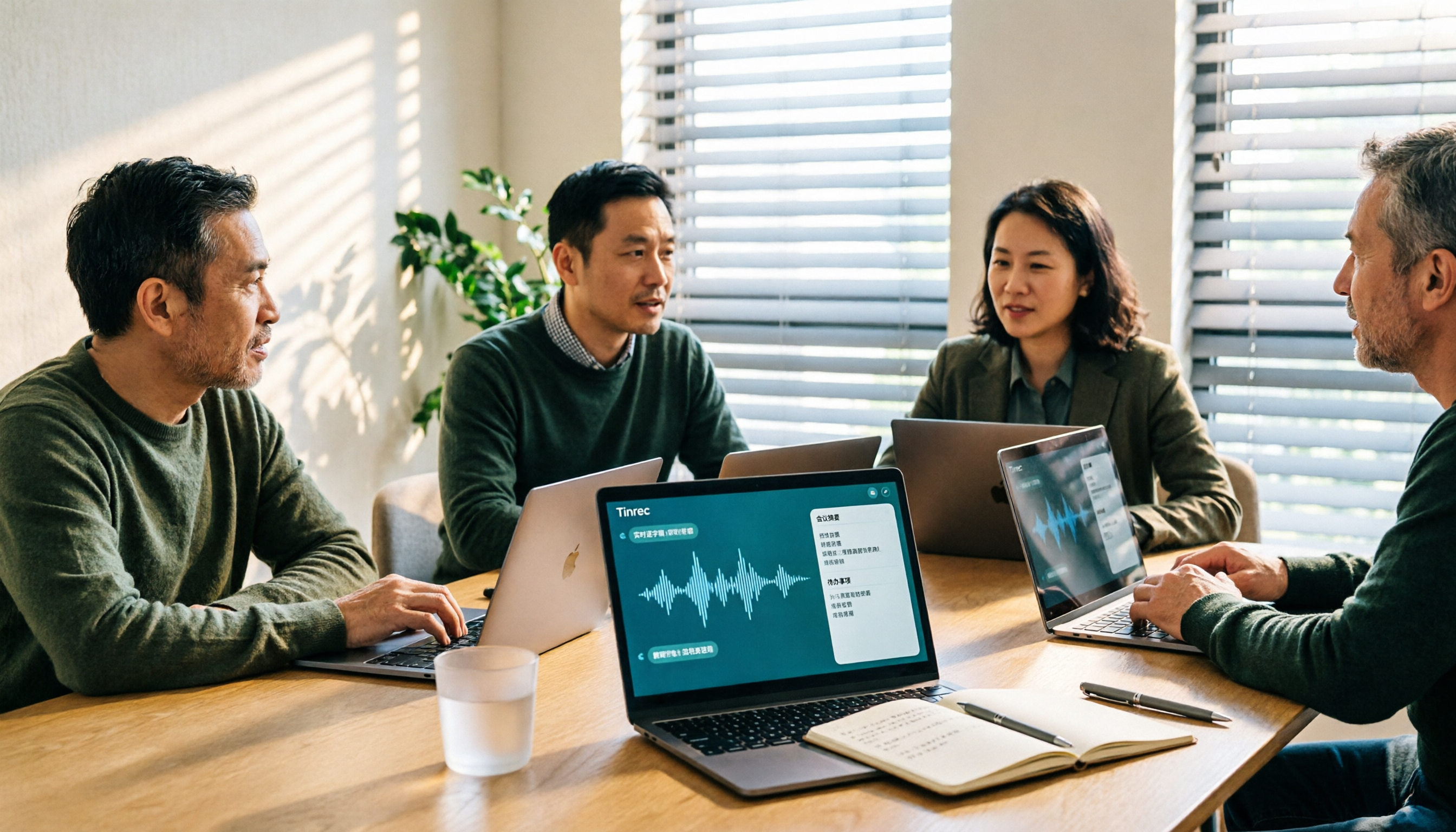
2026年おすすめ音声文字起こしツール5選比較:中国語会議の議事録作成が最も時短になるのはどれ?
会議の録音を文字起こししたいけど、どのツールを選べばいいかわからない?本記事ではTinrec、Otter、Notta、PLAUD、TurboScribeの5つの音声文字起こしツールを実際に比較し、中国語認識、会議の録音方法、会議後の整理、チーム連携の観点から、最も時短になる選択肢を見つけます。
2026年おすすめ動画音声文字起こしツール5選比較:AI文字起こしで最も時短できるのはどれ?
動画の音声を文字起こしするだけでは終わらない。本記事では、よくある誤解から始め、文字起こし後の整理・検索・質問・エクスポート機能の重要性を解説。Tinrec(秒聴録音)を中心に実測し、Notta、TurboScribe、Otter.aiなどのツールの適用シーンを比較。本当に時間を節約できる動画音声文字起こしソリューションを選ぶお手伝いをします。

2026年動画文字起こし無料プラン比較:4ツールを一挙紹介
動画を文字起こしするのは難しくない。難しいのは、文字起こし後に整理する時間だ。この記事では、2026年の動画文字起こしツール4選の無料プランと有料価格を整理し、文字起こしの品質、要約・ToDo、AIチャット、チーム連携機能を実際に比較検証。あなたのワークフローに本当に合うのはどれかを見極める手助けをする。

2026年おすすめの音声文字起こしツール4選を徹底比較:中文の議事録作成と会議後の整理、最も時短できるのはどれ?
4つの音声文字起こしツールを実際に試し、中文会議の文字起こし、ボット不要のオンライン会議録音、AI要約とToDo、チームデータの帰属、料金プランまで、よくある誤解と選び方の基準を解説。利用シーン別の選定アドバイスもまとめました。
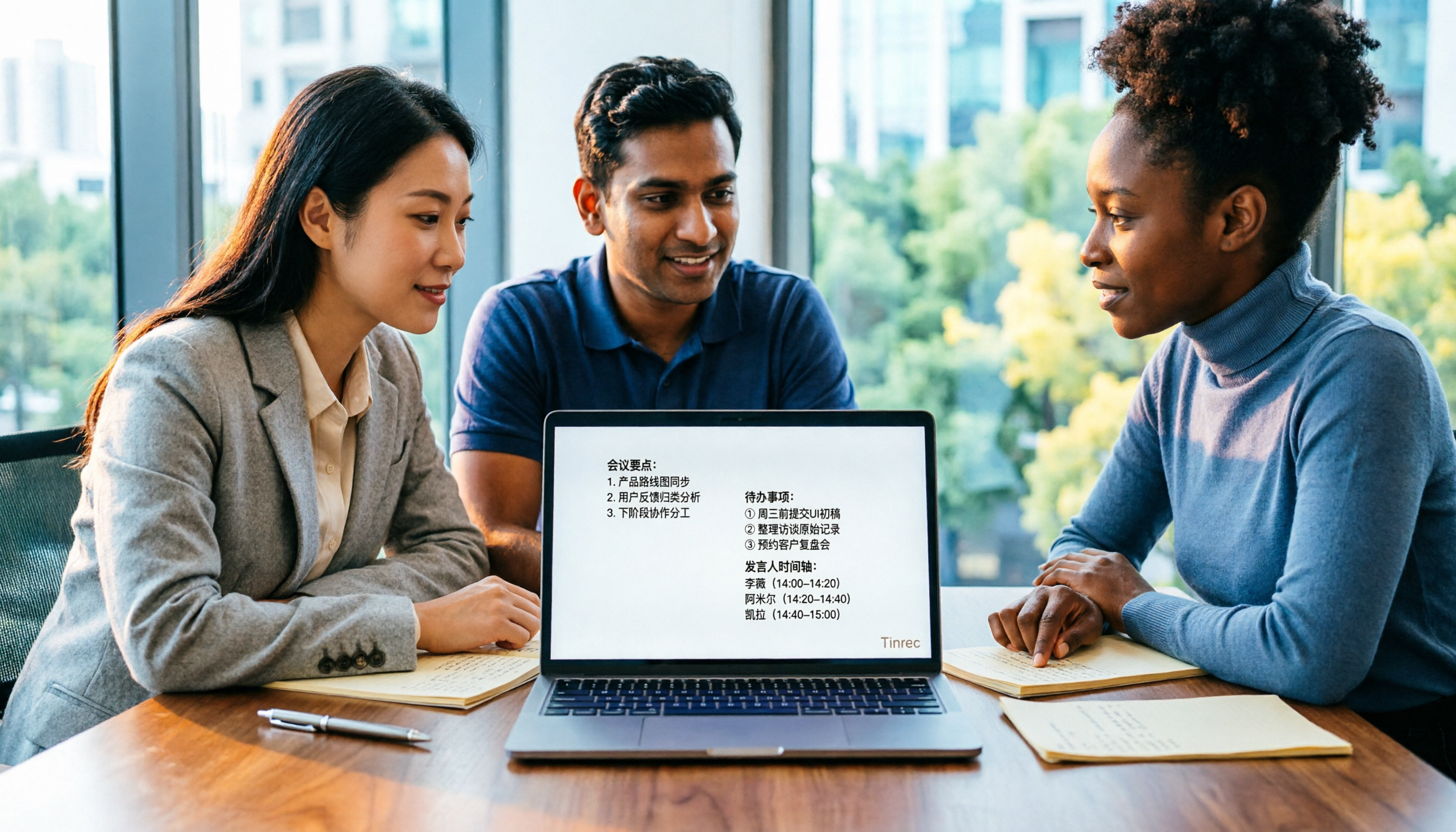
2026年Google AI Studioは日本語対応?5ステップでわかる日本語サポートと会議整理
Google AI Studioは日本語に対応しているのか?本記事では「日本語の入出力」と「インターフェース言語」の違いを明確にし、日本語AIツールを選ぶ際の4つの判断ポイントを整理。さらにTinrec、Notta、Otter.ai、TurboScribeの日本語会議記録における実際の違いを比較し、最適なツール選びをサポートします。
2026年AI鏡映ツール3つの操作方法を実測比較:Illustratorの鏡映ツールを最も正確に使うには?
対称図形を描くとき、左右がいつも非対称になってしまう?本記事では、Illustrator(AI)の鏡映ツールの3つの操作方法を解説します:ツールバーでのドラッグ、Shiftキーで45度の倍数に固定、ダブルクリックで鏡映ダイアログを開く。さらに、初心者が最もよく犯す3つのミスとその回避方法をまとめ、半分の時間で正確な対称図形を描けるようにします。

2026年おすすめAI会議ツール4選を徹底比較:日本語会議とチーム連携に最適なのはどれ?
2026年に注目されるAI会議・コラボレーションツール4選を、会議の収音方法、会議後の整理、日本語文字起こし、チーム管理の4つの観点から実際に比較。Tinrec(秒聴録音)とOtter.ai、Notta、Granolaの違いを検証し、無料枠、料金、注意点を整理。自分の会議スタイルに本当に合うツールが判断できます。