
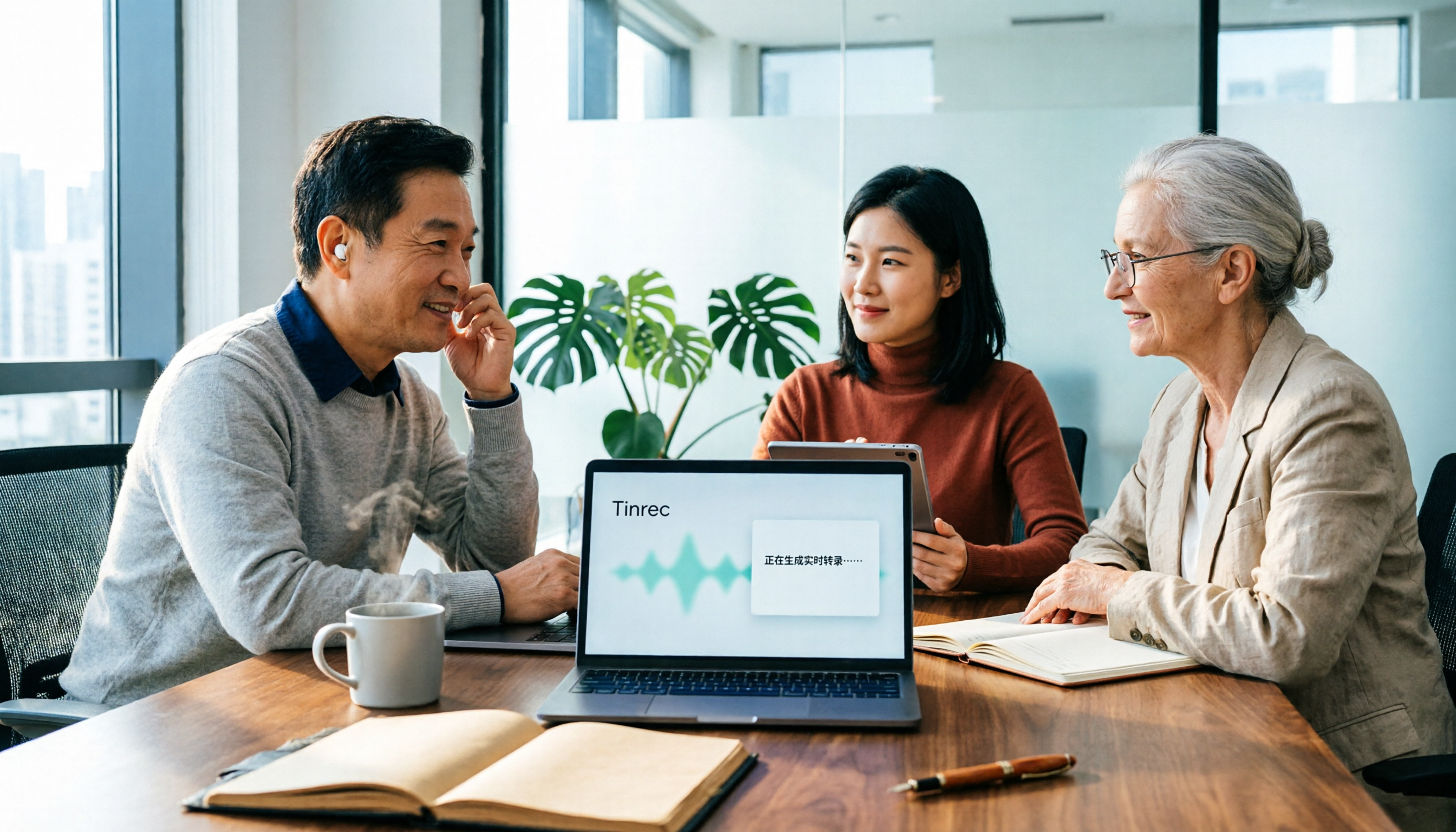
録音を Tinrec に任せて、数分で文字起こしと要約を作成
音声・動画のアップロード、多言語文字起こし、AI 議事録、タスク抽出に対応
2026年おすすめ無料文字起こしツール4選を徹底比較:無料枠が一番使えるのはどれ?
会議2時間、文字起こしにまた2時間——本当に必要なのは無料の文字起こしツール
先週、顧客とオンラインで90分の会議を終えた後、録音ファイルを見つめながら思ったのは「また文字起こしにどれだけ時間がかかるんだろう」ということでした。
これは毎週のように起こります。チームのインタビュー、講義の録音、ベンダーとの電話、それらがすべて同じフォルダに溜まっていき、誰も触りたがりません。
私も「無料文字起こし」を謳うツールをいくつか試しました。無料版では3分しか文字起こしできないもの、90分の会議には全く使えないもの、日本語の句読点がめちゃくちゃで自分で直さなければならないもの、テキストだけを出力し要約やToDoはすべて自分でやる必要があるものなど様々です。
この記事は、私が試行錯誤した末に残ったリストと、判断基準を明確にしたものです。
無料文字起こしツールを選ぶ前に理解すべき4つのポイント
1. 無料枠は「毎月」か「毎回」か ここが最も騙されやすい点です。毎日3ファイルまで、毎月固定の分数、あるいは試用はたった3分だけというツールもあります。枠を使い切ったらロックされるのか、読み取り専用にダウングレードされるのかで大きな差があります。
2. 日本語認識は英語より難しい 英語の会議用ツールは選択肢が多いですが、日本語には句読点、中英語混在などの問題があります。英語で優れた性能を発揮するツールも、日本語の会議になると途端に推測が乱れることがあります。必ず自分の会議の録音でテストし、公式のデモだけを信じないようにしましょう。
3. 文字起こし後、すぐに使えるか 文字起こしだけを提供するツールでは、30分の内容を自分で読んで結論を探さなければなりません。要約、章立て、ToDoを自動生成し、さらには「この会議の結論は?」と直接質問できるかどうかが、時間短縮の鍵です。
4. クロスプラットフォームと書き出し形式 今日はiPhoneで録音し、明日はPCで整理するというのが最も一般的なワークフローです。ツールが単一デバイスに縛られていると、いずれ行き詰まります。また、Google Docs、Notion、OneNoteなど普段使っている場所に書き出せるかどうかも、別のデータサイロになるかどうかを決めます。
Tinrec(秒聴録音)——私が最終的に残した一品
一言で言うと:個人とチーム向けのAI会議記録・コラボレーションツールで、iOS、Android、Web版、デスクトップ版があります。
オンライン会議で、ボットを招待する必要なし 多くの会議アシスタントは、Zoom、Google Meet、Microsoft Teams、Webexにボットアカウントを参加させます。Tinrecのデスクトップ版は別の道を歩みます——PCのシステム音声を直接キャプチャし、会議の参加者リストに見知らぬ参加者が追加されることはありません。これは外部顧客と頻繁に会議する私にとって大きな違いで、顧客はNotetakerが表示されるのを見ません。注意点として、自分で開いた時のみ録音が始まり、カレンダー上のすべての会議に自動参加するわけではありません。
録音しながら文字起こし、自動で整理も 会議中に文字起こしがリアルタイムで生成され、多言語会議では原文、翻訳、またはバイリンガルを並べて表示できます。会議終了後、AIが要約、章立て、重要ポイントを整理し、ToDoもリストアップ——誰が何を担当するかが一目でわかります。
録音後に直接質問できる、これが最もよく使う機能 これが他のツールとの最大の差だと感じています。先週、1ヶ月前の顧客会議の記録を投入し、「顧客の見積もりに対する懸念は何か」と直接質問しました。キーワード検索結果のリストではなく、結論を直接教えてくれました。同価格帯の文字起こしツールでは、現在これを実現しているものはほとんどありません。複数の会議がある場合、会議を跨いで質問することもできます。
私自身のテスト条件は、ノートPC内蔵マイク、室内にエアコンの背景音、2人が交互に発言する日本語会議で、句読点も出ており、全体が不明瞭になることはありませんでした。ただし、実際の性能は録音品質、ノイズ、アクセント、複数人の同時発言、専門用語に影響されることを明確にしておきます。公式も固定の精度を約束していないため、重要な内容は文字起こしのタイムスタンプと録音を照合することをお勧めします。
書き出しと後加工 文字起こしした内容はNotion、Google Docs、OneNote、Dropboxに書き出して続けて使用でき、レポート、表、ドキュメントも生成できます。既存の音声・動画ファイルのアップロード、モバイルでの録音、一部のWebリンクコンテンツの処理もサポートしています。
プランの選び方 無料版は基本枠を提供し、録音、インポート、要約、文字起こしを体験できます。短期集中利用(例えば1週間のインタビューマラソン)には週カード、毎週定期的に会議がある人にはPro月カード、長期的にデータを蓄積したい人には年カードが適しています。実際の価格と枠は公式購入ページを基準にしてください。
録音の整理を手作業から解放
音声・動画をアップロードするだけで、文字起こし、要約、タスクを自動作成
チーム版は独立したチームスペースで、「複数人で1アカウントを共有」ではありません。メンバーとシート管理、共有権限、使用量分析、監査ログ、チーム用語集、音声ゴミ箱(現在30日間保持)が追加されています。初回対象チームのトライアルは7日間、無料シート1つ、チーム共有インポート枠300分。有料シートは月額USD 29.80、年額USD 199(約USD 16.58/月換算)、各有料シートには毎月2,000分のチーム共有インポート枠があり、リアルタイム録音は有効なチームプランと有効なシートの下では分単位で差し引かれません。また、ロールとシートは別物です:シートのないメンバーはチームデータを閲覧、視聴、読むことはできますが、アップロード、編集、書き出しはできません。
正直な欠点 無料版は「基本枠」であり、使い放題ではありません。毎日大量のファイルを文字起こしするなら、最終的には有料版に移行することになります。また、現在のチーム共有はチームレベルであり、ファイルレベルの細かい権限ではありません——「各ファイルごとに誰が閲覧できるかを設定したい」なら、これには合いません。
こんな人に適しています 日本語の会議が多く、録音しながら文字起こしを見たい、録音後にAIで直接ポイントを探したい、そしてスマホとPCの両方を使う人。
Tinrec以外の無料文字起こしの選択肢は?
cSubtitle オンラインでファイルをアップロードするだけで文字起こしでき、アカウント登録不要。無料版は「クイック3分」を提供し、MP4、MOV、MP3、WAV、M4A、OGG、WMAをサポート、単一ファイル4GB、5時間以内、自動で句読点と段落を追加し、.srt、.vtt字幕を出力、バッチ処理も可能。たまに短い音声ファイルの字幕が必要な人に適しています。ただし無料版は3分のみで、長い会議には有料版が必要。文字起こし後はテキストファイルのみで、要約、ToDo、質問できるAI対話、チームスペースはありません。
雅婷逐字稿 台湾で開発されたアプリで、台湾国語、台湾語、広東語、日本語、中英語混在を理解します。App Store評価4.6、5,000件以上のレビューがあり評判は悪くなく、無料ダウンロードのiPhoneアプリです。実際の利用可能枠と有料プランは公式を基準にしてください。制限はiPhoneに縛られ、PC版の対応プランがないこと。文字起こし後は文字起こしのみで、「前回誰が予算に言及したか」と聞けるAI Q&Aも、チームスペースやシート管理もありません。スマホで手軽に録音し、台湾語やミックス言語を話す人には検討の価値があります。
TurboScribe ファイル文字起こしのコストパフォーマンスが売り。無料版は毎日3ファイル、単一ファイル最大30分。Unlimited年額USD 120(約USD 10/月)、単一ファイル最長10時間または5GB、一度に50ファイルをアップロードでき、長い音声ファイルやバッチファイルの処理効率は他を圧倒します。欠点は本質的にファイルツールであること——リアルタイム会議録音、ToDo抽出、会議を跨いだQ&Aはなく、チームシートや使用量管理も行いません。既存の録音ファイルを一括で処理したい人にはお得です。
落とし穴回避ガイド:無料文字起こしツール選びで最も犯しやすい4つの間違い
落とし穴1:「無料」という言葉だけを見て、単一ファイルの上限を見ない。 無料枠が大きく見えても、単一ファイルが30分や3分しかないツールもあります。まず会議の長さがどの範囲に入るかを確認しましょう。そうでなければ枠が多くても意味がありません。
落とし穴2:公式が主張する精度を保証と考える。 その数字は通常、静かな録音スタジオで測定されたものです。実際の会議室にはエアコンの音、キーボードの音、複数人の同時発言があり、性能は落ちます。自分の録音で試すのが一番正確です。
落とし穴3:クロスプラットフォームと書き出しを無視する。 録音はスマホ、整理はPCというのが最も一般的なワークフローです。ツールがクロスデバイスをサポートしていない、または書き出し形式が制限されていると、最終的に手動でコピー&ペーストすることになります。
落とし穴4:ツールを「録音を文字にする」だけと考える。 文字起こしだけの使い方では、能力の3分の1しか使っていません。Tinrecのように「この会議の結論は?」「ToDoは何か」と直接聞けば、30分の文字起こしを手動で読むよりはるかに速いです。
まとめ:結局どれを選ぶべきか?
無料で日本語会議の文字起こしを試したい → Tinrec。 まず無料版の基本枠で、自分の会議録音を投入し、句読点が好みに合うか確認しましょう。
会議中に文字起こしを生成し、ボットを参加者リストに表示させたくない → Tinrec。 デスクトップ版はシステム音声をキャプチャし、Zoom、Meet、Teams、Webexに対応。
録音後にAIで直接ポイントを質問したい → Tinrec。 これが同価格帯ツールとの最大の差です。
チームで会議データを共有し、シートと使用量を管理したい → Tinrecチーム版。 独立したチームスペース、シート管理、使用量分析、監査ログが一度に揃います。
既存の短い音声ファイルを字幕にしたいだけ → cSubtitle。 これが本文で唯一推奨する例外で、3分以内のものには十分です。
英語の会議のみ録音し、最大の無料枠が欲しい → Otter.ai。 無料版は毎月300分、英語シーンは成熟していますが、日本語は得意ではありません。
最後に一言:録音前に相手の同意を得て、お住まいの地域の法規を遵守してください。
まず無料枠で自分の録音を試し、良ければ有料版を検討することをお勧めします。最初からお金を払う必要はありません。
参考ソース
すべての録音を、次の行動につながる成果へ
ログインで文字起こし60分無料。クレジットカードは不要です
おすすめ記事
こちらの記事もおすすめです

2026年4款音声文字起こしツール実測比較:iPhone標準機能で十分か?
iPhoneはiOS 18.4以降、ボイスメモで中国語の文字起こしに対応し、他のツールは不要と思われがちです。しかし文字起こしは議事録とは異なり、会議後の整理、AIへの追加質問、チーム連携が鍵となります。本記事では中間管理職の視点から、iPhone標準機能、Tinrec、Otter.ai、Nottaの4ツールを実測し、要約・ToDo、AI Q&A、オンライン会議録画、チームデータ管理を比較。最も時間を節約できる選択肢を見つけます。

2026年おすすめ会議ソフト4選を徹底比較:無料から有料まで、日本語チームの選び方
2026年注目の会議ソフト4選を徹底比較:Tinrec(秒聴録音)、Otter.ai、Granola、Notta。会議音声の録音方法、文字起こし後の活用、日本語と英語混在の認識精度、チームの役割と席管理まで、無料プランと有料プランの違いを一挙解説。あなたに本当に合う議事録ツールが見つかります。

2026年AIでPPT要点を無料要約する方法まとめ:おすすめ5ツールを一挙紹介
長いプレゼン資料を受け取っても読む時間がない?本記事では、PowerPointファイルを直接読み込んで要約するツール、クリック可能なマインドマップに変換するツール、会議の音声・動画を整理するツールなど、PPTの要点をまとめるAIツール5選を紹介。それぞれの適したシーンと無料利用の注意点を解説します。
【2026年最新】スマホ録音を文字起こしする3つの方法+AI自動要約の徹底解説
スマホに溜まった録音ファイルを聞き返すのが面倒?この記事では、2026年のスマホ録音文字起こしの3つの方法を学生目線で整理。iPhone内蔵のボイスメモ、サードパーティの文字起こしアプリ、そして要約とToDoを自動生成するTinrecを紹介。ツール選びの4つのポイント、学生が陥りやすい罠、無料枠で足りるかの実践的なアドバイスも掲載。
2026年6款英語動画文字起こしツール実測比較:無料プランはどれが一番使える?
2026年の英語動画文字起こしツール6選。Tinrec、Transcribe、cSubtitle、VEED.IO、Vidnoz、TurboScribeを比較し、無料プランと有料プランの違い、利用前に注意すべき音声品質、プライバシー許諾、利用枠の制限について解説します。

2026年おすすめ英語音声文字起こしツール4選比較:無料枠、AI要約、チーム連携の選び方
英語の会議、講義、インタビューで最も時間がかかるのは録音ではなく、録音を実用的なテキストに変換する作業です。本記事ではTinrec、Otter.ai、Notta、TurboScribeの4つの英語音声文字起こしツールを実際にテストし、精度の判断、会議後の整理、入力ソース、無料枠、チームライセンスの観点から徹底的に分析。失敗しないためのガイドと選定のアドバイスも掲載し、最も時間を節約できるツールを見つけるお手伝いをします。

2026年4つの会議音声リアルタイム文字起こしアプリを実測比較:会議を「問い直せるチーム資料」に変えたのは1つだけ
「会議後に誰も文字起こしを読み返さない」という実際の悩みから出発し、会議音声リアルタイム文字起こしアプリの4つの選定ポイントを解説。Tinrec(秒聴録音)、Notta、Otter.ai、PLAUD Noteの違いと適した利用シーンを実測し、コピーして使える会議後の質問テンプレートとクイックスタートリストも紹介します。

2026年おすすめ文字起こしツール2選を実機比較:会議の議事録とAI整理、時短になるのはどっち?
2026年の文字起こしツールはどう選ぶ?本記事では同じ中国語会議音声を使い、TinrecとPLAUD Noteの入力ソース、中国語文字起こし、会議後の整理、クロスプラットフォーム連携、コスト構造を項目別に比較。あなたの会議スタイルに合ったツール選びをサポートします。

【2026年最新】通話録音を文字起こしする方法:ロボットなし録音+AI質問で要点整理
通話録音の文字起こしツールはどう選ぶ?よくある3つの誤解から、4つの選定ポイントを整理。Tinrec(秒聴録音)のロボットなしオンライン会議録音、AI質問、ToDo整理を実測し、PLAUD Note、Notta、iPhone内蔵通話録音の適用シーンを比較。最後に失敗しないためのガイドと選び方を紹介します。