

録音を Tinrec に任せて、数分で文字起こしと要約を作成
音声・動画のアップロード、多言語文字起こし、AI 議事録、タスク抽出に対応
会議2時間、終わった後によく出る一言は「あの時、誰が言ったっけ?」
先月末、私は6人の小さなチームの会議の流れを見に行きました。
彼らは毎回の会議で誰かが記録係を担当し、会議後に文字起こしを全員にメールで送っていました。一見完璧に見えました。
私が何気なく聞きました。「先月の予算を決めた会議で、最終的に1週間延期しようと言ったのは誰でしたっけ?」
3人が同時にうつむいてメールを探し始めました。
録音がなかったわけでも、文字起こしがなかったわけでもありません。問題は、その文字起こしが送信された瞬間から誰も開かなくなったことです。
もう一つのよくある場面:会議がまだ進行中で、重要な発言を聞いてすぐにメモしたいのに、まだ話していたり画面共有していたりして、気づいた時には「誰かが言ったような気がする」という印象だけが残ります。
だから私がこうしたツールを見るときに気にするのは、「音声を文字に変換できるか」ではありません。
気にするのは3つです。会議の最中に役立つか、会議終了後に渡されるものがそのまま使えるか、3ヶ月後にその発言を探し出せるか。
この記事は、この3つの問いを持って、いくつかの会議音声リアルタイム文字起こしアプリを実測した後のまとめです。
アプリを選ぶ前に、まずこの4つのポイントをはっきりさせよう
一、事後のファイル変換能力ではなく、リアルタイム文字起こしの安定性。
会議中に顔を上げれば文字が見えるのと、会議後にファイルをアップロードして結果を待つのでは、まったく異なる体験です。前者は接続と集音を試し、後者は忍耐だけを試します。
二、会議をどう「取り込む」か。
よくある方法は2つ:一つは会議ボットを参加者として送り込む方法、もう一つは自分のPC上でシステム音声を直接キャプチャする方法です。
前者は便利ですが、会議の参加者リストに見知らぬアカウントが増えます。後者は誰にも迷惑をかけませんが、自分で開始ボタンを押す必要があります。
三、変換後に何を渡してくれるか。
文字起こしだけなのか、要約・章立て・ToDo・さらに追加質問ができるのかでは、まったく別物です。
前者は自分で読む必要がありますが、後者はそのまま使えます。
四、これは個人ツールか、チームが引き継げる場所か。
会議資料が特定の誰かのアカウントにしかなければ、その人が辞めたら資料も消えます。チームスペース、役割、席、使用量、監査こそが、チームが本当に見るべき点です。
Tinrec(秒聴録音)——実測後、最も手元に残したい一款
Tinrec(秒聴録音)は個人とチーム向けのAI会議記録・コラボレーションツールで、iOS、Android、Web版に対応し、デスクトップ版はオンライン会議を直接処理できます。
会議中:録音しながら文字起こしを表示。
Tinrecのデスクトップ版はPCのシステム音声を直接キャプチャし、Zoom、Google Meet、Microsoft Teams、Webexなどのプラットフォームで再生される会議音声を処理します。会議室にボットを送り込んで参加者リストに見知らぬアカウントを増やす必要はありません。
注意点として、これは「カレンダー上のすべての会議に自動参加する」ことではありません。自分で開始ボタンを押す必要があります。
会議直後:要約、章立て、ToDoを一度に提供。
私自身の習慣は、会議が終わったらまず文字起こしを見ず、整理された要約とToDoだけを見ます——誰が何を担当し、いつまでに提出するかは、通常一目でわかります。詳細が必要な時に文字起こしに戻って照合します。
会議後:会議内容に直接質問できる。
これが最もおすすめしたい点です。従来の文字起こしツールは、録音後はテキストファイルで、自分でCtrl+Fでキーワードを探す必要がありました。Tinrecは単一または複数の会議資料を対象に追加質問ができます。
よく使う指示はこれで、そのままコピー&ペーストできます:
「この会議の文字起こしに基づいて、箇条書きで整理してください:1. すでに下された3つの決定;2. 各決定に対応する担当者と時期;3. まだ誰も担当していないToDo;4. 言及されたが結論が出ていない議題。」
録音中にリアルタイム翻訳を提供し、原文、訳文、またはバイリンガルで表示できます。中国語と英語が混ざった会議では非常に実用的です。
チームを率いているなら。
チーム版は「複数人で1つのアカウントを共有」ではなく、独立したチームスペースです。会議資料はチームに帰属し、有効なメンバーは席がなくても閲覧、再生、読むことができます。席を取得すると録音、アップロード、編集、エクスポートが可能になります。
管理者は役割と席を管理し、使用量の傾向とメンバーランキングを確認し、監査ログを検索・エクスポートできます。音声のゴミ箱で誤削除を処理し、チームのホットワードを維持して社内の専門用語の認識をスムーズにできます。
チーム版は現在、USD 29.80/有料席/月、年払いUSD 199/有料席/年(約USD 16.58/月)で、各有料席には毎月2,000分のチーム共有インポート枠があります。有効なチームプランでは、リアルタイム録音は現在分単位で差し引かれません。初回対象チームには7日間のトライアル、1つの無料席、300分の共有インポート枠があります。実際の価格と特典は正式な購入ページを基準とします。
個人版はタスク別に:たまに録音を整理するなら無料版から。短期間に集中した会議やインタビューがあるなら週カード。毎週安定したニーズがあるならPro月カード。長期的に資料を蓄積するならPro年カード。
録音の整理を手作業から解放
音声・動画をアップロードするだけで、文字起こし、要約、タスクを自動作成
最も気に入っている3点。
一つはボットなしでオンライン会議を録音でき、会議体験で誰にも迷惑をかけないこと。二つは文字起こしの後に要約、ToDo、Q&A、エクスポートがあり、ワークフローが完結していること。三つはチーム資料に帰属があり、メンバー変更時に引き継げ、人が辞めても消えないこと。
正直に言うべき2点。
無料版の枠は限られており、ヘビーユーザーは必ず有料版が必要です。また、文字起こしの効果は録音品質、ノイズ、アクセント、複数人の同時発言、専門用語に影響されます。重要な内容は録音の再生と照合することをお勧めします。チーム版は現在チームレベルの共有が中心で、ファイルレベルの細かい権限設定ではありません。
こんな人に適しています。
中国語や中国語と英語が混ざったオンライン会議をよく行い、ボットを会議室に入れたくなく、会議後にAIで直接ポイントを見つけたい、そしてチームで会議資料を引き継ぎたいなら——Tinrecは私が最初におすすめする一款です。
Tinrec以外にはどんな選択肢がある?
Notta。 マルチデバイスの文字起こしと翻訳は充実しており、無料版は毎月120分、1回の内容は最大3分、Pro年払いは約USD 8.17/月。Tinrecとの重複が最も高いです。違いは、Tinrecのデスクトップ版は会議リストに迷惑をかけないボットなし録音であり、チーム版には役割、席、使用量、監査というガバナンス機能があることです。価格は公式ページを基準とします。
Otter.ai。 英語ビジネス会議の成熟した選択肢で、無料版は毎月300分、Pro年払いは約USD 8.49/ユーザー/月。会議がほぼすべて英語なら検討に値します。ただし中国語や中国語と英語が混ざった会議は得意ではなく、Tinrecはリアルタイム翻訳とバイリンガル表示があるため、そうした会議でははるかに使いやすいです。
PLAUD Note/NotePin。 ハードウェア録音の体験は良く、携帯、電話、実地の場に適しています。デバイスは約USD 159からで、別途サブスクリプションが必要です。ただしデバイスを1つ持ち歩き、充電する必要があります。Tinrecはハードウェアを買う必要がなく、スマホ、Web、デスクトップで使え、オンライン会議や既存の音声・動画ファイルも直接処理できます。
失敗しないためのガイド:こうしたアプリを選ぶ際に最も犯しやすい3つの間違い
間違い一:公式が言う精度だけを見る。
その数字は通常、静かな録音環境から来ています。実際の会議室にはエアコンの音、キーボードの音、複数人の同時発言があり、パフォーマンスは必ず異なります。自分の会議録音を試用してみるのが、どんな宣伝よりも正確です。
間違い二:「録音」と「議事録」を同じものと考える。
録音しただけでは整理されたことになりません。文字起こしだけを使うなら、こうしたツールの価値の3分の1しか使っていないことになります。本当の違いは録音後:要約があるか、ToDoがあるか、直接質問できるかです。
間違い三:データの帰属を無視する。
個人アカウントは便利ですが、チームの会議資料がすべて個人アカウントに散らばっていると、人が辞めたら散逸します。チームが見るべきは誰が多く録音したかではなく、これらの記録が残り、検索され、引き継がれるかどうかです。
もう一つ注意:録音と文字起こしは個人情報と現地法規に関わります。録音開始前に、参加者の同意が必要か確認してください。
まとめ:結局どれを選ぶべき?
一言で言えば:中国語の会議が必要で、ボットを入れたくなく、会議後に直接ポイントを見つけたいなら、Tinrecがこれらの中で最もよくおすすめする一款です。
シーン別の参考:
- 中国語または中国語と英語が混ざったオンライン会議 → Tinrec(デスクトップ版のボットなし録音、リアルタイム翻訳とバイリンガル表示付き)
- 録音後にAIで直接ポイントを聞きたい → Tinrec(単一または複数の会議資料を対象に追加質問可能)
- スマホ、PC、Webすべてで使いたい → Tinrec(iOS、Android、Web版あり)
- チームで会議資料を引き継ぎたい → Tinrec(チームスペース、役割、席、使用量、監査)
- 会議がほぼすべて英語で予算が限られている → Otter.ai(無料で毎月300分、これが唯一他社をおすすめするシーン)
クイックスタート6ステップ:
- まず無料版を開き、急いでお金を払わない。
- 30分の定例会議を1つ選び、デスクトップ版で一度録音する。
- 会議後はまず要約とToDoだけを見て、文字起こしを先に読まない。
- 上記の質問テンプレートで一度「3つの決定、担当者、ToDo、未結論議題」を聞く。
- 録音と照合して2、3箇所を抜き取り、自分の会議環境でのパフォーマンスを確認する。
- 問題なければアップグレードを検討;チームで使うならチームスペースと席を評価する。
ツールはいくらでも変わりますが、方法こそが残るものです。まず自分が本来開く会議から試し、徐々に調整すれば、自分に最適なスタイルが見つかります。
参考ソース
すべての録音を、次の行動につながる成果へ
ログインで文字起こし60分無料。クレジットカードは不要です
おすすめ記事
こちらの記事もおすすめです

2026年4款音声文字起こしツール実測比較:iPhone標準機能で十分か?
iPhoneはiOS 18.4以降、ボイスメモで中国語の文字起こしに対応し、他のツールは不要と思われがちです。しかし文字起こしは議事録とは異なり、会議後の整理、AIへの追加質問、チーム連携が鍵となります。本記事では中間管理職の視点から、iPhone標準機能、Tinrec、Otter.ai、Nottaの4ツールを実測し、要約・ToDo、AI Q&A、オンライン会議録画、チームデータ管理を比較。最も時間を節約できる選択肢を見つけます。

2026年おすすめ会議ソフト4選を徹底比較:無料から有料まで、日本語チームの選び方
2026年注目の会議ソフト4選を徹底比較:Tinrec(秒聴録音)、Otter.ai、Granola、Notta。会議音声の録音方法、文字起こし後の活用、日本語と英語混在の認識精度、チームの役割と席管理まで、無料プランと有料プランの違いを一挙解説。あなたに本当に合う議事録ツールが見つかります。

2026年AIでPPT要点を無料要約する方法まとめ:おすすめ5ツールを一挙紹介
長いプレゼン資料を受け取っても読む時間がない?本記事では、PowerPointファイルを直接読み込んで要約するツール、クリック可能なマインドマップに変換するツール、会議の音声・動画を整理するツールなど、PPTの要点をまとめるAIツール5選を紹介。それぞれの適したシーンと無料利用の注意点を解説します。
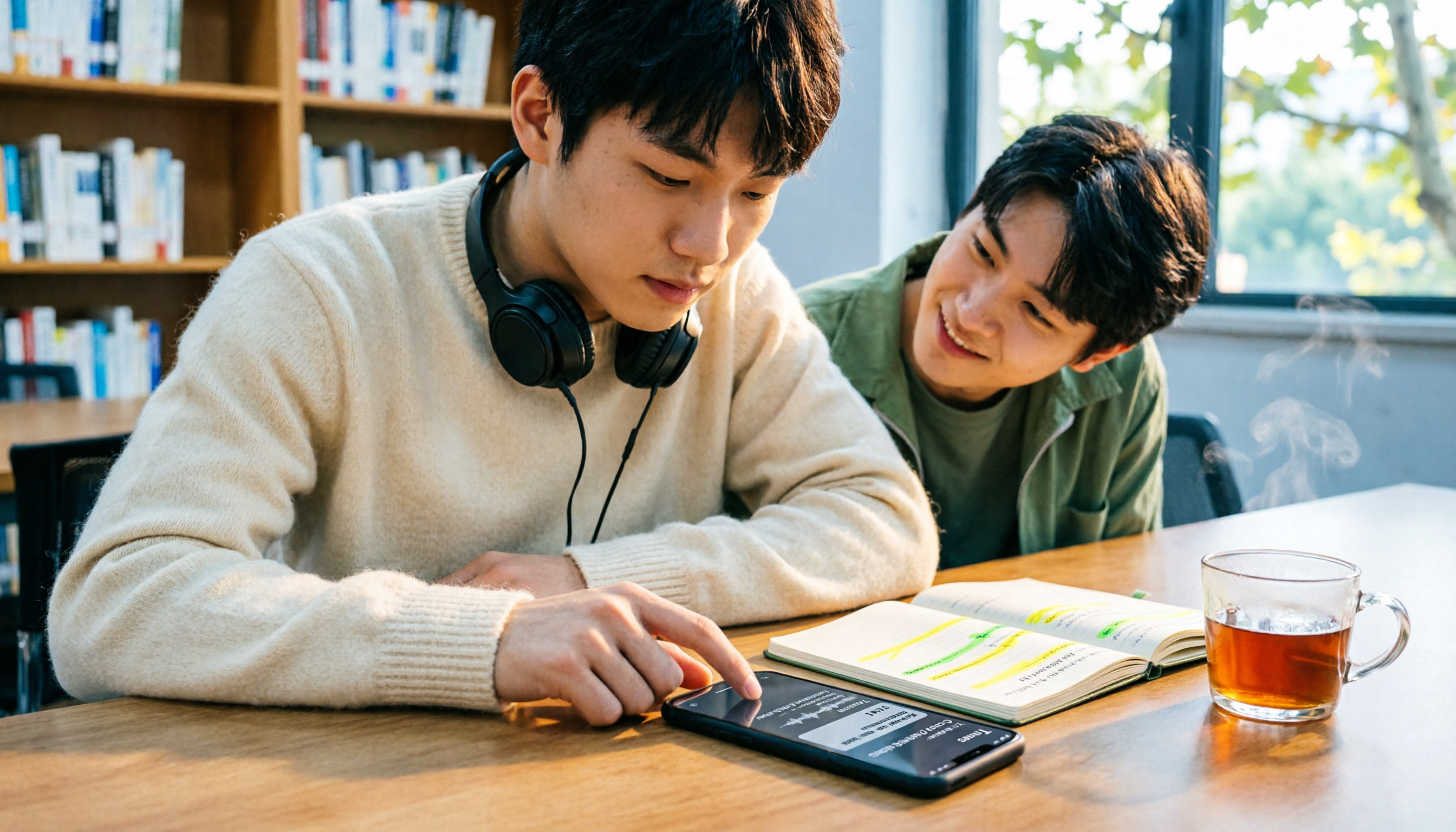
【2026年最新】スマホ録音を文字起こしする3つの方法+AI自動要約の徹底解説
スマホに溜まった録音ファイルを聞き返すのが面倒?この記事では、2026年のスマホ録音文字起こしの3つの方法を学生目線で整理。iPhone内蔵のボイスメモ、サードパーティの文字起こしアプリ、そして要約とToDoを自動生成するTinrecを紹介。ツール選びの4つのポイント、学生が陥りやすい罠、無料枠で足りるかの実践的なアドバイスも掲載。

2026年6款英語動画文字起こしツール実測比較:無料プランはどれが一番使える?
2026年の英語動画文字起こしツール6選。Tinrec、Transcribe、cSubtitle、VEED.IO、Vidnoz、TurboScribeを比較し、無料プランと有料プランの違い、利用前に注意すべき音声品質、プライバシー許諾、利用枠の制限について解説します。

2026年おすすめ英語音声文字起こしツール4選比較:無料枠、AI要約、チーム連携の選び方
英語の会議、講義、インタビューで最も時間がかかるのは録音ではなく、録音を実用的なテキストに変換する作業です。本記事ではTinrec、Otter.ai、Notta、TurboScribeの4つの英語音声文字起こしツールを実際にテストし、精度の判断、会議後の整理、入力ソース、無料枠、チームライセンスの観点から徹底的に分析。失敗しないためのガイドと選定のアドバイスも掲載し、最も時間を節約できるツールを見つけるお手伝いをします。

2026年おすすめ無料文字起こしツール4選を徹底比較:無料枠が一番使えるのはどれ?
無料の文字起こしツールを選ぶ際のポイントは?無料枠、日本語認識、会議後の整理、クロスプラットフォームでの書き出しまで、Tinrec、cSubtitle、雅婷逐字稿、TurboScribeを実際に試して比較。よくある落とし穴4つと選び方のアドバイスも紹介します。

2026年おすすめ文字起こしツール2選を実機比較:会議の議事録とAI整理、時短になるのはどっち?
2026年の文字起こしツールはどう選ぶ?本記事では同じ中国語会議音声を使い、TinrecとPLAUD Noteの入力ソース、中国語文字起こし、会議後の整理、クロスプラットフォーム連携、コスト構造を項目別に比較。あなたの会議スタイルに合ったツール選びをサポートします。

【2026年最新】通話録音を文字起こしする方法:ロボットなし録音+AI質問で要点整理
通話録音の文字起こしツールはどう選ぶ?よくある3つの誤解から、4つの選定ポイントを整理。Tinrec(秒聴録音)のロボットなしオンライン会議録音、AI質問、ToDo整理を実測し、PLAUD Note、Notta、iPhone内蔵通話録音の適用シーンを比較。最後に失敗しないためのガイドと選び方を紹介します。