

録音を Tinrec に任せて、数分で文字起こしと要約を作成
音声・動画のアップロード、多言語文字起こし、AI 議事録、タスク抽出に対応
英語動画を見るときの最もよくある誤解は、「見終わる」ことが「整理し終わる」ことと同じだと思ってしまうことです。多くの人は、再生しながら一時停止してノートを取り、1時間の動画に2〜3時間を費やします。あるいは、プラットフォームの自動字幕だけをオンにして、いくつかのセクションを飛ばし見して要点を掴んだ気になります。どちらの方法も、内容を理解するのではなく、文字を運ぶことに時間を使っています。
より合理的な方法は、プロセスを「まず文字起こしに変換し、次にAI要約とQ&Aで要点を抽出する」という2段階に分けることです。Tinrec 秒聴録音はこの路線を進んでいます。音声と動画をテキストに変換した後、直接要約、チャプター、ToDoを生成し、さらに内容について追加質問ができます。もし手元に整理すべき英語動画がたくさんあるなら、以下の判断ポイントを先に確認しておく価値があります。
よくある4つの方法、違いはどこにある?
| 方法 | 実際の流れ | よくある問題 |
|---|---|---|
| 手動で動画を見てノートを取る | 再生→一時停止→書き写す→再生し直す | 1時間の動画に2〜3時間かかることが多く、ノートの完全性は手の速さに依存 |
| プラットフォームの自動字幕だけを見る | 字幕をオン→セクションを飛ばして視聴 | テキストがプレーヤー内に留まり、検索しにくく、二次利用もしにくい |
| 純粋な文字起こしツールを使う | ファイルをアップロード→大量のテキストを取得 | 文字起こしはあるが、要点を整理するには自分で全部読む必要がある |
| Tinrecの流れ | アップロードまたは録音→文字起こし→要約/チャプター/ToDo→Q&Aとエクスポート | 要点が直接生成され、必要に応じて原文を確認できる |
Tinrecとよくある方法の違いは?5つの重要な軸
1. 英語の文字起こしと日英バイリンガル対訳
英語動画を整理する第一歩は、検索可能な文字起こしを入手することです。Tinrecは音声と動画ファイルの文字起こしに対応し、日英混合の内容も処理でき、リアルタイム翻訳とバイリンガル表示を提供します。原文と訳文を同時に照らし合わせることができます。英語の講義や国際会議にとって、これは翻訳サイトを何度も切り替える必要がないことを意味します。実際の認識精度は、録音品質、アクセント、背景ノイズ、専門用語の影響を受けます。まず手持ちの実際の素材で一度テストすることをお勧めします。
2. 要約とチャプター、長い内容を自動で分割
多くの人が「文字起こしはあるが、読む時間がない」という壁にぶつかります。Tinrecは内容に応じて自動的に要約とチャプターを生成し、長い動画をスキャンしやすい段落に分割します。まず要約を見て大きな方向性を掴み、次にどの段落の原文を詳しく読むかを決めます。これは「最初から最後まで見る」を「まず構造を見てからポイントを選ぶ」に置き換えることであり、文字起こしだけを提供する方法との最大の違いです。
3. AI Q&A、質問するだけで要点を抽出
文字起こしがあっても、最も時間がかかるのは「話者が結局何を言ったのかを探すこと」です。Tinrecは内容に関するAI Q&Aに対応しており、「この動画の結論は何ですか?」「話者が挙げた3つの方法はそれぞれ何ですか?」と直接質問できます。システムは意味理解に基づいて回答を返すため、何十ページもの文字起こしを手動でめくる必要はありません。レポート作成や学習ノート作成が必要な人にとって、このステップで節約できる時間が最も顕著です。
4. 入力ソースとクロスデバイス対応
Tinrecは、リアルタイム録音、デスクトップ版でのボットなしオンライン会議録音(システム音声をキャプチャし、Zoom、Google Meet、Microsoft Teams、Webexなどのプラットフォームで再生される会議音声を処理可能)、音声・動画ファイルのアップロード、一部の公開動画のURLインポートに対応しています。スマートフォン、PC、Webで利用可能です。コース動画とオンライン会議を同時に処理する場合でも、ソースごとに別のツールに切り替える必要はありません。
5. エクスポート、後処理、チームでの蓄積
文字起こしの完了は始まりに過ぎません。Tinrecは結果をNotion、Google Docs、OneNote、Dropboxなどの一般的なツールに持ち込んで継続利用でき、Agentによる後処理でレポート、表、ドキュメントを生成することもできます。チーム版ではコンテンツがチームスペースに集中保存され、メンバーは検索、追加質問、再利用が可能で、誰かが退職してもデータが丸ごと消えることはありません。
Tinrecのコア機能一覧
音声・動画の文字起こし:アップロードした英語動画や音声ファイルを文字起こしに変換。歴史コース、インタビュー、録画済み素材に適しています。変換後はキーワード検索ができ、タイムラインを探す必要がありません。
録音の整理を手作業から解放
音声・動画をアップロードするだけで、文字起こし、要約、タスクを自動作成
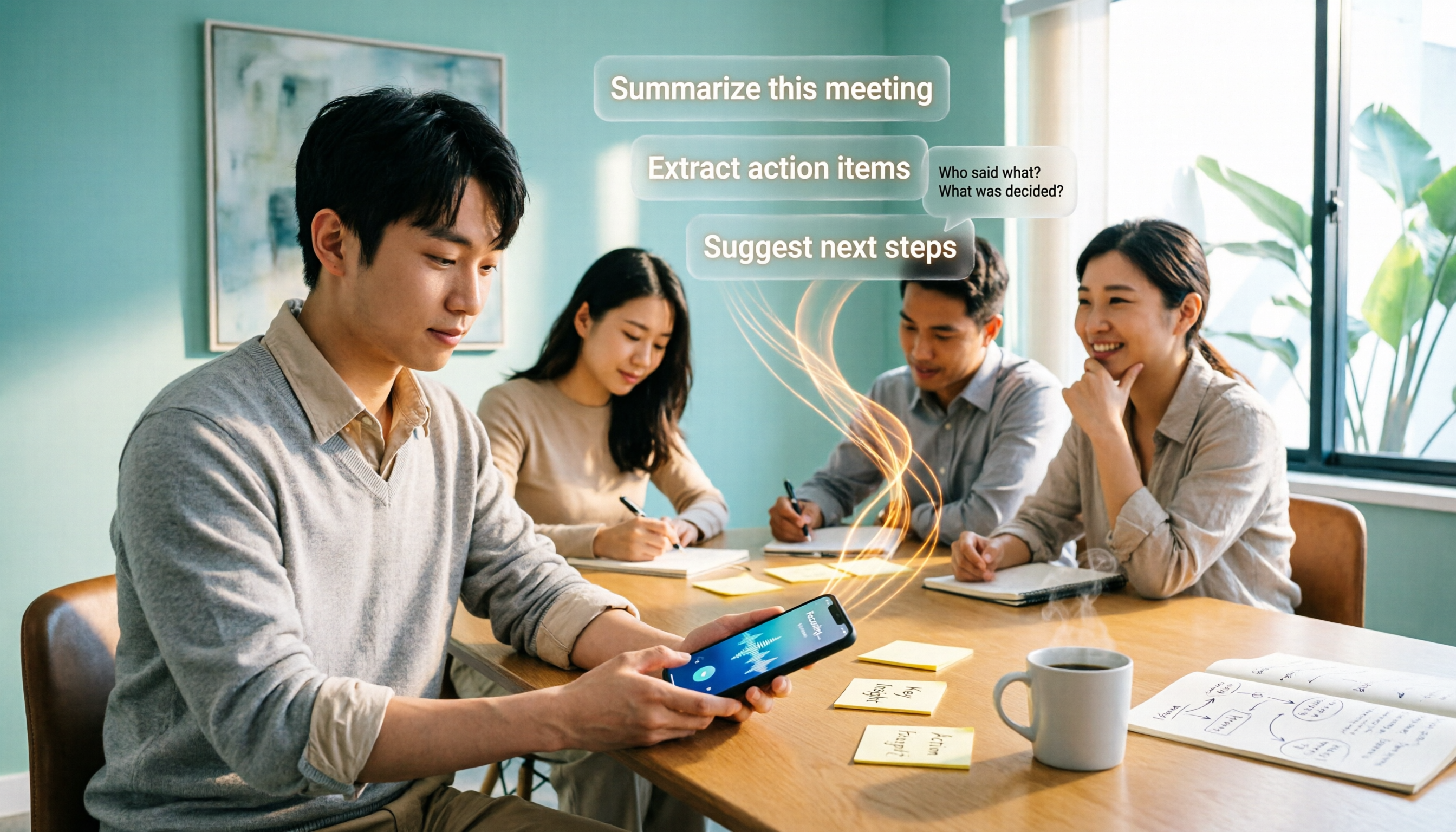
自動要約とチャプター:長い動画で最も挫折しやすいのは「要点が何分目にあるかわからない」ことです。Tinrecは要約を生成しチャプターに分割します。まず構造を把握し、細かく見るかどうかを決められます。会議や講義が終わる頃には、要約がそのままノートの下書きとして使えることが多いです。
ToDo抽出とマインドマップ:議論型の内容には多くのアクションアイテムが含まれがちです。Tinrecは内容からToDoを整理し、マインドマップで議題間の関係を表現できます。プロジェクト討論やコース復習に適しています。
AI Q&Aとリアルタイム翻訳:録音または文字起こし中に原文、訳文、バイリンガル内容を確認できます。会議後は単一または複数の資料に対して追加質問ができ、「資料探し」を「質問」に変えます。
多形式エクスポートとAgent後処理:文字起こし、要約、ToDoを一般的な形式でエクスポートしたり、直接レポート、表、ドキュメントを生成できます。週報や議事録が必要な人にとって、コピー&ペーストの工程を減らせます。
実際の使用シーン
オンラインコースと英語講義:1時間の英語コースは、以前は何度も一時停止してノートを取る必要がありました。今は動画を文字起こしに変換した後、まず要約とチャプターを見て、わからない段落の原文を確認します。復習時はキーワード検索ができ、動画全体を見直す必要はありません。
公開英語動画とインタビュー素材:特定の専門家の発言を引用する必要がある場合、文字起こしとAI Q&Aで発言内容を素早く特定できます。一部の公開動画はURLからインポート可能です。実際の対応範囲は製品ページの説明を参照してください。
国際オンライン会議:デスクトップ版でTinrecを起動し、システム音声をキャプチャして会議を記録し、リアルタイムで文字起こしを生成します。会議ボットを追加招待する必要がなく、参加者リストに見知らぬアカウントが増えることはありません。
チーム共有の学習と会議資料:チーム版は独立したチームスペースを提供し、新メンバーは過去の会議やコース記録を閲覧できます。管理者はメンバー、役割、席、使用量を管理できます。注意点として、メンバーは席がなくても資料を閲覧・再生できますが、録音、アップロード、編集、エクスポートには席の取得が必要です。
ツール選びで注目すべき点
言語サポートと日英混合:日本のユーザーの本当の悩みは、しばしば日英が混ざることです。ツール選びでは、混合言語を処理できるか、単一言語の認識だけでなくバイリンガル対訳を提供するかを確認しましょう。
原文を確認できるか:要約だけで文字起こしがないツールは、詳細を確認する必要があるときに困ります。Tinrecは文字起こしと検索可能な原文を同時に保持します。重要な情報は原文と録音で照合することをお勧めします。
会議後の成果物を直接使えるか:要約、チャプター、ToDo、エクスポート形式、後処理能力が、どれだけ追加作業が必要かを決めます。これは単に文字起こしの分数を比較するよりも、実際の体験に大きく影響します。
チームガバナンスの方法:複数人で使用する場合、「役割」と「席」を区別する必要があります。役割は誰がチームを管理し監査を閲覧できるかを決め、席は誰が録音、アップロード、編集できるかを決めます。これがチーム版と「複数人で1つの個人アカウントを共有する」ことの根本的な違いです。
枠と価格ロジック:個人版には無料版、週カード、Pro月カード、Pro年カードがあり、使用頻度に応じて選択できます。チーム版は初回資格適合で7日間トライアル可能(1無料席、300分チーム共有インポート枠)。有料席はUSD 29.80/席/月、年払いUSD 199/席/年(約USD 16.58/月)。各有料席には毎月2,000分のチーム共有インポート枠が提供されます。有効なチームプランと席の下では、リアルタイム録音は現在分単位で差し引かれません。価格と権益は正式購入ページを基準とします。
まとめ:Tinrecは試す価値があるか?
「音声を文字にする」だけなら、市場には多くの選択肢があります。しかし「英語動画を見た後、すぐに要約、チャプター、質問可能な文字起こしを入手したい」なら、Tinrecの価値は明らかに大きくなります。日英混合コンテンツ、リアルタイム翻訳、バイリンガル表示に対応し、文字起こし後はAI Q&Aで直接要点を見つけ、最後に結果を既存のワークフローにエクスポートできます。
Tinrecが適する状況:英語コースや講義を頻繁に整理する、国際会議の議事録を処理する必要がある、整理待ちの音声・動画ファイルが大量にある、会議と学習資料をチーム資産として蓄積したい部門など。たまに録音を整理するだけなら、無料版の基本枠から始めれば十分です。毎週安定した需要があればProや年カードを検討し、複数人協力ならチーム版を直接見てください。
おすすめのテスト方法は簡単です:本当に整理が必要な英語動画を1本選び、無料版で一度実行し、「自分で動画を見てノートを取る」場合と「文字起こし+AI要約」の場合の所要時間の差を比較してください。これはどんなレビューを見るよりも直接的です。最後に、録音と文字起こしの前に現地の法規を確認し、必要に応じて相手の同意を得てください。
参考ソース
すべての録音を、次の行動につながる成果へ
ログインで文字起こし60分無料。クレジットカードは不要です
おすすめ記事
こちらの記事もおすすめです

2026年版 iPhone音声文字起こし5つの方法を徹底比較:標準機能・アプリ・チーム連携の選び方
iPhone標準の文字起こし機能の機種・バージョン制限から始め、Tinrec、Notta、Otter.ai、Granolaが中国語会議、会議後の整理、AIへの追加質問、チームでの情報共有においてどう異なるかを比較し、最適な音声文字起こしソリューションの選択を支援します。

2026年iPhone音声文字起こし4手法を実測:ショートカットはハードル高め、AIツールは会議後の整理で差がつく
iPhone内蔵のボイスメモの文字起こし、メモのリアルタイム書き起こし、ショートカット「ディクテーションメモを作成」は何が違うのか?実際の利用シーンから4つのiPhone音声文字起こし方法を実測し、設定のハードル、中国語認識、会議後の整理、チーム連携を比較して、どれが一番楽かを判断する手助けをします。

【2026年】iPhone音声メモを文字起こしする方法:内蔵機能の3ステップ+会議を質問可能なデータに変える
iPhoneの音声メモの文字起こしにはバージョン要件があります。iOS 18.4以上、iPhone 12以上で繁体字中国語の文字起こしがサポートされます。この記事では、よくある3つの順序ミスから始め、内蔵のボイスメモを使った3ステップを解説し、さらにTinrec、雅婷逐字稿、Otter.ai、PLAUDを実際に比較して、どのような状況でどれを使うべきかを説明します。

2026年無料音声文字起こしツール2選を実測比較:無料枠、中国語認識、会議後の整理はどれが十分か?
無料の音声文字起こしツールはどう選ぶ?本記事ではTinrecとOtter.aiの無料版を5つの観点(無料枠、中国語認識、会議録音方法、会議後の整理、チームデータの帰属)で比較し、無料版の3ステップ使い方とよくある質問も紹介。どちらが本当に使えるか判断できます。
2026年版 音声文字起こし無料AI 4ツール実測比較:無料枠はどれが十分?文字起こし後にAIへ直接質問できるのはどれ?
2026年の音声文字起こし無料AIツール4選を比較。無料枠の計算方式、会議の録音方法、文字起こし後にそのまま質問・整理ができるかまで、Tinrec、Otter.ai、Notta、TurboScribeのそれぞれが誰に向くかを整理し、無料ツール選びで陥りやすい4つの落とし穴も紹介します。

2026年おすすめ文字起こしアプリ4選比較:録音後に本当に整理時間を節約できるのはどれ?
2026年の文字起こしアプリ4選を実際に比較。文字起こし性能、会議後の成果物、会議の録音方法、チーム連携の4つの観点からTinrec、Otter.ai、Notta、Granolaを比較し、選び方のポイント、よくある誤解、利用シーン別の選定アドバイスをまとめました。

2026年おすすめ音声文字起こしツール4選の実測比較:無料枠だけでは足りない理由
無料枠の計算方法、オンライン会議の録音方法、会議後の整理、チームのデータ帰属という4つの観点から、Tinrec、Granola、TurboScribe、PLAUD Noteを実測比較。本当に時間を節約できる音声文字起こしツールの選び方を紹介します。

2026年おすすめ録音文字起こしアプリ4選比較:無料版の文字起こしは本当に使える?
無料の録音文字起こしアプリの制限はどこにあるのか?この記事では4つのツール(Tinrec、Otter.ai、Notta、Granola)を実際にテストし、無料枠、中国語と中国語・英語混在の認識精度、オンライン会議の録音方法、会議後の要約とAI質問応答、チームでのデータ蓄積の5つの観点から比較。予算内で本当に時間を節約できるアプリを選ぶためのガイドです。

2026年版 音声文字起こしツール4選の実測比較:無料枠・AI要約・チーム連携の選び方
音声文字起こしツールは無料枠だけでは選べません。本記事ではよくある誤解から入り、選定の4つのポイントを整理。Tinrec、MyEdit、cSubtitle、Canvaの文字起こし品質・会議後の整理機能・チーム連携を実測比較し、失敗しないためのガイドとシーン別の選び方も紹介。本当に時短できるツール選びの参考にしてください。