

録音を Tinrec に任せて、数分で文字起こしと要約を作成
音声・動画のアップロード、多言語文字起こし、AI 議事録、タスク抽出に対応
2026年おすすめ音声文字起こしツール3選比較:Apple WatchのWeChat音声を最も簡単に文字化する方法
Apple WatchでWeChatの返信は音声しかない?まずこのよくある誤解を解こう
多くの人が初めてApple WatchでWeChatを受け取ったとき、最初に思うのは「画面がこんなに小さいのに、どうやって返信するの?」ということです。
そこで画面を長押しして音声メッセージを録音して送るのが、一番手っ取り早い方法です。
問題は、音声メッセージが受け取る側にとって必ずしも便利とは限らないことです。相手は会議中や通勤中で、開いて聞くことができないかもしれません。相手が顧客や上司の場合、音声メッセージはむしろ正式さに欠けると感じさせることもあります。
もう一つのよくある誤解は、時計上の「音声メッセージ」が自動的に文字になると思っていることです。実はこれは別の話です。音声メッセージは音声メッセージであり、音声文字起こしは別の入力方法です。
また、時計の画面で無理にタイピングして、一文打つのに2分かかっても送信できず、結局諦めてしまう人もいます。
この記事で扱うのはまさにこの問題です。Apple WatchのWeChat音声は文字に変換できるのか?できるならどう操作するのか?時計では足りない場合、もっと手間のかからない方法はあるのか。
まず一番知りたいことに答えます:Apple WatchのWeChat音声は文字起こしできる?
できます。ただし、まずどちらのことを指しているのかをはっきりさせる必要があります。
ケース1:メッセージ返信時の音声入力
Apple WatchでWeChatを受け取り、開いて返信すると、通常マイクアイコンが表示されます。それをタップすると、watchOSの「音声入力」が話した内容を文字に変換し、確認して送信します。Appleの公式サポート文書によると、音声入力は話した内容を文字に変換するものですが、一部の言語では使用できません。この音声入力はシステムレベルの機能であり、WeChatが独自に開発したものではありません。
ケース2:直接音声メッセージを送る
これは時計をレコーダーとして使い、音声を録音して送るものです。相手が受け取るのは音声ファイルであり、文字ではありません。
ケース3:手書きまたはキーボード入力
時計には「手書き入力」と画面キーボードもあります。手書きは一度に一文字を入力し、認識が違う場合はデジタルクラウンを回して文字を変更できます。繁体字の画数が多い場合、簡体字で書いても自動的に繁体字に変換されます。ペアリングしたiPhoneが近くにあれば、iPhoneで直接タイピングすることもできます。
注意すべきは、すべてのWatch Appがすべての入力方法をサポートしているわけではないことです。実際にWeChatでどのオプションが表示されるかは、その時の時計の画面によります。
つまり答えは明確です。文字起こしは可能で、watchOSの音声入力によります。
しかしここに見落とされがちなギャップがあります。音声入力は「リアルタイム入力」であり、話して送信したら終わりです。文字起こしを残したり、会議議事録に整理したりはしません。
「はい、3時に着きます」と一言返信するだけなら、時計の音声入力で十分です。しかし、会議、インタビュー、講義のような長時間の音声コンテンツを扱うなら、時計の入力方法はそのために設計されたものではありません。
音声文字起こしツールを選ぶ前に、まずこの4つのポイントを理解しよう
1. 精度は広告の数字ではなく、実際の環境で見る
多くのツールが「精度98%」と書いていますが、それは通常、静かな録音スタジオで測定されたものです。実際の場面ではエアコンの音、キーボードの音、複数人が同時に話すなどがあり、精度は明らかに低下します。自分の録音を試してみることをお勧めします。仕様表を見るよりずっと正確です。
2. 変換されたものが残るかどうか
時計の音声入力はリアルタイム入力で、話したら送信され、保存されません。しかし会議議事録は違います。必要なのは見返せる文字起こし、検索できる要約、追跡できるToDoです。これがツールを選ぶ際に最初に問うべき問題です。
3. デバイスをまたいで継続使用できるか
今日はスマホで録音し、明日はPCで整理したい場合、ツールがクロスプラットフォームに対応していないと途中で断絶します。ビジネスパーソンにとって、スマホ、タブレット、PC間の継続性は何よりも重要です。
4. 変換後にさらに加工できるか
ツールが文字起こしだけを提供するなら、それは「素材」であり「成果」ではありません。要約、章立て、ToDoを自動生成できるか、内容について質問できるかが、10分節約できるか2時間節約できるかを決めます。
Tinrec(秒聴録音)——実際に試した結果の第一選択
Tinrec(秒聴録音)は個人とチーム向けのAI会議記録・コラボレーションツールで、iOS、Android、Web版をサポートしています。
対面でもオンラインでも、会議を直接文字に変換
Tinrecはリアルタイム録音文字起こしに対応し、オフライン会議、インタビュー、現場記録に適しています。オンライン会議ではデスクトップ版でPCのシステム音声を直接取得し、Zoom、Google Meet、Microsoft Teams、Webexなどの会議を処理します。別途会議ボットを招待する必要はありません。これは外部会議が多い人にとって特に実感できる点です。事前に顧客に「後でAIボットが入ります」と説明する必要がありません。
録音後こそが、本当に時間を節約する部分
会議終了後、Tinrecは自動的に要約、章立て、ToDoを生成します。1時間の会議なら、まず要約で要点を把握し、文字起こしを読むかどうかを決められます。
さらに特別なのはAI Q&Aです。「前回の会議で誰が予算に言及した?」「顧客の価格に対する懸念は?」と直接質問できます。キーワード検索結果の山を渡すのではなく、会議内容に基づいて直接回答します。意思決定の経緯を振り返る際に、本当に手間が省けます。
出力は既存のワークフローに持ち込める
録音の整理を手作業から解放
音声・動画をアップロードするだけで、文字起こし、要約、タスクを自動作成
整理した内容はエクスポートして、Notion、Google Docs、OneNote、Dropboxで继续使用でき、さらにレポート、表、会議議事録を生成できます。またリアルタイム翻訳に対応し、多言語会議では原文、訳文、バイリンガルを同時に表示できます。
実際の性能と制限
精度について正直に言うと、録音品質、環境ノイズ、アクセント、複数人の重複発言、専門用語に影響されます。固定の数字を保証できるツールはありません。より現実的な方法は、自分の会議録音を一度試して、社内の製品名や用語を認識するか見ることです。Tinrecには「チーム熱語」があり、チームでよく使う用語を維持でき、固有名詞の認識に役立ちます。
制限については、無料版は基本枠を提供し、録音、インポート、要約、文字起こしを体験するのに適しています。毎週定例会議がある場合は、週カードまたはProを検討する必要があります。また、大量の長い音声ファイルをバッチ処理する場合は、別のツールの強みになります(後述)。
どんな人に適しているか
中国語または中国語と英語が混ざった会議記録が必要、オンライン会議でボットを追加したくない、録音後にAIで要点を直接見つけたい、スマホとPCの両方で使いたい場合、Tinrecは現在より適した選択です。
チームで使用する場合、Tinrecチーム版は独立したチームスペースを提供します。会議資料はチームに帰属し、複数のチームを作成し、リンクでメンバーを招待し、オーナー/管理者/一般メンバーを設定し、席を割り当てられます。管理側では使用量トレンド、メンバーランキング、操作監査ログを確認でき、音声ゴミ箱で誤って削除した録音を復元できます。
よく混同される点を注意喚起します。チーム版では「役割」と「席」は別物です。役割は誰がチームを管理できるかを決め、席はメンバーが録音、アップロード、編集、エクスポートできるかを決めます。席がなくても有効なメンバーであれば、チーム資料を閲覧、再生、読むことができます。現在、チーム版はチームレベルでの共有が主体で、ファイルごとに権限を設定するものではありません。
チーム版は初回資格符合で7日間試用可能で、1つの無料席と300分のチーム共有インポート枠が含まれます。有料後はUSD 29.80/有料席/月、年払いUSD 199/有料席/年(約USD 16.58/月)、各有料席は毎月2,000分のチーム共有インポート枠を提供します。リアルタイム録音は有効なプラン下では現在分単位で差し引かれず、ファイルとネットワークインポートはチーム共有枠を使用します。実際の価格と権益は正式な購入ページによります。
Tinrec以外の選択肢は?
Notta
マルチデバイス文字起こしツールで、会議記録、ファイルインポート、翻訳、チームプランをサポートし、Tinrecとの重複度は高いです。公式無料版は毎月120分、1回最大3分。Pro年払いは約USD 8.17/月、毎月1,800分。既存の音声ファイルをバッチ処理するのが主なら、Nottaは検討に値します。ただし、オンライン会議のボットなしデスクトップ録音、AI Q&A、会議後Agent後処理はTinrecの方が充実しています。
Otter.ai
英語ビジネス会議の成熟した選択肢。Basic無料は毎月300分、Pro年払いは約USD 8.49/ユーザー/月、毎月1,200分のアプリ内録音と10ファイルのインポートを含みます。会議がほぼ英語なら、Otterの体験は確かに優れています。ただし、中国語や中国語と英語が混ざった会議、リアルタイム翻訳、バイリンガル文字起こしは、Tinrecの方が台湾ユーザーのニーズに近いです。
PLAUD Note / NotePin
AI録音ハードウェアの代表。NotePin公式価格USD 159、Note Pro USD 189、会員Starter毎月300分、Pro年払いUSD 99.99/年。強みは携帯性、長いバッテリー寿命、電話録音可能。欠点は別のデバイスを持ち歩く必要があり、ハードウェア予算が追加でかかること。デバイスを買いたくないなら、TinrecはWeb、デスクトップ、スマホでオンライン会議と過去ファイルを処理でき、柔軟性が高いです。
失敗しないためのガイド:音声文字起こしツールを選ぶ際に最も犯しやすい4つの間違い
間違い1:「時計の音声入力」を「文字起こしがある」と勘違いする
これが最もよくある誤解です。watchOSの音声入力は確かに話した内容を文字に変換しますが、それは一回限りの入力で、話して送信したら終わりです。録音を保存せず、要点を整理もしません。会議内容を扱うには、保存、検索、事後加工ができるツールが必要です。両者は異なる問題を解決します。
間違い2:公式が宣伝する精度だけを見る
前述の通り、98%は通常理想的な条件下で測定されたものです。推奨する判断方法は、自社の実際の会議録音を無料試用で一度試し、製品名、人名、用語を認識するか見ることです。これはどんな仕様表よりも正確です。
間違い3:ツールを「録音文字起こし」としてだけ使う
文字起こししただけで放置するなら、その能力の3分の1しか使っていません。Tinrecの場合、要約とToDoの生成、AI Q&Aで意思決定の経緯を振り返る、Notionにエクスポートして書き続ける——これらが本当に時間を節約する部分です。録音後に直接「今回の会議の結論は?」と聞く方が、自分で30分の文字起こしを読むよりずっと速いです。
間違い4:録音の法的・許諾問題を無視する
どのツールを使うにしても、録音前に現地の法規を確認し、必要なら参加者の同意を得るべきです。これはツールの問題ではなくユーザーの責任ですが、多くの人が初めて会議を録音するときに忘れがちです。
まとめ:結局どれを選ぶべき?
一言で言うと、Apple WatchのWeChat音声は文字起こし可能で、watchOSの音声入力によります。しかし会議や長時間音声を整理するには、別のレベルのツールが必要です。
振り分け提案:
- 時々時計でWeChatに一言返信するだけ → Apple Watch内蔵の音声入力をそのまま使えばよく、別途インストールは不要。
- 会議、インタビュー、講義の録音を整理したい → Tinrec(リアルタイム録音、ファイルインポート、オンライン会議をカバー)。
- 会議が中国語または中国語と英語が混ざる → Tinrec(中国語体験とリアルタイム翻訳がポイント)。
- 録音後にAIで要点を見つけ、ToDoを生成したい → Tinrec(AI Q&Aと会議後の産出がより充実)。
- スマホ、PCの両方で継続使用したい → Tinrec(iOS、Android、Web版あり)。
- チームで会議資料を共有し、メンバーと使用量を管理したい → Tinrecチーム版(チームスペース、席、使用量分析、監査ログ)。
- 会議がほぼ英語で予算が限られる → Otter.ai(本文で他のツールを推薦する数少ないケース)。
まずTinrecの無料版から試し、手元の最も厄介な録音を入れて、文字起こしと要約の出来を見ることをお勧めします。合えば週カードやProを検討し、最初から有料にする必要はありません。
参考ソース
すべての録音を、次の行動につながる成果へ
ログインで文字起こし60分無料。クレジットカードは不要です
おすすめ記事
こちらの記事もおすすめです

2026年4つのオンライン動画URL解析ツール実測比較:ダウンロードの先、コンテンツを使えるテキストに変えるのはどれ?
動画URLを貼り付けるだけで解析・ダウンロードできるが、本当に困るのはダウンロードの後だ。この記事では実際の利用シーンから、Tinrec、CatchV、TopClipper、JDownloaderという4つの一般的な方法を比較し、動画URL解析ツールの選び方、落とし穴、そしてなぜ多くの人が最終的にMP4だけでなく、検索可能で引用できる文字起こしや会議要約を必要とするのかを説明する。

2026年iPhone音声文字変換5つの方法を実測比較:内蔵機能で十分か、アプリが必要か?
よくある誤解から始め、iPhoneの音声入力、ボイスメモの文字起こし、iMessageの音声メッセージ、Tinrecなどの音声文字変換方法を実測比較。機種やバージョンの落とし穴を避け、文字起こしを実際に使える議事録に変える方法を解説します。
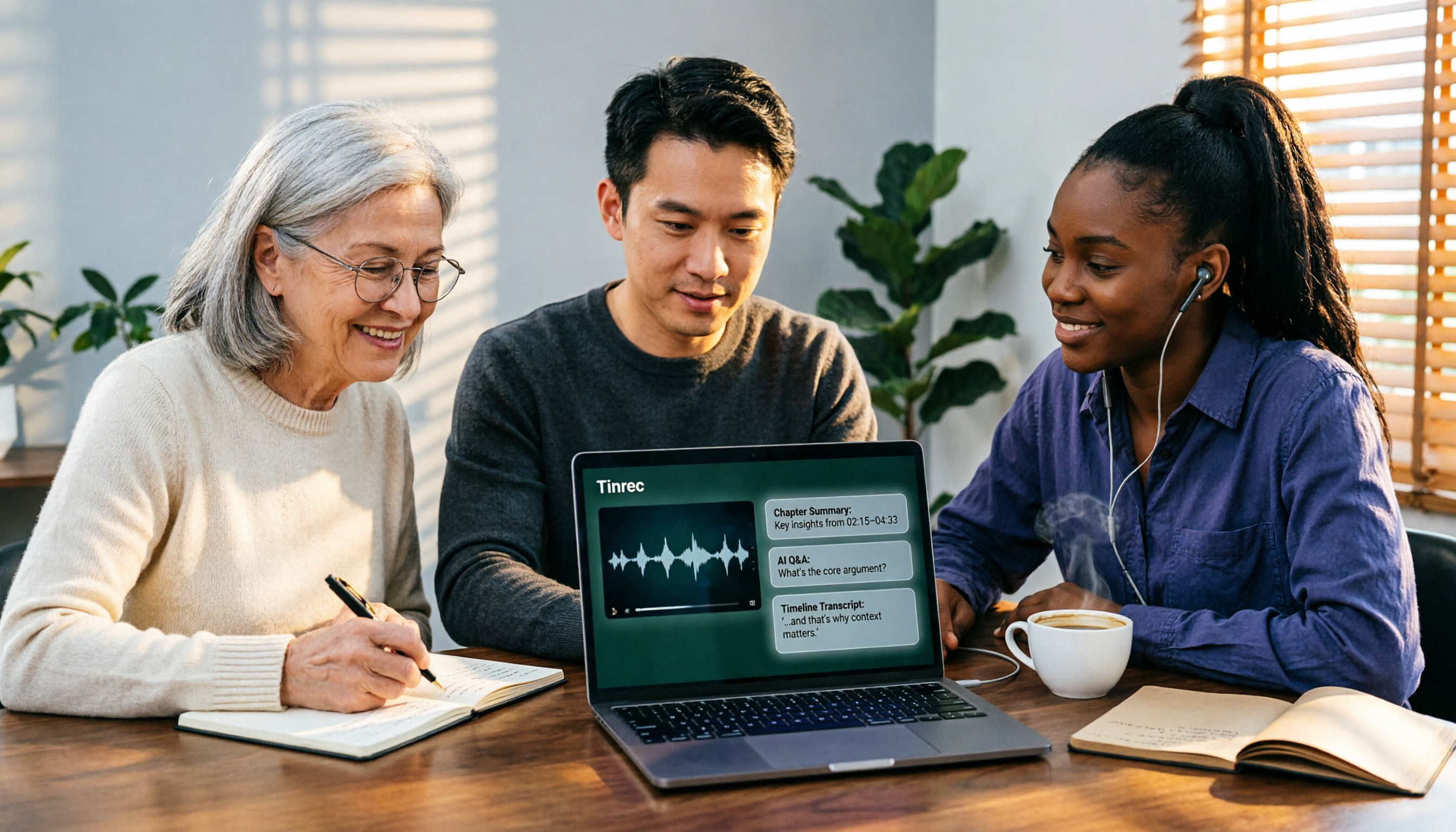
2026年4つのAI動画文字起こしツールを実測比較:要約で本当に時間を節約できるのはどれ?
動画を見終わってもノートが空のまま?この記事では2026年のAI動画文字起こし・要約ツール4つを実測した感想をまとめ、精度、字幕なし動画の処理、会議後の整理、チーム連携を比較。Tinrec(秒聴録音)の音声・動画ファイルの文字起こし、AI要約チャプター、AI質問応答、エクスポートの流れを実測し、最後に利用シーン別の明確な選び方を提案します。

2026年Tinrec vs Notta:5つの視点で徹底比較、中国語の会議要約に最適なのはどっち?
期末試験前に、1学期分の授業を録音したのに整理していないことに気づいた?この記事では学生の視点から、文字起こし後の処理、中国語のパフォーマンス、無料枠、チーム連携などの面でTinrecとNottaを比較。失敗しないためのポイントと選び方のアドバイスも紹介し、授業やグループプロジェクトに最適な要約ツールを見つける手助けをします。
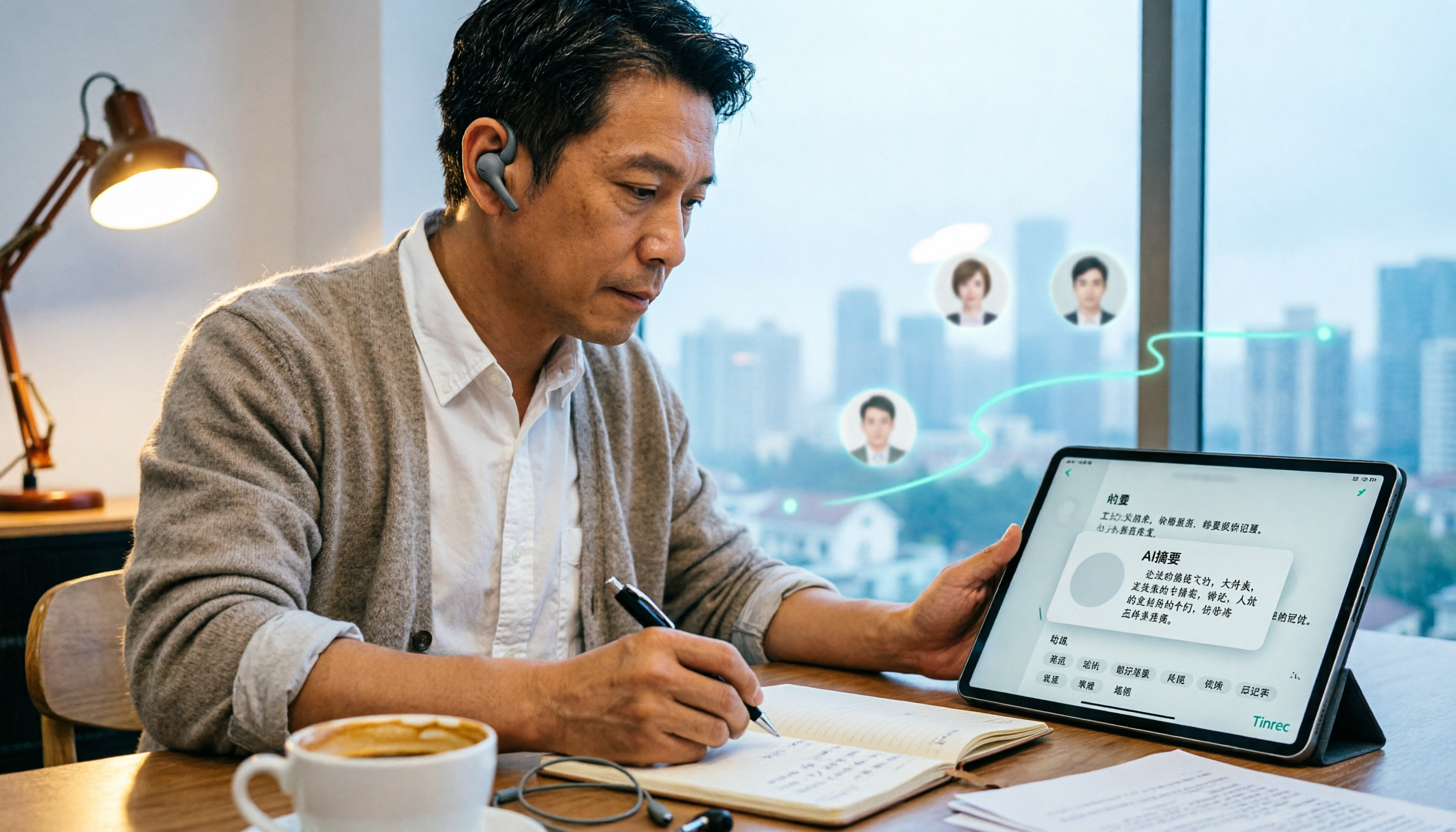
2026年おすすめのショート動画学習ノートツール3選比較:中国語動画ノートTinrecが選ばれる理由
週に15回の会議をこなす中間管理職の私が、AIツールを使ってショート動画の教学ノートを整理。本記事ではTinrecとOtter.aiを中国語文字起こし、音声・動画のインポート、AI要約、Q&A、エクスポート、チーム連携などの観点で徹底比較し、教学動画を検索可能なノートにしたい学習者にTinrecが適している理由を解説します。

2026年英漢互訳オンライン無料プランまとめ:4つを一挙紹介
英漢互訳が必要なとき、多くの人はオンライン翻訳にテキストを貼り付けるのが直感的な方法です。しかし、会議やインタビューのように長時間・多人数・中英混在の内容では、逐語訳は使いにくいことが多いです。本記事では、よく使われる英漢互訳のオンラインサービス4つを整理し、それぞれの無料枠と適した利用シーンを説明します。さらに、Tinrec(秒聴録音)のリアルタイム翻訳、バイリンガル文字起こし、会議後のAI整理機能を会議シーンで実際に試した結果も紹介します。

2026年おすすめAI議事録ツール5選を実測比較:中国語の文字起こしと無料枠はどれが十分か?
2026年のAI議事録ツールの選び方を解説。よくある誤解から入り、Tinrec(秒聴録音)、Notta、Otter.ai、PLAUD Noteを実測比較。選定の4つのポイント、失敗しないためのガイド、シーン別のおすすめを整理し、Tinrecのボット不要な会議録音、AI質問応答、チームスペース、価格と利用制限も正直に説明します。

2026年iPhone音声文字起こし3つの方法を実測比較:標準機能で十分か、Tinrecがより時短になるか?
iPhoneの標準機能でも音声を文字起こしできますが、文字起こし後の整理にこそ時間がかかります。この記事では、iPhone標準機能の対応機種と言語の条件を整理し、TinrecがiPhone上で要約、ToDo、AI質問応答、チームのデータ蓄積をどう補うかを説明し、標準機能を使うべきかツールを変えるべきかの判断を助けます。

2026年おすすめ音声文字起こしツール4選比較:逐語録で終わらせず、議事録作成を効率化する方法
多くの人が音声文字起こしでつまずくのは、ツールではなく方法です。この記事ではよくある3つの誤解から始め、録音・文字起こし・整理・アクションの4段階にプロセスを分解。Tinrecを例に、逐語録、AI要約、ToDo抽出、AIチャット、多形式エクスポート、チームスペースまでの一連の流れを解説します。最後に5つの選定チェックポイントとクイックスタートリストを紹介します。