

録音を Tinrec に任せて、数分で文字起こしと要約を作成
音声・動画のアップロード、多言語文字起こし、AI 議事録、タスク抽出に対応
【2026年最新】会議録音を文字起こし:5ステップで議事録と文字起こしを完成
「会議録音を文字起こし」するツールを探しているなら、まず一つ質問です。あなたが欲しいのは「音声を文字にすること」ですか?それとも「そのまま送れる議事録」ですか?
この二つは違いますし、ツールの選び方も変わります。私が10人のチームを管理し、週に約15件の会議をこなす中で、この落とし穴にはまりました。最初は文字起こしだけが欲しかったのに、18,000字の流水帳のような記録が出てきて、金曜の午後は自分で要点をまとめていました。その後、意思決定の焦点をはっきりさせました——
- 文字起こしだけが欲しい場合:法務証拠、学術インタビュー、正確な引用が必要な場面では、「文字起こしの品質」を選ぶべきです。
- 行動につながる結果が欲しい場合:決定事項は何か、誰が何を担当するか、来週何をするか。選ぶべきは「文字起こし後の整理能力」です。
「会議録音の文字起こし」とは後者を指します。会議の音声を、読めて検索でき、再加工できるテキストデータにすることであり、スマホの中にただ録音ファイルが眠っているだけではありません。本記事ではTinrec(秒聴録音)を例に、5つのステップで録音から議事録までの一連の流れを紹介します。唯一の選択肢ではありませんので、後で正直にその限界と、Tinrecを使わない場合の代替案も説明します。
始める前に|準備するもの
- スマートフォンまたはパソコン:Tinrecはウェブ、デスクトップ、モバイルに対応。オフライン会議はスマホ、オンライン会議はデスクトップ版が最もスムーズです。
- アカウント:Tinrecの登録はGoogleまたはApple IDでログインするだけ。無料版でも基本枠があるので試せます。
- 処理したいコンテンツ:対面会議、オンライン会議(Zoom、Google Meet、Microsoft Teams、Webex)、または既存の音声・動画ファイルでも可能です。
- 安定したネットワーク:リアルタイム文字起こしとAI要約には接続が必要です。録音前に会議室のWi-Fiを確認し、会議後にファイルが同期されていないと気づかないようにしましょう。
- 事前に確認すべきこと:録音前に現地の法規制と参加者の同意を確認してください。特に顧客会議や国際会議では重要です。
ステップ1|会議を録音する
このステップの目的は、きれいな録音ファイルを取得することです。以降のすべてのステップがこれに依存します。
オフライン会議:Tinrecのモバイルまたはデスクトップ版を開き、録音ボタンを押すだけで開始できます。スマホはできるだけテーブルの中央に置き、話者に近いほど音質が良くなります。多人数会議でよくある失敗は、録音機器を自分の前に置いてしまい、自分の声しか録音されないことです。
オンライン会議:Tinrecのデスクトップ版でパソコンのシステム音声を直接キャプチャします。会議ボットを会議室に招待する必要がないため、参加者リストに見知らぬアカウントが追加されません。これは外部顧客との会議で特に便利です——「あの会議に参加しているのは誰?」と説明する必要がありません。
なぜ録音品質を特に強調するのか?文字起こしの品質の上限は音声品質だからです。後で2倍の時間をかけて校正するよりも、録音前に30秒かけて位置を確認する方が良いです。
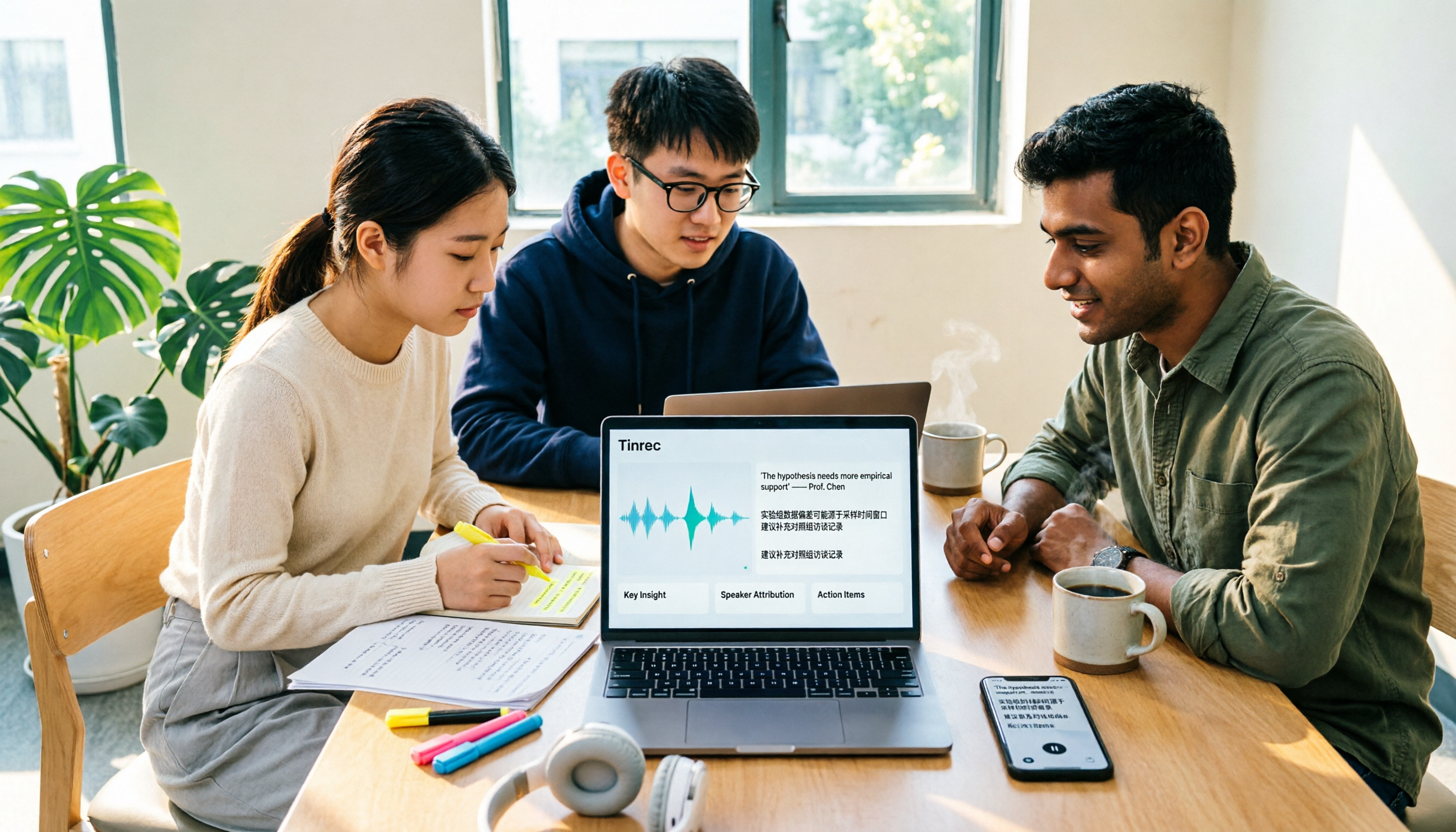
完了すると、Tinrecのメイン画面にこの録音が表示され、横に長さとファイル情報が表示されます。
(ここにイメージ図:会議室でスマホをテーブル中央に置いて録音中、ノートパソコンの画面にはリアルタイムで文字起こしが表示されている)
ステップ2|AIに録音を文字起こしさせる
このステップの目的は、音声を読めて検索できるテキストにすることです。できれば会議中にリアルタイムで開始するのが理想です。
リアルタイム録音の場合、Tinrecは録音しながら文字起こしを進め、会議が進行中でも文字起こしが伸びていきます。既存のファイルの場合は、音声または動画をアップロードすると、システムが文字起こしプロセスに組み込みます。オンライン会議終了後も、録音した内容を直接処理できます。
文字起こしが完了すると、検索可能で見返せる文字起こしが得られます。中国語の会議、中国語と英語が混在する議論、多言語会議もサポート範囲内です。実際の認識精度は録音品質、ノイズ、アクセント、複数人の同時発言、専門用語に影響されます——これはどのツールでも同じで、「100%正確」という言葉は信じないでください。
(ここにイメージ図:ノートパソコンの画面に文字起こしが文ごとに浮かび上がり、段落ごとに異なる話者が示されている)
ステップ3|文字起こしを素早く校正する
このステップの目的は、AIの成果を対外に出せるレベルに修正することであり、一から入力することではありません。
私のやり方はこうです。まず文字起こし全体をざっと見て骨格を把握し、その後、重要な発言の数段落だけを校正します。人名、会社名、製品コード、数字の4つは最も人手による確認が必要です。チームに固定の用語がある場合、Tinrecのチーム用語集を事前に整備しておくと、専門用語の認識体験がより安定します。
校正時には、重要な段落は録音を聞き返して確認することをお勧めします。これがAI要約だけに頼ることを勧めない理由でもあります。要約は便利ですが、決定事項の数字や約束事項は、2分余分に確認する価値があります。
完了すると、信頼でき、引用可能で、検索可能な会議の文字起こしが手に入ります。
(ここにイメージ図:上司が画面の前で文字起こしを素早く閲覧し、特定の段落で人名と数字を修正するために立ち止まっている)
ステップ4|AIに議事録を生成させる
このステップの目的こそ、多くの人が本当に求めているものです。文字起こしを報告できるものに変えることです。
録音の整理を手作業から解放
音声・動画をアップロードするだけで、文字起こし、要約、タスクを自動作成
Tinrecは自動的に要約、章立て、要点を生成し、90分の会議を素早く閲覧できるいくつかの段落に分割します。ToDoも議論から整理され、誰が何を約束したかが一目でわかります。さらに必要なら、AI Q&Aでこの会議について質問できます。「この会議の予算に関する結論は?」と、録音全体を聞き直す必要はありません。
私の習慣は、週次会議が終わったら、要約をまずチームに確認してもらい、ToDoは直接プロジェクト追跡表に貼り付けることです。以前はこの部分に40分かかっていましたが、今は約5分です。
(ここにイメージ図:議事録ページの上部に要約と章立て、下部にToDoリストと担当者が表示されている)
ステップ5|エクスポートと共有
このステップの目的は、会議の結果を普段使っているワークフローに組み込むことです。誰も開かないアプリを増やすことではありません。
Tinrecは複数の形式でのエクスポートに対応し、Notion、Google Docs、OneNote、Dropboxなどのツールにコンテンツを持ち込んで編集を続けられます。正式な文書が必要な場合は、Agent後処理で会議内容をレポート、表、議事録文書に変換できます。
チームで運用している場合、チーム版の価値はこのステップで現れます。チームスペースを作成すると、過去の会議、文字起こし、ToDo、資料がチーム内に一元保存され、新入メンバーは過去半年の意思決定の経緯を振り返ることができ、「前回の結論は誰のパソコンにある?」とあちこち聞く必要がありません。チーム版はメンバー、役割、席の管理、利用分析、操作ログ検索、音声ごみ箱などのガバナンス機能も提供します。
(ここにイメージ図:同じ議事録がチームスペースとNotionページの両方に表示されている)
よくある質問とトラブルシューティング
Q:文字起こしに誤字が多い場合、どうすればいい? まず録音環境を確認してください。距離が遠い、エアコンの音が大きい、複数人が同時に話すなど、どのエンジンでもエラーが出ます。オンライン会議ではデスクトップ版でシステム音声をキャプチャすることをお勧めします。音質は通常、スマホをスピーカーの横に置くよりはるかに良いです。既に録音済みのファイルの場合、インポートして再度整理を実行すると改善することが多いです。
Q:中国語と英語が混在する会議は処理できますか? はい。Tinrecは中国語、繁体字中国語、多言語の会議シーンに対応し、録音中に原文、訳文、またはバイリンガル表示を確認できます。ただし、固有名詞はチーム用語集で事前に整備し、会議後に重要な数字を人手で確認することをお勧めします。
Q:録音ファイルだけで、会議に参加していなくても整理できますか? はい。音声と動画ファイルをインポートして文字起こしできます。過去の会議、インタビュー、講義の録音整理に適しています。注意点として、ファイルのインポートは通常、インポート枠を使用し、リアルタイム録音とは計算方法が異なります。
Q:チームメンバーが退職した場合、その人の会議資料は持ち去られますか? チームリソースはチームに帰属し、個人アカウントに従って離れることはありません。メンバーが退出または削除された場合、その担当のチームリソースを他の有効なメンバーに引き継ぐことができます。また、有効だが席のないメンバーは資料の閲覧と再生はできますが、録音、アップロード、編集、エクスポートには席が必要です。
Q:無料版で十分ですか? 使用量によります。たまに録音を整理する程度なら、無料版の基本枠で試せます。短期的に会議やインタビューが集中する場合は週カード、毎週安定した需要がある場合はPro月カードが適しています。長期的にデータを蓄積するなら年カードを選びましょう。チームの場合、初回資格条件を満たせば7日間トライアル、1つの無料席、300分のチーム共有インポート枠が利用できます。チーム月払いはUSD 29.80/有料席/月、年払いはUSD 199/有料席/年(約USD 16.58/月)で、各有料席につき毎月2,000分のチーム共有インポート枠が提供され、リアルタイム録音は現在分単位の控除はありません。実際の価格と権益は正式な購入ページを基準とします。
上級テクニック|効率を倍にする3つの方法
AI Q&Aで「会議の聞き直し」を代替する。部門横断の決議はよく後から確認が必要になります。以前はメールを探したり録音を聞き直したりしましたが、今は会議資料に直接質問するだけです。これは文字起こしだけのツールにはできない部分です——彼らは文字起こしを提供しますが、質問に答えてはくれません。
リアルタイム翻訳を外国語会議に使う。国際会議ではリアルタイム翻訳をオンにし、原文、訳文、またはバイリンガルを並べて表示すれば、会議後に別途要約を翻訳してもらう必要もありません。一般的な文字起こしツールは通常、単一言語の出力のみを処理します。
チームスペースを構築し、チーム用語集を整備する。会議録音、文字起こし、ToDoを同じチームスペースに集中させ、チームでよく使う用語を事前に整備することで、「各人の会議ノート」を「部門の記憶」に変えられます。個人版ツールにはこの層がなく、データは各人の手元に散らばります。
Tinrecを使わない場合の選択肢
Nottaは50以上の言語とアクセントに対応し、公式無料版は毎月120分、1回の上限3分で、ファイル文字起こしと字幕を主とする人に適しています。
CLOVA NoteはLINEが開発し、無料で、LINEアカウントがあれば使えます。認識速度が速く、一時的に音声文字起こしを試したい人に適しています。
この二つのツールの主な違いは会議後です。文字起こし後の要約、Q&A、ToDo、チームデータの蓄積は、Tinrecが比較的充実している部分です。
まとめ
最初の意思決定の焦点に戻ります。文字起こしだけが欲しいなら、どの文字起こしツールでも提供できます。会議後に直接使えて、検索でき、追跡できる議事録が欲しいなら、選ぶべきは文字起こし後のプロセスです。この5つのステップ——録音、文字起こし、校正、議事録生成、エクスポートと共有——をTinrecで一通り行うと、およそ会議1回分の時間コストです。
注意点として、AIは手動整理の時間を大幅に削減できますが、重要な決定は文字起こしと録音を照らし合わせて確認することをお勧めします。要約に全面的に依存しないでください。次のステップとして、先週の会議録音を一つ使って試してみれば、この流れがチームに合うかどうかわかるでしょう。
参考ソース
すべての録音を、次の行動につながる成果へ
ログインで文字起こし60分無料。クレジットカードは不要です
おすすめ記事
こちらの記事もおすすめです

2026年4つの会議録音文字起こしプラットフォーム実測比較:アップロードから議事録まで、会後の整理時間を最も短縮できるのはどれ?
会議終了後に必要なのは文字起こしの全文か、それともそのまま送信できる議事録か?本記事では、インポート、文字起こし、要約、ToDo、エクスポートの5段階で、Tinrec 秒聴録音、Otter.ai、Notta、Granolaの4つの会議録音文字起こしプラットフォームの実際の能力と制限を比較し、2026年8月時点で確認した価格と利用枠を整理して、ニーズに応じて適切なプラットフォームを選ぶ手助けをします。
会議録音の文字起こしはどれがいい?2026年実測4製品、学生に最も使える無料版はこれ
授業の録音やグループディスカッションでの実際の悩みから出発し、Tinrec、Otter.ai、Notta、TurboScribeの4つの会議録音文字起こしツールを実測。無料枠、中国語と中英混在の認識精度、会議後の要約とエクスポート機能を比較し、選定時の重要な判断ポイントとよくある3つの失敗を整理。予算が限られた学生が本当に使える1本を選ぶための記事です。

2026年版 会議録音文字起こしツール5選の実測比較:録音から議事録作成までの完全ガイド
会議の録音文字起こしは、録音ボタンを押すだけで議事録ができるわけではありません。この記事では、5つのツールの実際の位置づけ、操作方法、価格を整理し、録音前・中・後にありがちな落とし穴も補足。シーンに合ったツール選びをサポートします。

2026年会議録音文字起こし完全ガイド:中国語の逐語録、AI要約、ツール選択の比較
会議録音文字起こしツールの選び方は?この記事では、中国語認識、会議の録音方法、会議後の整理、利用枠の計算、チームのデータガバナンスまで、5つの選定ポイントを解説し、Tinrec、Otter.ai、Notta、TurboScribeの適用シーンと価格を実際に比較して、最も時間を節約できるツールを選ぶお手伝いをします。

2026年版 会議録音文字起こしツール4選の実測比較:無料枠、AI議事録、チーム連携の選び方
会議録音文字起こしツールの選び方を、「文字起こしが欲しいのか、使える会議結果が欲しいのか」という判断ポイントから解説。4つの選定キーポイントを整理し、Tinrec(秒聴録音)、Otter.ai、Notta、Granolaの違いを実測。無料枠、チームシート、価格を正直に説明し、精度だけを見て購入したのに文字起こしにしか使わないといったよくある誤解を避ける方法を紹介します。

2026年5つの会議録音文字起こし方法を実測比較:文字起こしの後こそが鍵
会議録音の文字起こしは音声をテキストにするだけでは終わりません。本記事では3つのよくある誤解から始め、リアルタイム文字起こし、ボット不要の録音、AI要約、ToDo抽出、AI質問応答、チームでの蓄積の実際の流れを解説し、5つの選定チェックポイントとよくある質問を整理して、本当に時間を節約できる方法を見つけるお手伝いをします。

【2026年最新】会議録音の文字起こしツール比較:ボット不要の録音+議事録自動生成
会議後の議事録作成に2時間もかけていませんか?本記事では、実際の職場の悩みから出発し、Tinrec、Notta、Otter.ai、Granolaの会議録音文字起こしの違いを比較します。ボット不要の録音、中国語と英語混在の文字起こし、会議後の要約とToDo、チームデータの帰属と料金体系を網羅し、選定の5つのポイント、よくある4つの失敗、状況別の選択提案をまとめました(価格とプランの確認日:2026年8月)。

2026年版 会議録音文字起こしツール4選 実測比較:文字起こしから議事録まで、最も時短できるのはどれ?
会議録音の文字起こしツールはどう選ぶべきか?本記事では「必要なのは文字起こし(素材)か、そのまま送れる議事録(成果物)か」という判断軸から、選定の4つのポイントを整理。Tinrec、Otter.ai、Notta、Granolaの中国語文字起こし、会議後の整理、音声ファイルの保存、チーム連携の違いを実測比較し、よくある失敗を避ける3つの注意点とシーン別の選び方も紹介します。

2026年おすすめ無料会議録音文字起こしツール4選:無料枠と議事録整理方法の比較
会議録音の文字起こしは難しくない。難しいのは、文字起こしを送信可能な議事録に変えることだ。この記事では実際の整理フローから、Tinrec、Otter.ai、Notta、TurboScribeの無料枠、話者ラベル、出力形式、会議後の整理方法を比較し、よくある4つの落とし穴と選定のアドバイスをまとめる。データ確認日は2026年8月。