

録音を Tinrec に任せて、数分で文字起こしと要約を作成
音声・動画のアップロード、多言語文字起こし、AI 議事録、タスク抽出に対応
2026年おすすめ無料会議録音文字起こしツール4選:無料枠と議事録整理方法の比較
先週、私は50分の顧客インタビュー録音を文字起こしサービスに投入し、5分後に完全な文字起こしを手に入れた。
そして、上司に送れる議事録に変えるまでに、ほぼ1時間かかった。
問題は文字起こしの速度ではない。問題は、文字起こし自体が素材であり、完成品ではないことだ。
あなたも同じ状況を経験したことがあるだろう。録音から出てきたテキストは整っているが、「話者1」を正しい名前に一つずつ変更し、聞き間違えられたプロジェクトコード、金額、日付を聞き直して修正し、最後に「この会議で何が決まったのか」を考える必要がある。
もしあなたが探しているのが「会議録音を入力し、使える議事録を出力する」プロセスであり、単に無料分が多いものを比べるのではないなら、この記事の整理方法は役に立つはずだ。
会議が終わったのに最初から聞き直さなければならない——問題は文字起こしではなく後半にある
私自身が最もよくつまずく3つのポイントは次の通りだ。
第一は話者だ。文字起こしツールは各音声にラベルを付けるが、誰が営業で誰が顧客かは分からない。まず名前を変更しないと、後の議事録全体の可読性が非常に悪くなる。
第二は名詞だ。中日英混在の会議では、製品コード、内部略語、人名が似ているが全く違う文字に変換されやすい。この種の誤りは最も危険だ。なぜなら読むとき自然で、気づかないからだ。
第三は「それで?」だ。文字起こしはプロセスを提供するが、議事録に必要なのは決議、ToDo、未決事項だ。この2つの間にはまだ工程があり、多くのツールはそこを助けてくれない。
だから本当に比較すべきは、誰が速く文字起こしするかではなく、誰が後半を短縮してくれるかだ。
会議録音文字起こしツールを選ぶ前に理解すべき4つのポイント
一、無料枠は「一度試す」ためか「プロセス全体を試す」ためか
多くのツールの無料プランは「中国語を理解できるか」を検証するだけだが、あなたが検証すべきは「毎週の会議量をこなせるか」だ。無料プランを見るときは、月間枠、1回の長さ上限、エクスポート機能がロックされていないかを同時に確認する。
二、文字起こしを加工できるか
話者名を変更できるか、タイムコードをクリックして元音声に戻れるか、全文検索でキーワードを探せるか。この3つが聞き直し確認の速度を決め、2回目の会議でも使いたいと思えるかを決める。
三、出力形式が既存のワークフローに合うか
内容を見るだけならプレーンテキストで十分。文書エディタで編集を続けるなら編集可能な文書形式が必要。編集や字幕プロセスに渡すならタイムコード付き形式が必要。出力形式を間違えると、余計な作業が増える。
四、会議後の成果物とデータの蓄積
議事録は自分のために書くものではない。要約、ToDo、決議をワンクリックで生成でき、チームで共有・検索できる場所に残せるか。これは3人以下のチームでは目立たないが、10人以上になると痛点になる。
Tinrec(秒聴録音)——会議録音を追跡可能な記録に変える実際のフロー
Tinrecは個人とチーム向けのAI会議記録・コラボレーションツールで、Web版、デスクトップ版、モバイルに対応している。その位置づけは「録音から文字起こし」ではなく、会議を録音、文字起こし、要約、Q&Aからエクスポート、チーム蓄積まで一気につなぐことだ。
私が実際に使う順序はこうだ。
会議中:デスクトップ版で直接録音、ボットを招待不要
オンライン会議は必ずデスクトップ版で録音を開始する。コンピュータのシステム音声を集音するので、Zoom、Google Meet、Microsoft Teams、Webexなどの会議に追加のボットを入れる必要がない。
これは外部会議で特に実感する。顧客は見知らぬアカウントが参加すると、たいてい「これは何ですか」と聞いてくる。この环节がなければ、会議は本来の形で進められる。
注意点として、これは「すべてのカレンダー会議に自動参加」ではない。自分で録音開始を押す必要がある。
会議進行中:録音しながら文字起こし、クロスランゲージではバイリンガル表示も
オフラインインタビューや対面会議では、リアルタイム録音文字起こしを使う。画面には文字起こしが伸びていく。外国語が含まれる場合、リアルタイム翻訳をオンにして、原文、訳文、バイリンガル表示で確認できる。
私の習慣は会議中は見ず、終了前に一度ざっと見て全体の抜けがないか確認するだけだ。
会議終了後:要約、チャプター、ToDo、さらに質問を一巡
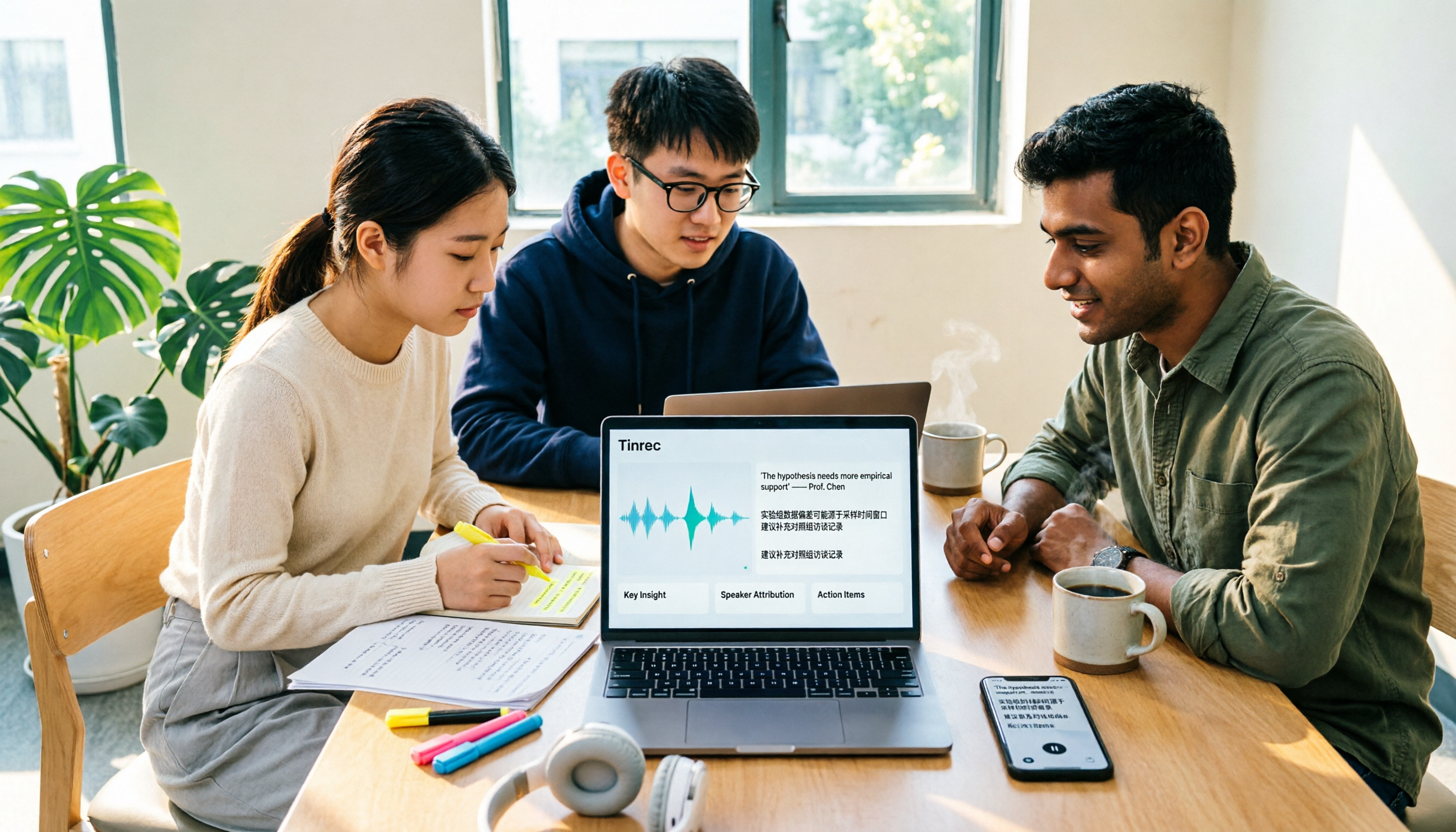
ここが純粋な文字起こしツールとの最大の差だと感じる。文字起こし後に要約とチャプターが生成され、長い会議をいくつかのポイントに分割し、議論で言及されたアクション項目をToDoとして抽出する。
そして私が最もよく使うステップ:この会議に直接質問する。
例えば「顧客の見積もりに対する懸念は何か」「来週返答すべき事項はどれか」「誰がサンプル提供に言及したか」。会議内容に基づいて回答し、キーワード検索結果の山を渡すのではない。
以前は50分の文字起こしでCtrl+Fを5、6回していたが、今は一言で聞き終わる。
エクスポートと後続加工
整理した内容はエクスポートでき、Notion、Google Docs、OneNote、Dropboxなどに持ち込んで書き続けられる。会議内容に基づいてレポート、表、文書を生成することもでき、「会議が終わったらすぐ何か提出する」場面に適している。
チームシーン:会議データはチームに帰属し、個人に帰属しない
複数人で会議データを共有するなら、ここがチーム版の出番だ。
チーム版は独立したチームスペースであり、全員が1つの個人アカウントを共有するのではない。Audio、フォルダ、ToDoを集中保存し、3つのことを区別する。ロールは誰がチームとメンバーを管理できるかを決め、シートは誰が録音、アップロード、編集、エクスポートできるかを決め、メンバー関係は誰がこのチームに属するかを決める。
録音の整理を手作業から解放
音声・動画をアップロードするだけで、文字起こし、要約、タスクを自動作成
したがって、有効メンバーだがシートがない状態が発生する。チームデータの閲覧、再生、読書はできるが、アップロードや編集はできない。この設計は人の流動時に重要だ。メンバーが離脱またはシートを失うと、その人が持つチームリソースは他の人に引き継がれ、データは人についていかない。
またチーム版には利用分析、監査ログ、音声ゴミ箱、チームホットワードがある。ホットワードは業界用語の多いチームに実用的で、よく聞き間違えられる専門用語を事前に登録して認識を最適化できる。
現在のチーム版の試用と価格の口径(正式購入ページ为准):初回適格チームの試用は7日間、無料シート1つ、300分のチーム共有インポート枠。チーム月払いUSD 29.80/有料シート/月、年払いUSD 199/有料シート/年(約USD 16.58/月)。各有料シートは毎月2,000分のチーム共有インポート枠を提供。有効なチームプランでは、リアルタイム録音は現在分単位で差し引かれず、ファイルとネットワークインポートはチーム共有インポート分を消費する。
正直に言うべき制限
無料版は基本枠で、まずプロセスを検証するのに適しており、長期的な主力にはならない。毎週の会議量が多いなら、遅かれ早かれ有料プランに移行する。また「数十の長いファイルを一度にバッチ文字起こし」を主眼に置いていない。それは別の種類のツールの強みだ。
さらに、固定の精度を約束することはできない。録音品質、背景ノイズ、アクセント、複数人の発話の重なり、専門用語が結果に影響する。重要な金額と日付はやはりタイムコードをクリックして聞き直す。
こんな人に適している
中国語または中日英混在の会議が中心で、会議後に直接要約とToDoを取得したい、ボットなしでオンライン会議を録音したい、会議データをチームで共有・蓄積したい人。
Tinrec以外にどんな無料選択肢がある?
Otter.ai
成熟した英語AI会議アシスタントで、無料Basicプランは月300分とかなり太っ腹だ。
会議の9割が英語なら、ほとんどのツールよりスムーズだ。ただし中国語や中日英混在の会議では、より多くの人手確認が必要になると予想する。文字起こしを引き継ぎ可能なチームデータに整理したいなら、Tinrecチーム版のスペース、シート、ホットワードの仕組みが別の道だ。
Notta
多言語文字起こしと翻訳が充実しており、無料プランは月120分、1回の内容は最大3分。
その3分制限は、無料版が「短い断片を理解できるか」の検証に向いており、会議全体をこなすのは難しいことを意味する。会議全体を走らせて直接ToDoを生成したいなら、Tinrec無料版のフローの方が完全だ。
TurboScribe
ファイル型文字起こしのコスパ代表で、無料は毎日3ファイル、1ファイル最大30分。有料版は超長いファイルとバッチアップロードを処理できる。
手元に大量の過去録音を一気に片付けたいなら適している。ただしリアルタイム会議は処理せず、会議後の要約、ToDo、AI Q&Aもない。そこをTinrecが補う。
落とし穴回避ガイド:会議録音文字起こしで最も犯しやすい4つの誤り
落とし穴1:無料分だけを比較する
枠が大きいから使いやすいとは限らない。毎月リセットか一度きりか、1回の長さ上限があるか、エクスポートがロックされていないかを見る。私は1回の上限を無視して、長い会議をいくつかに分割処理し、かえって時間がかかったことがある。
落とし穴2:文字起こしをそのまま議事録として送る
文字起こしはプロセス、議事録は結論。送る前に必ず決議、ToDo、未決事項の3つに分け、人名、数字、日付を聞き直す。これはテンプレートでは救えないステップだ。
落とし穴3:話者名を先に変更しない
文字起こしを受け取ったら最初にすることは読むことではなく、会議冒頭30秒を聞いて各音声ラベルを正しい名前に変えることだ。順序を逆にすると、後で1文読むたびに誰が話しているか推測し直すことになる。
落とし穴4:録音同意とデータ帰属を無視する
録音前に参加者に告知し同意を得る。これは形式ではない。チーム利用時も、データを個人アカウントに置くかチームスペースに置くかを明確に考える。前者は人の退職とともに消え、後者だけが残る。
まとめ:あなたの状況ならどれを選ぶ?
一言で言えば、会議録音文字起こしの価値は出力された原稿ではなく、どれだけ早く他人が理解し追跡できるものに変えられるかにある。
振り分け提案:
- 中国語または中日英混在の会議で、会議後に要約とToDoが必要 → Tinrec
- Zoom、Meet、Teamsでボットなし録音したい → Tinrecデスクトップ版
- チームで会議データを共有し、ロール、シート、利用量、監査が必要 → Tinrecチーム版
- 会議がほぼ英語で利用量が多い → Otter.ai無料300分
- 大量の過去録音ファイルをバッチ文字起こししたい → TurboScribe
- まず短い断片の認識効果を検証したい → Notta無料プラン
私のフローを6つの始め方に圧縮した。この順序で一度走らせてみてほしい:
- 録音前に参加者に告知し同意を得る。
- オンライン会議はデスクトップ版でシステム音声を録音、対面会議はリアルタイム録音。
- 文字起こしを受け取ったら冒頭30秒を聞き、話者ラベルを正しい名前に変更。
- プロジェクト名、金額、日付、内部用語を検索し、段落ごとに聞き直して修正。
- 要約とチャプターで構造を把握し、決議、ToDo、未決事項をそれぞれ一段落に。
- 引き継ぎが必要ならチーム共有の場所にエクスポートし、自分のPCに残さない。
最後に、私が事後整理時に貼るプロンプトを添付する。そのままコピーして使える:
「以下はある会議の文字起こしです。4つのセクションに分けて出力してください:1. この会議の決議(項目ごとに列挙し、提案者を付記);2. ToDo(担当者+期限、指定がなければ未指定と記載);3. 未決問題と再確認が必要な数字;4. 私が必ず元音声を聞き直すべき3つの箇所とその理由。」
ツールは変わっても、プロセスは残せる。まずはすでに録音済みだが未整理の会議から試してみよう。一度走らせれば、自分に足りないのはどの部分か分かる。段階的にテストすれば、この方法を徐々に身につけられる。
参考ソース
すべての録音を、次の行動につながる成果へ
ログインで文字起こし60分無料。クレジットカードは不要です
おすすめ記事
こちらの記事もおすすめです

2026年4つの会議録音文字起こしプラットフォーム実測比較:アップロードから議事録まで、会後の整理時間を最も短縮できるのはどれ?
会議終了後に必要なのは文字起こしの全文か、それともそのまま送信できる議事録か?本記事では、インポート、文字起こし、要約、ToDo、エクスポートの5段階で、Tinrec 秒聴録音、Otter.ai、Notta、Granolaの4つの会議録音文字起こしプラットフォームの実際の能力と制限を比較し、2026年8月時点で確認した価格と利用枠を整理して、ニーズに応じて適切なプラットフォームを選ぶ手助けをします。
会議録音の文字起こしはどれがいい?2026年実測4製品、学生に最も使える無料版はこれ
授業の録音やグループディスカッションでの実際の悩みから出発し、Tinrec、Otter.ai、Notta、TurboScribeの4つの会議録音文字起こしツールを実測。無料枠、中国語と中英混在の認識精度、会議後の要約とエクスポート機能を比較し、選定時の重要な判断ポイントとよくある3つの失敗を整理。予算が限られた学生が本当に使える1本を選ぶための記事です。

2026年版 会議録音文字起こしツール5選の実測比較:録音から議事録作成までの完全ガイド
会議の録音文字起こしは、録音ボタンを押すだけで議事録ができるわけではありません。この記事では、5つのツールの実際の位置づけ、操作方法、価格を整理し、録音前・中・後にありがちな落とし穴も補足。シーンに合ったツール選びをサポートします。

2026年会議録音文字起こし完全ガイド:中国語の逐語録、AI要約、ツール選択の比較
会議録音文字起こしツールの選び方は?この記事では、中国語認識、会議の録音方法、会議後の整理、利用枠の計算、チームのデータガバナンスまで、5つの選定ポイントを解説し、Tinrec、Otter.ai、Notta、TurboScribeの適用シーンと価格を実際に比較して、最も時間を節約できるツールを選ぶお手伝いをします。

2026年版 会議録音文字起こしツール4選の実測比較:無料枠、AI議事録、チーム連携の選び方
会議録音文字起こしツールの選び方を、「文字起こしが欲しいのか、使える会議結果が欲しいのか」という判断ポイントから解説。4つの選定キーポイントを整理し、Tinrec(秒聴録音)、Otter.ai、Notta、Granolaの違いを実測。無料枠、チームシート、価格を正直に説明し、精度だけを見て購入したのに文字起こしにしか使わないといったよくある誤解を避ける方法を紹介します。

2026年5つの会議録音文字起こし方法を実測比較:文字起こしの後こそが鍵
会議録音の文字起こしは音声をテキストにするだけでは終わりません。本記事では3つのよくある誤解から始め、リアルタイム文字起こし、ボット不要の録音、AI要約、ToDo抽出、AI質問応答、チームでの蓄積の実際の流れを解説し、5つの選定チェックポイントとよくある質問を整理して、本当に時間を節約できる方法を見つけるお手伝いをします。

【2026年最新】会議録音の文字起こしツール比較:ボット不要の録音+議事録自動生成
会議後の議事録作成に2時間もかけていませんか?本記事では、実際の職場の悩みから出発し、Tinrec、Notta、Otter.ai、Granolaの会議録音文字起こしの違いを比較します。ボット不要の録音、中国語と英語混在の文字起こし、会議後の要約とToDo、チームデータの帰属と料金体系を網羅し、選定の5つのポイント、よくある4つの失敗、状況別の選択提案をまとめました(価格とプランの確認日:2026年8月)。

2026年版 会議録音文字起こしツール4選 実測比較:文字起こしから議事録まで、最も時短できるのはどれ?
会議録音の文字起こしツールはどう選ぶべきか?本記事では「必要なのは文字起こし(素材)か、そのまま送れる議事録(成果物)か」という判断軸から、選定の4つのポイントを整理。Tinrec、Otter.ai、Notta、Granolaの中国語文字起こし、会議後の整理、音声ファイルの保存、チーム連携の違いを実測比較し、よくある失敗を避ける3つの注意点とシーン別の選び方も紹介します。

2026年6款会議録音文字起こしツール実測比較:中国語の逐字起こしと会議後の整理、最も時短になるのはどれ?
同じ日中混在の会議録音を使って6款の会議録音文字起こしツールを実測。ボットなし録音、中国語文字起こし、会議後の要約とToDo、チームデータの蓄積、料金プランまで項目ごとに比較し、クイック比較表と選び方のアドバイスも掲載。本当に時短できるツール選びの参考に。