

録音を Tinrec に任せて、数分で文字起こしと要約を作成
音声・動画のアップロード、多言語文字起こし、AI 議事録、タスク抽出に対応
2026年版 会議録音文字起こしツール4選 実測比較:文字起こしから議事録まで、最も時短できるのはどれ?
会議が終わったとき、あなたが欲しいのは文字起こしのテキストですか、それともそのまま送れる議事録ですか?
この2つの答えは、まったく異なるツール選択につながります。文字起こしだけが必要な人は、文字起こしの品質とタイムラインを見るべきです。議事録が必要な人は、要約、ToDo、そして会議後に追加で質問できるかを見るべきです。
このステップを間違えると、数千字の流水帳のようなテキストを受け取り、金曜の午後も一人で要点をまとめることになりかねません。
この記事では、この判断点から始めて、私が実際に使った4つのフローを並べて比較します。
会議録音文字起こし vs 文字起こし:まず素材か完成品かを見極める
文字起こしは素材、議事録は完成品です。
文字起こしの用途は明確です。法務上の証拠、学術インタビュー、正確な引用が必要な場面では、「一字も漏らさない」ことが求められます。このような状況では、発言者のラベル、タイムスタンプ、元音声を聞き直せるかどうかが何よりも重要です。
しかし、ほとんどの職場会議はそうではありません。部門横断の週次会議で本当に必要なのは、誰が何を約束したか、何がまだ決まっていないか、来週誰が何を提出するかです。
これらの情報は文字起こしから自動的に生まれるものではありません。どの発言が決議で、どの発言が単なる議論中の一時的なアイデアかは、人が判断する必要があります。
したがって、本当に問うべきは、このツールが素材を完成品の段階まで押し上げてくれるかどうかです。
会議録音文字起こしツールを選ぶ前に理解すべき4つのポイント
1. 入力ソース:リアルタイム録音、オンライン会議、それとも既存ファイルのアップロード?
ここが最も多くの人がつまずくポイントです。あるツールは「すでに音声ファイルがあり、アップロードして文字起こしする」ことに強みを持ち、別のツールは「会議中に録音しながら文字起こしする」ことに強みを持ちます。
オンライン会議が中心なら、もう一つ注意すべきことがあります。ツールが会議ボットを参加させるのか、それともコンピュータのシステム音声を直接キャプチャするのかです。ボットが参加すると参加者リストに表示されるため、顧客との会議では不便な場合があります。
2. 音声ファイルは保存されるか?
文字起こしには必ず間違いがあります。人名、会社名、製品コード、英語の略語は、文字起こしが最も失敗しやすいところです。
ツールがテキストだけを提供し、元の音声ファイルを保存しない場合、間違いがあったときに記憶を頼りに推測するしかありません。テキストをクリックしてその部分の元音声を聞き直せるかどうかは、大きな違いがあります。
3. 会議後に追加で質問できるか?
従来の方法は、文字起こしを出力し、別のAIチャットボックスにコピー&ペーストして整理を依頼するものです。このフローは可能ですが、毎回ファイルを移動する必要があります。
現在のより手軽な方法は、文字起こしが完了したらその場で直接質問することです。「この会議の結論は何か」「誰が予算に言及したか」「ToDoは何か」などです。
4. チームでの引き継ぎ能力は、無料の分数よりも重視すべき
個人利用では、無料枠は確かに重要です。しかし、2人以上が関与すると、問題は「会議資料は誰のアカウントにあるのか?同僚が退職した後も見つけられるか?」に変わります。
そのためには、ツールが独立したチームスペース、メンバーの役割、シート管理を提供しているかを見る必要があります。
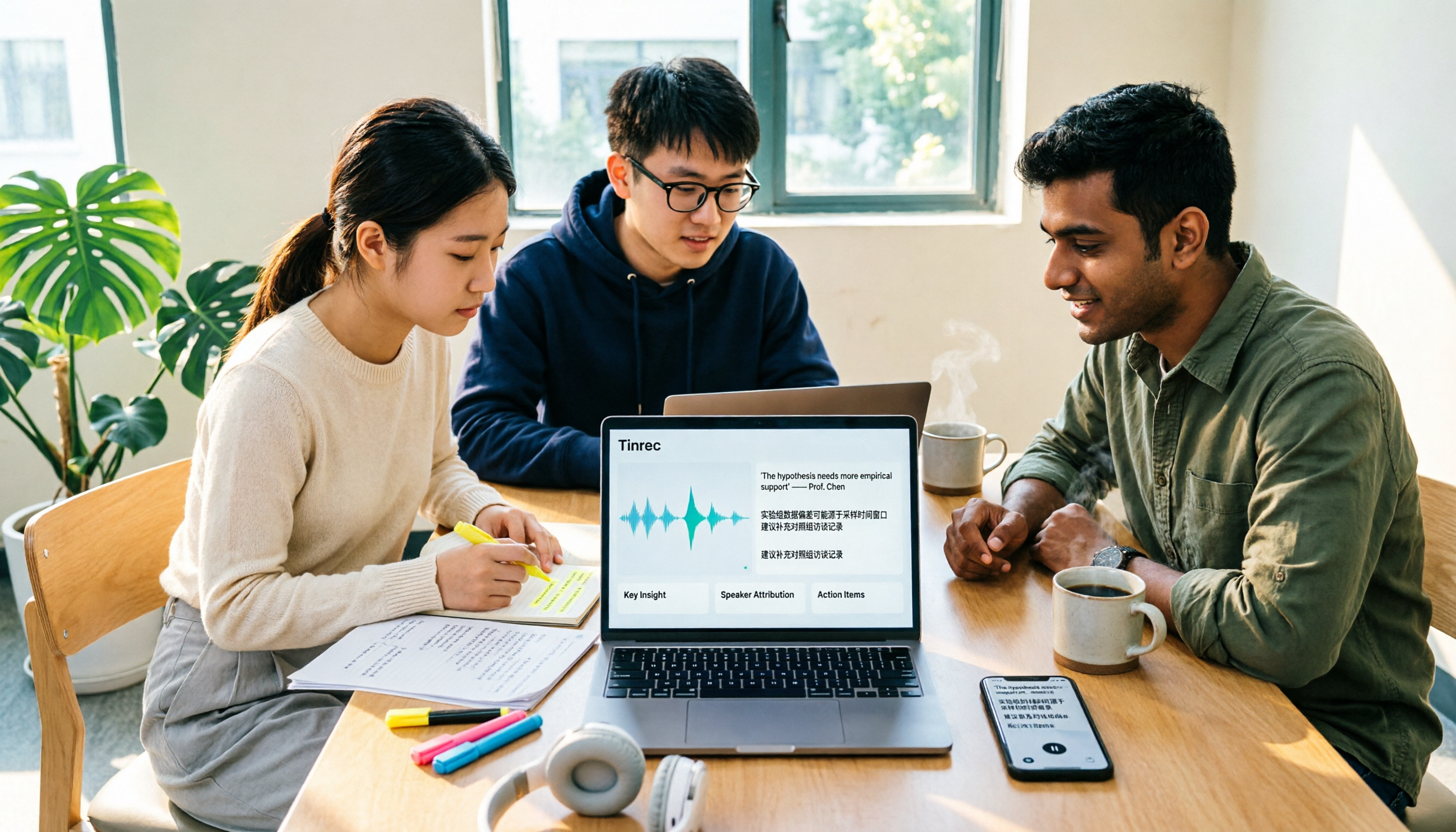
Tinrec(秒聴録音)——実測後、最も「会議後すぐに使える」フローに近い
Tinrecは個人とチーム向けのAI会議記録・コラボレーションツールで、ウェブ版、デスクトップ版、モバイルに対応しています。核心は、会議録音を検索可能、要約可能、追加質問可能、エクスポート可能なデータに整理することです。
私は約25分の部門週次会議の録音で一度完全なフローを試しました。エアコンの背景音や途中の相槌も含まれ、ポイントは「コピー&ペースト」の動作を減らせるかどうかでした。
録音しながら文字起こし、オンライン会議にボット不要
デスクトップ版はコンピュータのシステム音声を直接キャプチャするため、Zoom、Google Meet、Microsoft Teams、Webexなどのオンライン会議を処理する際に、追加でボットを会議室に招待する必要がありません。
外部とのコミュニケーションではこの点を明確にすべきです。あなたが自らTinrecを開いて録音を開始するのであり、カレンダー上のすべての会議に自動参加するわけではありません。
オフライン会議や臨時のインタビューでは、スマートフォンやコンピュータでリアルタイム録音し、話しながらテキストが生成されます。多言語会議では、録音中に原文、翻訳、バイリンガル表示を切り替えることもできます。
文字起こしは中間生成物であり、終点ではない
文字起こしが完了すると、要約、章節、要点を生成し、議論からToDo項目を抽出します。
これは「議事録を当日中に送信する」人には実感できるでしょう。以前は文字起こしを最初から最後まで読んで手動で要約していましたが、今はまず構造を引き出し、後から詳細を確認します。
さらに重要なのはAI質問応答です。特定の会議に対して直接質問できます。例えば「この会議の予算に関する結論は何か」「来週の研修は誰が担当するか」と聞くと、キーワード検索結果のリストではなく、内容を返してくれます。
過去の会議も一緒に質問できるため、四半期レビューのように過去の議事を振り返る必要がある場面で特に便利です。
会議から納品まで、その中間もカバー
会議の結論は最終的に文書になることが多いです。Tinrecはレポート、表、議事録の生成に対応し、Notion、Google Docs、OneNote、Dropboxなどの一般的なツールにエクスポートして加工を続けることもできます。
録音の整理を手作業から解放
音声・動画をアップロードするだけで、文字起こし、要約、タスクを自動作成
コンテンツや運営の役割にとって、これは会議記録が終点ではなく、後続の成果物の起点になることを意味します。
チーム版:データはチームに帰属し、個人には帰属しない
ここが純粋な文字起こしツールとの最大の違いです。チーム版は独立したコラボレーションスペースであり、複数人で1つの個人アカウントを共有するものではありません。
チームを作成したら、参加リンクでメンバーを招待し、オーナー、管理者、一般メンバーを設定できます。ここでは「役割」と「シート」を区別する必要があります。役割は誰がチーム、メンバー、監査を管理できるかを決め、シートはメンバーが録音、アップロード、編集、エクスポートできるかを決めます。
シートのない有効なメンバーは、チーム資料の閲覧、再生、読むことはできますが、アップロードや編集などのリソース使用操作は実行できません。メンバーが退出または削除された場合、その担当するチームリソースは他の有効なメンバーに引き継がれ、持ち去られることはありません。
管理者はチームの使用量トレンド、メンバーランキング、明細を確認し、監査ログを検索・エクスポートでき、チームのホットワードで社内の製品コードや専門用語を維持できます。
チーム版は現在、初回資格者に7日間のトライアル、1つの無料シート、300分のチーム共有インポート枠を提供しています。有料プランは月払いUSD 29.80/有料シート/月、年払いUSD 199/有料シート/年(約USD 16.58/月)で、各有料シートには毎月2,000分のチーム共有インポート枠が付きます。有効なチームプランと有効なシートの下では、リアルタイム録音は現在分単位で差し引かれません。
注意すべき点
無料版は基本枠を提供しており、まず1〜2回の会議でフローを体験するのに適しています。ヘビーユースには有料プランの評価が必要です。
また、文字起こしの効果は録音品質、背景ノイズ、アクセント、複数人の重複発言、専門用語に影響されます。これはどのツールでも同じです。重要な人名、数字、日付は、元音声を聞き直して確認することをお勧めします。
Tinrec以外の選択肢は?
Otter.ai:英語のビジネス会議に成熟した選択肢で、無料版は月300分とかなり太っ腹、Pro年払いは約USD 8.49/ユーザー/月に換算されます。会議の9割が英語なら十分使えます。ただし、中国語や中国語と英語が混ざった整理の体験はTinrecに劣り、チームのホットワードのような中国語用語の維持ニーズには応えにくいです。
Notta:多言語の文字起こしと翻訳の性能は良好で、Freeは月120分、1回のコンテンツ上限3分、Pro年払いは約USD 8.17/月に換算されます。注意すべきは無料版の1回3分の制限で、1時間に及ぶ会議には現実的ではありません。その重心は文字起こしと翻訳にあり、会議後に内容について連続して質問するには、通常テキストを別のツールに移動する必要があります。
Granola:ボットなしのAI会議ノートツールで、手書きノートとAI強化の組み合わせを主軸とし、BusinessはUSD 14/ユーザー/月です。聞きながら要点をメモする習慣のある人に適しています。ただし、既存の録音ファイルのアップロードには対応しておらず、会議の音声ファイルも保存しません。後から特定の発言を聞き直して数字を確認したい場合、Tinrecのように音声ファイルを保存し旧ファイルもインポートできるフローの方が安心です。
失敗を避けるガイド:会議録音文字起こしツールで最も犯しやすい3つの間違い
間違い1:文字起こしを議事録として提出すること。 文字起こしは素材であり、決議、ToDo、未決問題は別途切り分ける必要があります。流水帳をそのまま上司に渡すと、通常は差し戻されます。
間違い2:無料の分数だけを見て、会議後のフローを見ないこと。 無料枠が大きいのは良いことですが、文字起こし後に手動で別の場所に移動して整理する必要があるなら、節約した分数はあなたの工数から補填されます。
間違い3:録音品質を後から後悔すること。 文字起こし品質の上限は音声品質です。後から2倍の時間をかけて校正するよりも、会議前に30秒かけてマイクの位置を確認し、複数人が同時に話さないようにする方が良いです。人名、製品名、略語の用語表を用意しておくことも、エラー率を明らかに下げられます。
もう一つのよくある誤解:チームが個人アカウントを直接共有することです。短期的にはコスト削減に見えますが、データの帰属、退職時の引き継ぎ、使用量管理がすぐに問題になります。これがチームスペースとシート設計が必要な理由です。
まとめ:結局どれを選ぶべきか?
最初の質問に戻ります。あなたが必要なのは文字起こしですか、それとも送れる議事録ですか?
中国語会議、中国語と英語が混ざった文字起こしと整理が必要 → Tinrec。用語と文脈の処理が台湾チームの使用習慣に近いです。
オンライン会議でボットを参加者リストに表示したくない → Tinrec。デスクトップ版がシステム音声を直接キャプチャします。
録音後に直接内容について質問したい、ファイルを移動したくない → Tinrec。同じ場所で要約、結論、ToDoを追加質問できます。
会議資料をチームに残し、メンバーの流動時に引き継ぎたい → Tinrecチーム版。独立したスペース、役割、シート管理があります。
会議の9割が英語で、大量の無料分数だけが必要 → Otter.ai。これは本文で数少ない分流に適した状況です。
大量の長い音声ファイルとバッチアップロードを処理する必要がある → TurboScribeのようなファイル文字起こしを核心とするサービスがより適していますが、リアルタイム会議フローは処理しません。
自分がどれに属するか不明な場合は、まず無料版から試すことをお勧めします。実際の会議録音を1つ選び、文字起こし、要約、エクスポートまで一通り実行してください。スムーズにいけば、アップグレードを検討しましょう。最初から有料にする必要はありません。
最後に一言:録音と文字起こしは他人のプライバシーに関わるため、使用前に会社の規範と現地法規に従って処理し、必要に応じて参加者の同意を得てください。
参考ソース
- 【音声から文字起こし】録音ファイルの文字起こしとAI議事録の選び方:Word、Googleドキュメント、スマホ、専用サービスの比較
- 会議録音を文字起こしにするには?ChatGPT Workに渡せばWhisperも自分でインストール済み |数位時代 BusinessNext
- 【チュートリアル】2026年会議録音文字起こし:5ステップで文字起こしと議事録を完成 - 秒聴録音Blog
- 議事録をAIで作るには?会議の文字起こしはどう整理する?|AI音声文字起こしチュートリアル|104職場力
- 議事録を搞定!AI音声文字起こしのやり方?Gemini Notebook、Gemini、EchoScriptの操作解析|104職場力
すべての録音を、次の行動につながる成果へ
ログインで文字起こし60分無料。クレジットカードは不要です
おすすめ記事
こちらの記事もおすすめです

2026年4つの会議録音文字起こしプラットフォーム実測比較:アップロードから議事録まで、会後の整理時間を最も短縮できるのはどれ?
会議終了後に必要なのは文字起こしの全文か、それともそのまま送信できる議事録か?本記事では、インポート、文字起こし、要約、ToDo、エクスポートの5段階で、Tinrec 秒聴録音、Otter.ai、Notta、Granolaの4つの会議録音文字起こしプラットフォームの実際の能力と制限を比較し、2026年8月時点で確認した価格と利用枠を整理して、ニーズに応じて適切なプラットフォームを選ぶ手助けをします。
会議録音の文字起こしはどれがいい?2026年実測4製品、学生に最も使える無料版はこれ
授業の録音やグループディスカッションでの実際の悩みから出発し、Tinrec、Otter.ai、Notta、TurboScribeの4つの会議録音文字起こしツールを実測。無料枠、中国語と中英混在の認識精度、会議後の要約とエクスポート機能を比較し、選定時の重要な判断ポイントとよくある3つの失敗を整理。予算が限られた学生が本当に使える1本を選ぶための記事です。

2026年版 会議録音文字起こしツール5選の実測比較:録音から議事録作成までの完全ガイド
会議の録音文字起こしは、録音ボタンを押すだけで議事録ができるわけではありません。この記事では、5つのツールの実際の位置づけ、操作方法、価格を整理し、録音前・中・後にありがちな落とし穴も補足。シーンに合ったツール選びをサポートします。

2026年会議録音文字起こし完全ガイド:中国語の逐語録、AI要約、ツール選択の比較
会議録音文字起こしツールの選び方は?この記事では、中国語認識、会議の録音方法、会議後の整理、利用枠の計算、チームのデータガバナンスまで、5つの選定ポイントを解説し、Tinrec、Otter.ai、Notta、TurboScribeの適用シーンと価格を実際に比較して、最も時間を節約できるツールを選ぶお手伝いをします。

2026年版 会議録音文字起こしツール4選の実測比較:無料枠、AI議事録、チーム連携の選び方
会議録音文字起こしツールの選び方を、「文字起こしが欲しいのか、使える会議結果が欲しいのか」という判断ポイントから解説。4つの選定キーポイントを整理し、Tinrec(秒聴録音)、Otter.ai、Notta、Granolaの違いを実測。無料枠、チームシート、価格を正直に説明し、精度だけを見て購入したのに文字起こしにしか使わないといったよくある誤解を避ける方法を紹介します。

2026年5つの会議録音文字起こし方法を実測比較:文字起こしの後こそが鍵
会議録音の文字起こしは音声をテキストにするだけでは終わりません。本記事では3つのよくある誤解から始め、リアルタイム文字起こし、ボット不要の録音、AI要約、ToDo抽出、AI質問応答、チームでの蓄積の実際の流れを解説し、5つの選定チェックポイントとよくある質問を整理して、本当に時間を節約できる方法を見つけるお手伝いをします。

【2026年最新】会議録音の文字起こしツール比較:ボット不要の録音+議事録自動生成
会議後の議事録作成に2時間もかけていませんか?本記事では、実際の職場の悩みから出発し、Tinrec、Notta、Otter.ai、Granolaの会議録音文字起こしの違いを比較します。ボット不要の録音、中国語と英語混在の文字起こし、会議後の要約とToDo、チームデータの帰属と料金体系を網羅し、選定の5つのポイント、よくある4つの失敗、状況別の選択提案をまとめました(価格とプランの確認日:2026年8月)。

2026年おすすめ無料会議録音文字起こしツール4選:無料枠と議事録整理方法の比較
会議録音の文字起こしは難しくない。難しいのは、文字起こしを送信可能な議事録に変えることだ。この記事では実際の整理フローから、Tinrec、Otter.ai、Notta、TurboScribeの無料枠、話者ラベル、出力形式、会議後の整理方法を比較し、よくある4つの落とし穴と選定のアドバイスをまとめる。データ確認日は2026年8月。

2026年6款会議録音文字起こしツール実測比較:中国語の逐字起こしと会議後の整理、最も時短になるのはどれ?
同じ日中混在の会議録音を使って6款の会議録音文字起こしツールを実測。ボットなし録音、中国語文字起こし、会議後の要約とToDo、チームデータの蓄積、料金プランまで項目ごとに比較し、クイック比較表と選び方のアドバイスも掲載。本当に時短できるツール選びの参考に。